Télécharger le PDF

Guide de l'administrateur Springbox Office

Version Springbox Office : 1.55.0

sbxhappynewyear2023.png

Table des matières

  1. Introduction
  2. Connexion à l’application
    1. Fonctions disponibles hors connexion
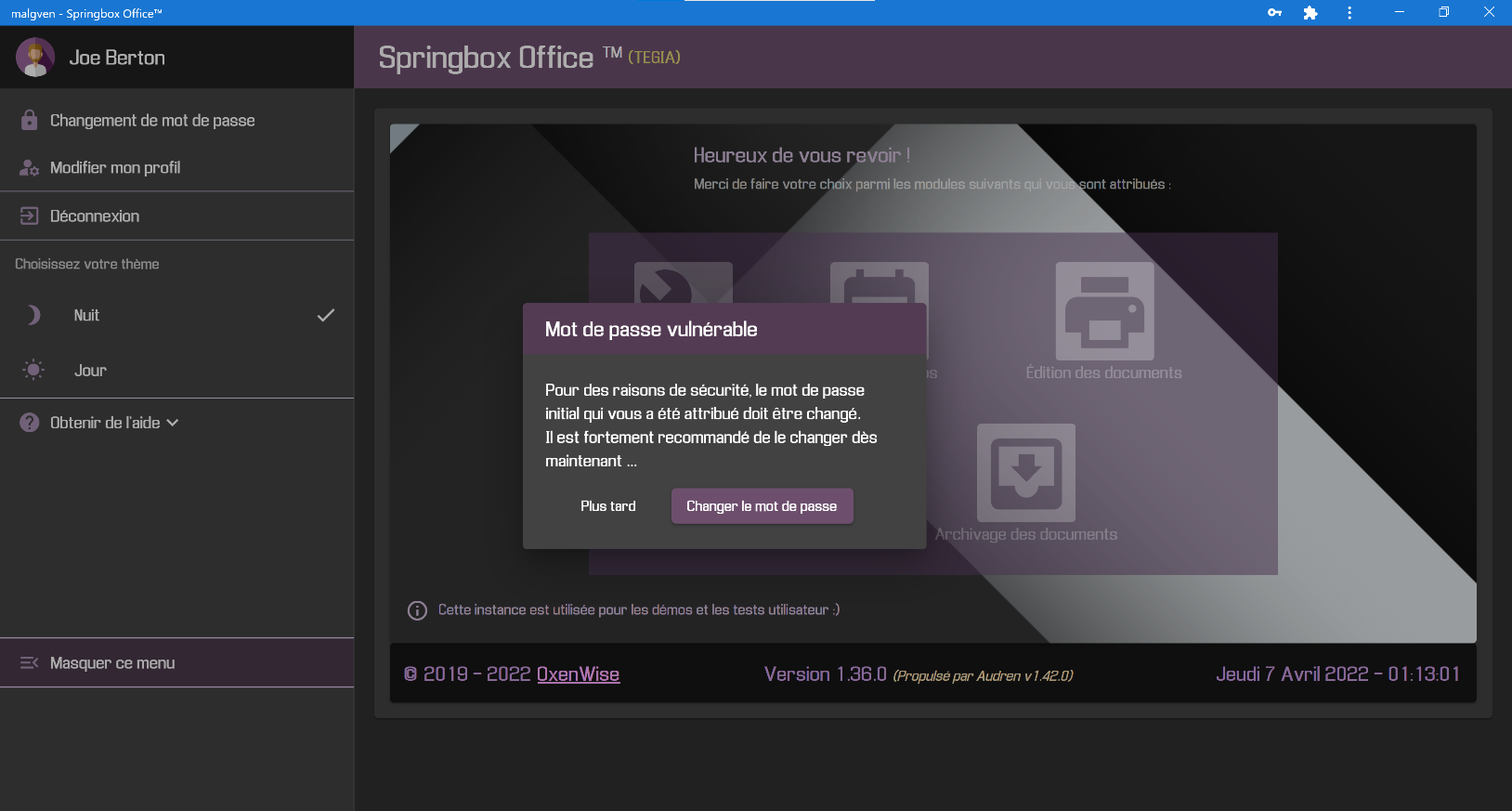
    2. Changer le mot de passe
    3. Connexion à l'application
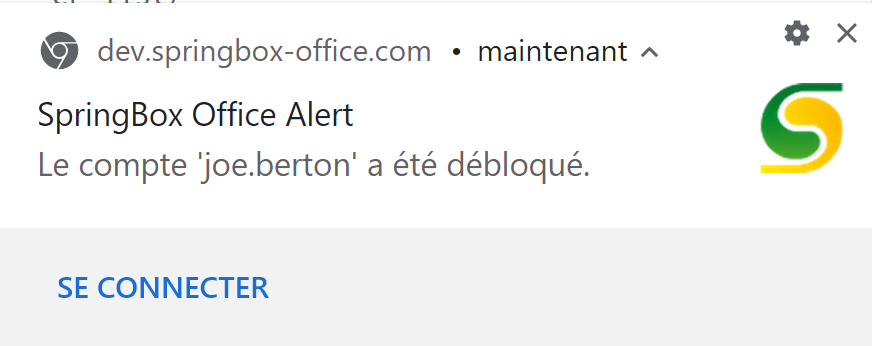
    4. Notifications externes
  3. Gérer les données des agents
    1. Créer une nouvelle fiche
    2. Renseigner la fiche de poste
    3. Renseigner les données sur le temps de travail
    4. Temps de travail évoluant en cours d’année
    5. Poste occupé par l’agent évoluant en cours d’année
    6. Affecter des activités à l’agent
    7. Coût du travail
    8. Indemnités et frais
    9. Avancement du dossier agent
  4. Fonction d'archivage des agents
    1. Archiver puis désarchiver un agent
  5. Configuration de l'application
    1. Diffusion du message d’accueil
    2. Paramétrage de la collectivité
    3. Créer et gérer les groupes d’utilisateurs
    4. Modification des droits d’accès et notification
    5. Protection de comptes d’utilisateur (suppression)
    6. Cas d’utilisation : groupe d’utilisateurs pour créer des cycles
    7. Cas d’utilisation : groupe d’utilisateurs pour visualiser les cycles
    8. Principe de moindre privilège
    9. Création, gestion et sécurisation des comptes utilisateurs
  6. Importation d'agents
    1. Préparer le fichier d’import (Excel®)
    2. Procéder à l’importation des données agent
    3. Assigner les agents importés aux services existants
  7. Modélisation des services et des activités
    1. Concepts sur lesquels reposent l’application
    2. Description du menu « Organisation »
    3. Création de l’arborescence de services
    4. Rajouter les activités
    5. Assigner les utilisateurs aux services
    6. Détacher un utilisateur d’un service où il a été planifié sur une activité
    7. Détecter les utilisateurs « sans service »
    8. Déplacer les services ou activités dans l’organigramme
    9. Modifier un service
    10. Gérer les contraintes d’activité
    11. Visualiser graphiquement la liste des services (organigramme)
  8. Sécurisation des comptes
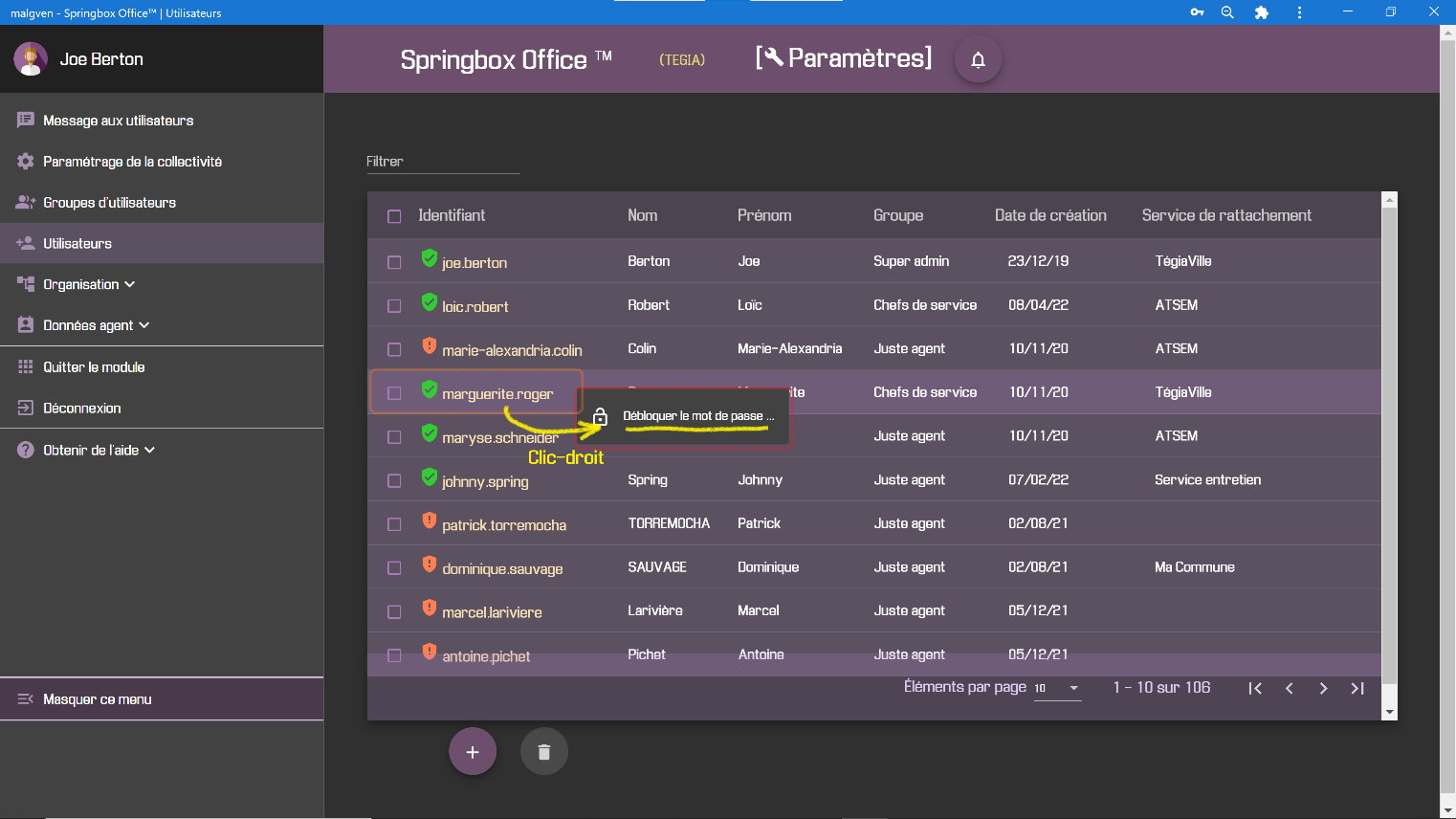
    1. Débloquer un compte utilisateur
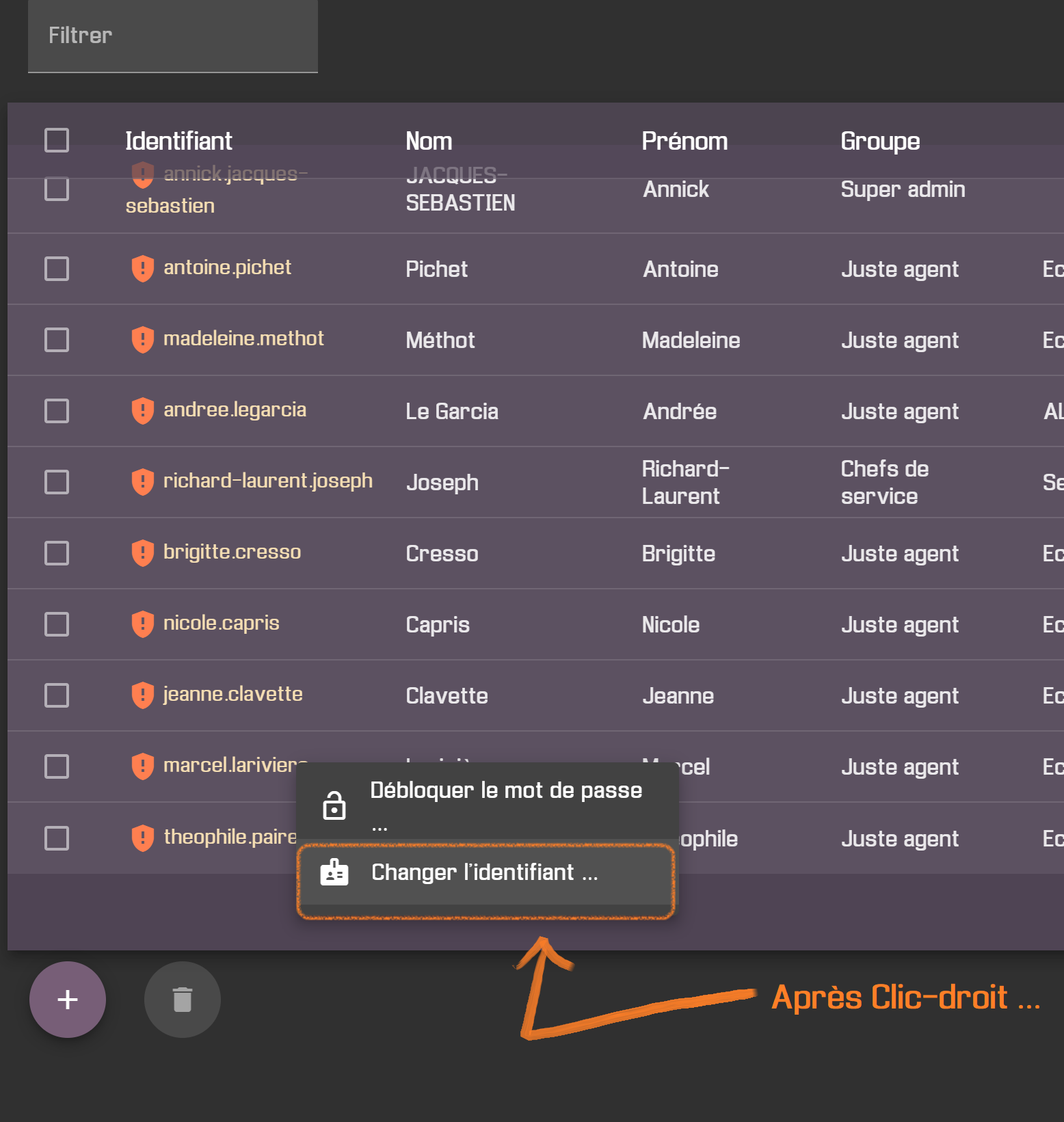
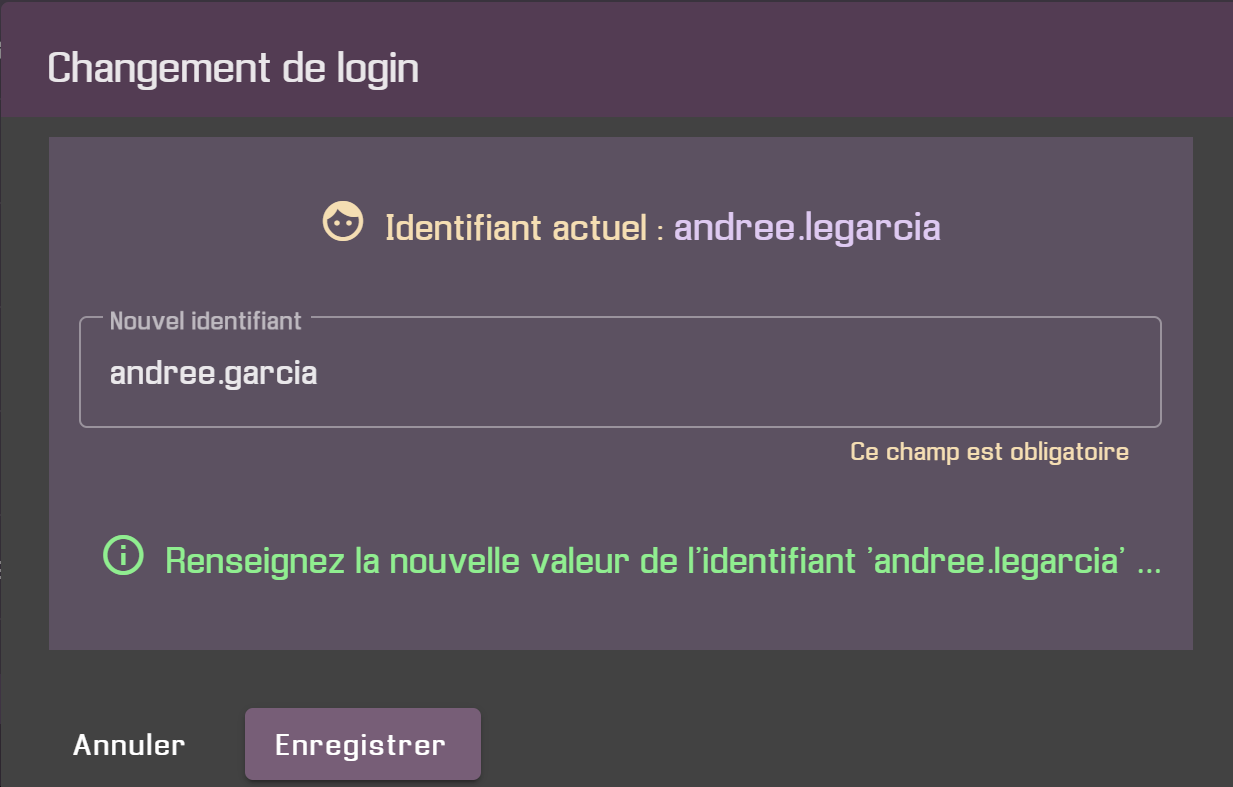
    2. Changer l’identifiant utilisateur

Introduction

Cette documentation est produite par la société OxenWise et s’adresse aux utilisateurs de la plateforme Springbox Office™ destinée à la gestion efficace et proactive du temps de travail. Une bonne utilisation permet de tendre vers les différents objectifs fixés dans ce domaine en début d'année civile.

springboxlogo.png

Si vous venez d’acquérir une licence d'utilisation, il faut savoir que cette application est « responsive » c’est-à-dire qu’elle peut s’adapter à plusieurs tailles d’écran jusqu’aux tablettes. Il est peu recommandé d’utiliser des smartphones pour des raisons de praticité.
Cette application est également « progressive » ce qui signifie qu’elle peut s’utiliser en mode « client lourd » (c’est-à-dire lançable par votre système d’exploitation comme tout autre application sans avoir à lancer votre navigateur). Pour cela, il faut le préciser lorsque vous la lancer via le navigateur grâce à une icône située près de la barre de navigation (ici avec Chrome) :
remarks1.png
En rapprochant la souris sur cette icône, l’indication « Installer malgven » apparaît. Malgven est le nom de l’application cliente qui « tourne » sur votre PC. L’application qui tourne sur le serveur (et qui contient toutes vos données) s’appelle Audren.

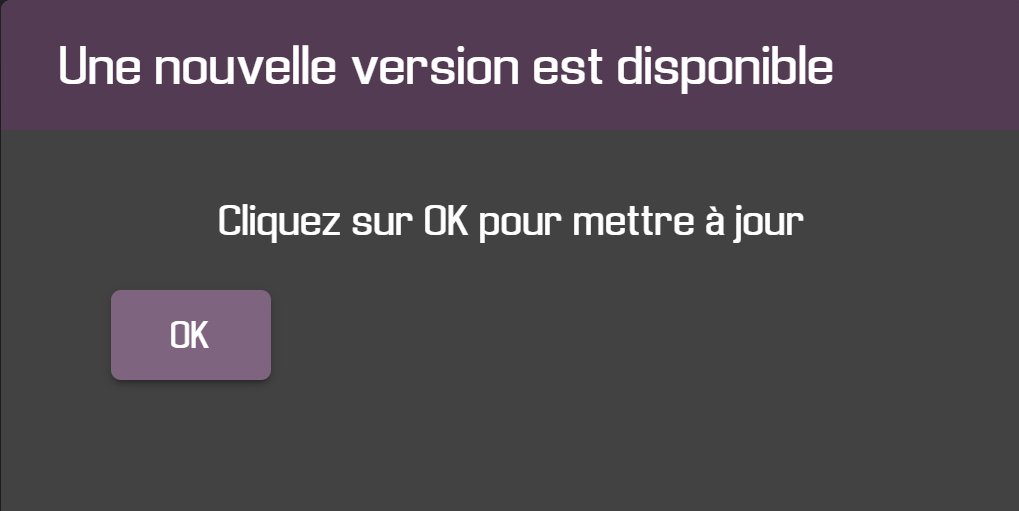
De temps en temps, quelques secondes après le démarrage de l’application, vous recevrez ce message :
remarks2.png
En cliquant sur « OK », l’interface graphique (Malgven) se mettra à jour. Ces mises à jour régulières sont nécessaires au bon fonctionnement de l’application.
Il est à noter que vous n’avez pas de sauvegardes à faire. Nous nous chargeons de la sécurité et de la sauvegarde de vos données.

Gouverner, c'est prévoir. Et prévoir, c'est mesurer.

Connexion à l’application

Fonctions disponibles hors connexion

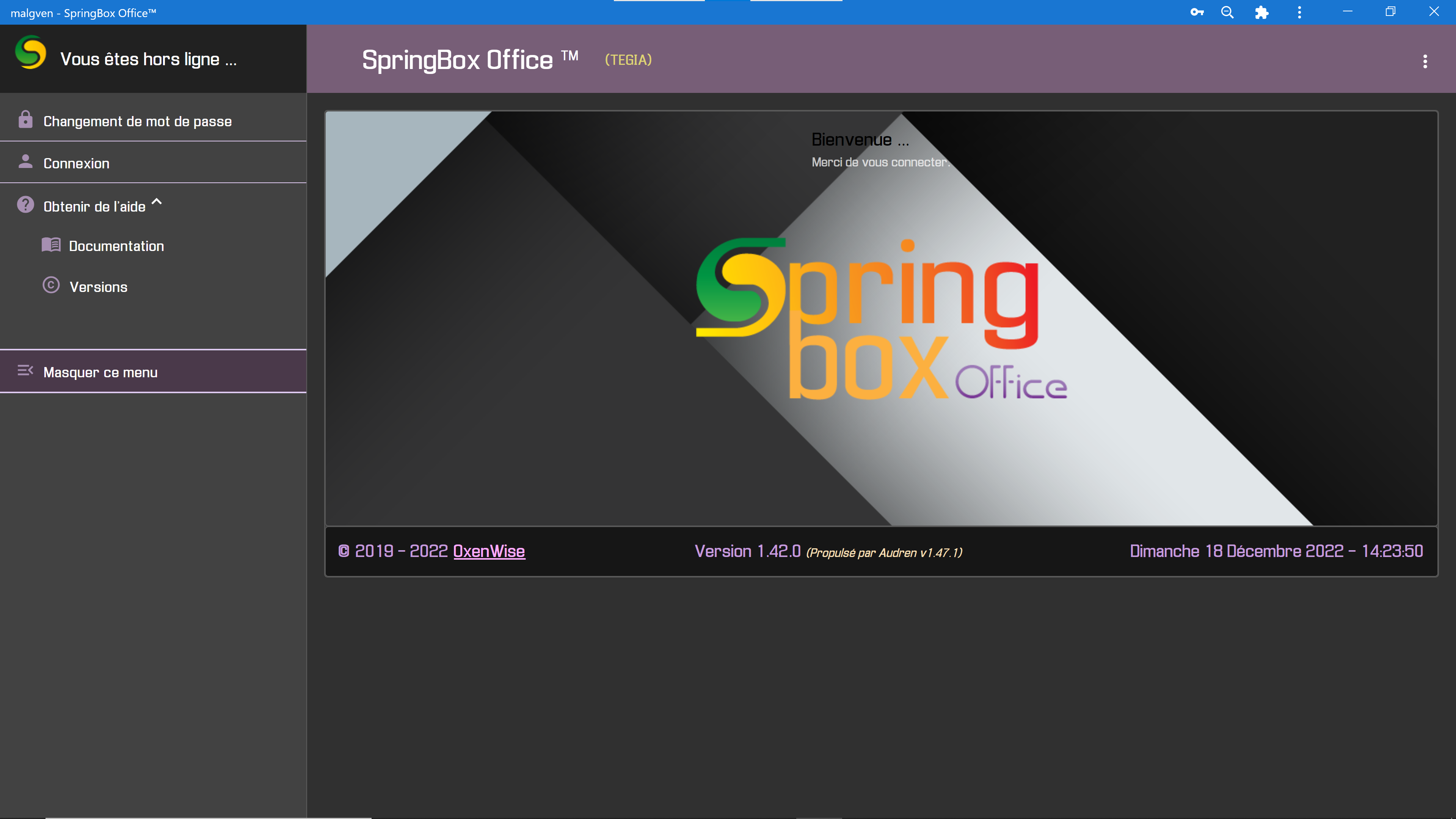
Lorsque vous n’êtes pas encore connecté, l’application ne sait pas encore qui vous êtes et ne peut pas vous identifier. Seules les fonctions minimales (donc non « critiques ») sont disponibles : pour se connecter, sélectionner le mode d’affichage (jour/nuit), changer de mot de passe et accéder à la documentation en ligne.
offline2.png

Hors connexion, le menu contextuel (situé sur la gauche de la fenêtre) propose à l’utilisateur les fonctions suivantes :

Fonction

Description

Changement de mot de passe

Avec cette fonction, on peut changer son propre mot de passe ou changer celui d’un autre utilisateur. Mais pour cela, il faut connaître l’ancien mot sinon ça ne marchera pas.

Connexion

Fonction permettant de se connecter à l’application afin de travailler avec.

Obtenir de l’aide

Hors connexion, les fonctions suivantes sont disponibles :

  • Documentation : accès à la documentation en ligne (tutoriaux, vidéos, informations sur les versions, etc.) dans un nouvel onglet du navigateur
  • Versions : liste des versions utilisées des « sous-composants » de l’application

Masquer ce menu

Escamote le menu contextuel (panneau de gauche) de manière à laisser plus de place à l’espace de travail. Pour le faire réapparaître, il faut cliquer sur le menu sandwich qui apparaîtra en haut à gauche.
menu.png

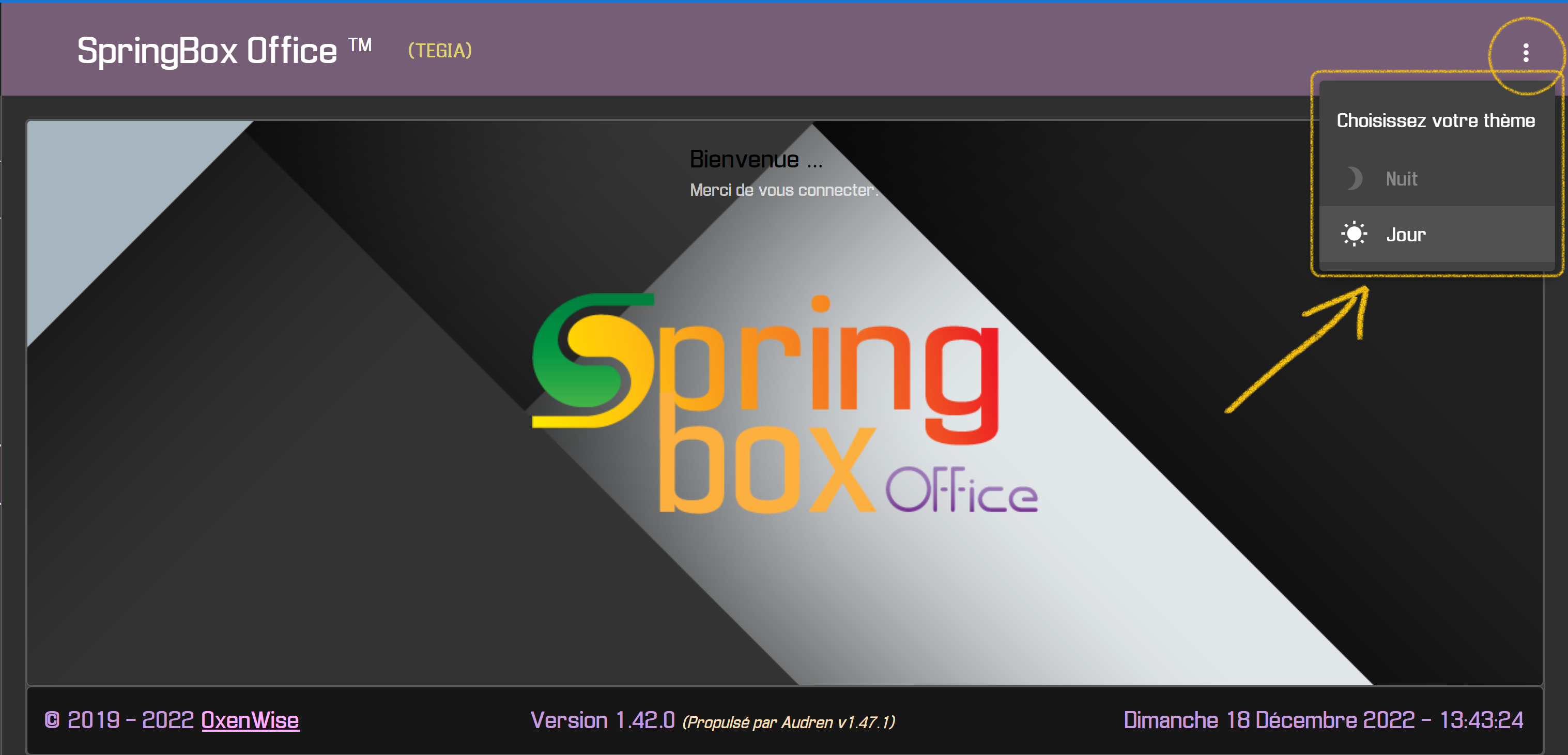
Dans la barre de titre, en haut à droite, vous accès au menu « Choisissez votre thème » permettant de basculer l’affichage du mode Nuit au mode Jour et inversement :

lightmodes.png

Selon votre préférence, afin d’améliorer le confort des yeux, vous pouvez choisir entre les modes suivants :

Vous pouvez basculer à tout moment de l’un à l’autre et vous avez accès à cette fonction n’importe où dans l’application car la barre de titre est présente partout.

Changer le mot de passe

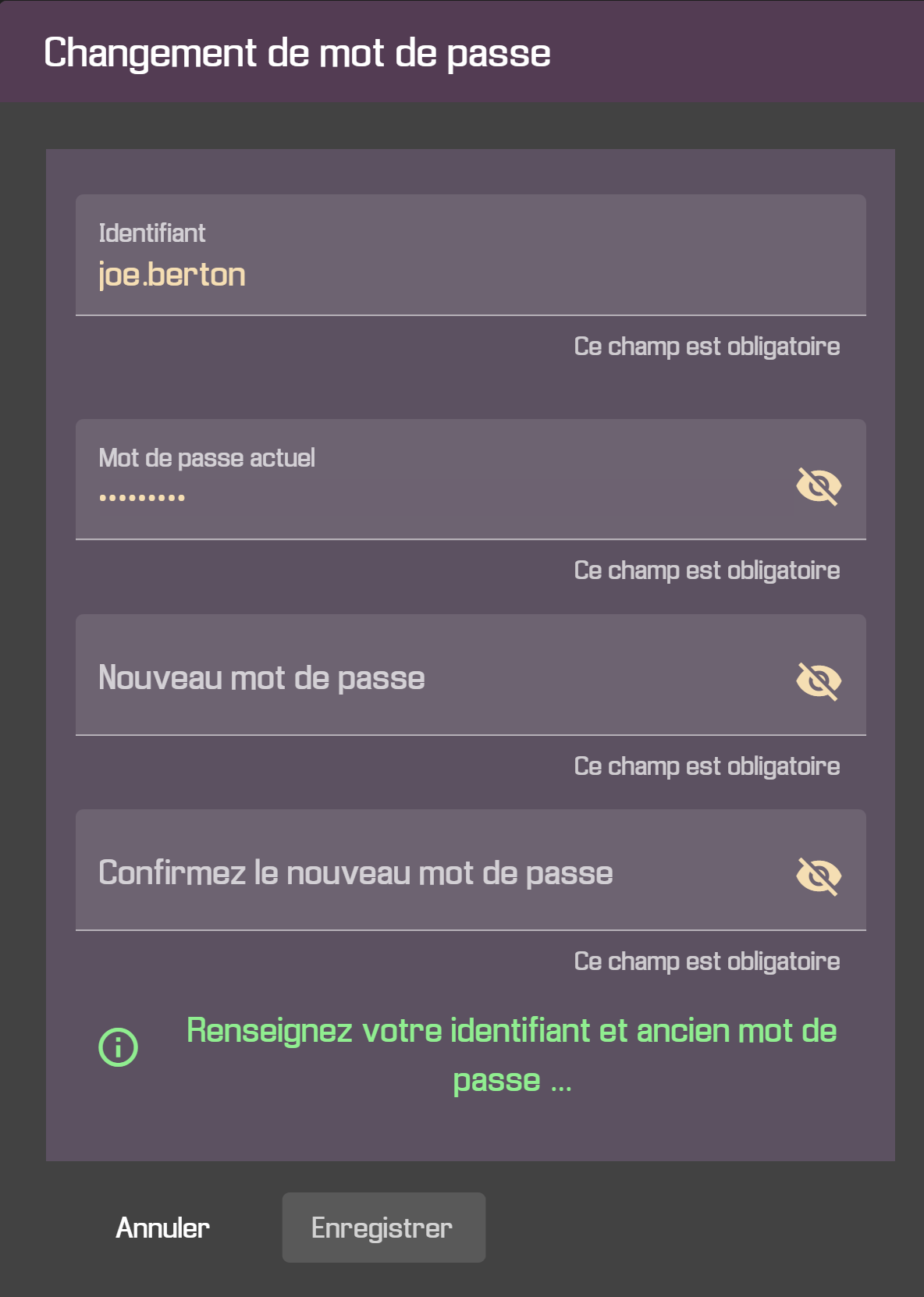
Pour changer le mot de passe d’un utilisateur, il faut cliquer sur « Changement de mot de passe ». La fenêtre suivante apparait :
changepw.png
1) Renseigner l’identifiant de l’utilisateur concerné
2) Saisir le mot de passe actuel (pour le rendre visible, cliquez sur l’œil barré à droite)
3) Saisir le nouveau mot de passe (pour le rendre visible, cliquez sur l’œil barré à droite)
4) Confirmez le nouveau mot de passe (tapez le même mot de passe pour confirmer)
5) Cliquer sur Enregistrer pour que l’application prenne en compte le nouveau mot de passe

Connexion à l'application

Hors connexion, on a accès à aucun module donc on ne peut pratiquement rien faire (sauf changer le mot de passe ou avoir accès à la doc en ligne).
Lors de la première connexion, la collectivité dispose d’un compte initial avec des droits suffisants qui va lui permettre de réaliser les premières opérations de base comme créer des utilisateurs et leur attribuer des droits d’accès à certaines fonctions de l’application.

Pour cela, la société OxenWise™ fournit un identifiant d’utilisateur et un mot de passe initial. Ce dernier devra être changé pour des raisons de sécurité. Nous recommandons fortement de ne pas utiliser des mots de passes trop simples et faciles à retrouver afin de ne pas compromettre vos données auxquelles auraient accès un utilisateur extérieur « malveillant ».

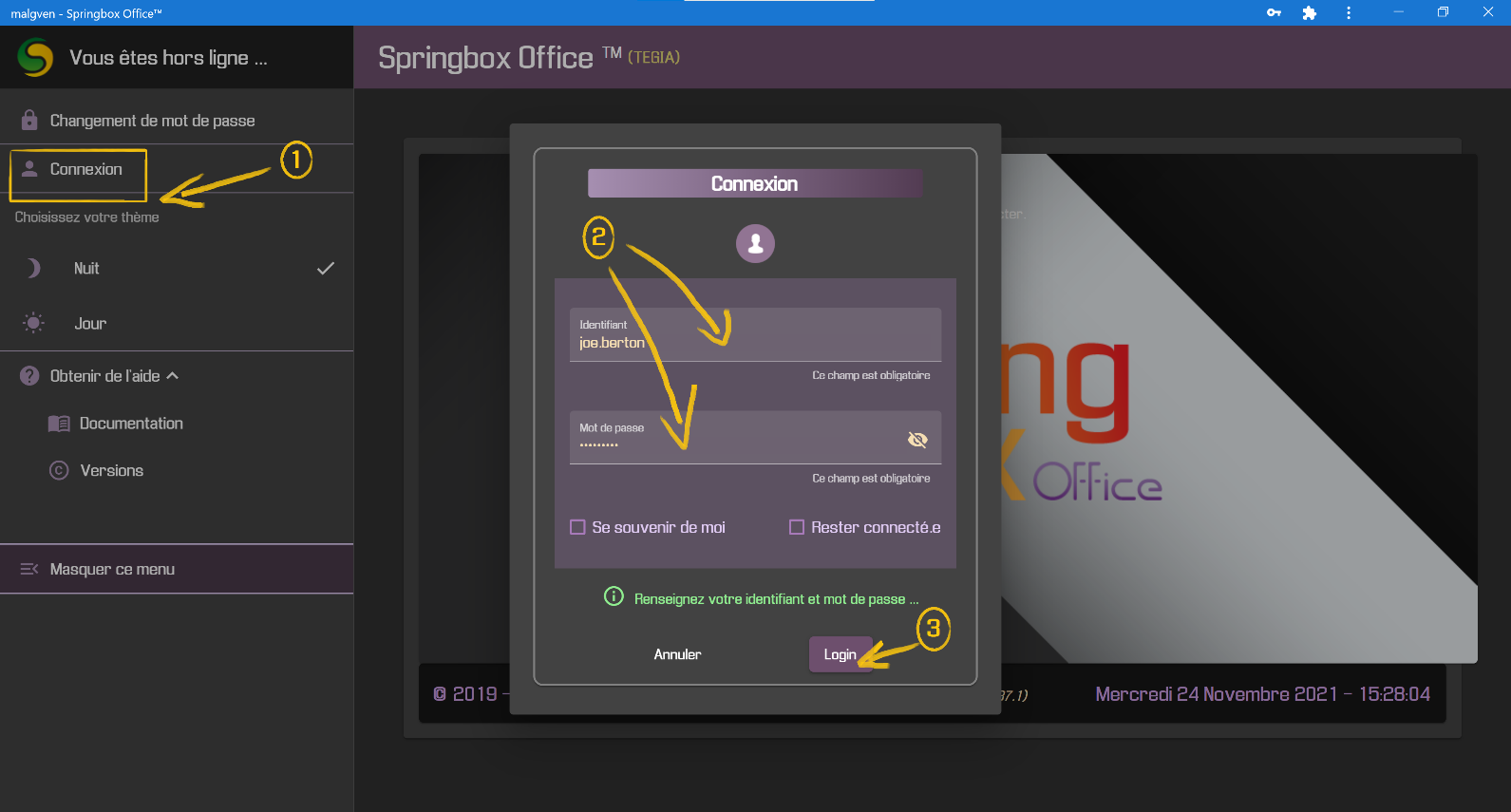
Pour se connecter, il faut effectuer les 3 opérations suivantes :
(1) Cliquer sur le bouton « Connexion » dans le menu contextuel à gauche
(2) Dans la fenêtre qui s’affiche, renseigner l’identifiant et le mot de passe. Si vous vous êtes jamais connecté à l’application, l’identifiant est « joe.berton » (c’est l’utilisateur 0 / « zéro »)
(3) Cliquez sur Login pour vous connecter

connexion1.png

La fenêtre de connexion propose 2 options :

Option

Description

Se souvenir de moi

Permet de conserver en mémoire l’identifiant de connexion. Cela ne fonctionne que si vous réutilisez le même navigateur (cette donnée est stockée dans un cookie de ce navigateur).


Rester connecté.e

Une fois connecté, l’utilisateur sera déconnecté automatiquement au bout de 20 minutes d’inactivité (pour des raisons de sécurité).
Pour éviter cela, il faut cliquer sur cette option (connexion permanente).
Si vous fermez l’application ou le navigateur, l’utilisateur devra toujours se reconnecter (même avec cette option).

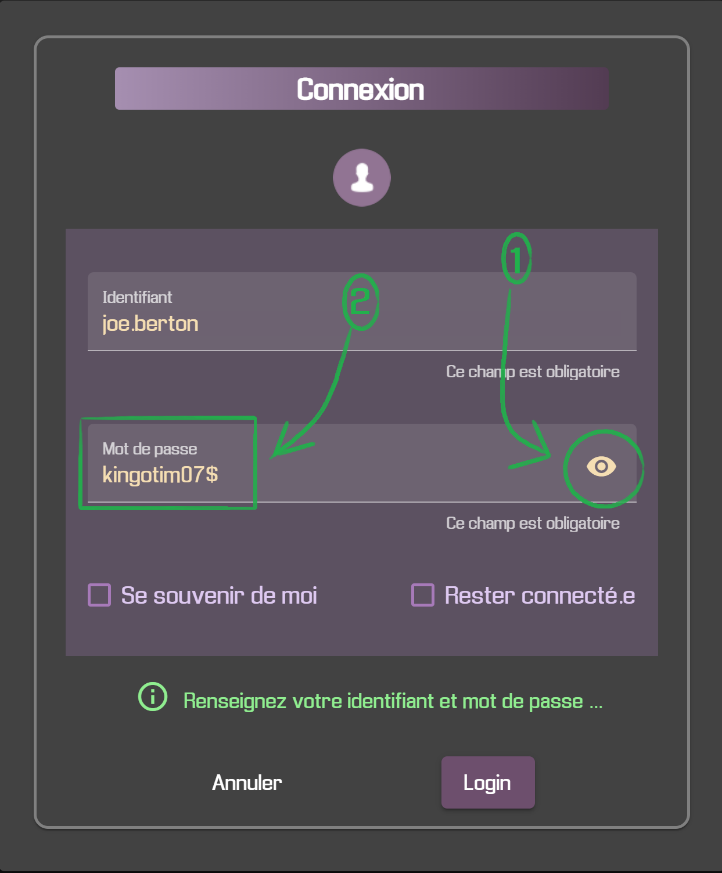
Vous pouvez également faire apparaitre en clair le mot de passe (2) à l’abris des regards indiscrets 😉, en cliquant sur l’œil à droite du champ « Mot de passe » (1) :
connexion2.png

Si le mot de passe est correct, vous avez désormais aux modules fonctionnels disponibles selon les droits d’accès qui vont ont été attribués (dans l’exemple ci-dessous, on a accès à tout 😊).

Les modules fonctionnels suivants apparaissent dans l’espace de travail :

Module

Description

Administration

Ce module offre les fonctionnalités suivantes :

  • Paramétrage de l’application
  • Message à afficher sur la page d’accueil
  • Gestion des utilisateurs et des groupes d’utilisateurs (droits d’accès aux différentes fonctions de l’application)
  • Modélisation de l’organisation (gestion arborescente des services et des activités et assignation d’agents aux différents services)
  • Importation et saisie de données agent (communément appelée « fiche agent ») et assignation d’activités aux agents (en vue de leur planification)
  • Configuration du temps de travail de l’agent

Saisie des temps

Ce module permet de :

  • Planifier le temps et les activités de chaque agent
  • Saisir les temps et les absences tout en contrôlant le temps de travail (suivi annuel)
  • Contrôler le temps (et bientôt : le coût) du travail dans chaque service (ou par activité du service)

Edition des documents

Pas disponible pour l’instant.

Portail agent

Pas disponible pour l’instant.

Archivage des documents

Pas disponible pour l’instant.

Alerte

Si vous n’avez pas accès à tous ces modules, c’est que vous n’avez pas les droits d’accès.

Dans le menu contextuel à gauche de la page d’accueil, apparaît 2 nouvelles fonctions (qui étaient inaccessibles en mode « non connecté.e ») :

Fonction

Description

Modifier mon profil

Permet à l’utilisateur/utilisatrice changer son avatar et le genre, s’il/elle le souhaite (cela permet de personnaliser les messages affichés).
Par défaut, il n’y a pas d’avatar ni de genre.

Contacter le support

Pour communiquer avec le support OxenWise™ via un « chat » dédié (pas encore complètement opérationnel).

Ouvrir un ticket

Permet d’ouvrir un ticket pour remonter et corriger un problème (disponible pour certains clients qui souhaitent participer au programme d’amélioration du produit).

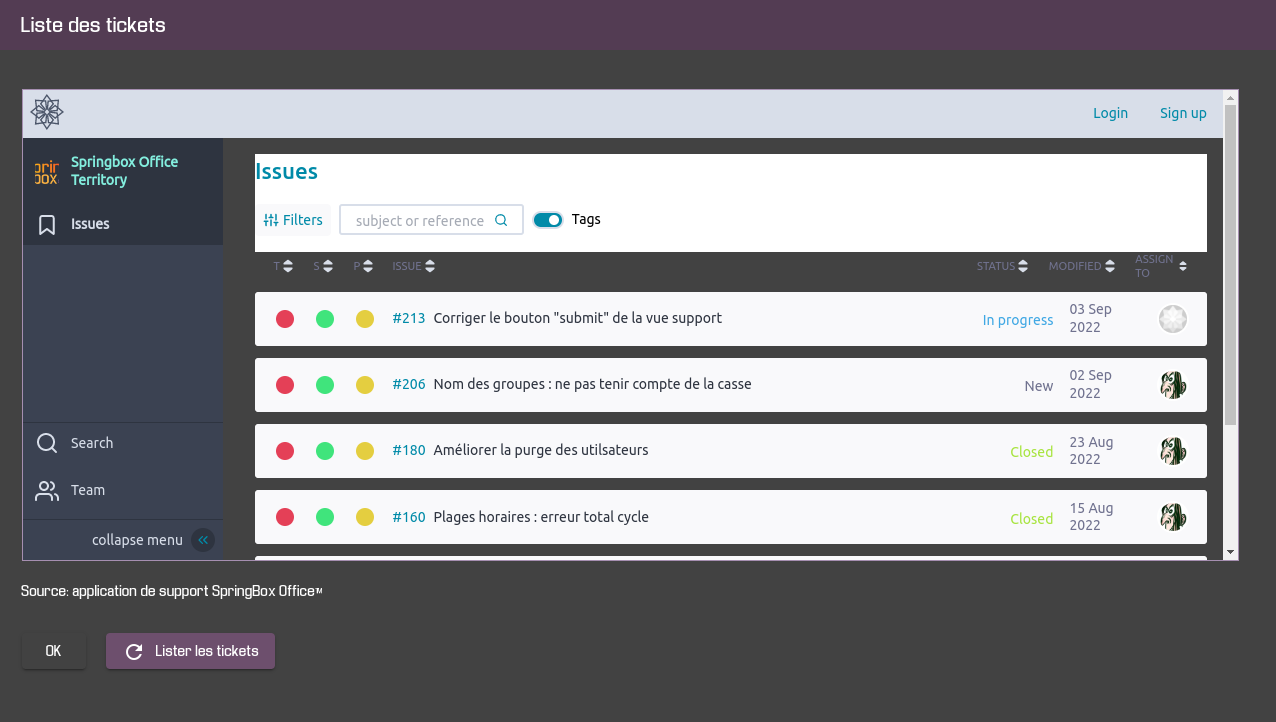
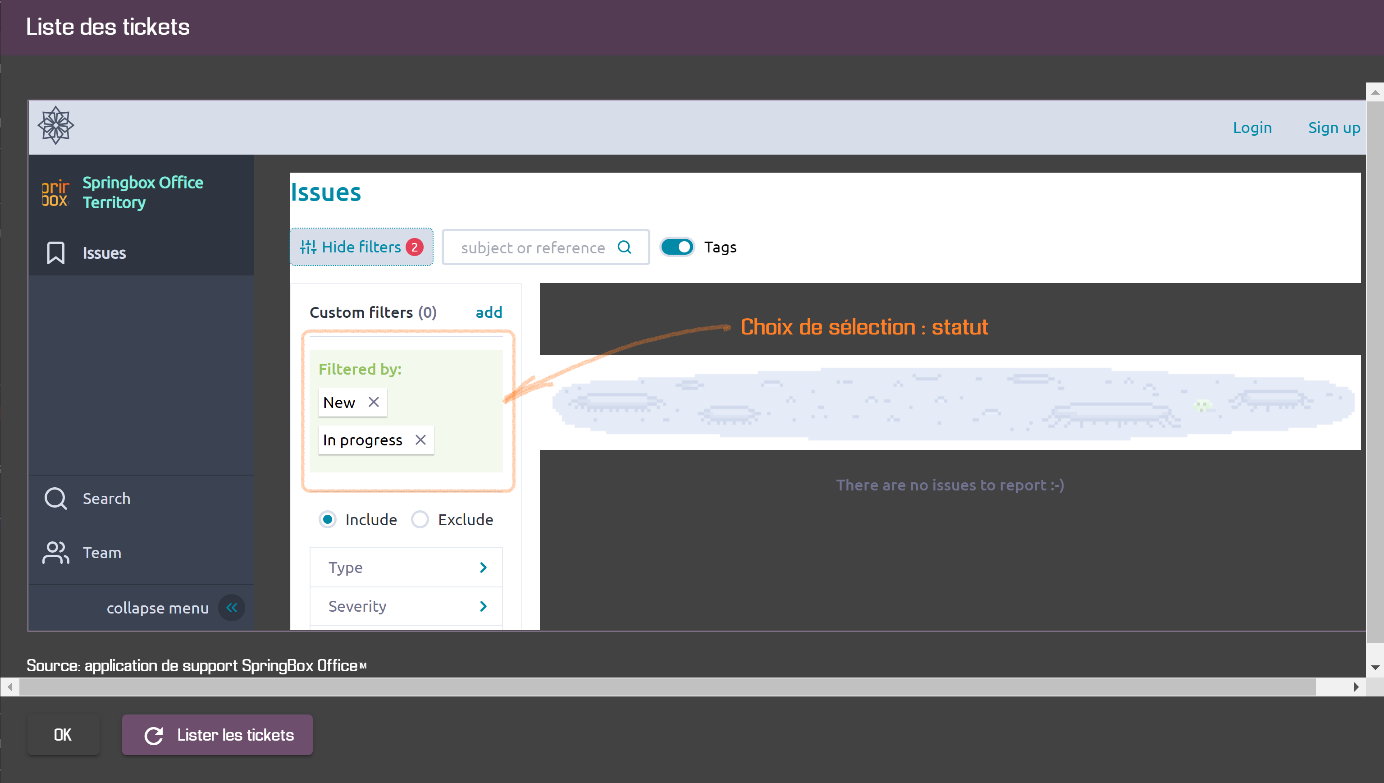
Lorsqu’on ouvre un ticket la fenêtre suivante s’affiche (avec la liste des tickets en cours) :
issue-viewer.png
Pour insérer un nouveau ticket (demande d’évolution ou de correction), il faut ouvrir un compte la première fois (en cliquant sur « Sign Up »). Une confirmation par e-mail sera demandée. Les fois suivantes, il faut simplement se connecter en cliquant sur « Login ». Pour rafraîchir ou réafficher la liste des tickets en cours ou traités, utiliser le bouton « Lister les tickets ».

Bien sûr, n’hésitez pas à utiliser le filtre pour n’afficher que ls tickets intéressants à l’aide de mots clés ou des critères disponibles (gravité, statut d’avancement, type, etc.) :
issue_filter.png

Notifications externes

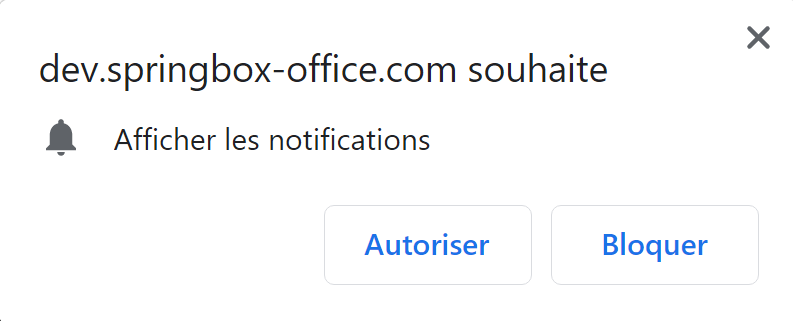
Lors de la première connexion, l’utilisateur doit souscrire aux « notifications externes » s’il souhaite recevoir des alertes même quand l’application (ou le navigateur) est fermée :
pushnotif1.png

Pour accepter, cliquer sur le bouton « Autoriser ».

Gérer les données des agents

Lorsqu’on importe des agents, leurs fiches sont automatiquement créées. Les données agents fournis dans les fichiers d’importation sont alors déjà renseignées. Pour accéder à ces fiches nouvellement créées, il faut que les agents à traiter aient été assignés à des services. Les agents « orphelins » (dits détachés) ont bien une fiche mais elle n’est pas accessible via l’application jusqu’à que le rattachement à un service ait été opéré.

Il est également possible de créer une nouvelle fiche pour un agent si ce dernier n’a pas été importé (et qu’il est bien rattaché à un service).

Créer une nouvelle fiche

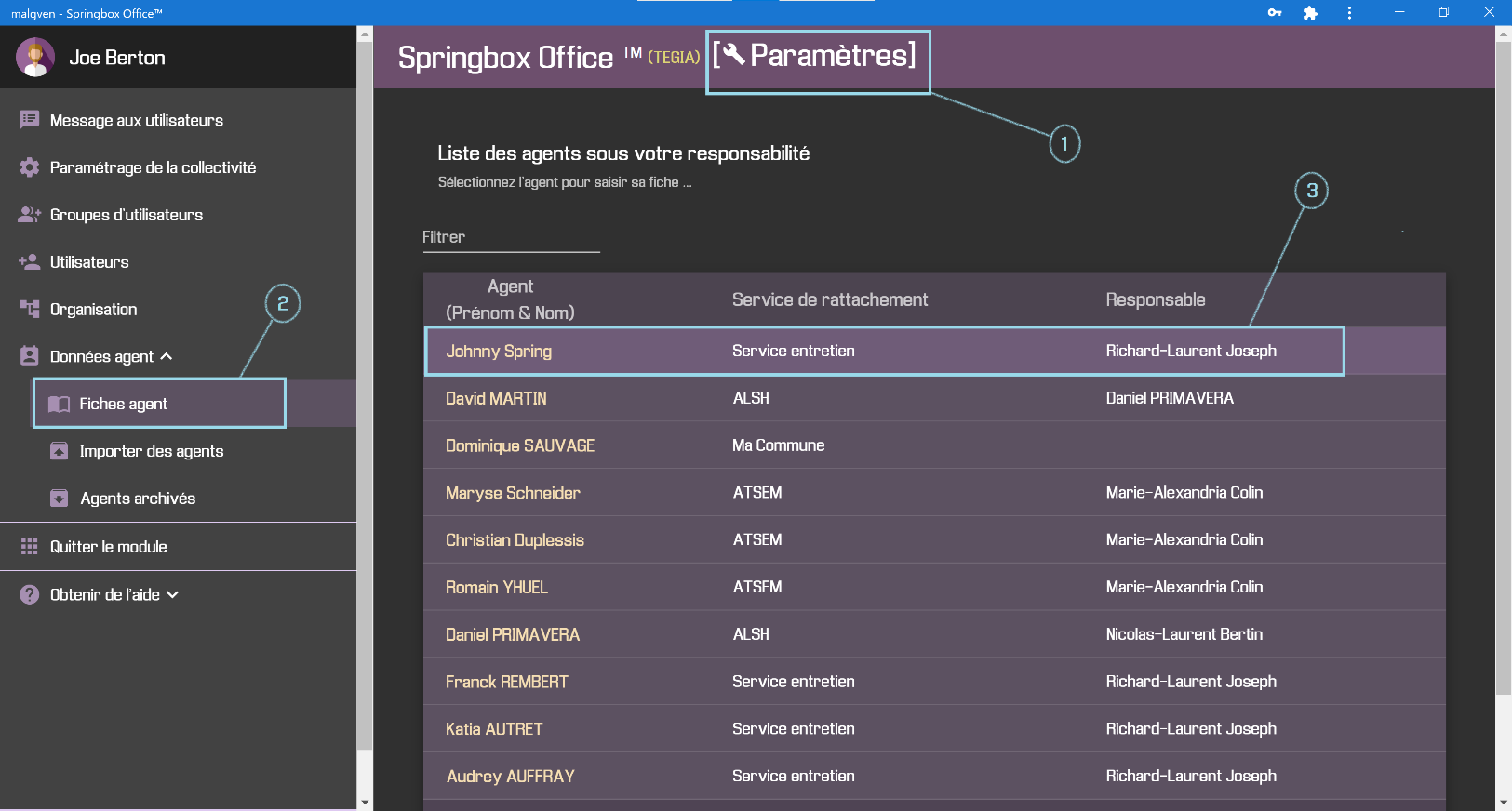
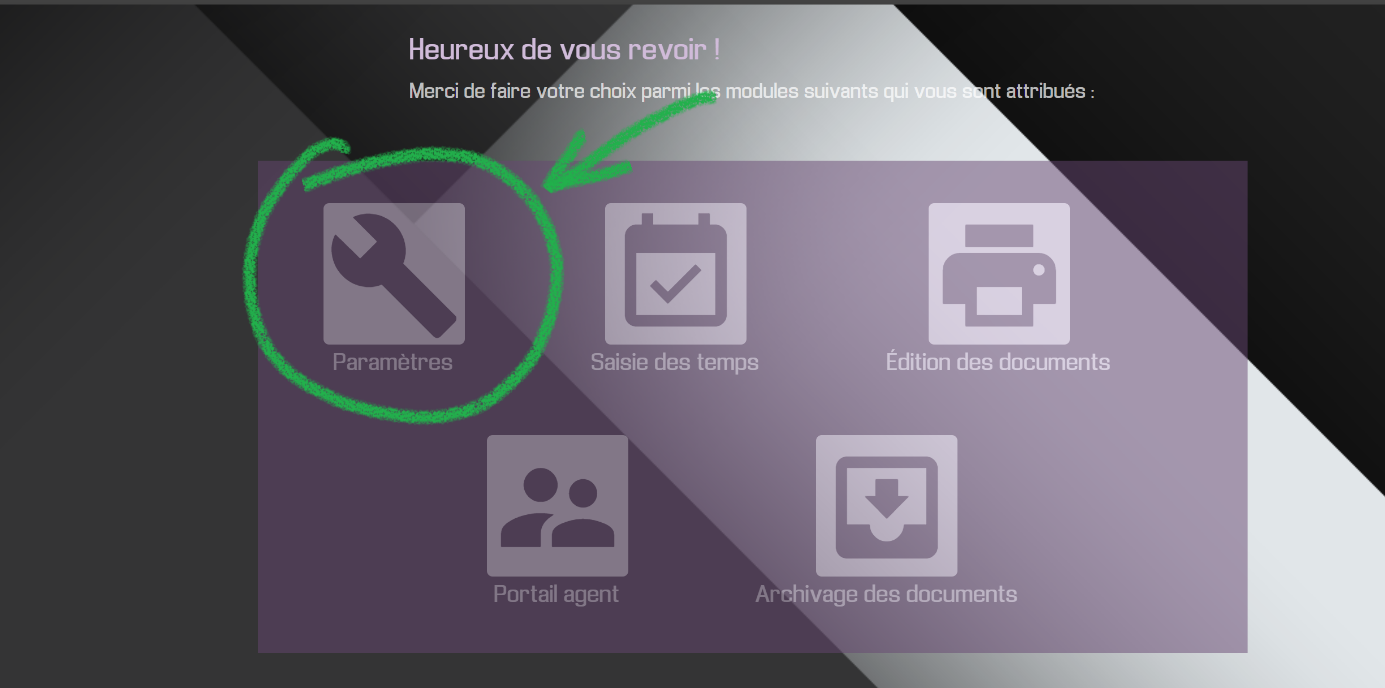
Pour créer une nouvelle fiche agent, il faut aller dans le module « Paramètres » (1) puis cliquer dans le sous-menu de gauche « Fiches agent » (2) disponible à l’intérieur du menu « Données agent ». Il faut sélectionner ensuite le nouvel utilisateur (3) à qui on veut rajouter une fiche, en cliquant dessus.
agentdata1.png
Dans notre exemple, on va créer la fiche de « Johnny Spring » (un utilisateur qu’on vient de créer et de rattacher au service « Service entretien »).

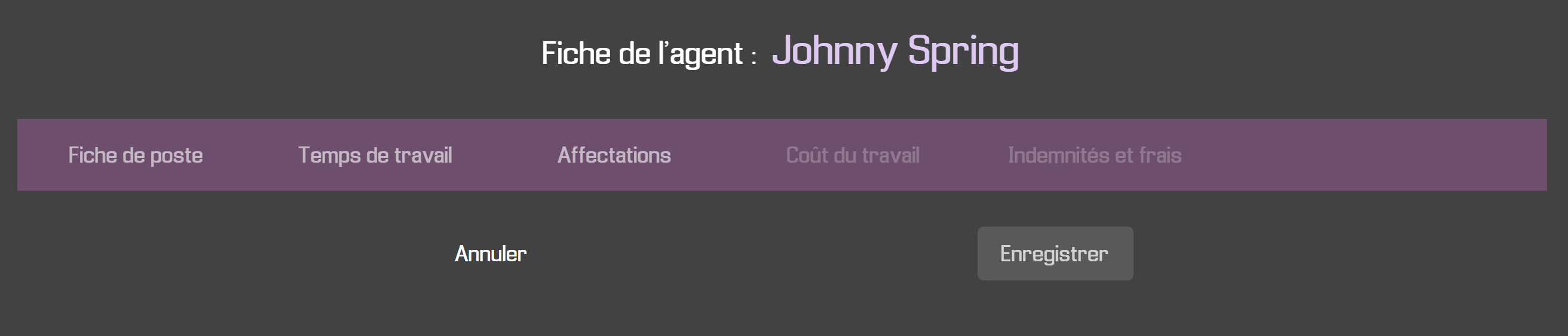
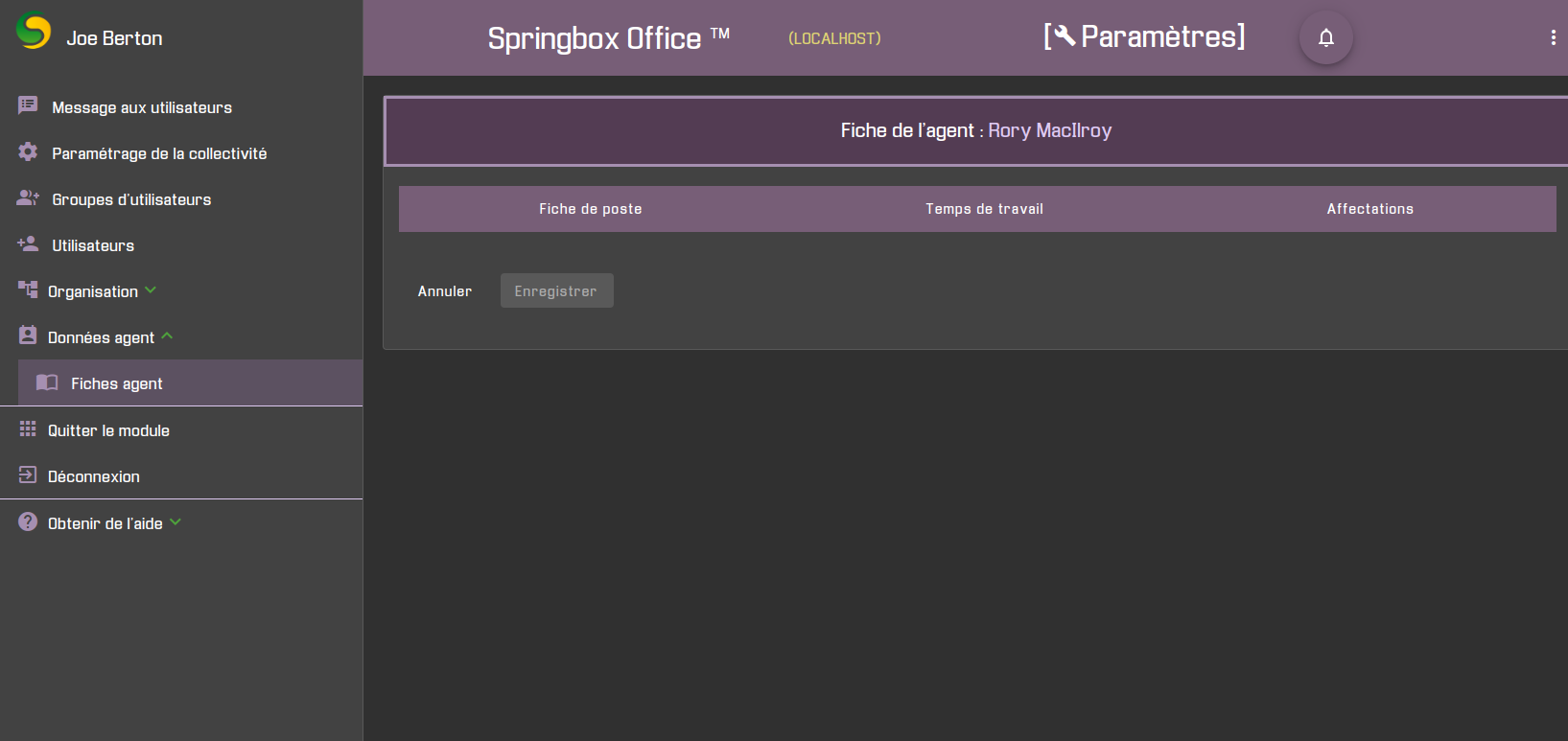
La fiche de l’agent doit apparaître :
agentdata2.png

Les différentes catégories disponibles sont affichées sous forme « d’onglets » (de classeur) :

Onglet

Description

Fiche de poste

Cette partie permet de renseigner toutes les informations liées au contrat de travail de l’agent (profil, catégorie, poste occupé, échelon, ancienneté, etc.).

Temps de travail

Contient toutes les informations utiles au calcul du temps de travail pour cet agent (toujours en relation avec son contrat).

Affectations

Cette partie gère la liste des tâches (activités du service) attribuées à l’agent.

Coût du travail

Pas disponible pour l’instant.

Indemnités et frais

Pas disponible pour l’instant.

Il faut cliquer sur l’un de ces onglets pour modifier les données de la fiche agent.

Si la fiche n’avait pas encore été créée, aucun champ n’est pour l’instant renseigné. S’il s’agit d’un agent importé, certains champs peuvent être déjà renseignés (il faut donc compléter les autres champs).

Renseigner la fiche de poste

Lorsqu’on sélectionne l’onglet « Fiche de poste », les champs suivants apparaissent :
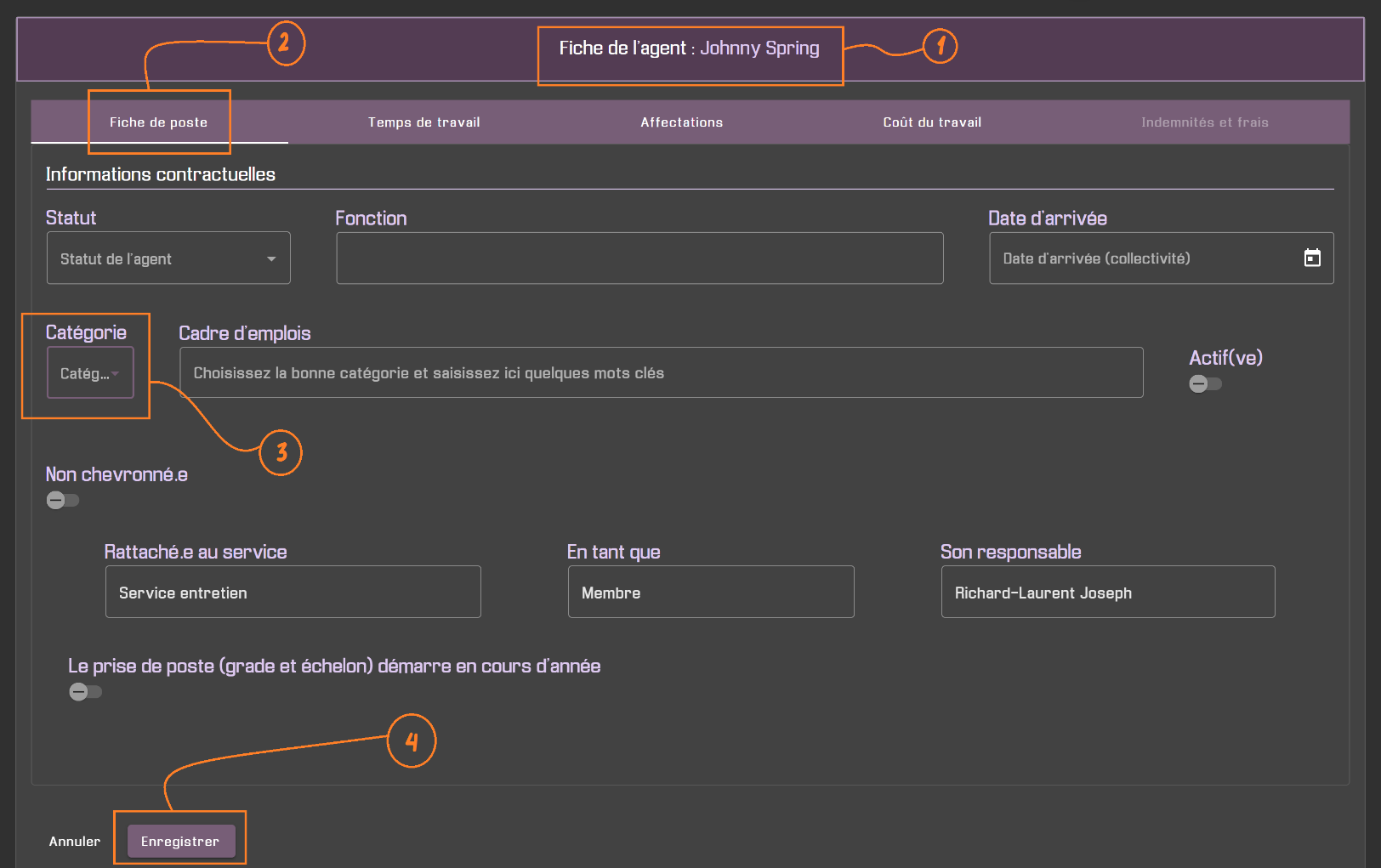
fp1.png

On notera au passage que la fenêtre est divisée en 4 parties :
(1) Affichage de l’agent sélectionné (ici : « Johnny Spring »)
(2) Affichage de l’onglet sélectionné (ici : « Fiche de poste »)
(3) Affichage des champs à renseigner (certains sont en « lecture seule »)
(4) Champ de validation (pour enregistrer les modifications en cours)

L’onglet « Fiche de poste » propose donc les champs suivants :

Champ

Description

Valeurs possibles

Statut

Statut « officiel » de l’agent dans son contrat de travail.

  • `Stagiaire`
  • `Titulaire`
  • `Non titulaire`

Fonction

Ce champ définit le poste occupé par l’agent au sein de l’organisation. Cette donnée peut être importée.

Ce champ est « libre » (il a un rôle descriptif).

Date d’arrivée

Date d’arrivée dans la collectivité (absolument nécessaire si l’agent est arrivé dans la collectivité en cours d’année).

Catégorie

Catégorie « officielle » de l’agent dans son contrat de travail (en rapport avec son emploi).

« A », « B » ou « C ».

Cadre d'emplois

Ce champ définit la famille d’emplois à laquelle appartient l’agent parmi la liste proposée (taper les premières lettres du poste). Cette donnée peut être importée.

En fonction de la Catégorie, un certain nombre de valeurs est proposé par l’application.

Grade

Ce champ définit le grade associé au poste occupé par l’agent (sélectionner une valeur dans la liste). Cette donnée peut être importée.

En fonction de la Fonction, un certain nombre de valeurs est proposé par l’application.

Échelon

Échelon attribué à l’agent en relation avec le cadre d'emploi et le grade.

Entre 0 et 12.

Actif / active

Précise si l’agent est actif ou retraité.

Actif / retraité.

(Non) Chevronné.e

Précise si l’agent possède un chevron.

Chevronné / non chevronné.

Chevron

Si l’agent est chevronné, précise son chevron (utile pour déterminer les coûts des indices « hors échelle »).

1, 2 ou 3.

Rattaché.e au service …

Service de rattachement de l’agent.

Prérempli et non modifiable.

En tant que …

Rôle de l’agent dans le service.

Prérempli et non modifiable.

Son responsable

Responsable actuel de l’agent.

Prérempli et non modifiable.

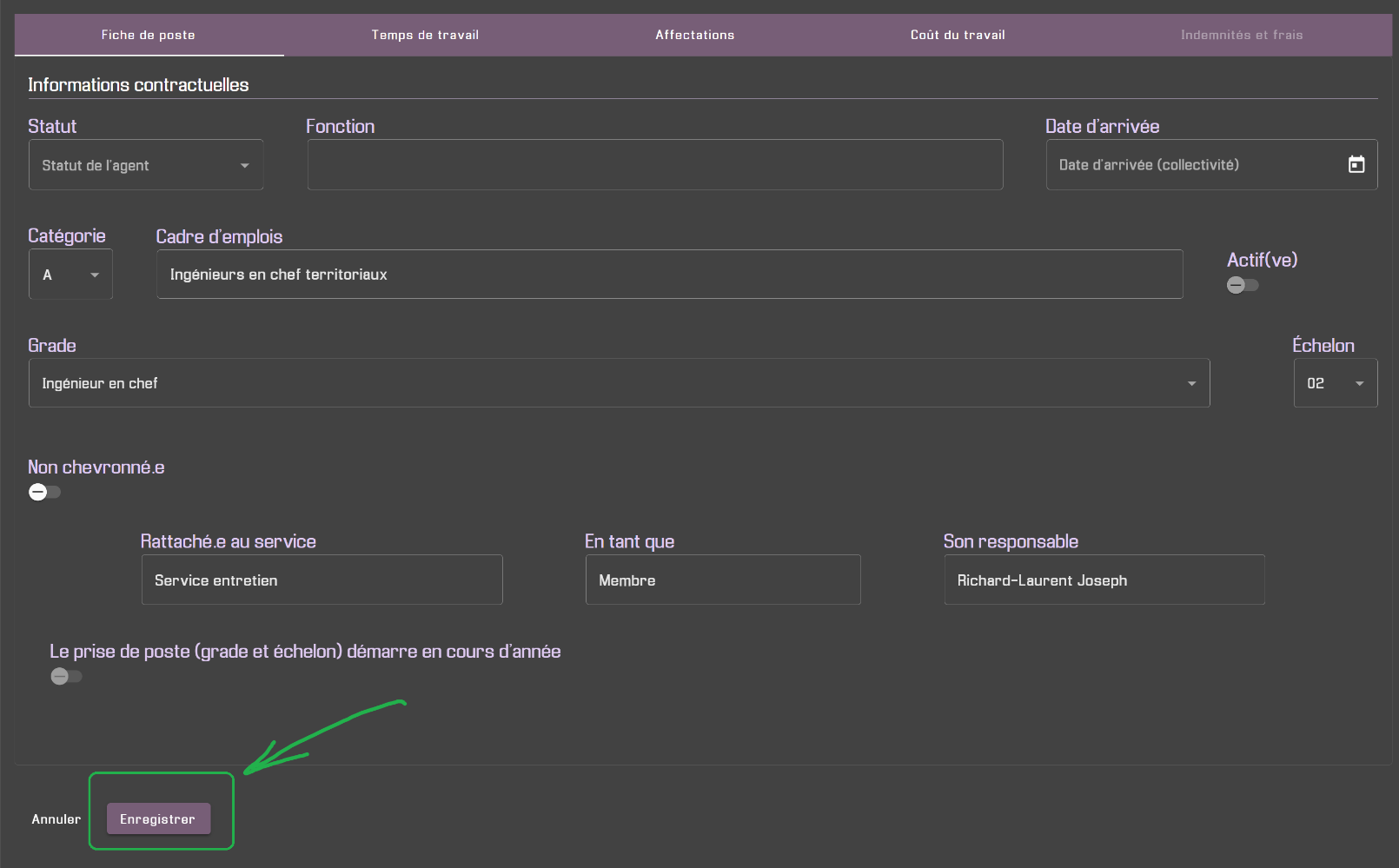
Une fois les champs renseignés, cliquer sur Enregistrer :

fp2.png

Renseigner les données sur le temps de travail

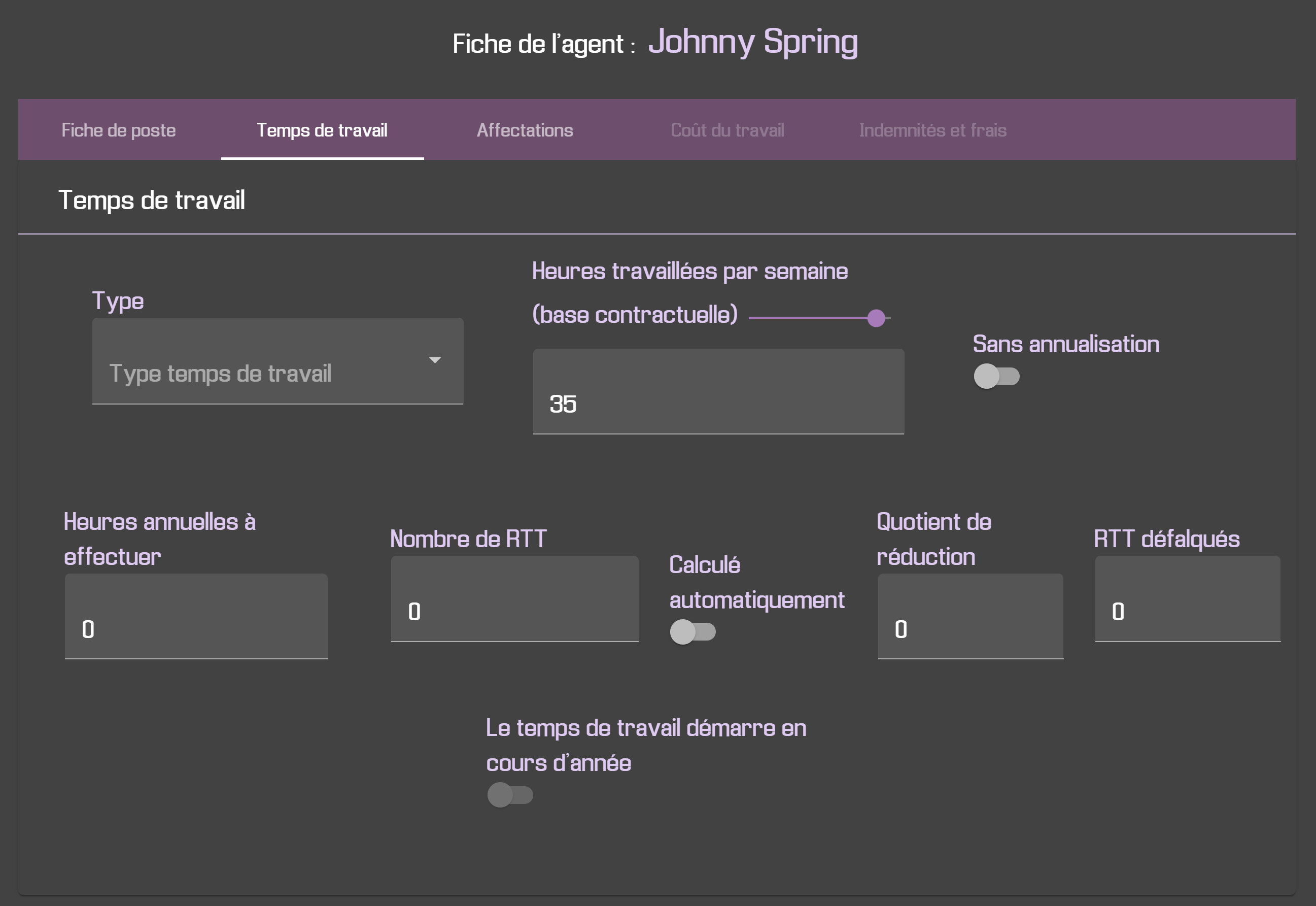
Dans le sous-menu « Fiches agent », sélectionnez à nouveau l’agent « Johnny Spring » puis choisissez l’onglet « Temps de travail ».
agentdata5.png
Les champs suivants sont donc à renseigner (s’ils n’ont pas déjà été importés) :

Champ

Description

Valeurs possibles

Type

Type de temps de travail

  • `Temps complet`
  • `Temps partiel`
  • `Temps non complet`

Ratio (%)

Ce champ apparait si le type de temps de travail sélectionné est différent de « Temps partiel ». Le ratio s’exprime en pourcentage (%)

Entre 0 et 100.

Ratio exprimé en heures / sem.

Ce champ apparait si le type de temps de travail sélectionné est « Temps non complet ». Permet de spécifier le ratio en jours ou en heures (par semaine).

  • `… heures / sem.`
  • `… jours / sem.`

Ratio (J/Sem)

Ce champ apparait si le type de temps de travail sélectionné est « Temps non complet » et que le ratio s’exprime en jours par semaine (voir champ précédent).

Entre 0 et 5.

Heures travaillées par semaine

Nombre d’heures travaillées par semaine (35 par défaut)

En fonction du type de temps de travail.
Ce champ peut être en lecture seule dans certains cas.

Annualisation

Précise si le temps de travail de l’agent est annualisé ou non.

« Avec » ou « Sans ».

Heures annuelles à effectuer

Calcule le temps de travail en heures à effectuer dans l’année (1607 heures par défaut).

Valeur calculée (non modifiable).

Nombre de RTT

Solde de jours de RTT que possède l’agent sur l’année en cours. Cette valeur peut être précisée par l’opérateur (forcée), importée ou calculée automatiquement par l’application (si l’option « Calculé automatiquement » est activé).

En fonction du nombre d’heures hebdomadaires travaillées ou fixé par l’opérateur.

Quotient de réduction

Valeur calculée automatiquement par l’application à partir des absences non prévues constatées.

RTT défalqués

Valeur calculée à partir du quotient de réduction.

Par défaut : même valeur que le nombre de RTT.

Le temps de travail démarre en cours d’année

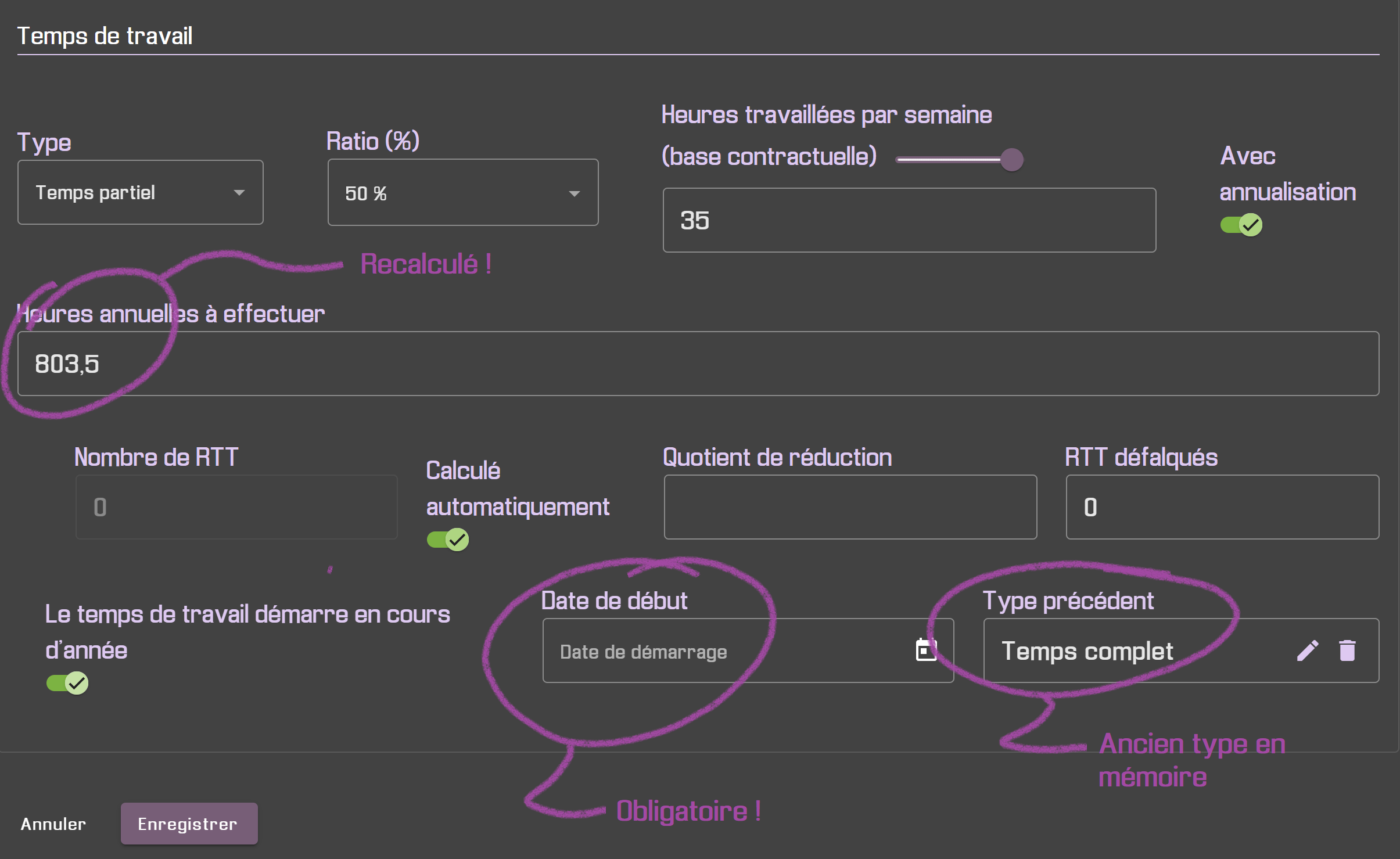
Cette option est à déclencher si le type de temps de travail change en cours d’année. L’application peut gérer plusieurs changements dans la même année (sans limite). Voir le tutorial en ligne.

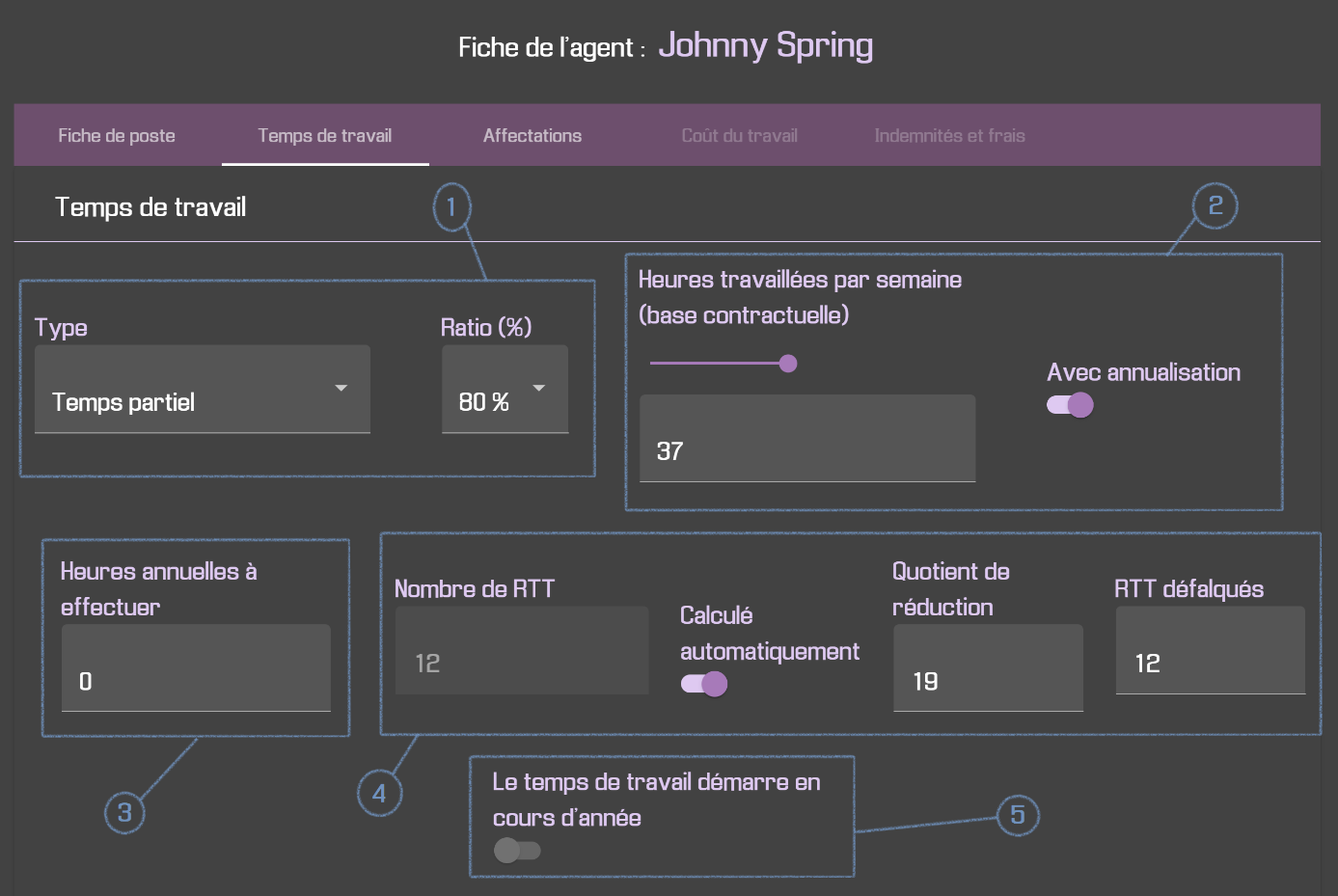
Une fois les champs renseignés, nous obtenons le résultat suivant :
agentdata6.png
(1) L’agent travaille à temps partiel avec un taux de 80% en conformité avec son contrat de travail qui s’applique actuellement.
(2) L’agent est au forfait « horaires » et doit travailler 37 heures par semaine conformément à son contrat de travail (par ailleurs, son temps de travail est annualisé afin de mieux répartir la charge de travail sur l’année).
(3) Les heures annuelles à effectuer ne sont pas à remplir (calculées automatiquement par l’application). A temps plein, c’est 1607 heures.
(4) Le nombre de RTT attribués à l’agent dans l’année en cours peut être précisé par l’opérateur mais dans l’exemple ci-dessus, nous avons choisi que c’est l’application qui le calcule automatiquement. L’application calcule automatiquement en temps réel le quotient de réduction et donc le nombre de RTT une fois défalqués (nombre de RTT restants en cas d’absence non prévus au-delà d’un certain seuil).
(5) L’agent peut connaître plusieurs périodes dans l’année en cours où son temps de travail change (type ou ratio). Ici, on ne le l’a pas sélectionné mais l’application permet de gérer ce cas complexe. Voir le tutorial en ligne sur les "ratios multiples".

Vous pouvez maintenant cliquez sur Enregistrer pour conserver vos modifications.

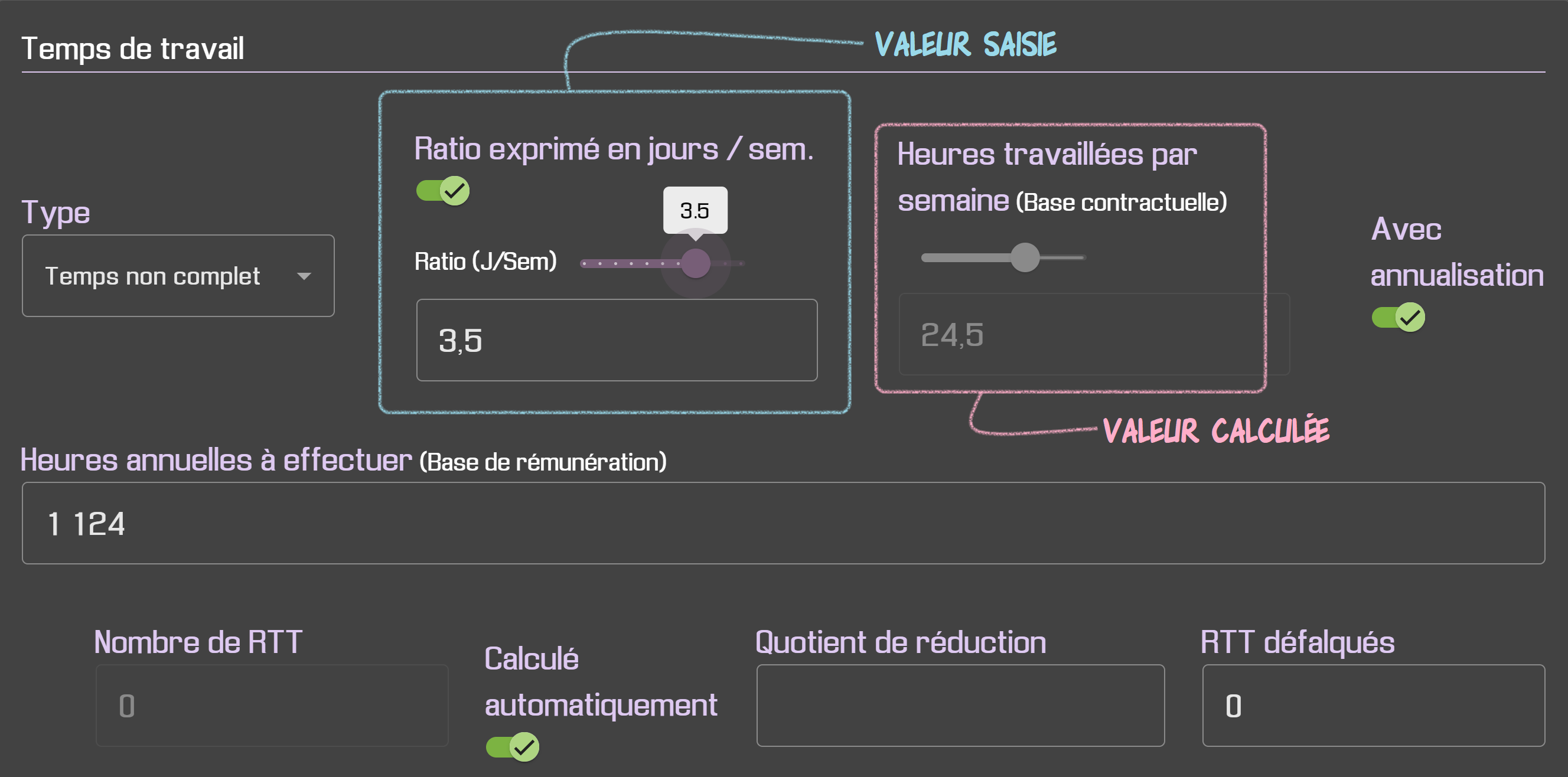
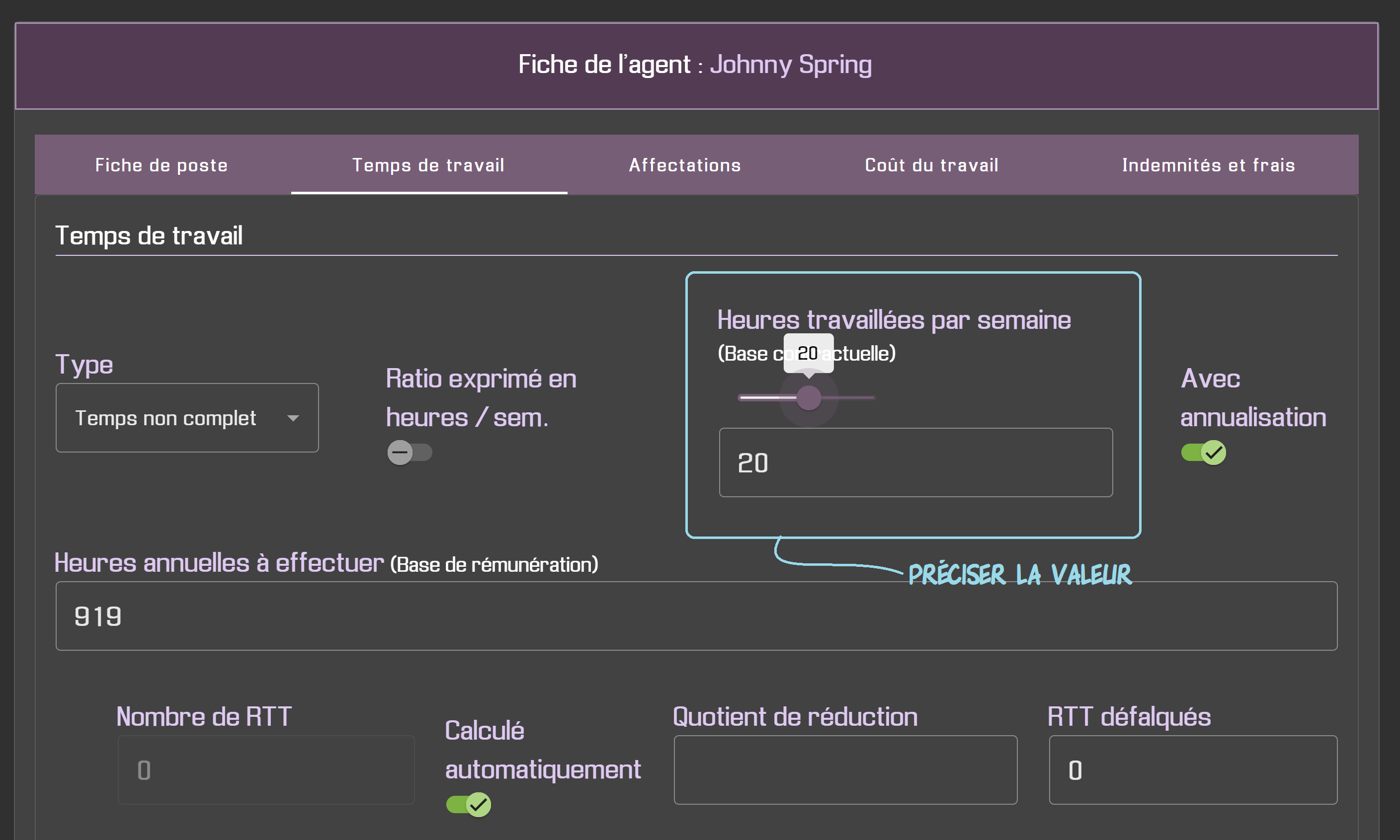
Si vous choisissez la valeur « Temps non complet » comme type de temps de travail, il est possible de renseigner librement la quantité hebdomadaire de travail, en précisant soit le nombre d’heures travaillées par semaine, soit le nombre de jours par semaine. Si la 2ème méthode est choisie, la valeur correspondante du nombre d’heures travaillées par semaine est alors automatiquement calculée :
notfulltime2.png

Bien sûr, il est aussi possible d’utiliser la 1ère méthode en modifiant directement le nombre d’heures travaillées par semaine :
notfulltime3.png

Temps de travail évoluant en cours d’année

Il est possible de limiter l’application d’un type de temps de travail donné sur une partie de l’année en activant l’option « Le temps de travail démarre en cours d’année ». On peut ainsi définir autant de types de temps de travail sur l’année que l’on souhaite.

Si nous considérons le cas suivant, comme exemple :

ℹ️Information

● Une fois que le temps de travail est mis en place sur toute l’année, il est possible de revenir dessus à tout moment (modification, suppression)
● La somme des heures annuelles à effectuer est calculée instantanément à chaque changement.

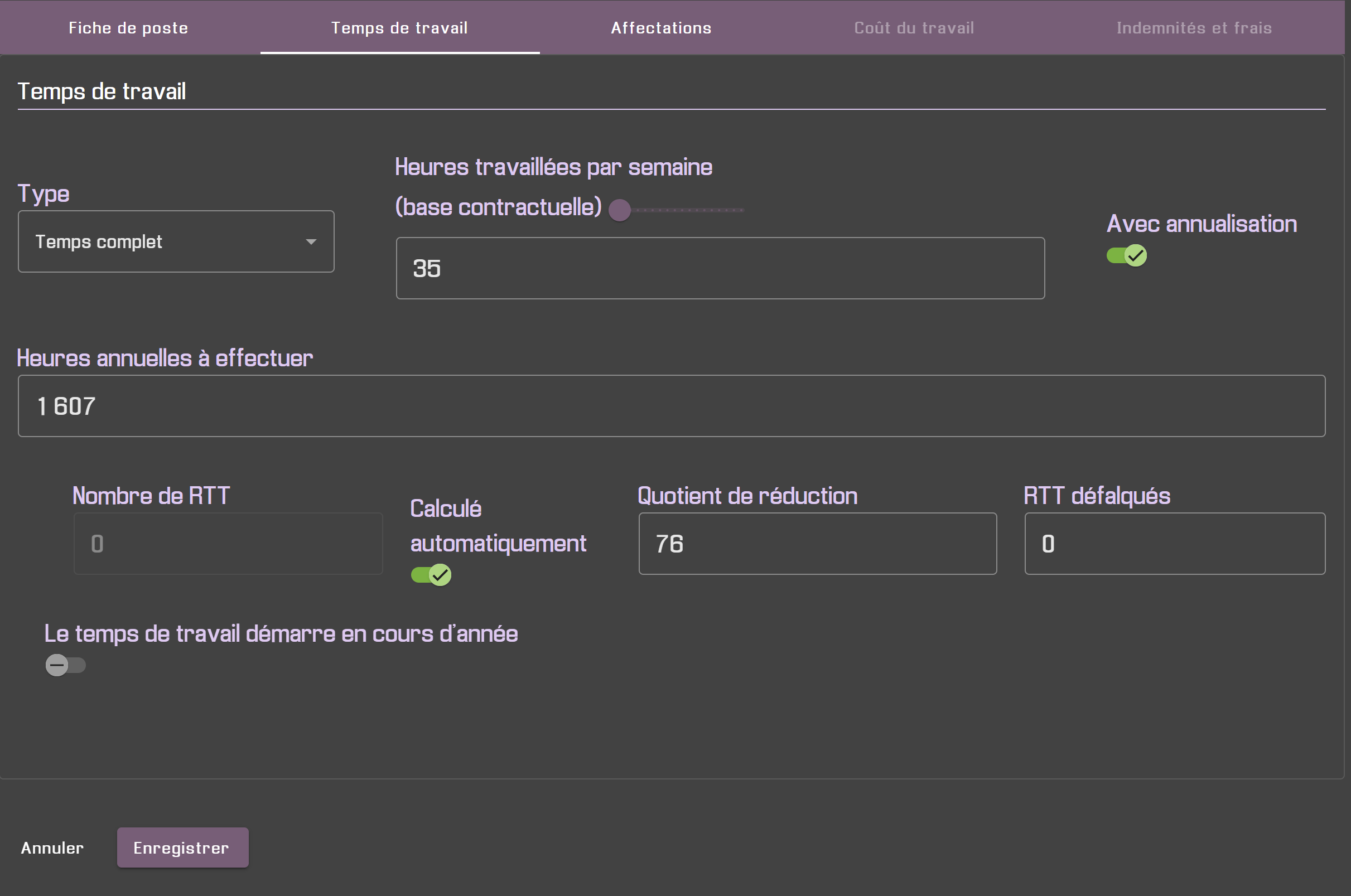
Nous allons commencer par déclarer le type de temps de travail initial de l’agent (au 1er janvier).

nfa4.png

Nous allons sélectionner « Temps complet » (et sauvegarder).

ℹ️Information

On notera que l’agent devra effectuer pour l’instant les 1607 heures (le maximum possible)

Pour l’instant, l’agent aura le même type de temps de travail (temps complet) toute l’année. C’est le cas le plus courant.
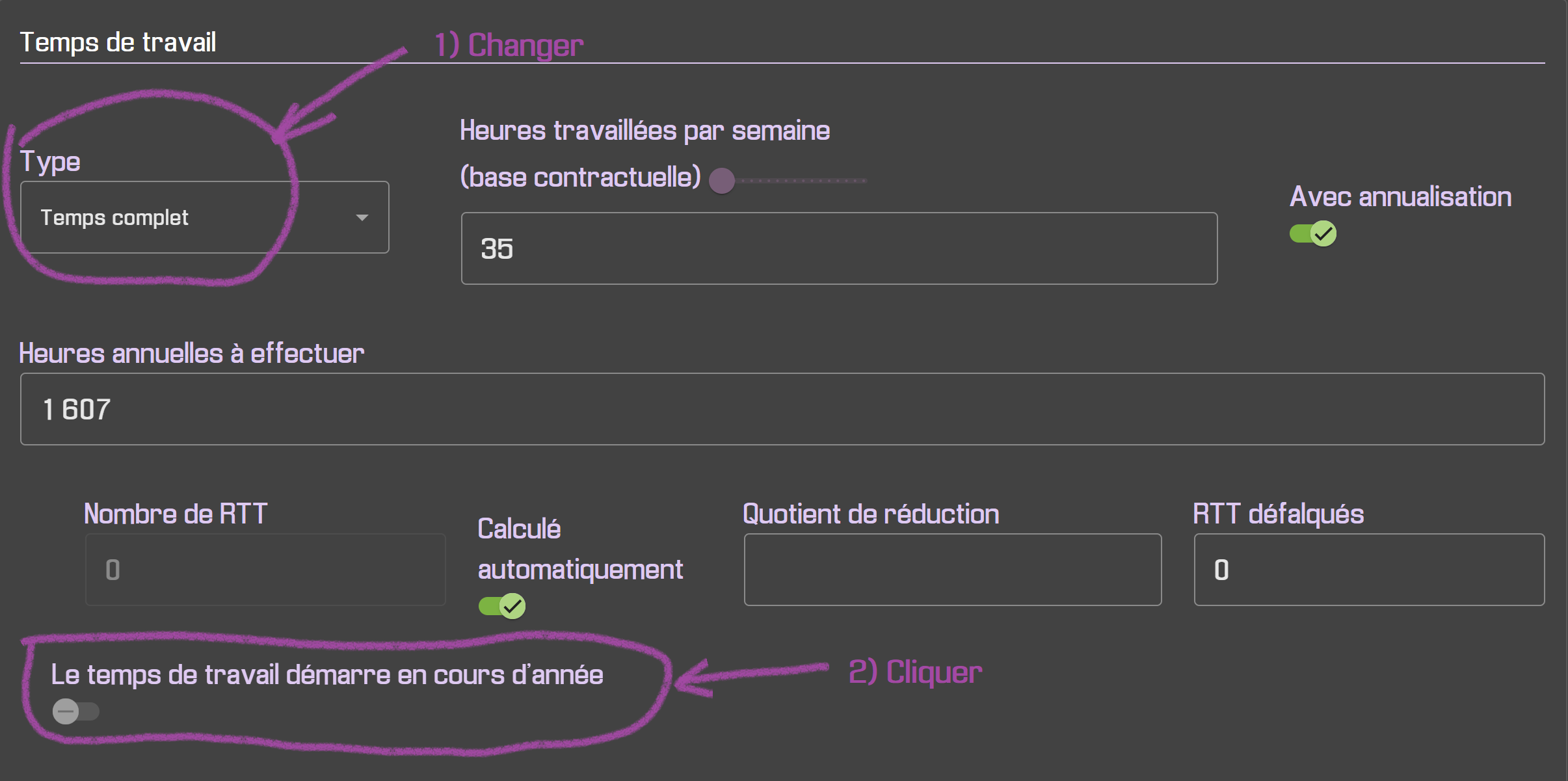
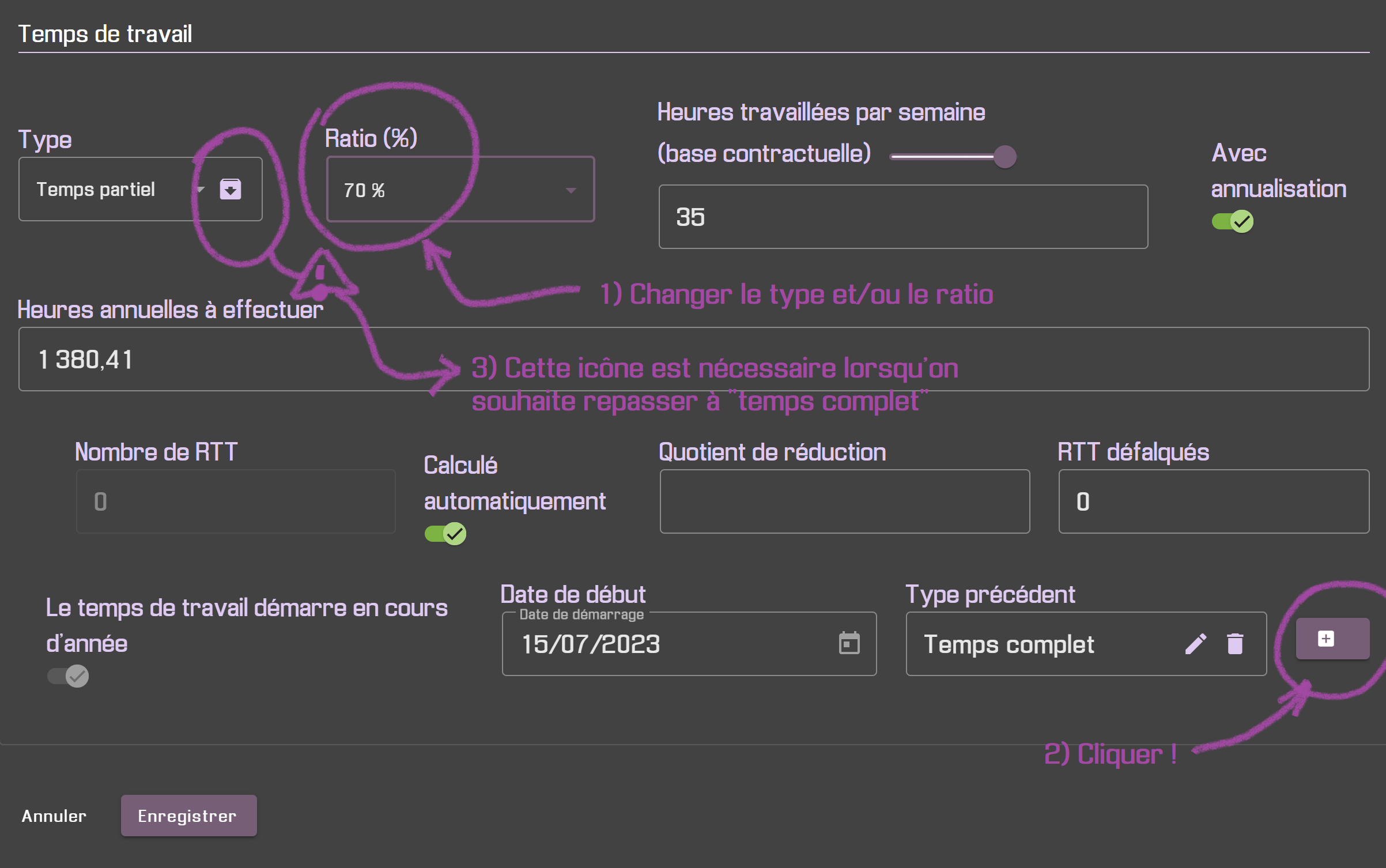
Mais parfois, cela peut changer en cours d’année : prenons le cas où l’agent passe à temps partiel en cours d’année.
Nous allons sélectionner à nouveau l’agent dans liste pour modifier sa fiche et sélectionner à nouveau l’onglet « Temps de travail » et enfin réaliser les actions suivantes :

Plus rarement, l’agent souhaitera moduler son temps de travail sur l’année et on devra donc changer le ratio plus d’une fois. Nous allons faire les derniers « ajustements » de fin d’année.

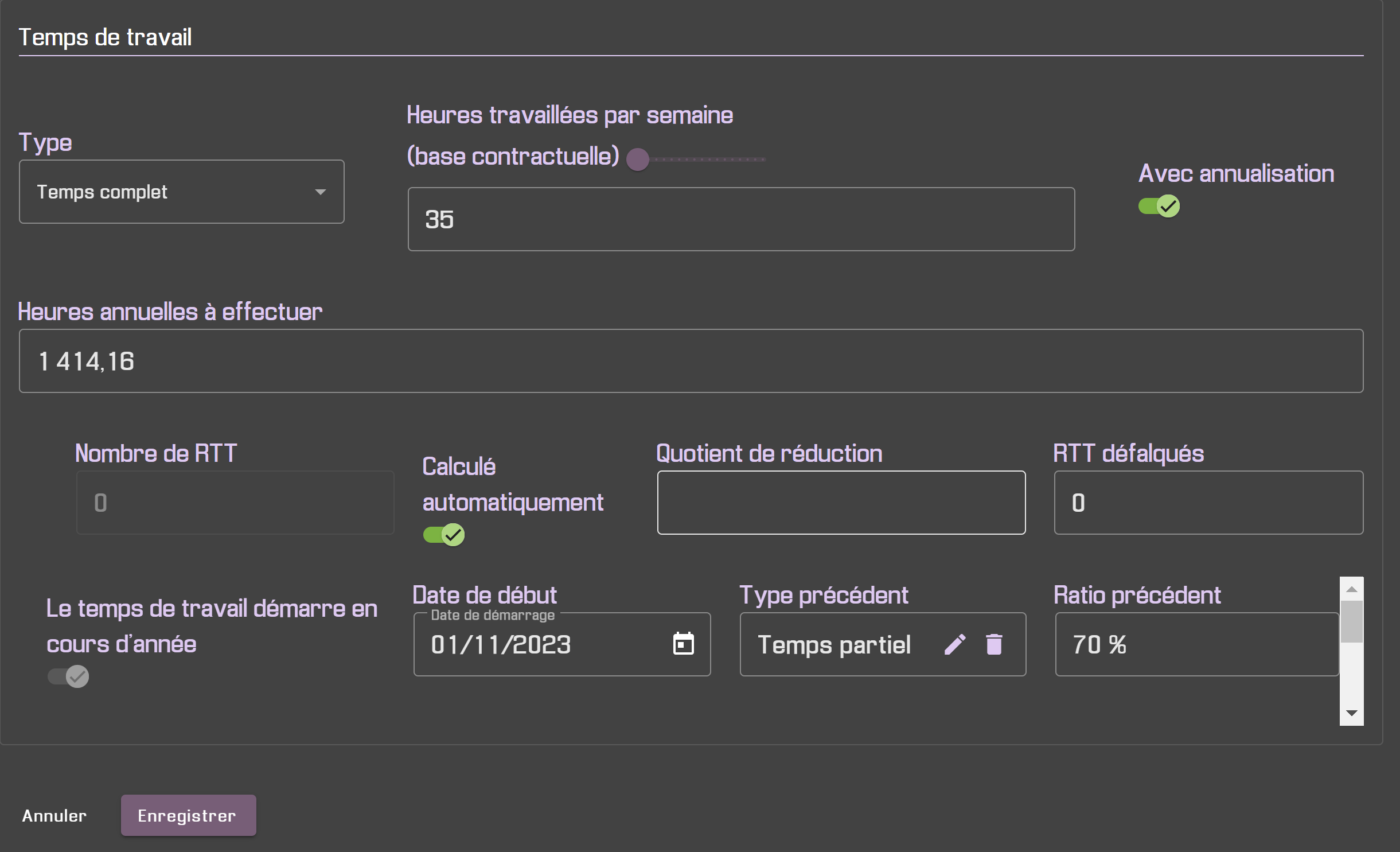
On va alors rajouter une 3ème tranche (ratio à 70%), sauvegarder puis une 4ème (temps complet) pour terminer l’année. Pour cela, on va effectuer les actions suivantes :

On a alors complété la programmation du temps de travail de l’agent dont le ratio varie en cours de l’année.

Par la suite, on peut rectifier certaines données (type de temps de travail, ratio et date) et même supprimer n’importe quelle tranche précédente (par exemple, le temps partiel qui démarre le 6 septembre) …

Poste occupé par l’agent évoluant en cours d’année

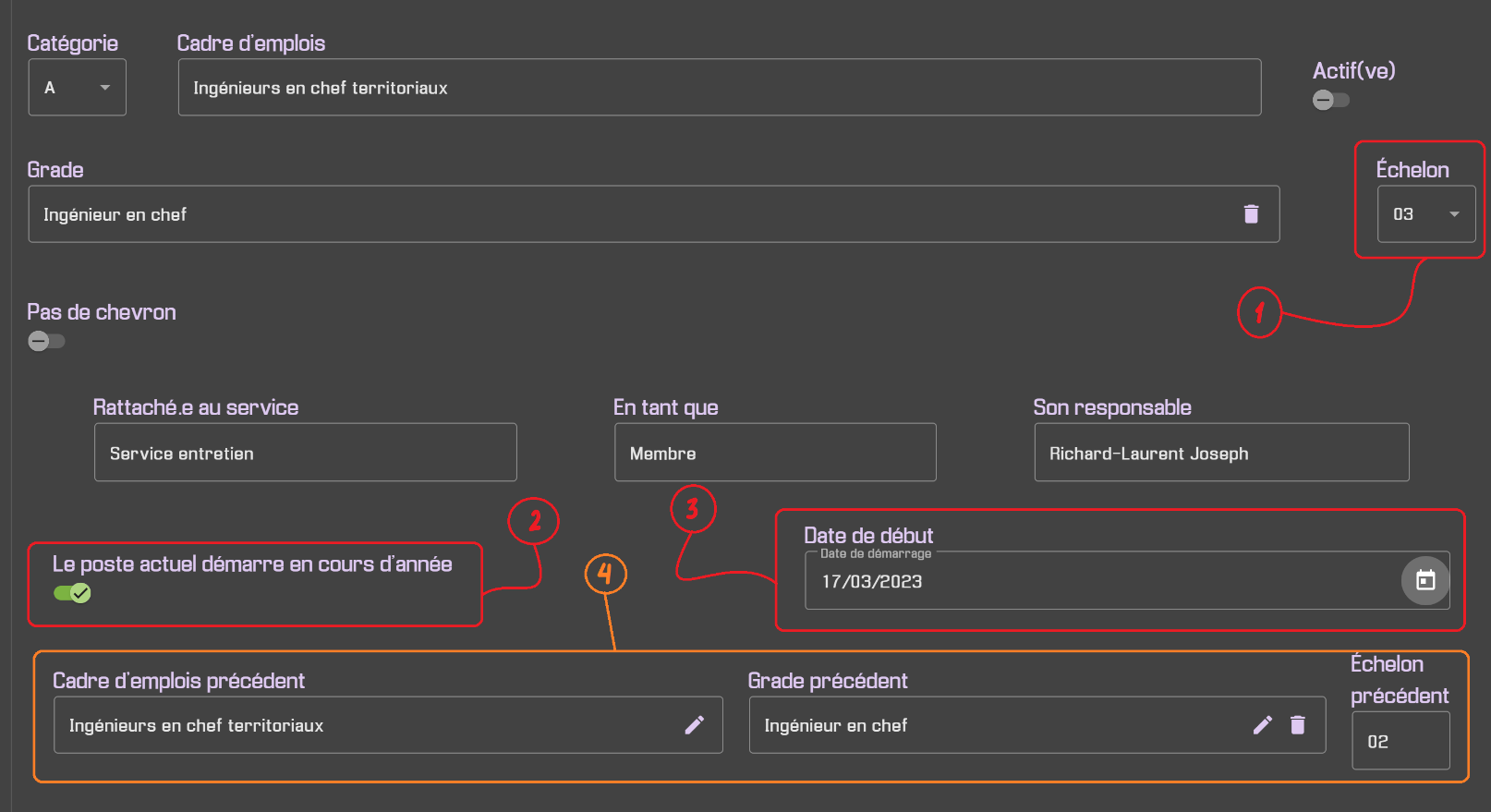
Il est possible de limiter l’application d’un élément donné définissant le poste de l’agent (cadre d’emplois, grade, échelon ou chevron) sur une partie de l’année en activant l’option « Le poste actuel démarre en cours d’année ». On peut ainsi définir autant de profil de poste sur l’année que l’on souhaite.

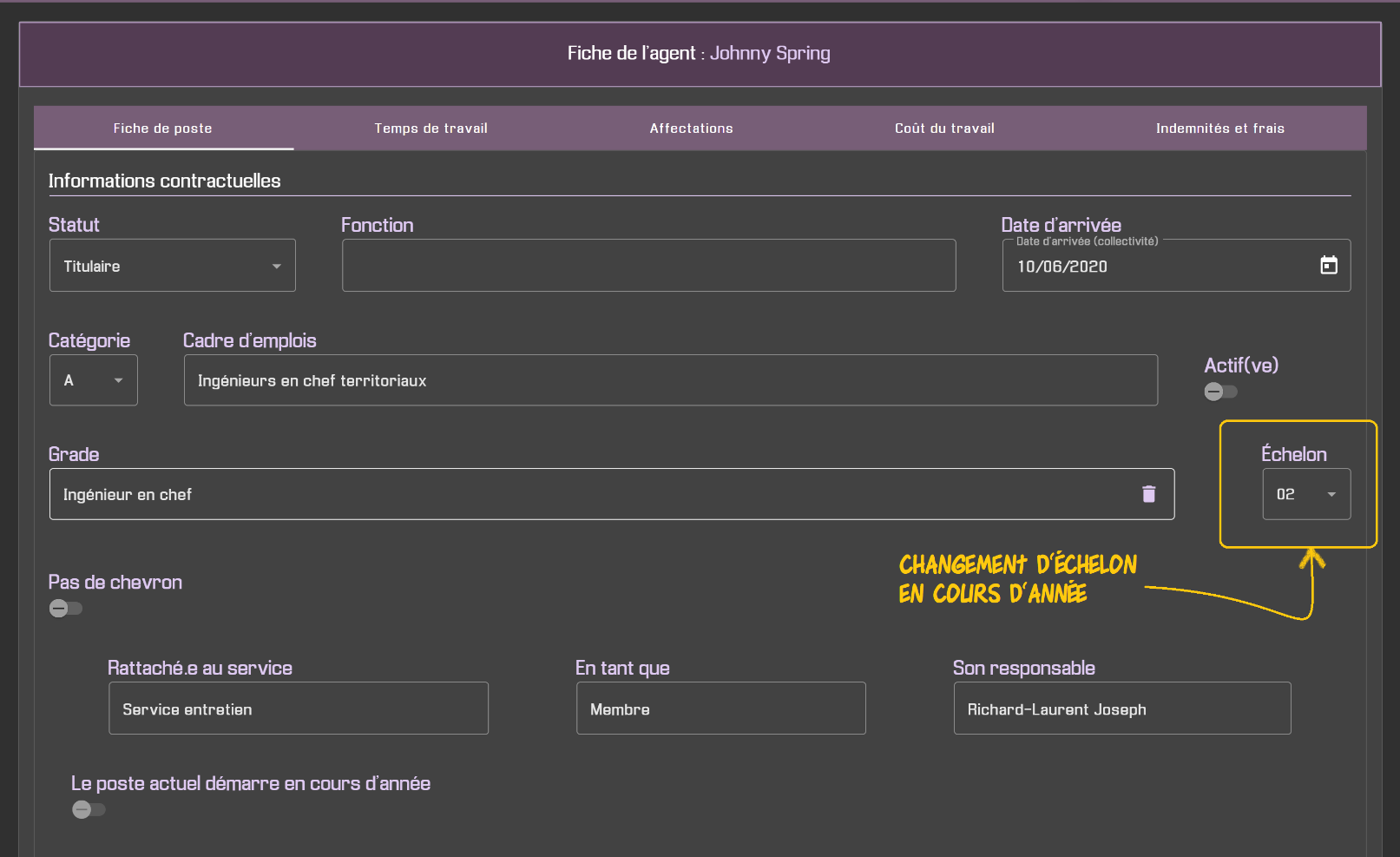
Pour illustrer, on va se baser sur le cas d’usage où l’échelon change en cours d’année :
multiposte1.png

Cela se fait en 3 opérations :
(1) Changer la valeur de l’échelon (ici, de 3 vers 4).
(2) Sélectionner « Le poste actuel démarre en cours d’année ».
(3) Préciser la date de démarrage.
multiposte2.png

Le profil de poste antérieur à la date de démarrage du nouveau poste (nouvel échelon) est précisé en bas de fiche (4). Ne pas oublier d’enregistrer en cliquant sur le bouton en bas.

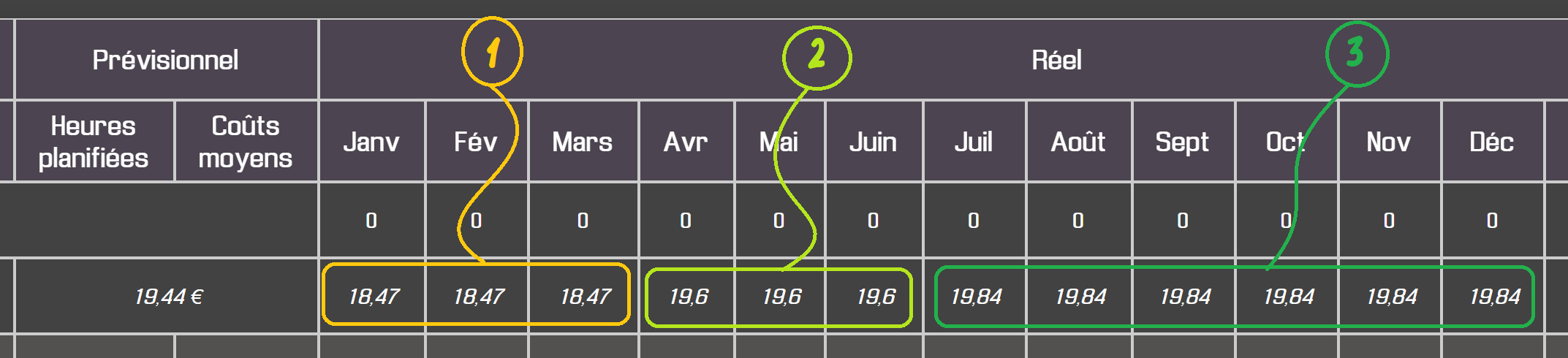
Ce changement de poste a un impact sur le taux horaire de l’agent qui évolue en cours d’année, comme nous pouvons le voir dans la synthèse des temps réalisés disponible dans le module « Saisie des temps » :
multiposte3.png

La première valeur (1) correspond au 1er poste, la deuxième (2) au 2ème poste et la troisième à la revalorisation des salaires (3), précisée par un décret et applicable à partir du 1er Juillet.

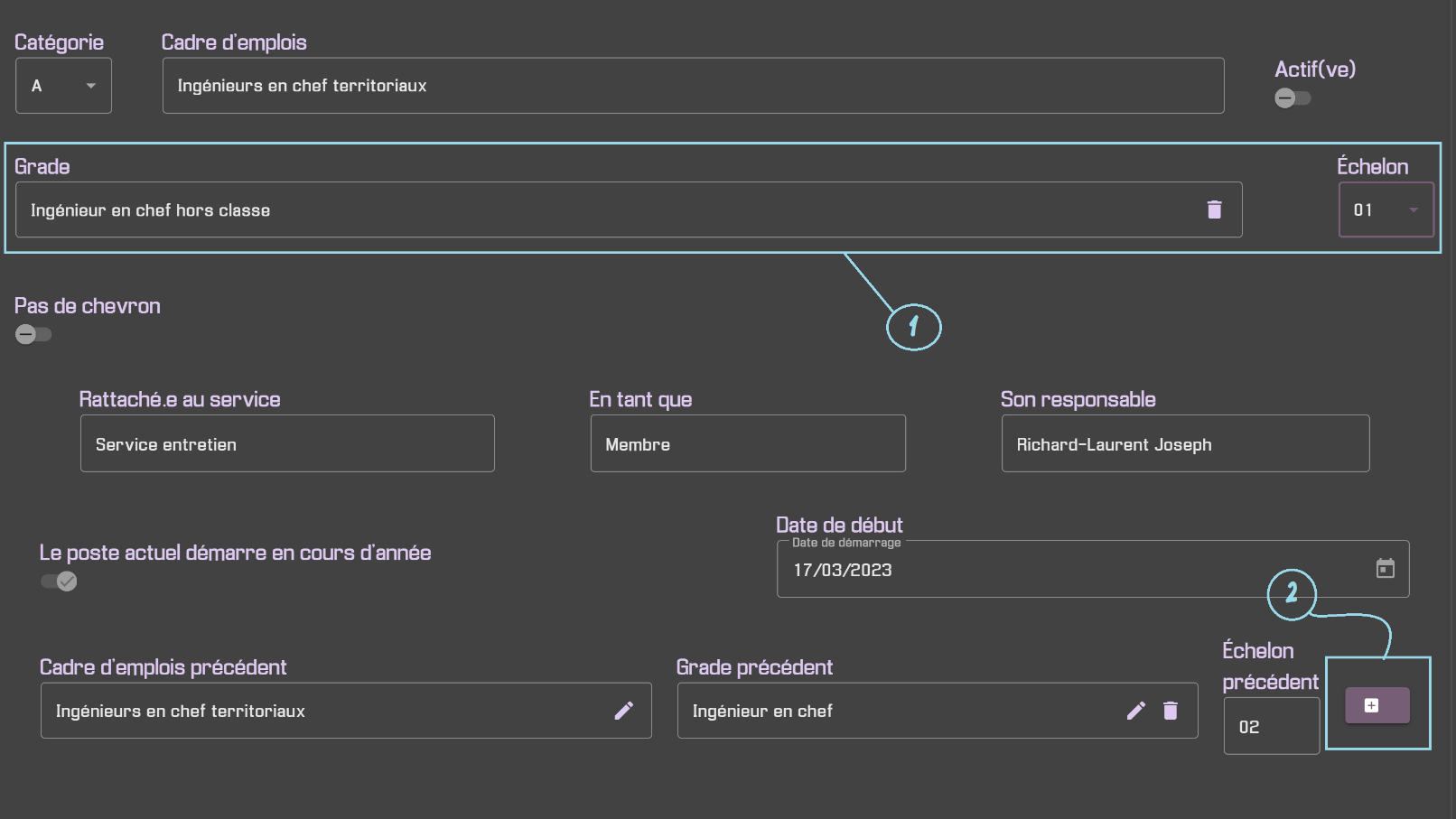
Pour compliquer l’affaire, nous allons décider que l’agent change de poste le 1er Septembre de la même année (montée en grade).

Nous allons donc effectuer les opérations suivantes, dans la fiche de poste :
(1) Changer le grade (et positionner l’échelon)
(2) Cliquer sur le petit bouton + à côté du champ « Echelon précédent »
multiposte4.png

Le champ « Date de début » apparait alors, qu’il faut renseigner. Nous allons mettre : 1er septembre de cette année.

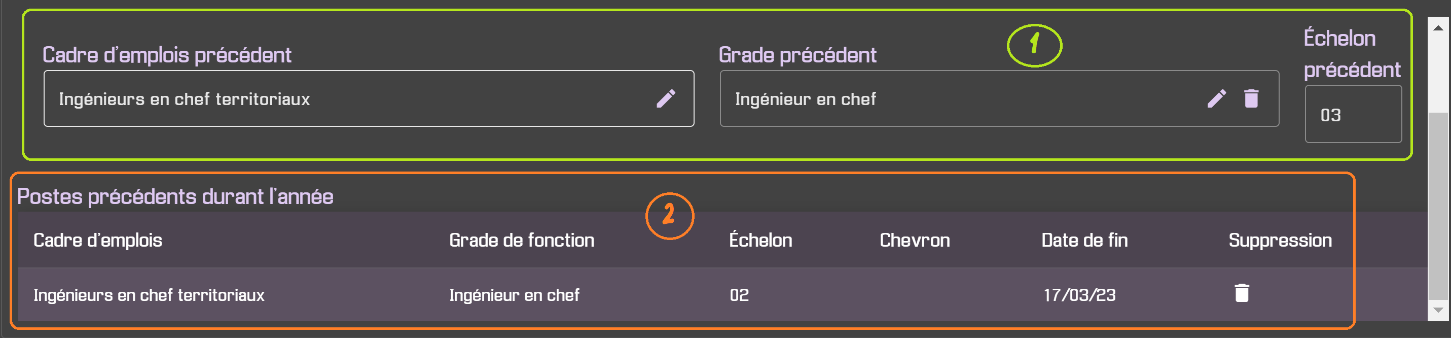
Le poste précédent est précisé sous la date de démarrage (1) ainsi que le tout premier poste (2), plus bas :
multiposte5.png

Pour conserver toutes ces modifications, ne pas oublier d’enregistrer en cliquant sur le bouton en bas. Il est possible d’accumuler autant de changements de poste que l’on souhaite, sur une même année.

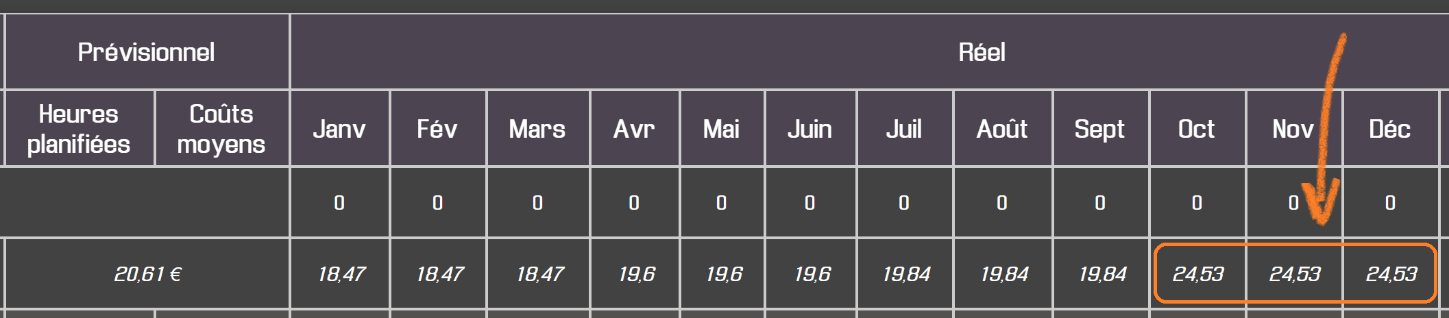
Le taux horaire de l’agent va donc augmenter à partir du mois d’octobre :
multiposte6.png

Affecter des activités à l’agent

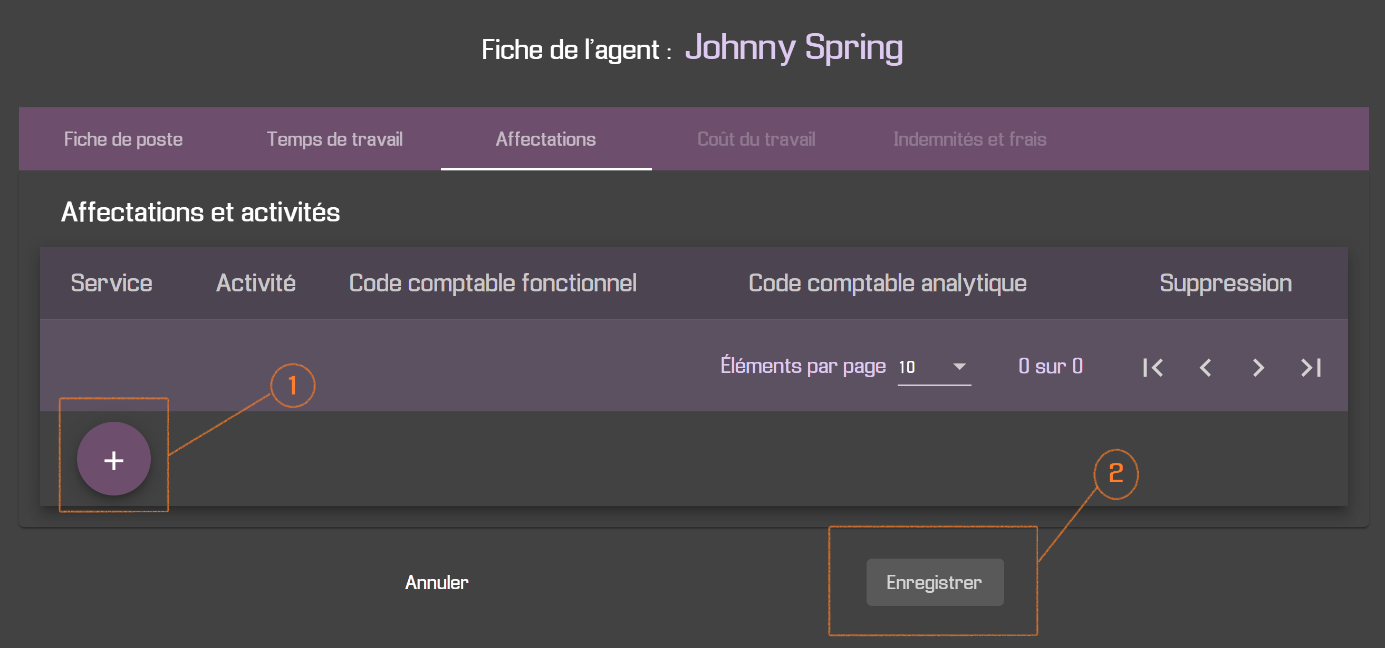
Dans le sous-menu « Fiches agent », sélectionnez à nouveau l’agent « Johnny Spring » puis choisissez l’onglet « Affectations ».

La vue suivante apparaît :
agentdata9.png
On va pouvoir rajouter des activités (1) pour l’agent sélectionné, qu’il ne faudra pas oublier d’enregistrer (2).

Malheureusement, l’agent « Johnny Spring » appartient actuellement au service « Service entretien » qui ne possède pas d’activité (ou « tâche »).

Nous allons donc retourner dans le menu « Organisation » pour rajouter des activités à ce service.

Sélectionnez « Organisation » dans le menu à gauche (1), puis repérez le service en question (2) afin de lui rajouter des sous-services (3) qui seront en fait des activités :
agentdata10.png
Cliquez sur l’icône « +1 » autant de fois que vous souhaitez rajouter des sous-services (activités), renommez-les (1) et enregistrez-les (2) :
agentdata11.png
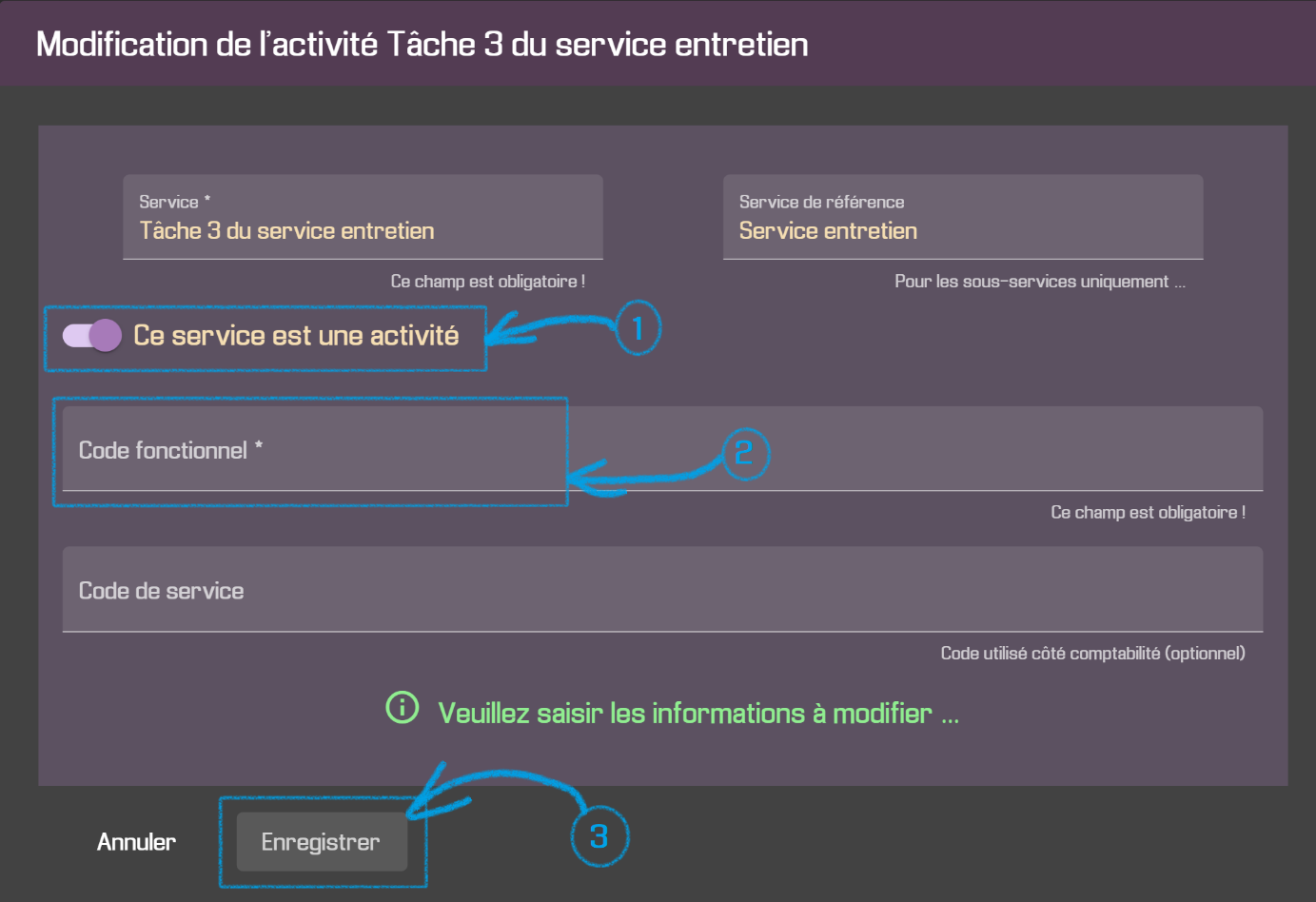
Ensuite pour chacun d’entre eux, transformez-les en activités à l’aide du « crayon » orange qui affiche le formulaire suivant :
agentdata12.png
(1) Transformez le service en activité comme sur le schéma (bouton vers la droite).
(2) Choisissez un code fonctionnel (dans la sélection).
(3) Enregistrez

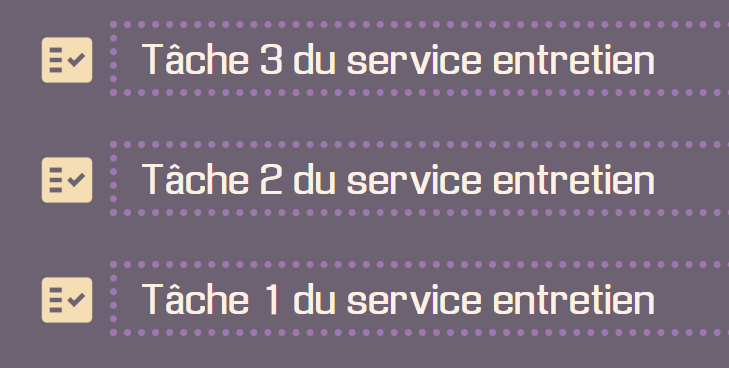
Lorsque le travail est terminé, une icône apparaît en face de chacun de nos 3 nouveaux services, signifiant que ce sont en fait des activités (qui pourront être planifiés pour les agents du service « Service entretien ») :
agentdata13.png
Nous pouvons désormais revenir dans le menu « Données agent » (sous-menu « Fiches agent ») pour lui rajouter des activités à notre agent « Johnny Spring ». Cliquez à nouveau sur l’onglet « Activités » puis sur l’icône « + » en bas.

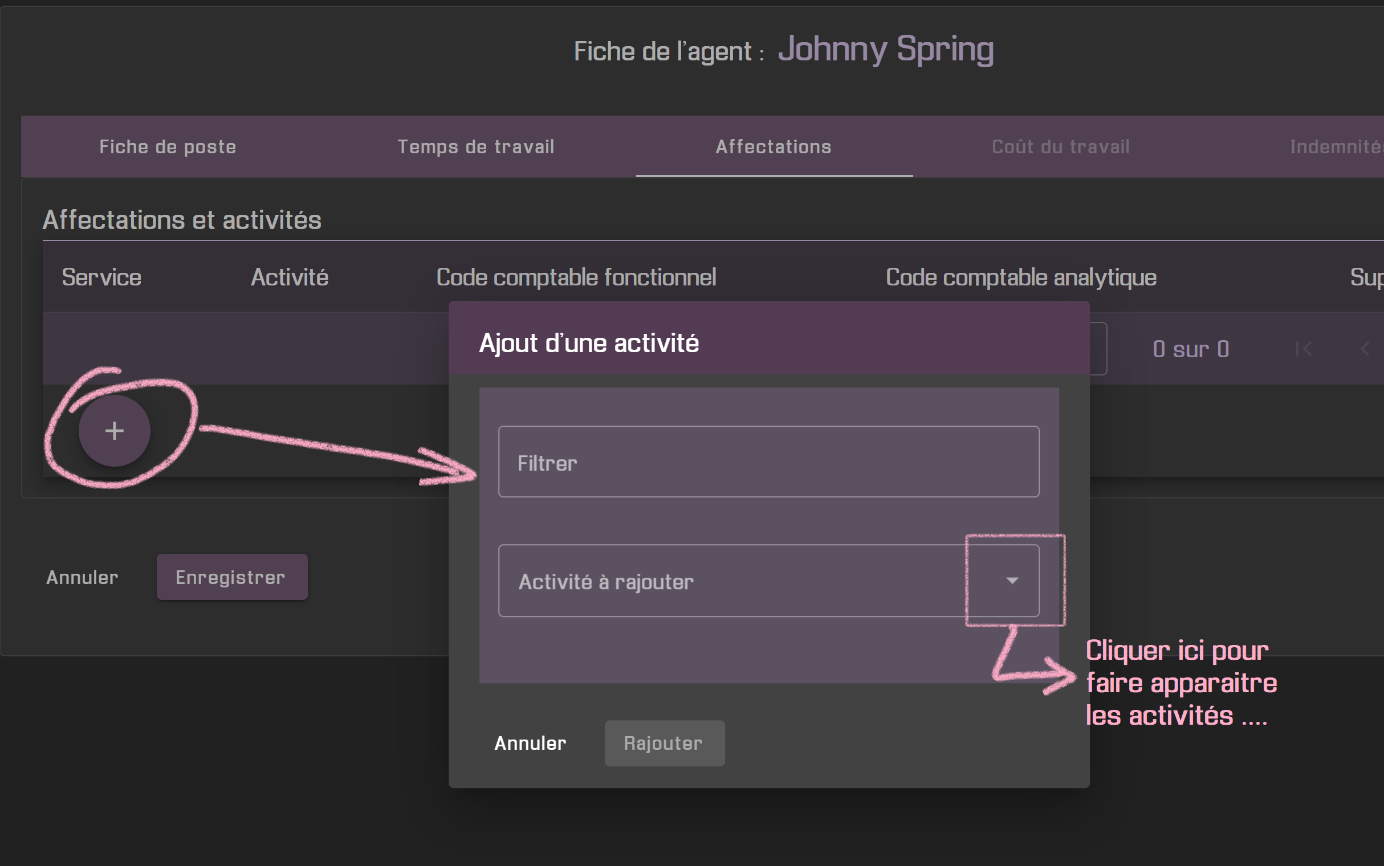
La vue ci-dessous apparaît alors :
agentactivity1.png

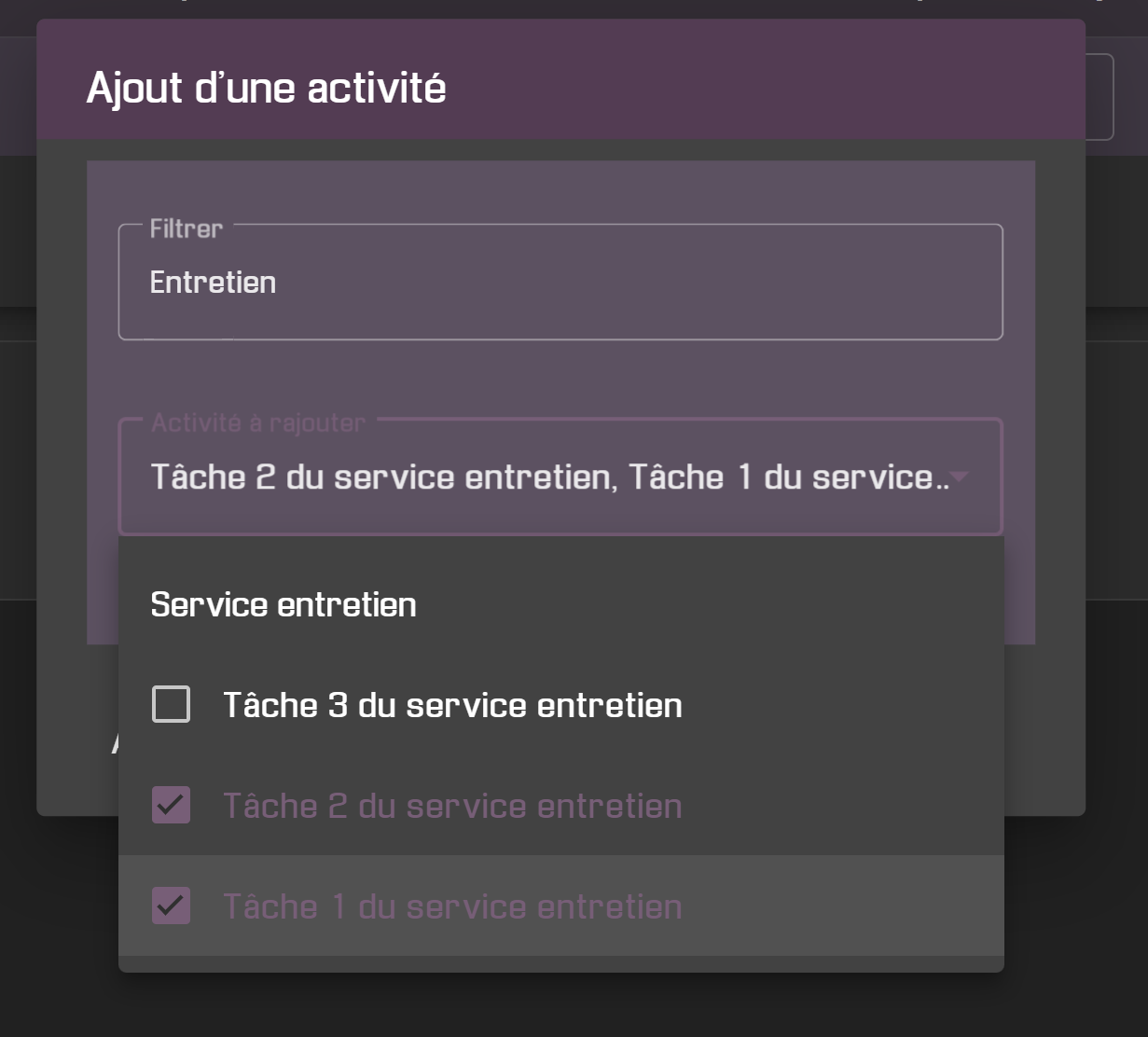
En cliquant sur la liste déroulante, les 3 activités qu’on vient de créer apparaissent cette fois-ci. Sélectionnez une ou plusieurs d’entre elles (en les cochant). S’il y a beaucoup d’activités dans l’organisation, il est possible de filtrer dans le champ du haut en précisant une partie du nom de l’activité (si vous connaissez le nom à l’avance).
agentactivity2.png

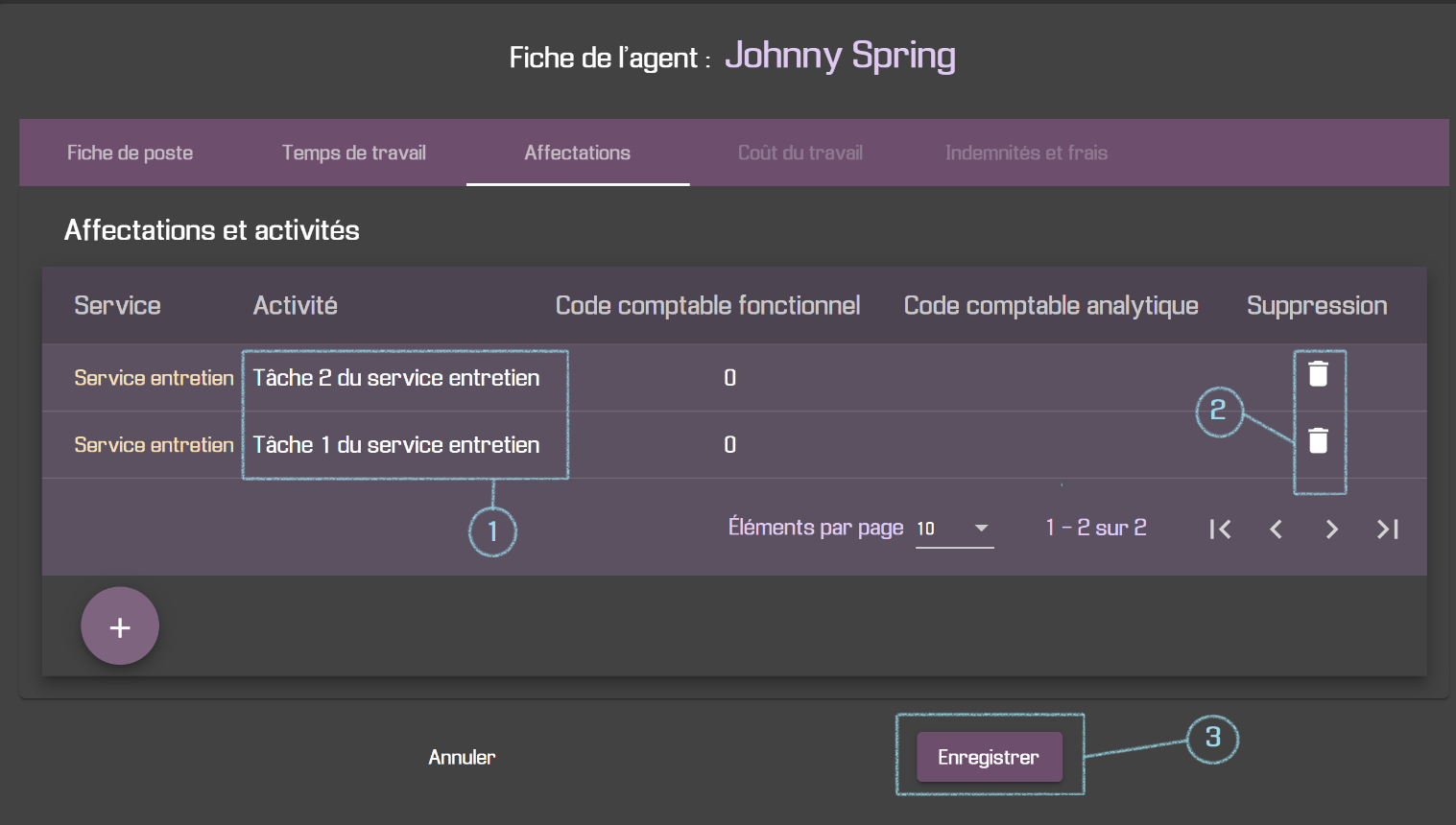
Dans la vue ci-dessous, nous avons rajouté 2 activités (1) que nous pouvons retirer (2) à tout moment (s’ils n’ont pas encore été planifiés) et nous pouvons désormais enregistrer notre travail (3) :
agentdata15.png

✔️Succès

Grâce à cette manipulation, nous pourrons planifier ces 2 activités pour cet agent dans le module « Saisie des temps ».

Coût du travail

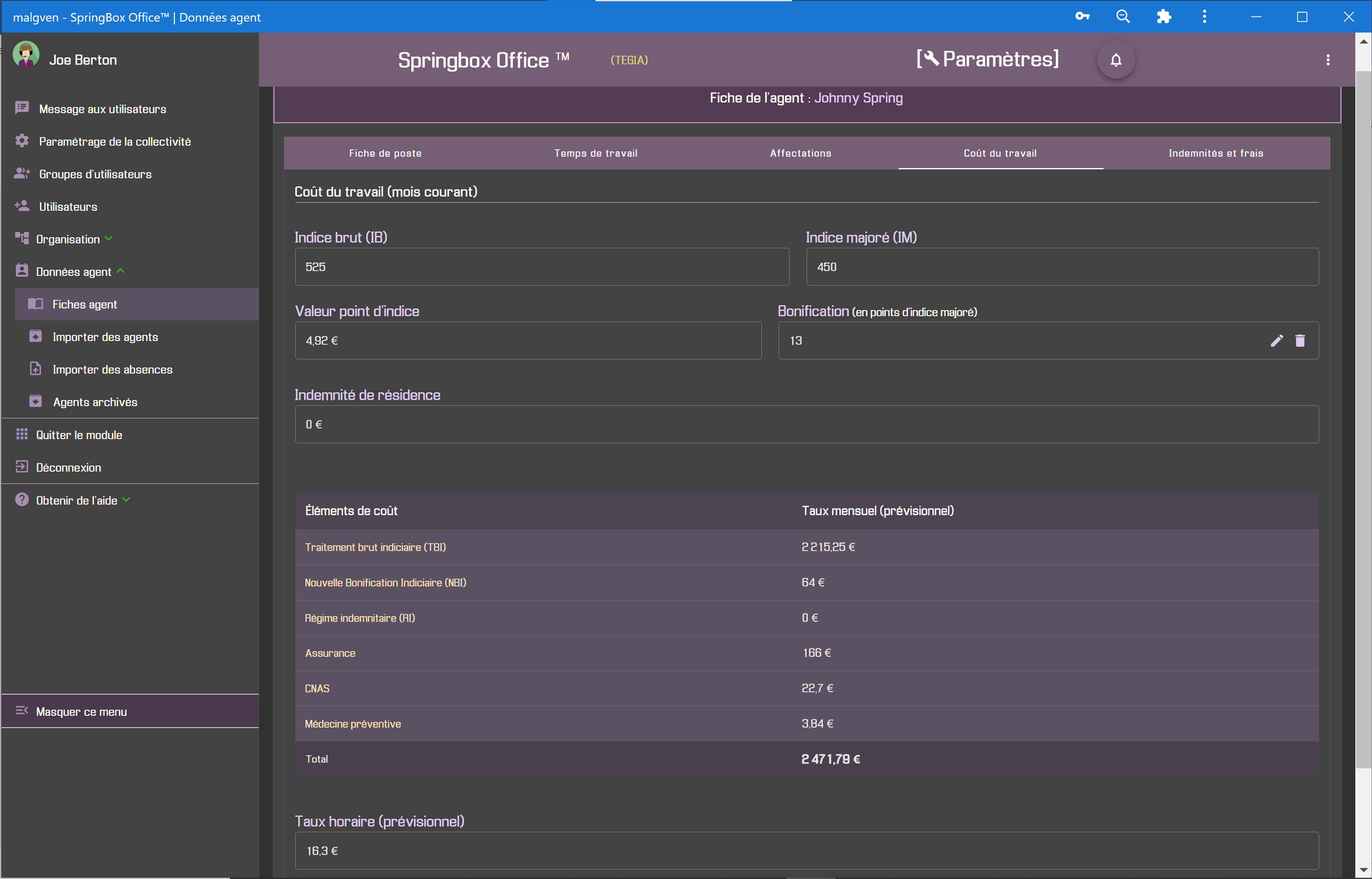
Dans la fiche agent, si vous sélectionnez l’onglet « Coût du travail », la vue suivante apparaît :
wcost1.png
Les informations suivantes sont alors affichées (pour chaque mois) :

Ces valeurs sont basées sur la grille indiciaire en vigueur et disponible dans les journaux officiels. Elles sont automatiquement calculées par l’application pour le mois en cours.

Elles dépendent du grade et de l’échelon de l’agent, qui sont à préciser dans l’onglet « Fiche de poste ».

Il est également possible d’attribuer d’autres éléments de coût, grâce à l’onglet « Indemnités et frais », prévu pour cela.

Pour attribuer, supprimer ou modifier une bonification, il faut cliquer sur le « crayon » à droite de la valeur (0 par défaut).

Une fenêtre de dialogue apparait alors :
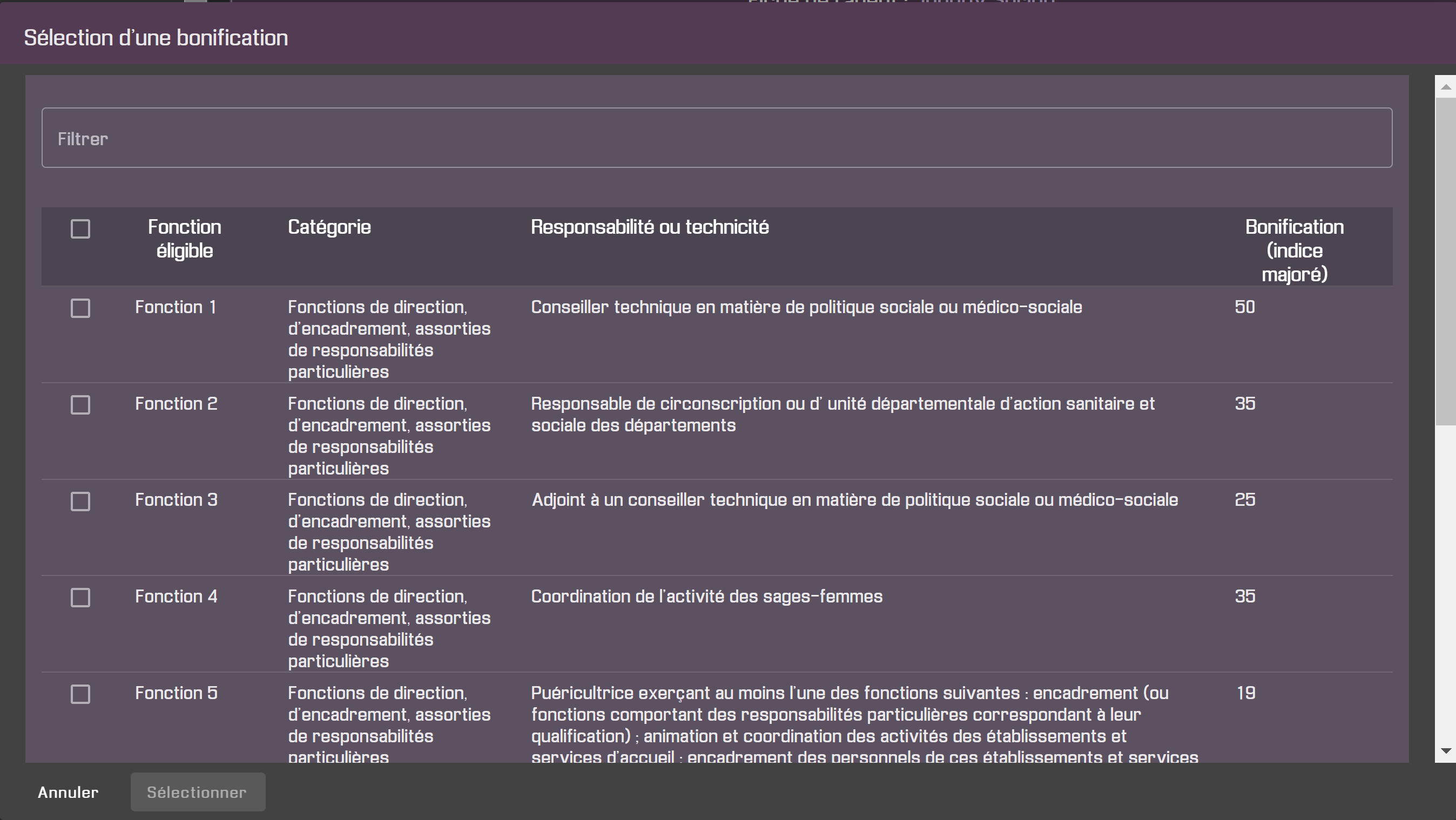
acost2.png

Il est alors possible de sélectionner une des lignes où la bonne description apparait (responsabilité ou technicité particulière). Une seule sélection est possible à la fois. Pour se simplifier la tâche, il est possible de filtrer et/ou trier.

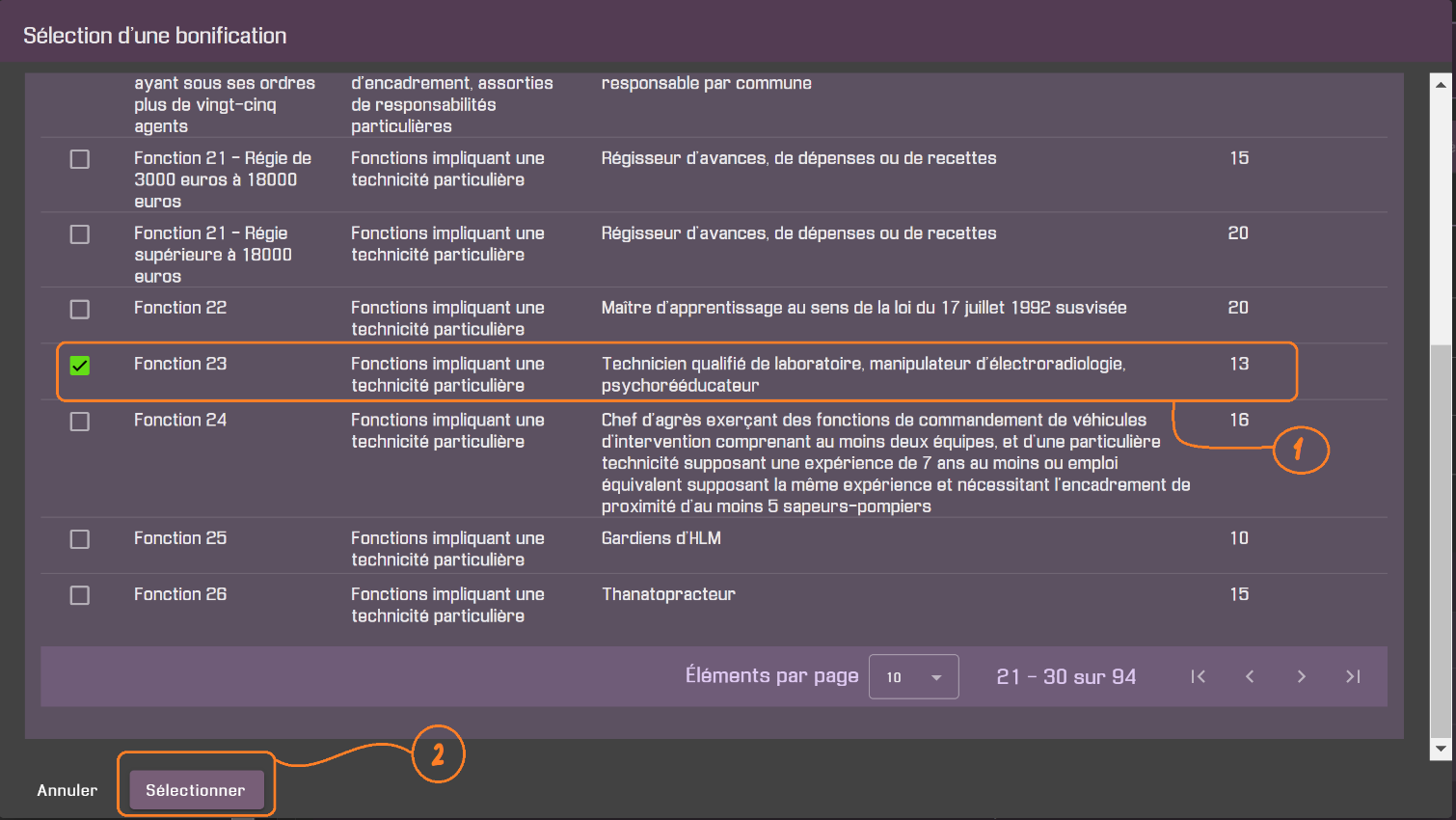
Une fois la sélection faite (1), cliquer sur « Sélectionner » (2) :

acost3.png

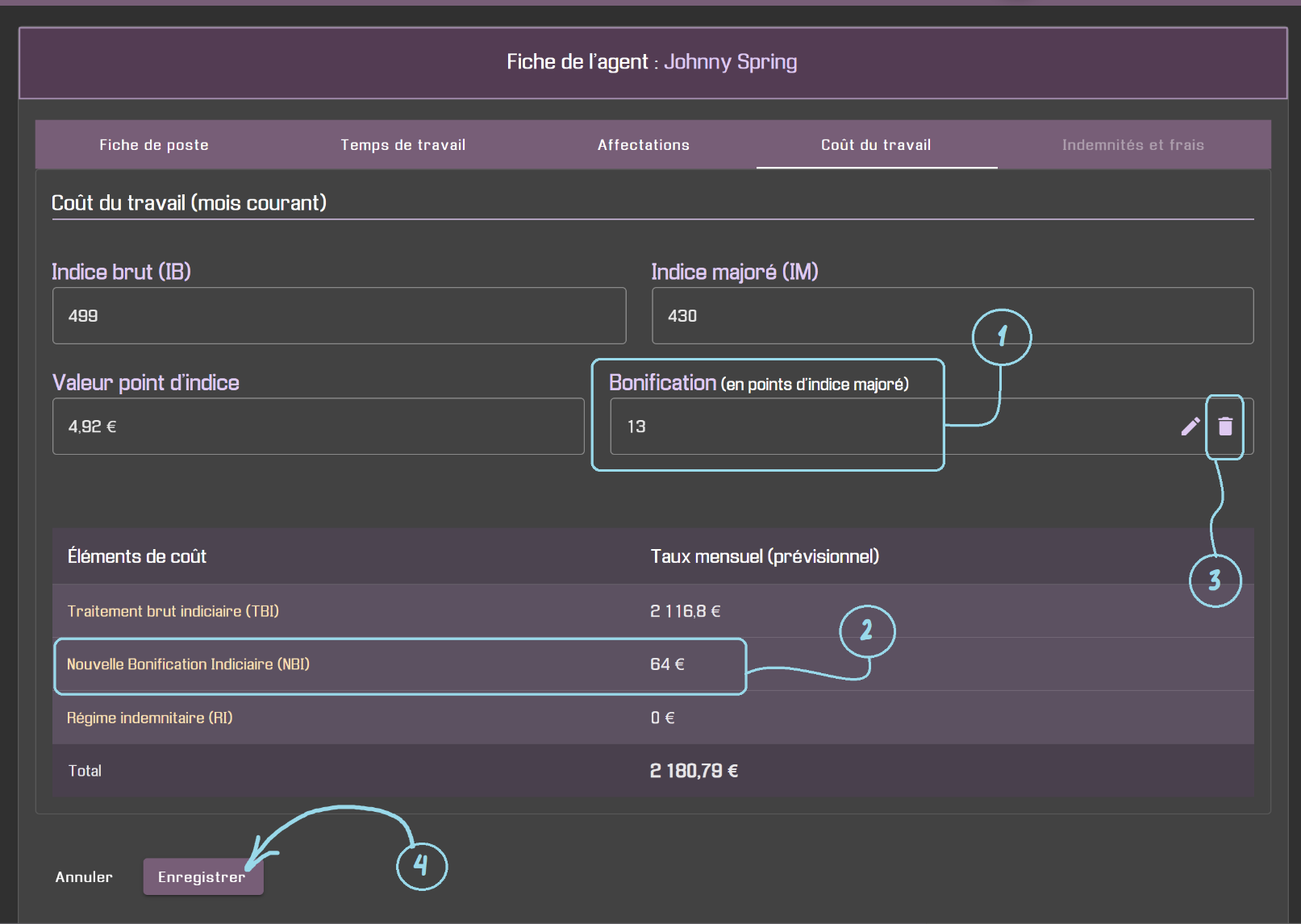
La nouvelle valeur est alors attribuée à l’agent (1) ce qui affecte son coût du travail (2) :
acost4.png

Il est ensuite possible de retirer à l’agent sa bonification (3). Dans tous les cas, pour prendre en compte les changements, il ne faut pas oublier d’enregistrer (4).

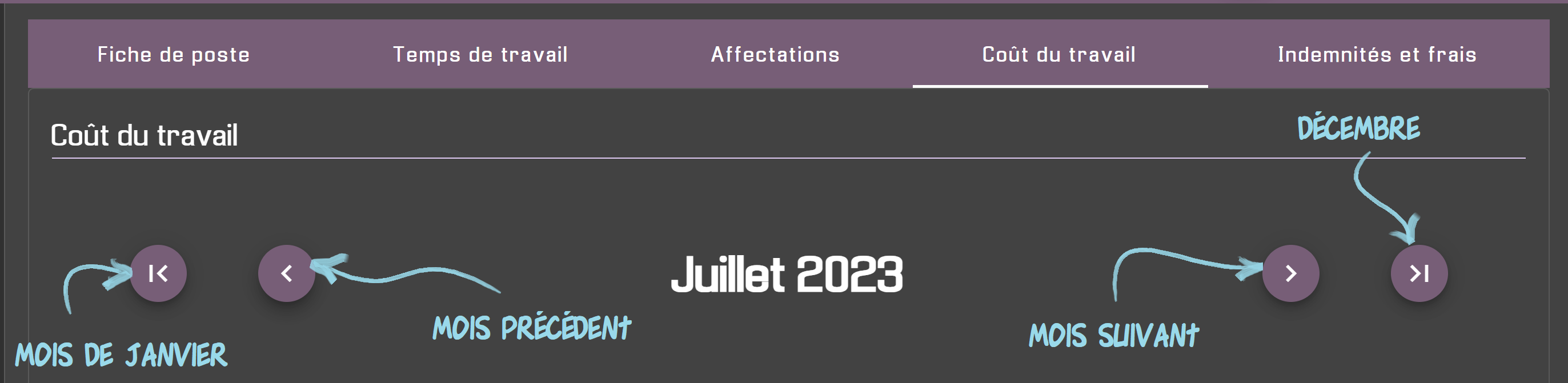
Pour changer de mois, utiliser la barre de navigation mensuelle :
agentcostnav.png

Accessibilité aux informations financières
Pour ne pas rendre accessible à certains utilisat.eur.rice.s les onglets fournissant des informations financières (« Coût du travail » et « Indemnités et frais »), il faut modifier leur groupe d’utilisateur en décochant l’option « Données financières » :
financialaccess1.png
Après avoir enregistré la nouvelle configuration, les utilisateurs de ce groupe n’auront plus accès à ces 2 onglets :
financialaccess2.png

Indemnités et frais

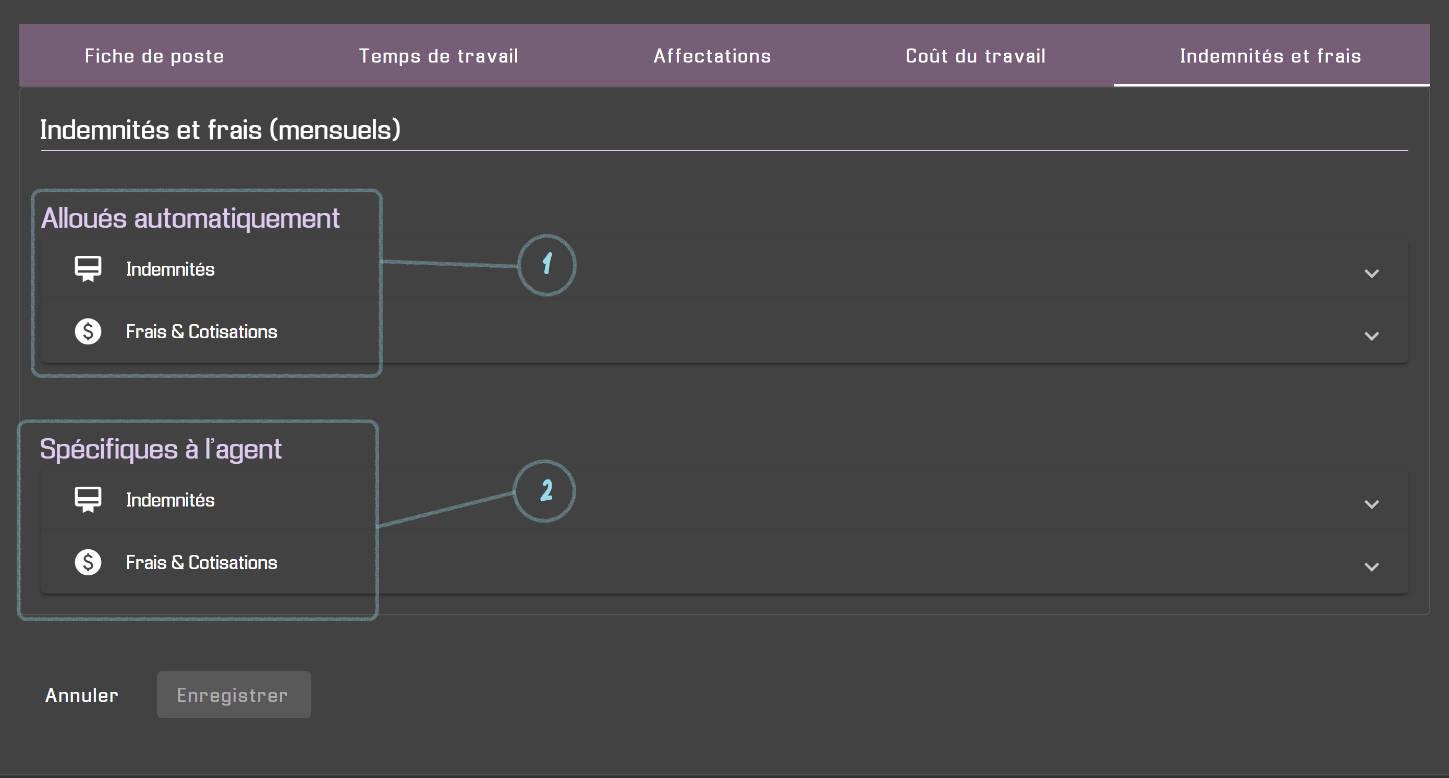
Dans la fiche agent, si vous sélectionnez l’onglet « Indemnités et frais », la vue suivante apparaît :
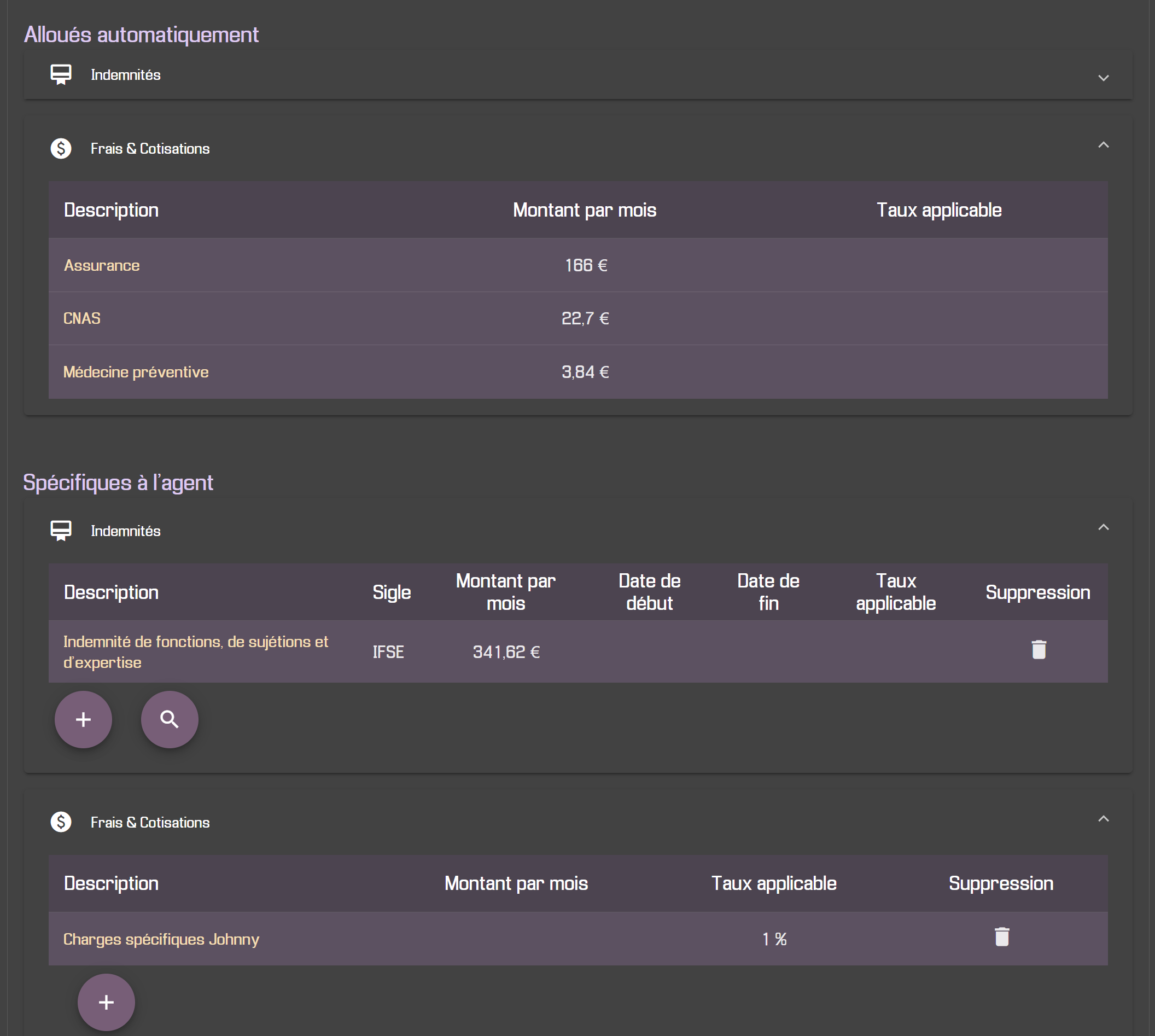
wcost2.png

La vue se décompose en 2 parties :

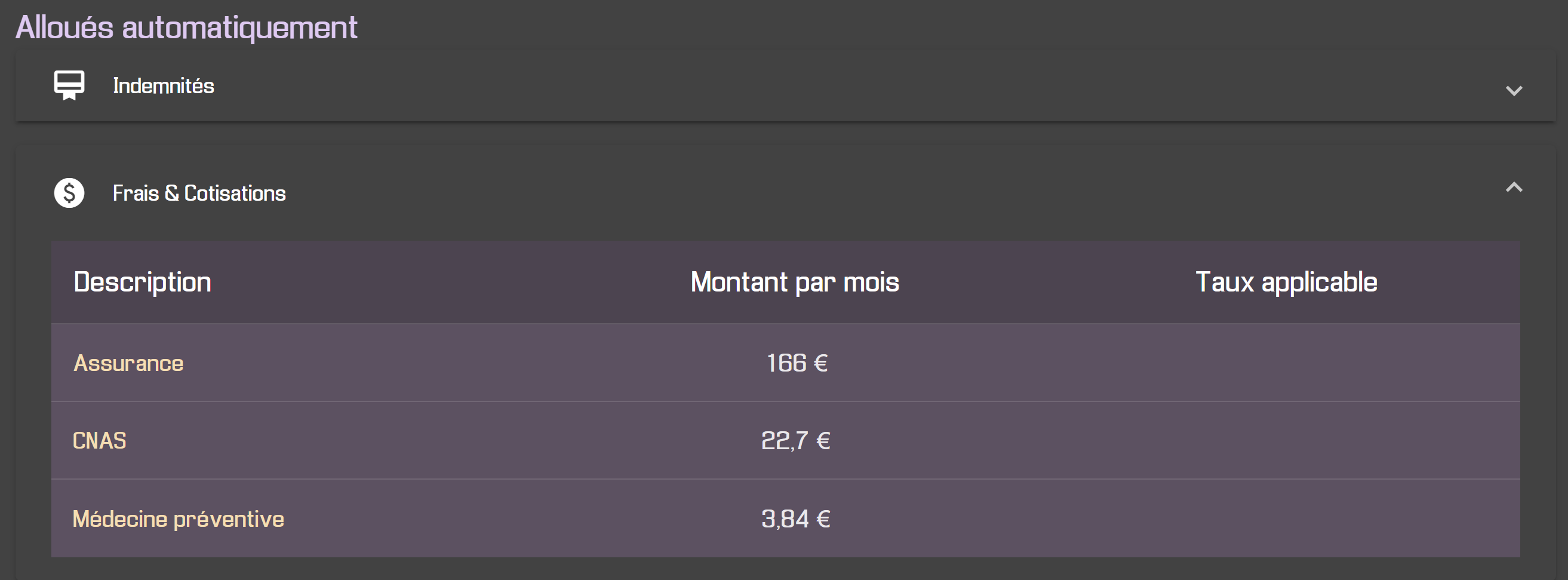
Pour que les éléments de coûts (indemnités, frais ou cotisations) soient rajoutés aux agents de manière automatique et systématique, il faut le préciser dans le paramétrage de la collectivité, dans l’onglet « Coût du travail » (au niveau de l’option « ajout automatique » qu’il faut cocher).

Dans notre exemple, nous avons rajouté 3 éléments de coût automatique (frais et cotisations) :
wcost3.png

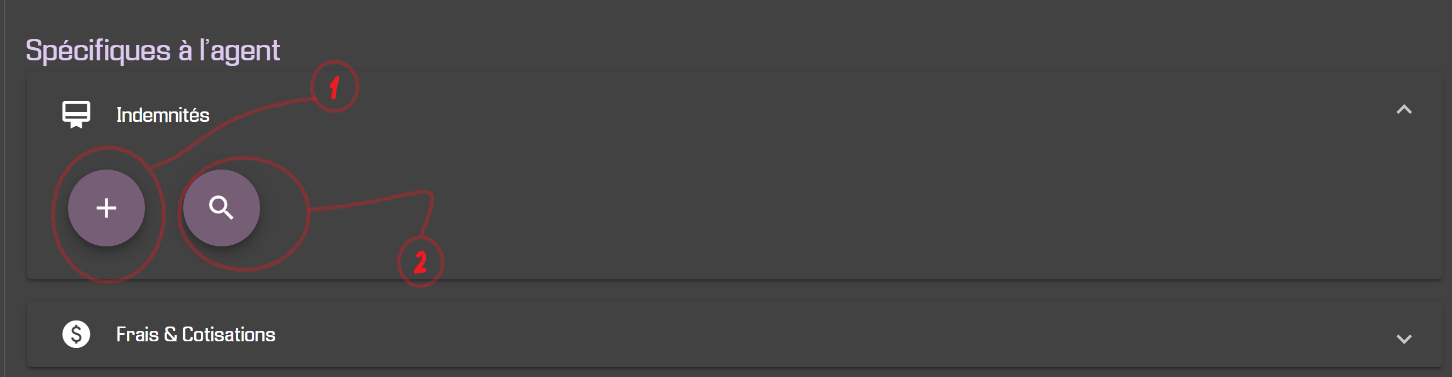
Nous allons alors rajouter une indemnité spécifique à l’agent en utilisant les boutons disponibles dans le volet « Indemnités » :
wcost4.png

(1) Pour saisir et rajouter une nouvelle indemnité
(2) Pour utiliser une indemnité prédéfinie, déjà saisie lors du paramétrage de la collectivité

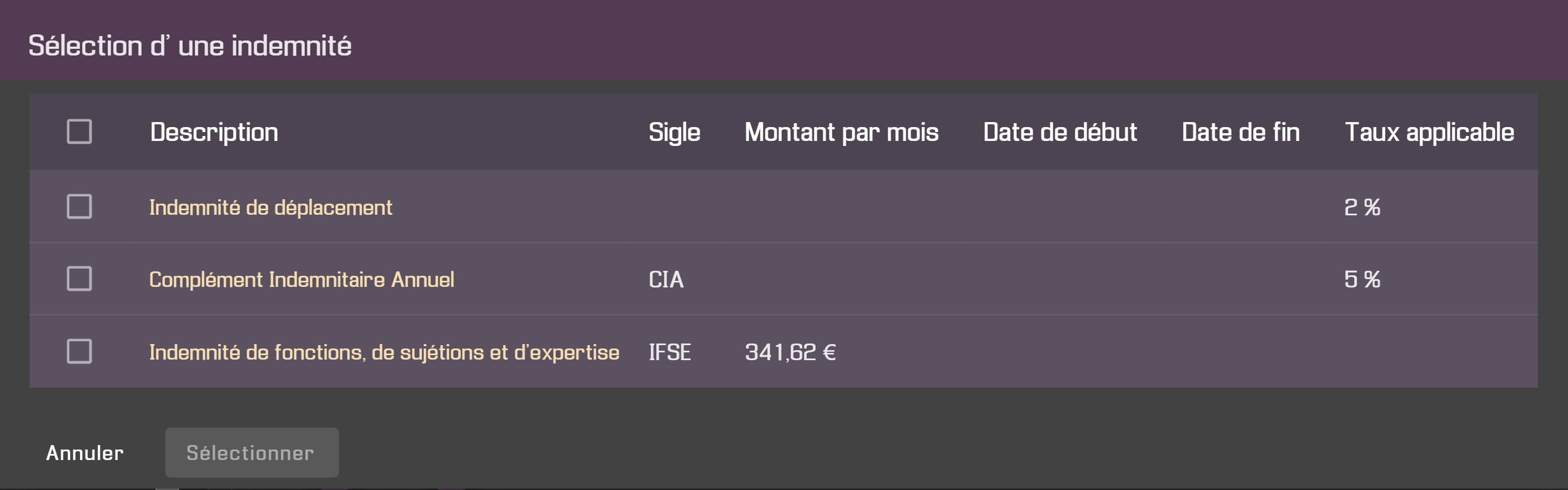
Nous allons utiliser la 2ème méthode, considérant que nous l’avons déjà saisie préalablement lors du paramétrage de la collectivité. Nous cliquons donc sur le bouton « loupe » pour afficher la fenêtre de dialogue suivante :
wcost5.png
3 indemnités ont déjà été prédéfinies. Nous sélectionnons l’une d’elle (il est possible d’en sélectionner plusieurs) puis nous cliquons sur le bouton Sélectionner.

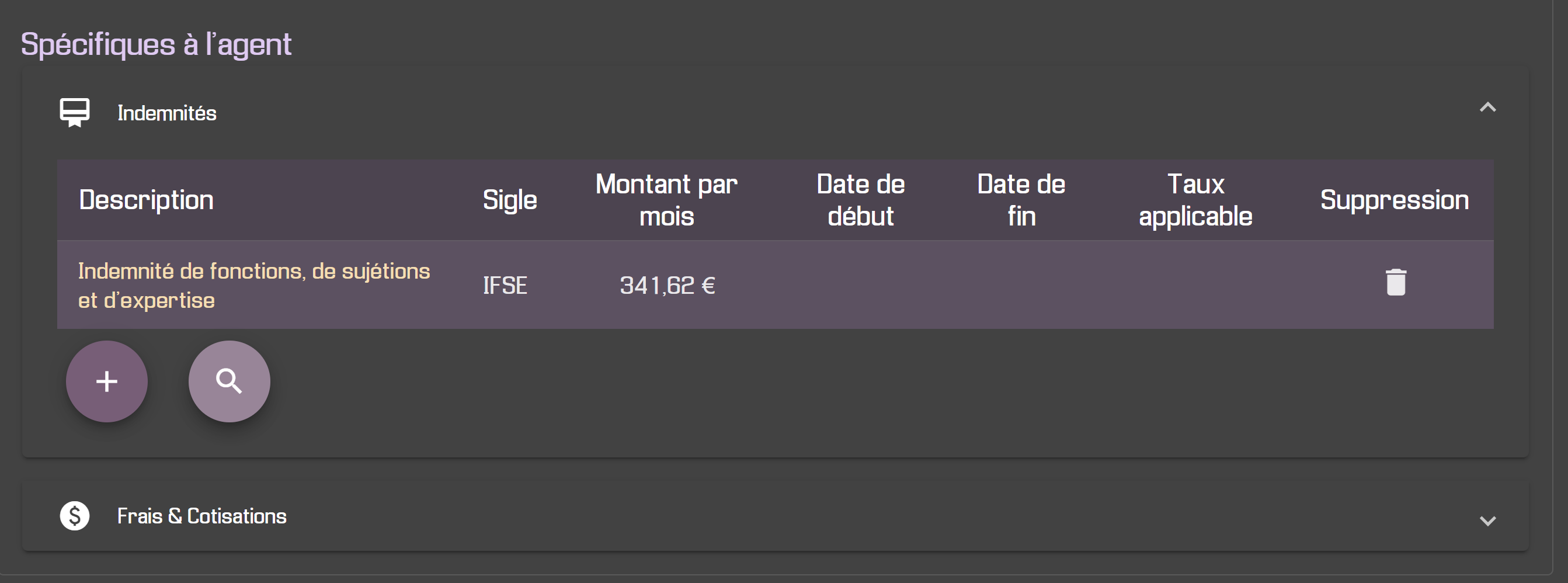
La liste est alors mise à jour avec la nouvelle indemnité rajoutée à l’agent :
wcost6.png

Maintenant, rajoutons un frais ou une cotisation spécifique à l’agent :
wcost7.png

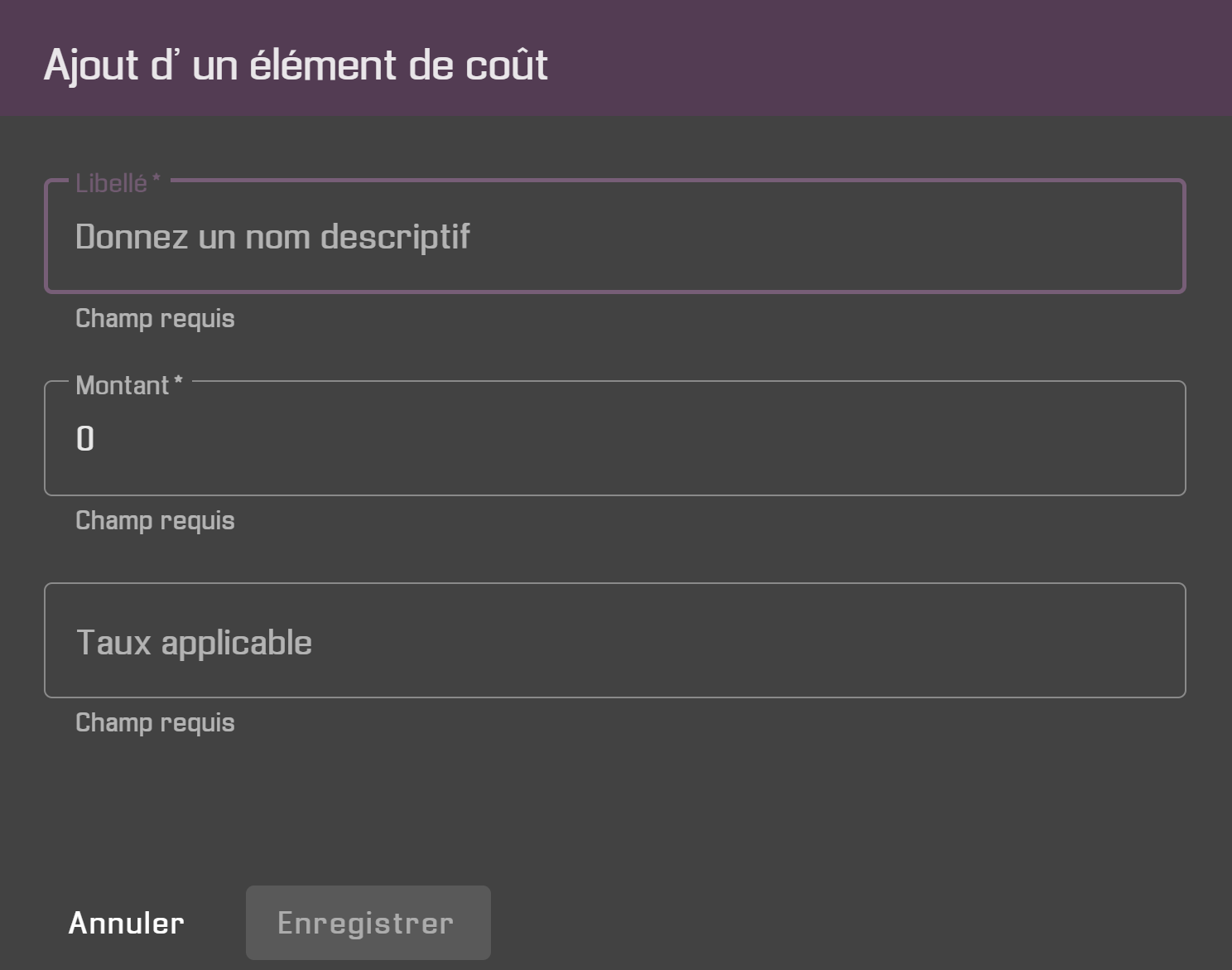
L’absence de « loupe » signifie qu’il n’y en a pas de prédéfini. Nous allons en créer une en cliquant sur le bouton +. La fenêtre suivante apparaît :

wcost8.png

Le contenu de cette fenêtre est identique à celle décrite dans le chapitre « paramétrage de la collectivité ». Saisir soit le montant (en €), soit le taux (en %). Donner un nom et valider en cliquant sur Enregistrer.

Le travail terminé, l’ensemble des charges de l’agent est donc le suivant :
wcost9.png

Il faut bien sûr cliquer sur Enregistrer en bas pour que les changements soient conservés !

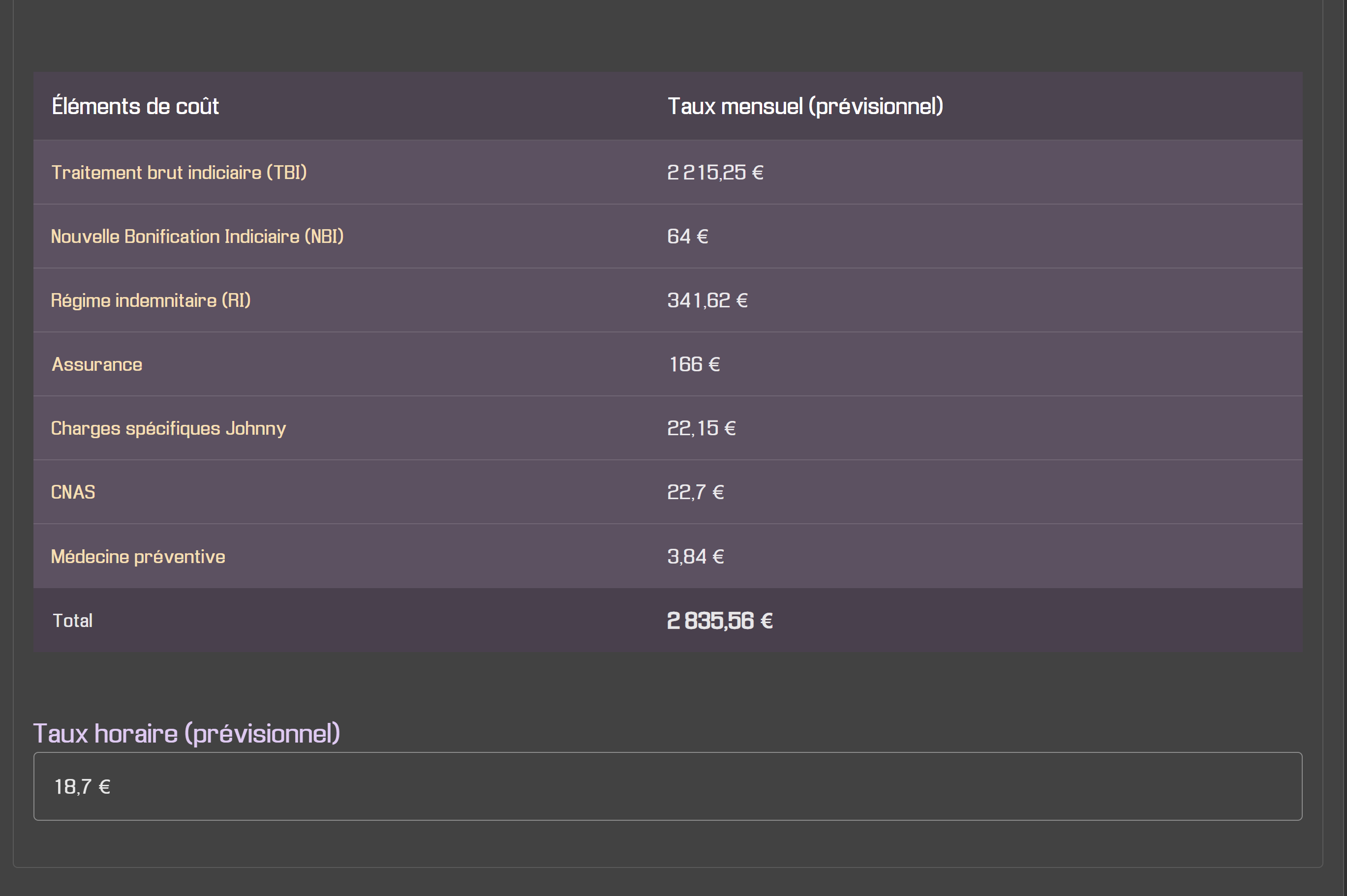
Les données affichées dans l’onglet « Coût du travail » sont alors automatiquement mises à jour :
wcost10.png

Avancement du dossier agent

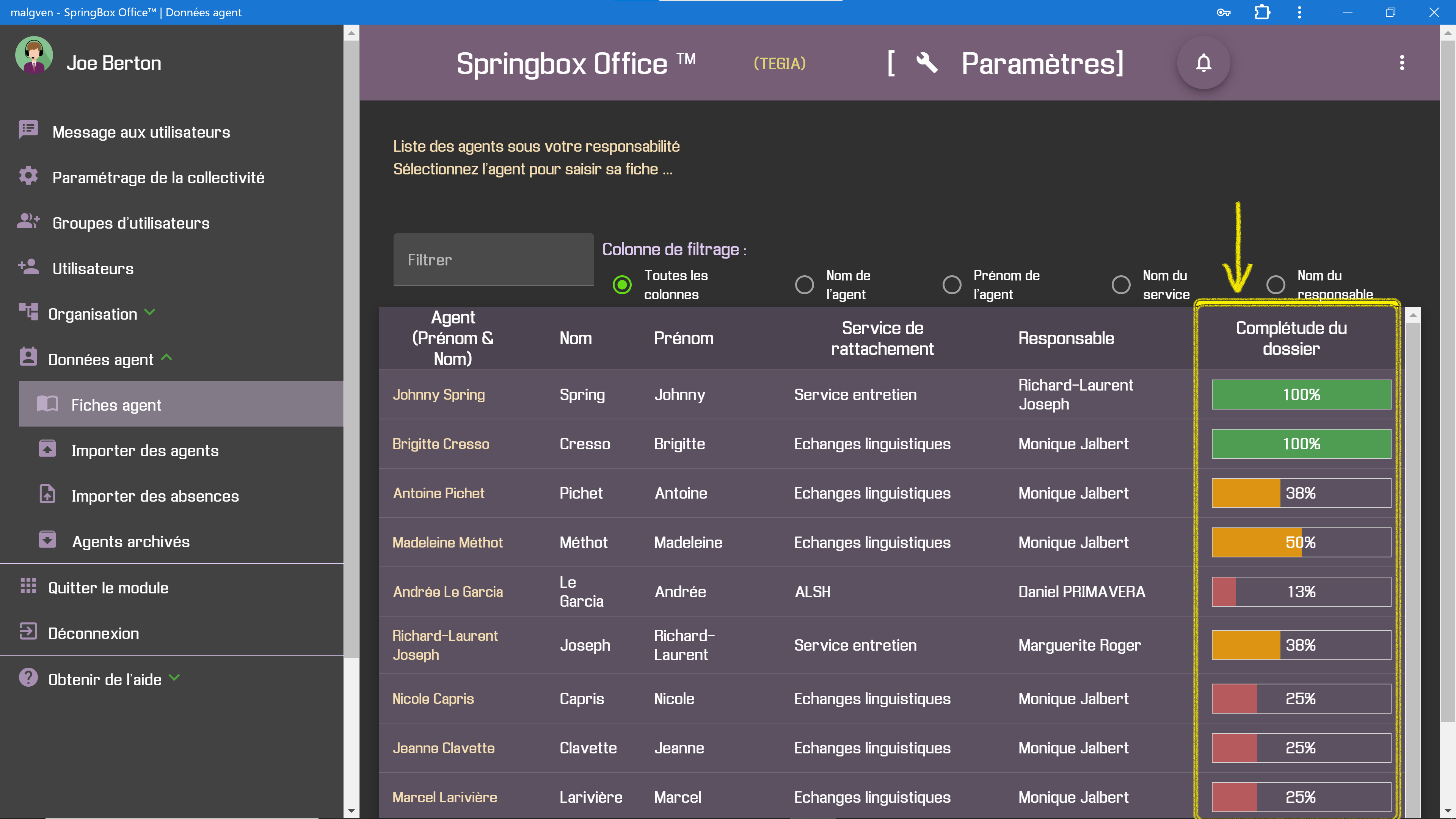
Dans la liste des agents, un indicateur situé à droite permet de connaitre l’avancement dans le remplissage de la fiche agent (une valeur de 100 indique que le dossier est complet) :
agentfilecompleteness.png

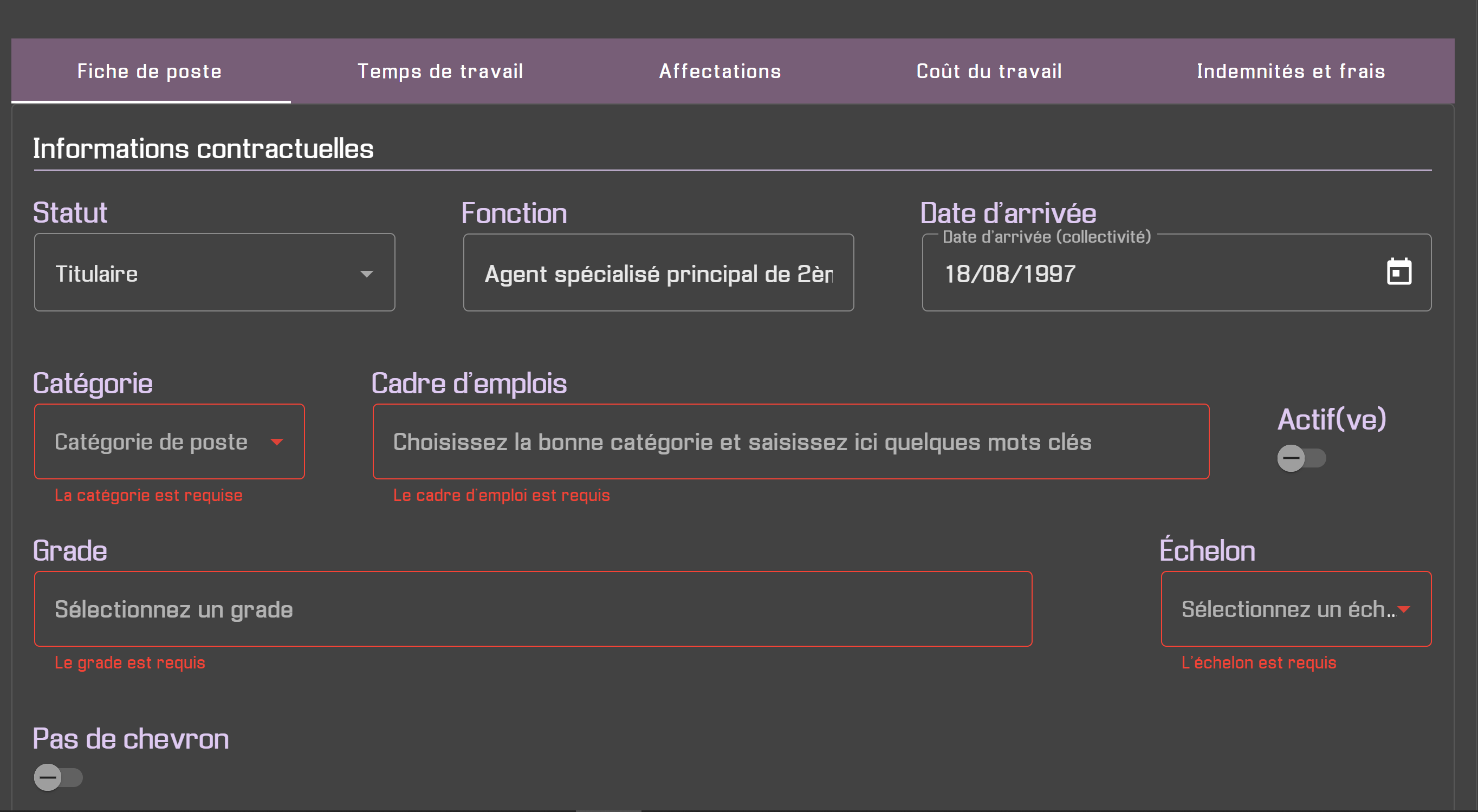
Dans les onglets de la fiche agent, les champs manquants apparaissent en rouge :
agentfilecompleteness2.png

Fonction d'archivage des agents

Lorsqu’un agent quitte la collectivité, il est inutile de supprimer toutes ses données. Il suffit de l’archiver. Il ne sera plus visible dans la liste des agents mais on pourra toujours avoir accès à ses données dès qu’on le désire (en le « désarchivant »).

Archiver puis désarchiver un agent

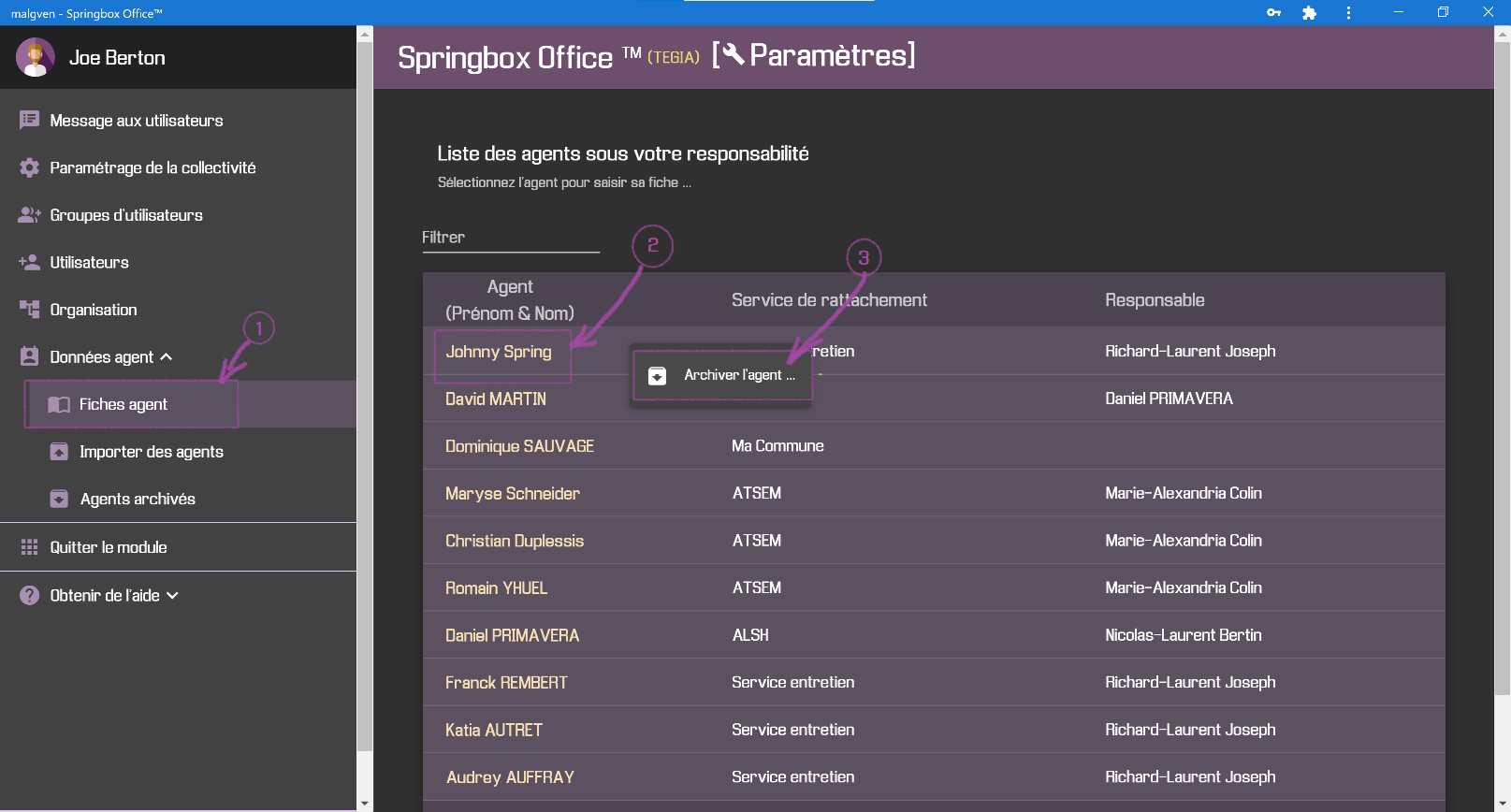
Pour archiver un « ancien » agent, il faut aller dans le module « Paramètres » puis cliquer sur l’option « Fiches agent » (1) disponible à l’intérieur du menu de gauche « Données agent ». Il faut ensuite placer la souris sur l’agent (2) (ici, on a choisi « Johnny Spring ») et cliquer sur l’option « Archiver l’agent … » accessible en faisant un « clic droit » avec la souris (3) :
archiv1.png

Tabs

Mode "suppression sécurisée"

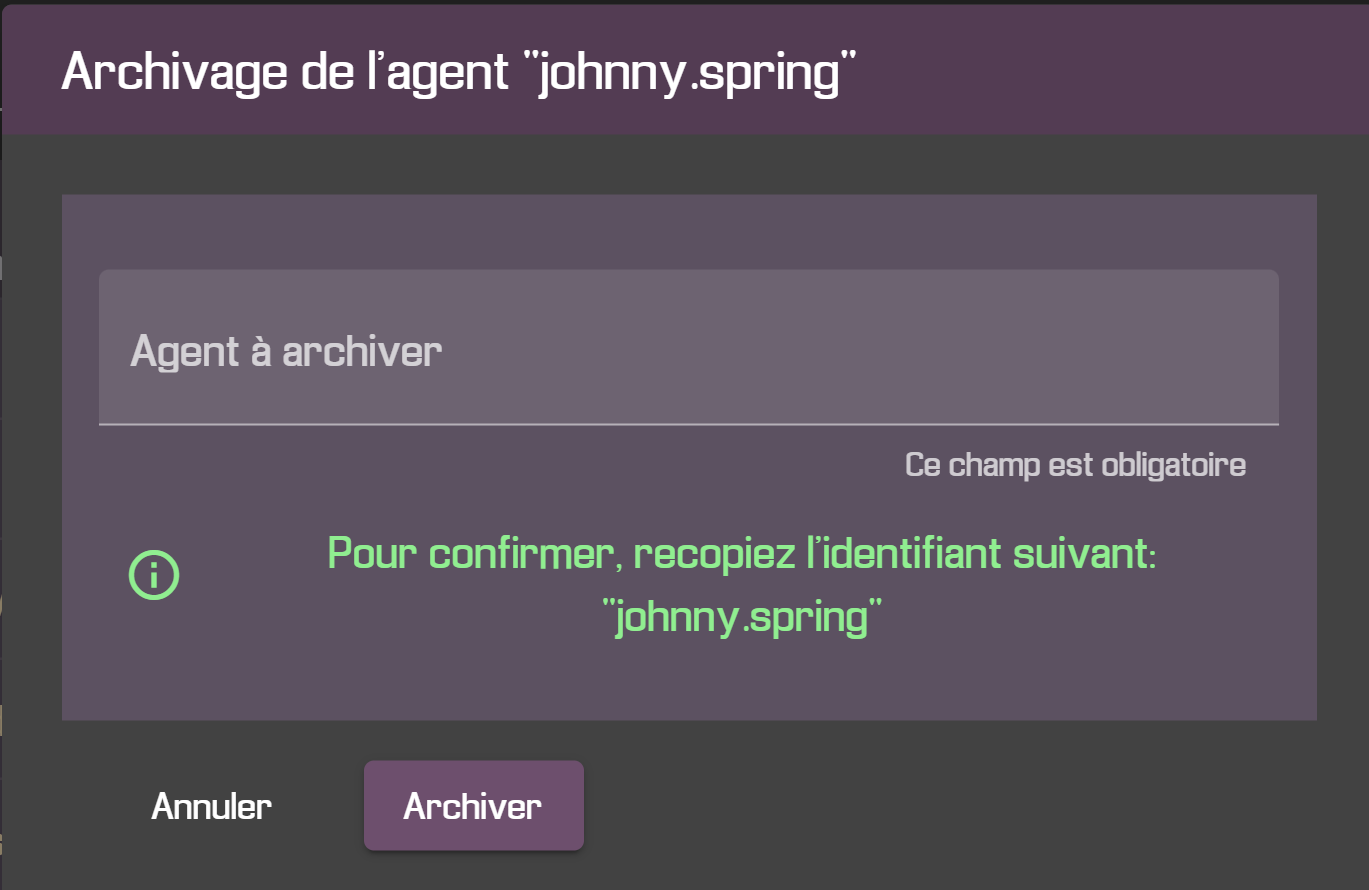
Si vous avez activé le mode de suppression sécurisée dans les paramètres, la fenêtre suivante apparaît alors :
archiv2.png

Il faut donc recopier le nom de l’identifiant (en faisant un « copier-coller » avec la souris et le clavier ou en recopiant à la main) et cliquer sur Archiver.

Mode "suppression normale"

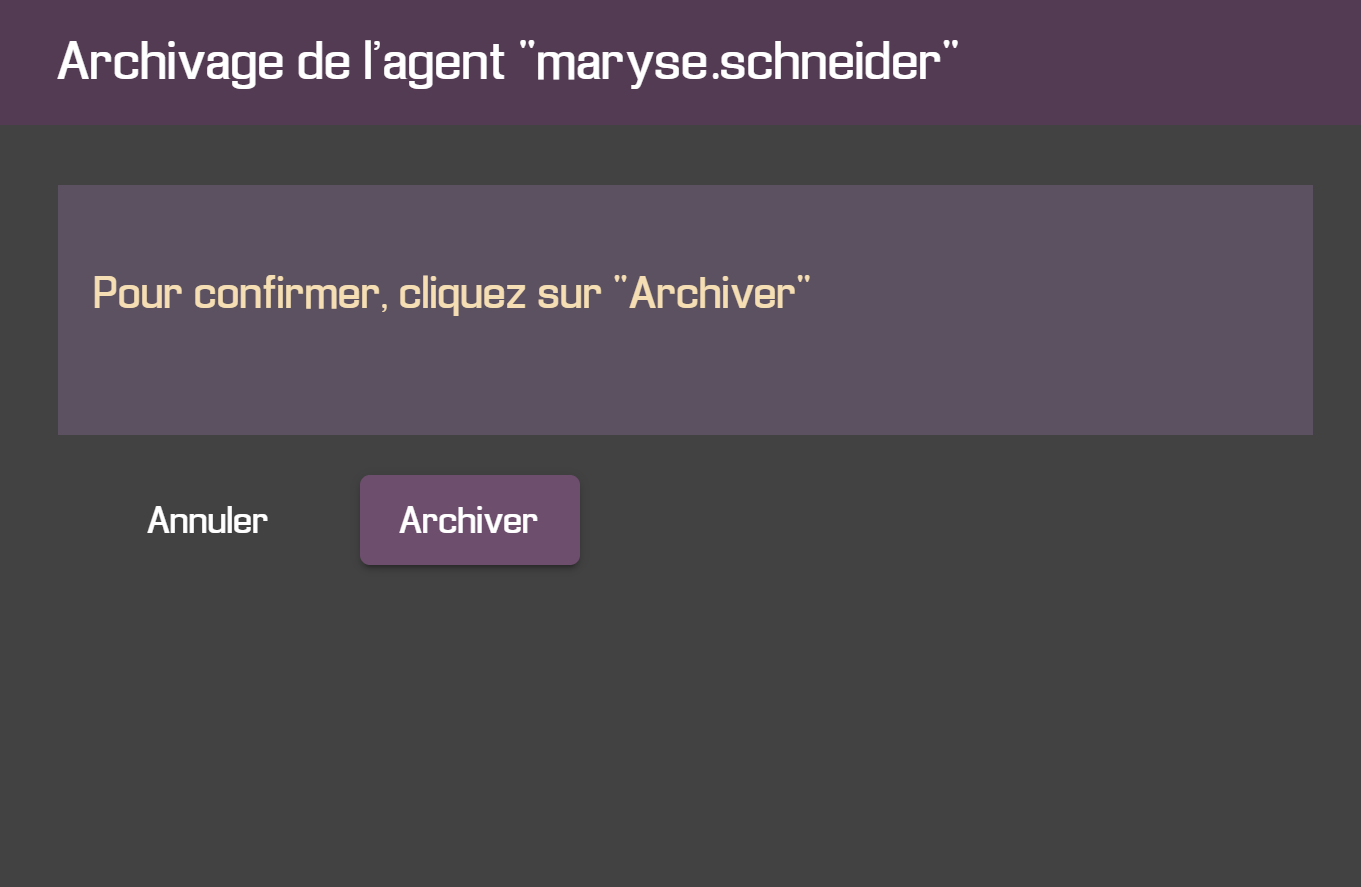
Si vous n’avez pas activé le mode de suppression sécurisée dans les paramètres, c’est cette fenêtre qui apparaît :
archiv3.png

Dans ce cas, il suffit de cliquer sur Archiver.

{.tabset-close}

L’agent disparait donc de la liste des agents. Et le message suivant est affiché :
archiv4.png

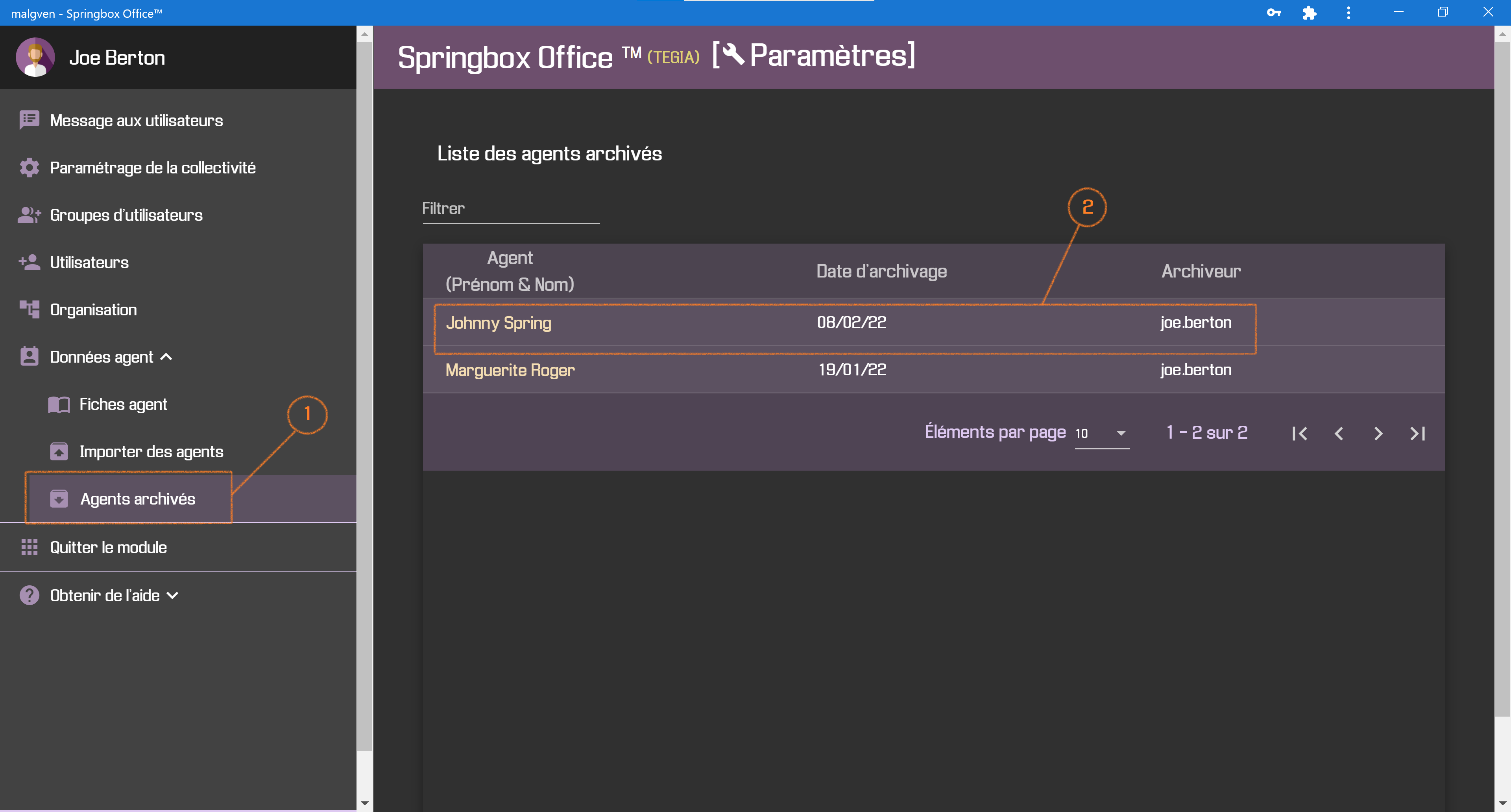
Pour le retrouver, il faut cliquer dans l’option du sous-menu de gauche « Agents archivés » (1) et il apparaît en première ligne (2) :
archiv5.png
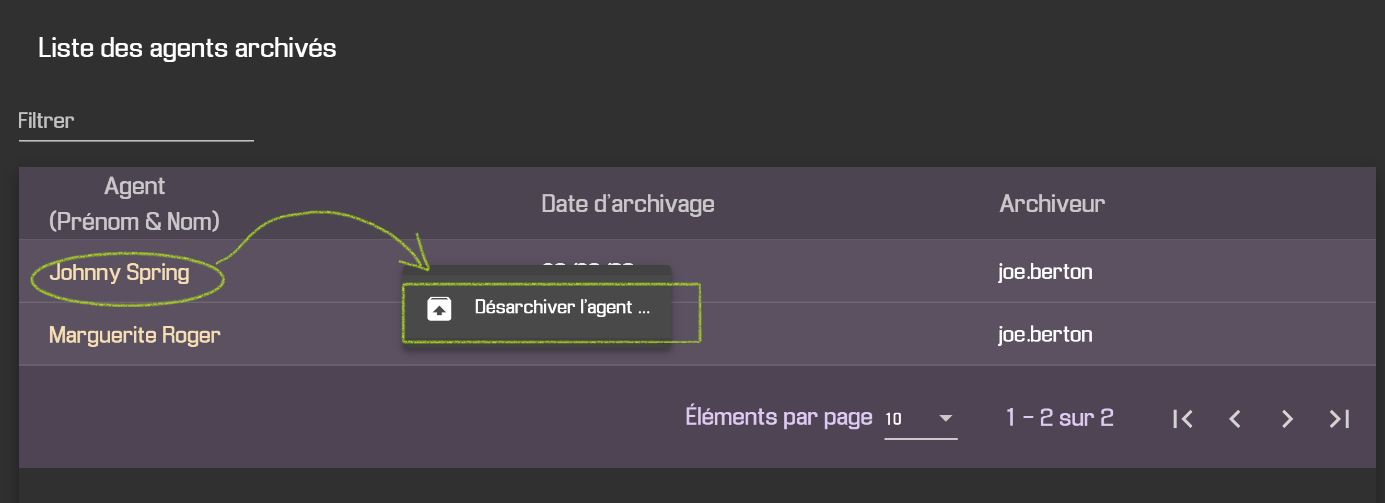
A partir de cette vue, il est possible de le « désarchiver » en faisant également un « clic droit » sur l’agent archivé :
archiv6.png

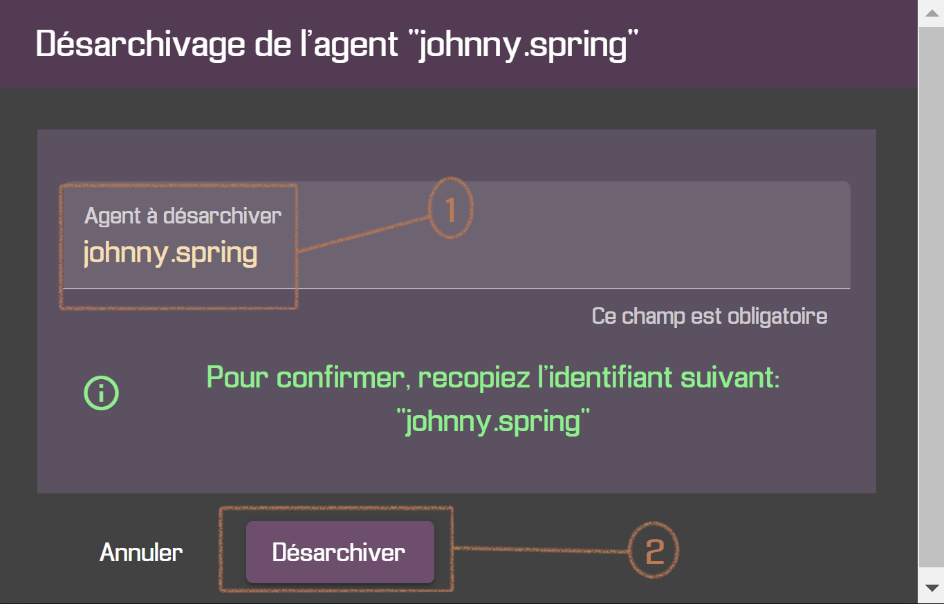
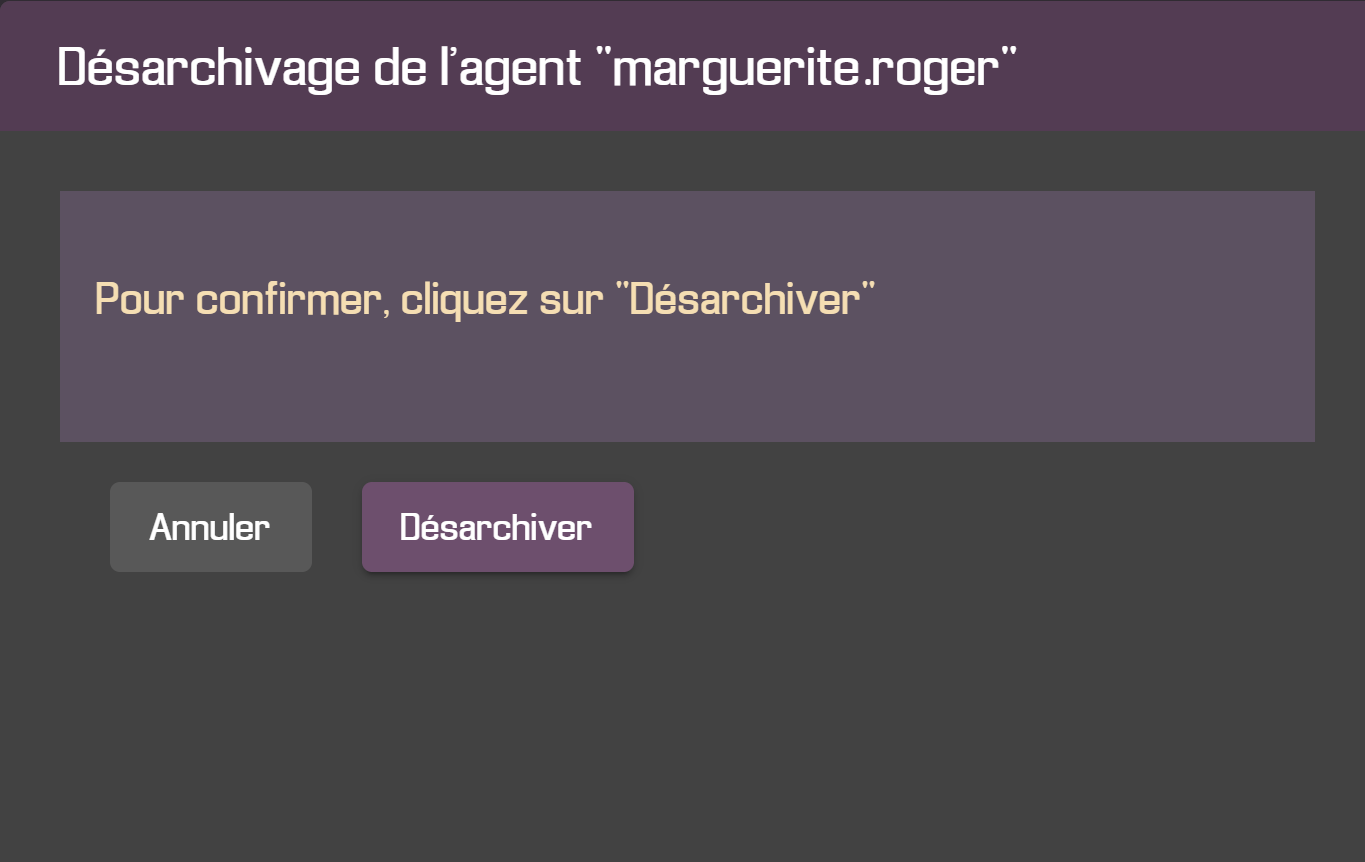
En cliquant sur « Désarchiver l’agent … », un message de confirmation apparait alors, sous la forme « sécurisée » (si vous avez activé ce mode) ou « normale » :

Tabs

Mode "suppression sécurisée"

archiv7.png

(1) On prendra soin de recopier l’agent à désarchiver
(2) Pour terminer, on cliquera sur Désarchiver

Mode "suppression normale"

archiv8.png

Il suffit alors de cliquer directement sur Désarchiver.

{.tabset-close}

L’agent disparait donc de la liste des agents archivés et réapparait dans toutes les autres listes où on affiche des agents.

Configuration de l'application

Pour toutes les opérations dans ce chapitre nous allons utiliser le module paramètres.
conf1.png

Diffusion du message d’accueil

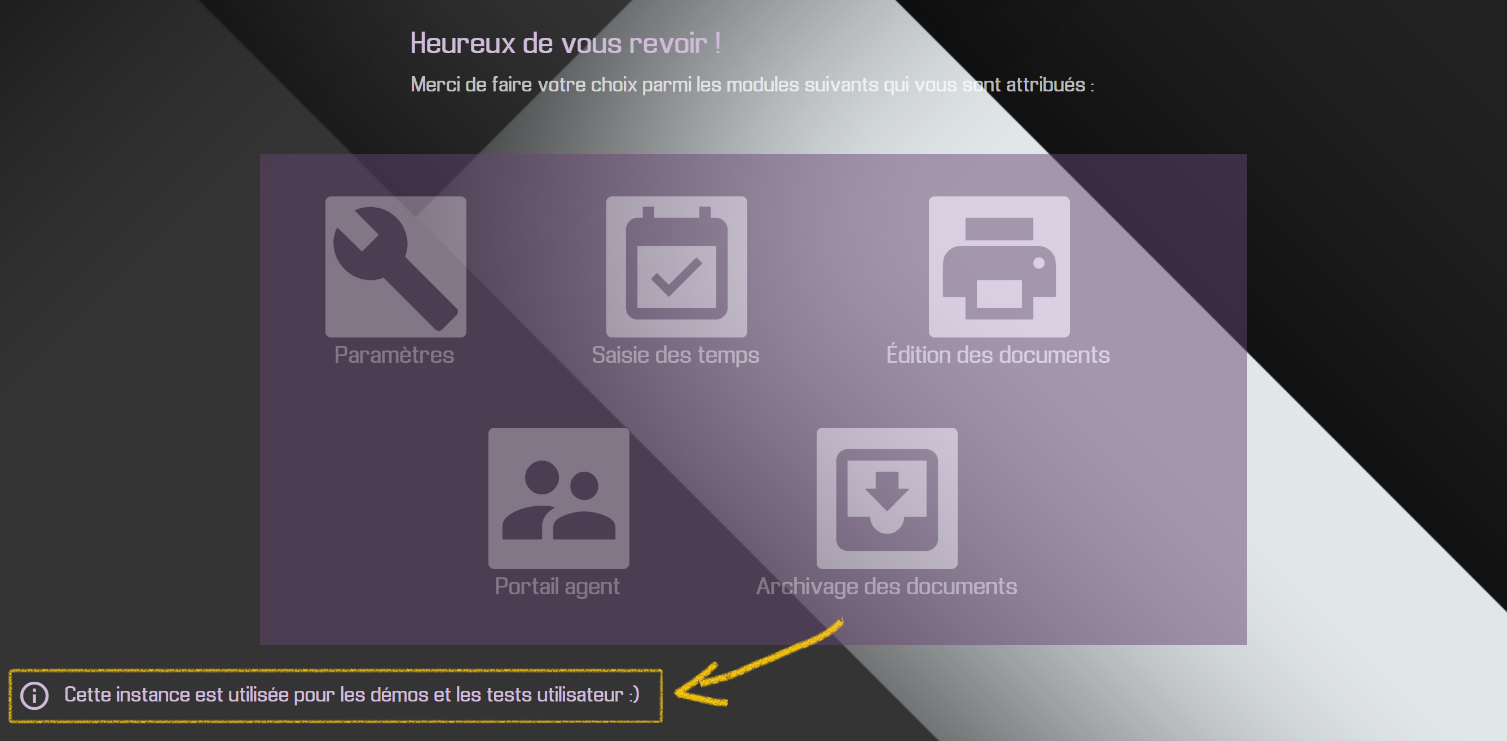
Au départ, il n’y a aucun message d’accueil qui s’affiche lorsqu’un utilisateur est connecté.
Ce message, lorsqu’il est diffusé, doit apparaître (assez discrètement) juste en dessous de la liste des modules :
conf2.png
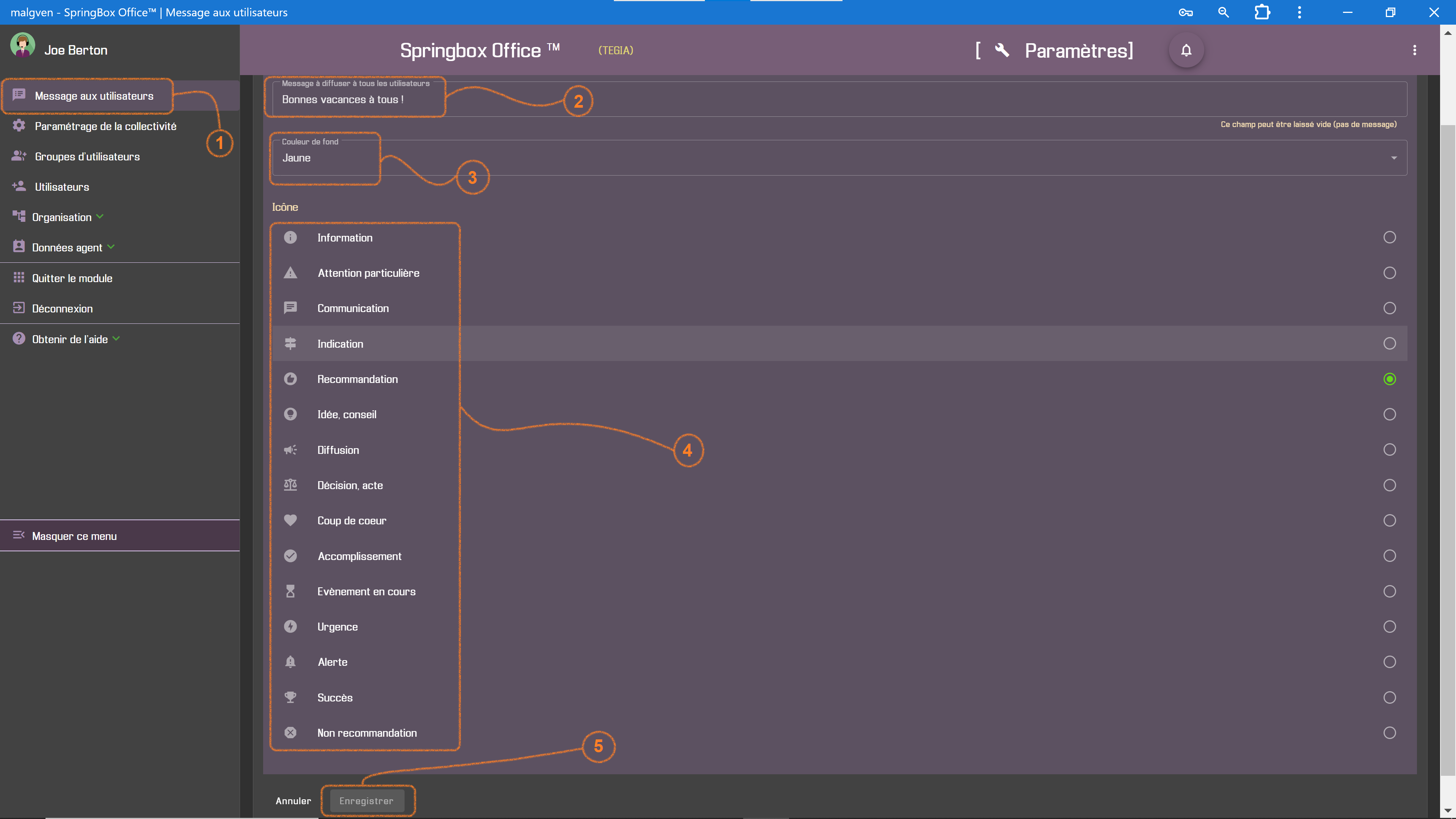
Pour faire apparaître ce message, il faut aller dans le module « Paramètres » puis cliquer sur le menu « Message aux utilisateurs » en haut à gauche (1) :
configuremessage.png
Ecrivez le (nouveau) message (2), sélectionnez éventuellement l’icône à afficher (4) et, éventuellement également, la couleur de fond du bandeau (3) puis n’oubliez pas d’enregistrer (5). Le bouton Enregistrer devient actif (dégrisé) lorsque le message d’origine (ou l’un des 2 autres champs) a été modifié. Le (nouveau) message s’affichera désormais sur la page d’accueil (avec l’icône et la couleur de fond précisées) à chaque fois qu’un utilisateur se connectera.

ℹ️Information

Si vous n’avez pas accès à toutes ces fonctions, c’est que vous n’avez pas les droits d’accès.

Paramétrage de la collectivité

Le paramétrage de la collectivité s’applique à tous les utilisateurs (valeur référence du temps de travail annuel, règles de gestion « métier », etc.).
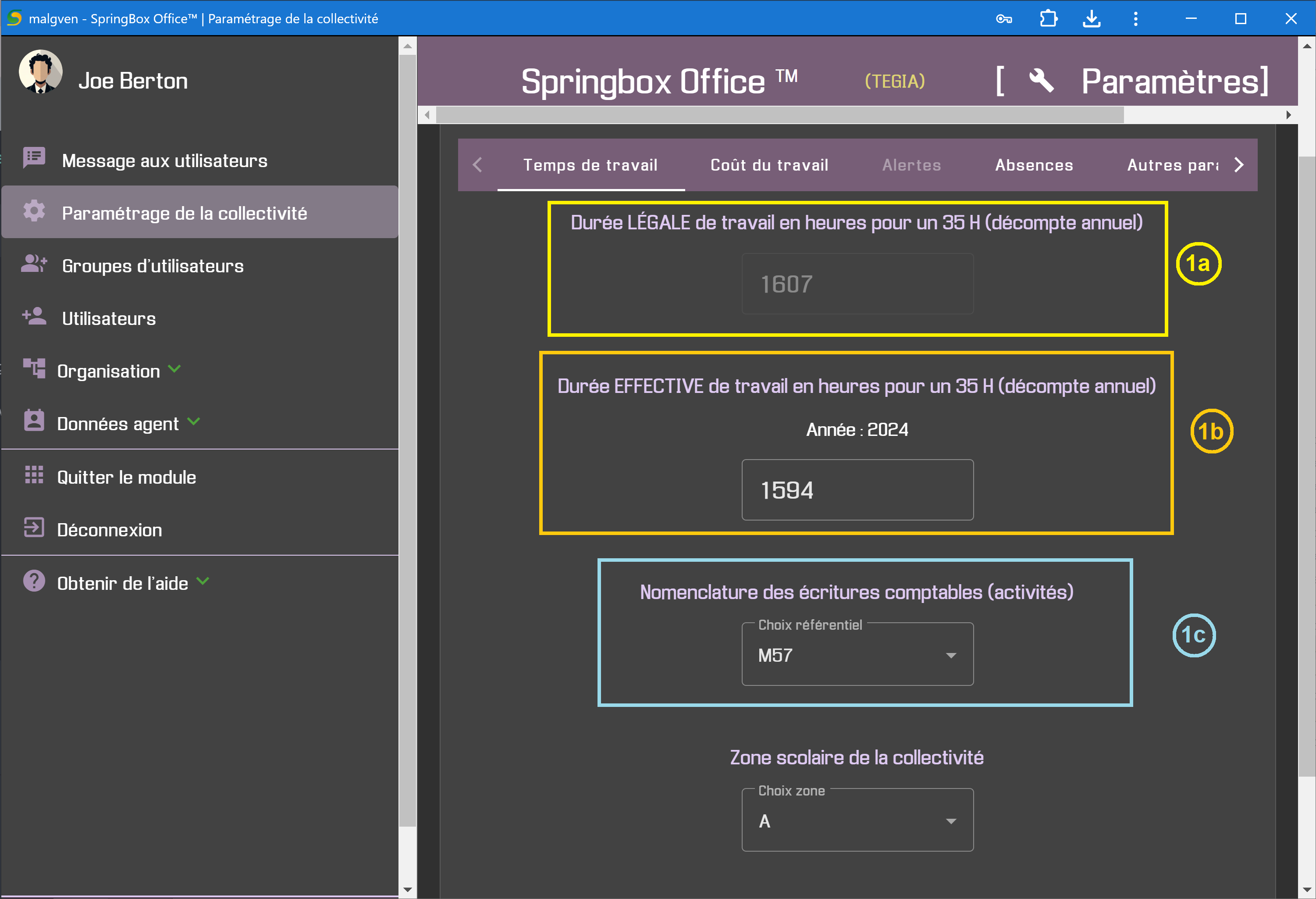
Ces paramètres sont accessibles et modifiables dans cette vue :
paramtdt.png
L’onglet « Temps de travail » permet de définir la durée règlementaire annuelle de travail, soit 1 607 h imposées (1a), non modifiable. Il s’agit d’une valeur référence pour un travailleur à plein temps.
Il permet aussi de définir une durée annuelle qui s’application pour la collectivité (une correction en quelque sorte) pour l’année en cours (1b). On doit la redéfinir chaque année. Une valeur nulle ou égale à zéro signifie que c’est la valeur légale (1607) qui va être utilisée dans la fiche agent et son récapitulatif du temps de travail (pour le prévisionnel).

Enfin, cet onglet permet de sélectionner le référentiel comptable à utiliser pour « coder » les activités (1c) :

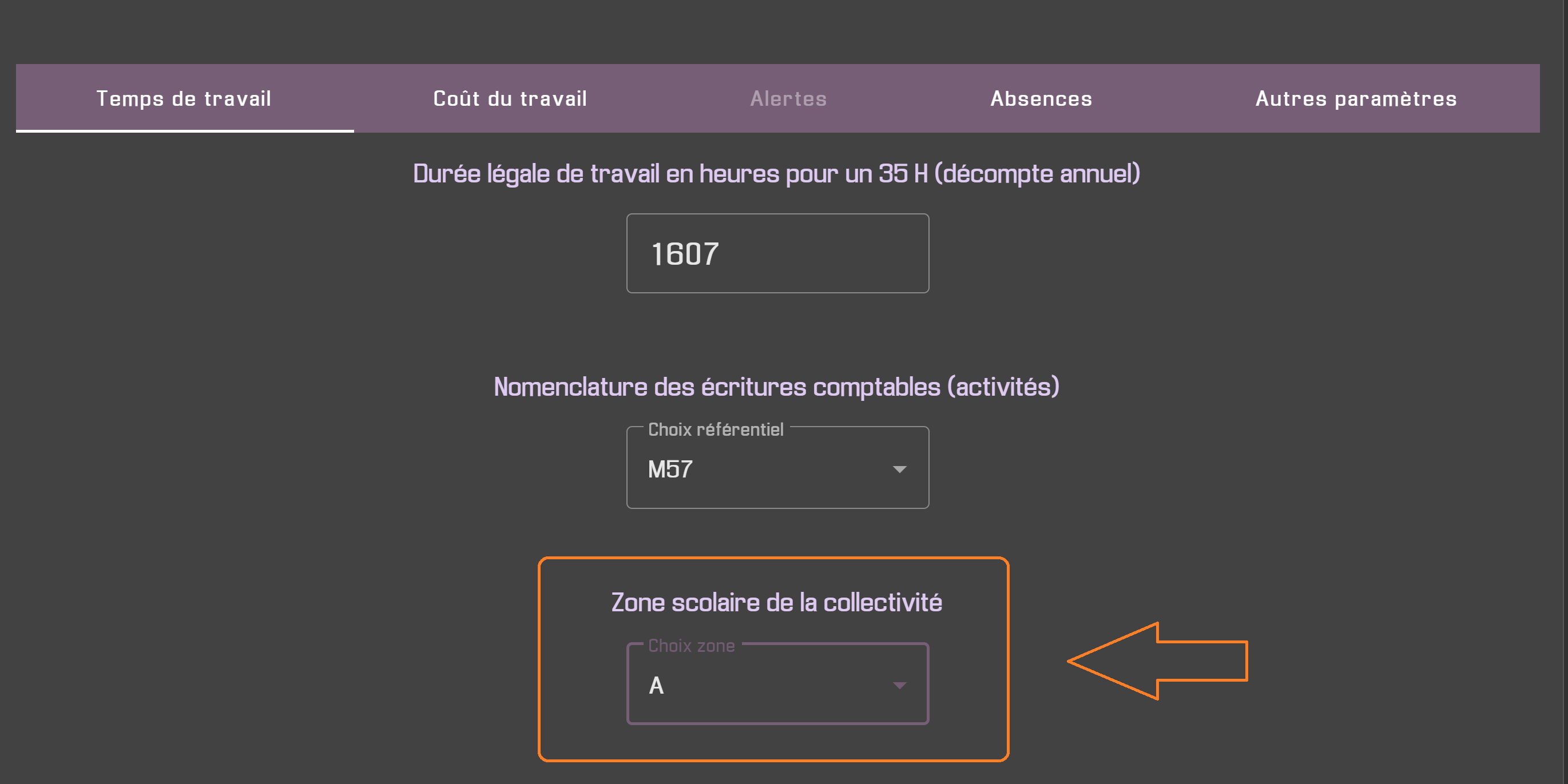
Pour permettre la planification des cycles qui sont adossés aux périodes scolaires, un champ supplémentaire a été rajouté permettant de préciser la zone scolaire (A, B, C, etc.) à la laquelle est rattachée la commune gérée :
zoneparam.png


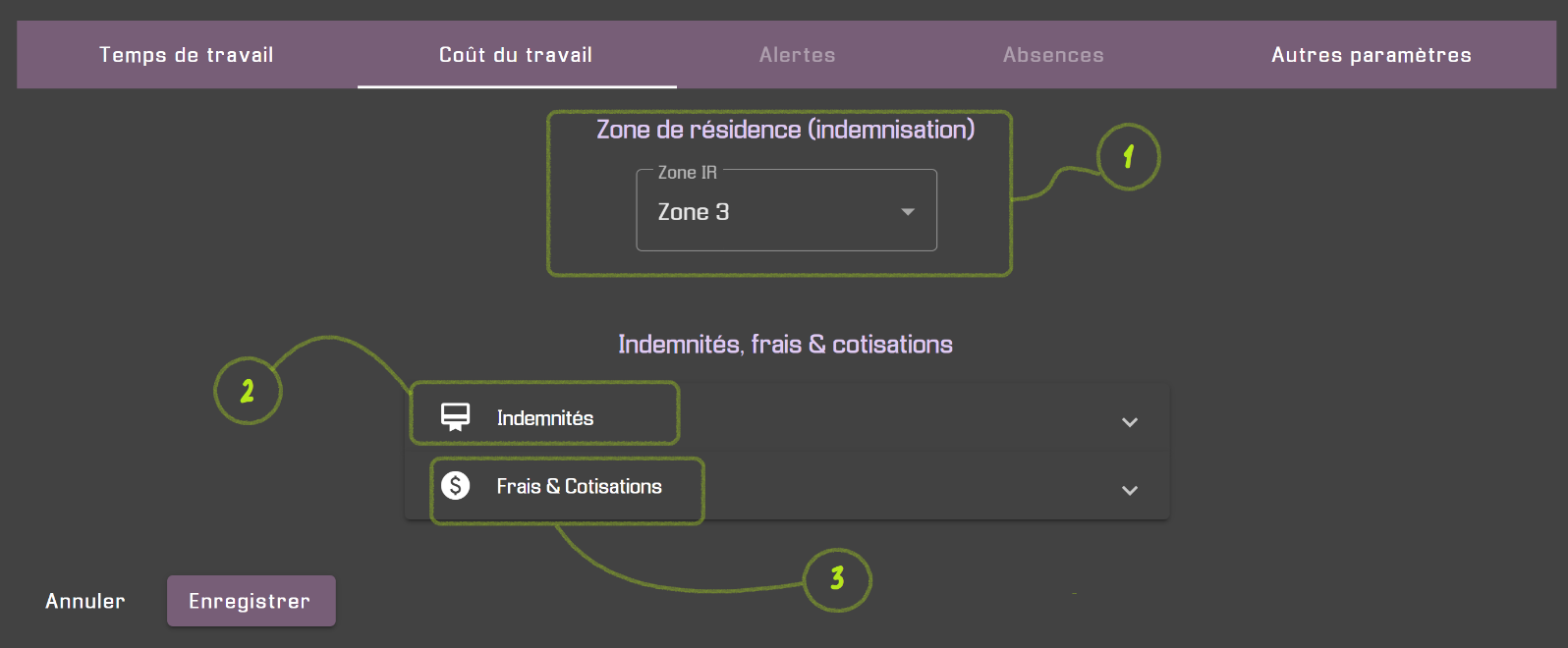
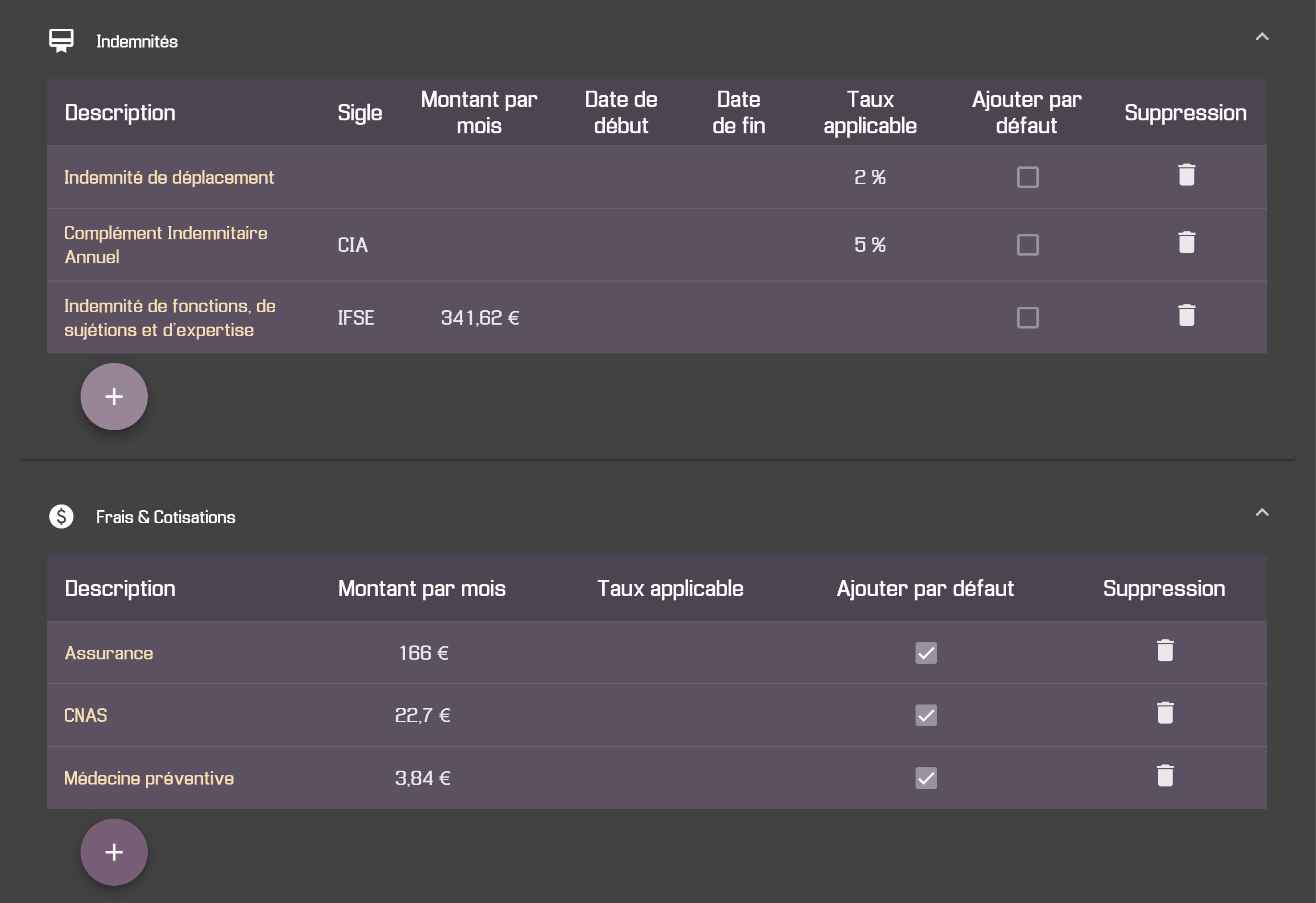
L’onglet « Coût du travail » permet de paramétrer les éléments de coût qui permettront de déterminer le taux horaire d’un.e agent.e, soit :

finparam1.png
Le choix de la zone de résidence va impacter le calcul de l’indemnité de résidence des agents rattachés à la collectivité (en zone 3, sa valeur sera alors nulle).

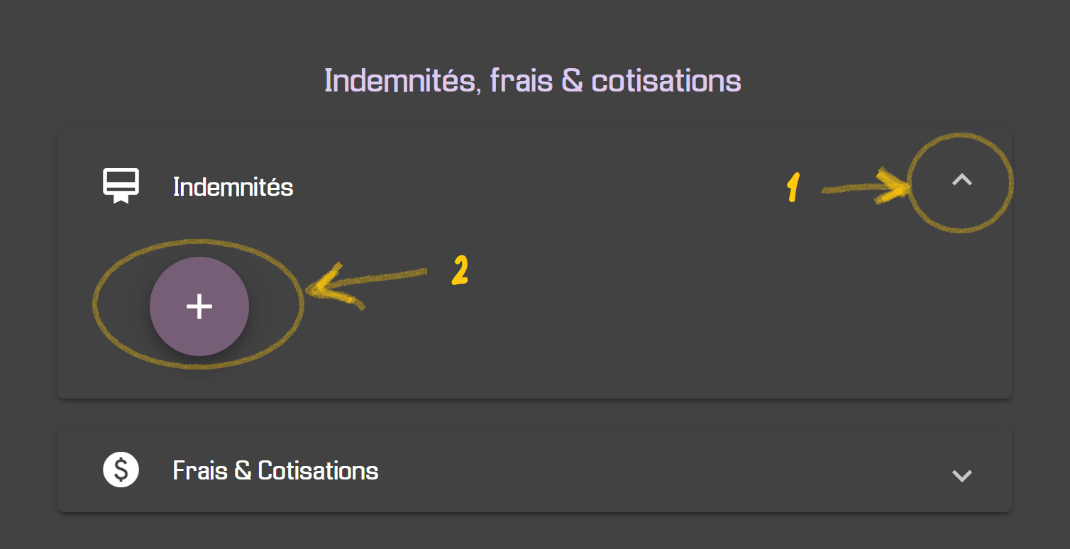
Pour rajouter une indemnité, il faut « ouvrir » le volet « Indemnités » (1) et cliquer sur le bouton « + » (2) :

finparam2.png

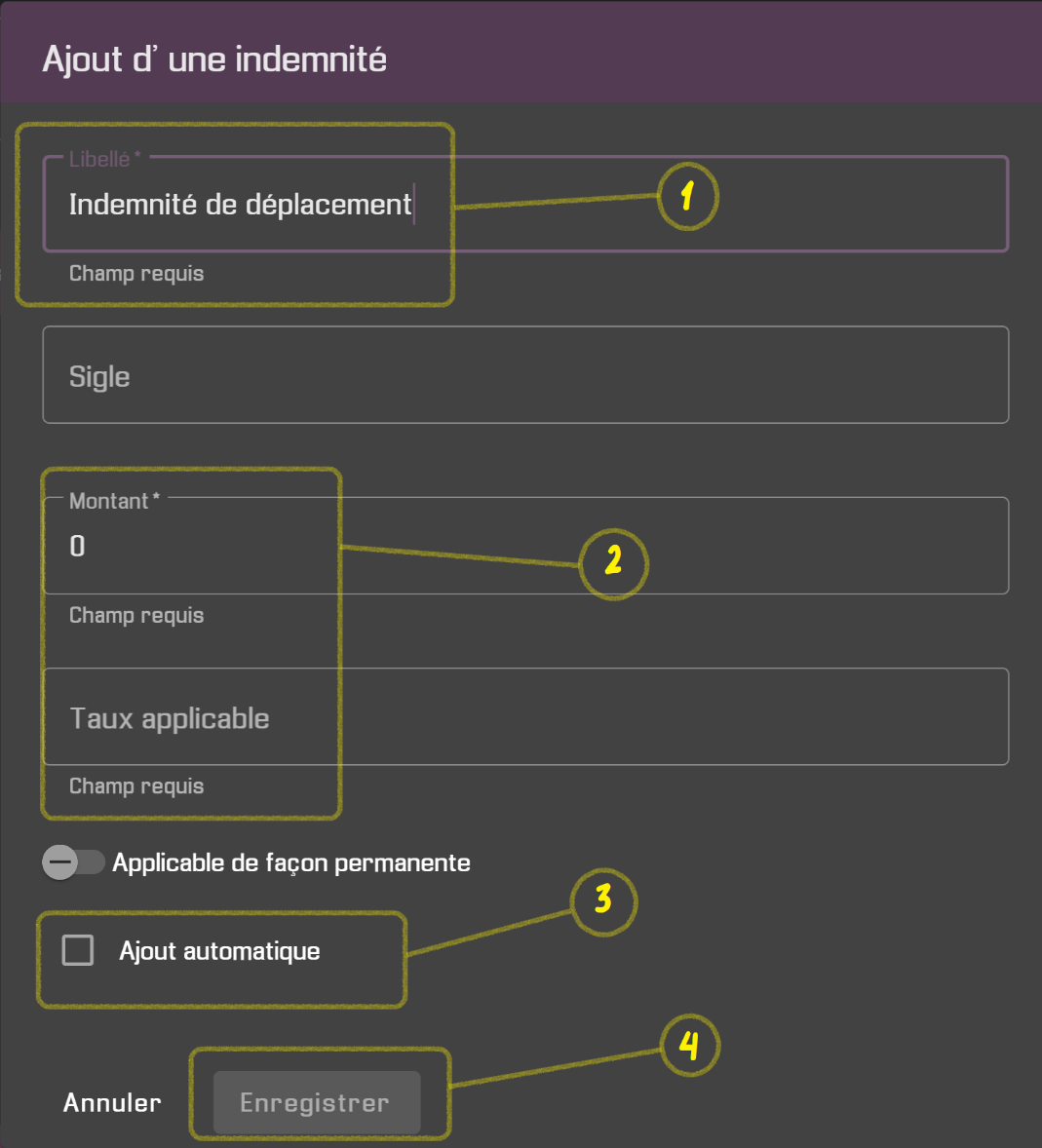
Une fenêtre de dialogue s’ouvre alors :
finparam3.png

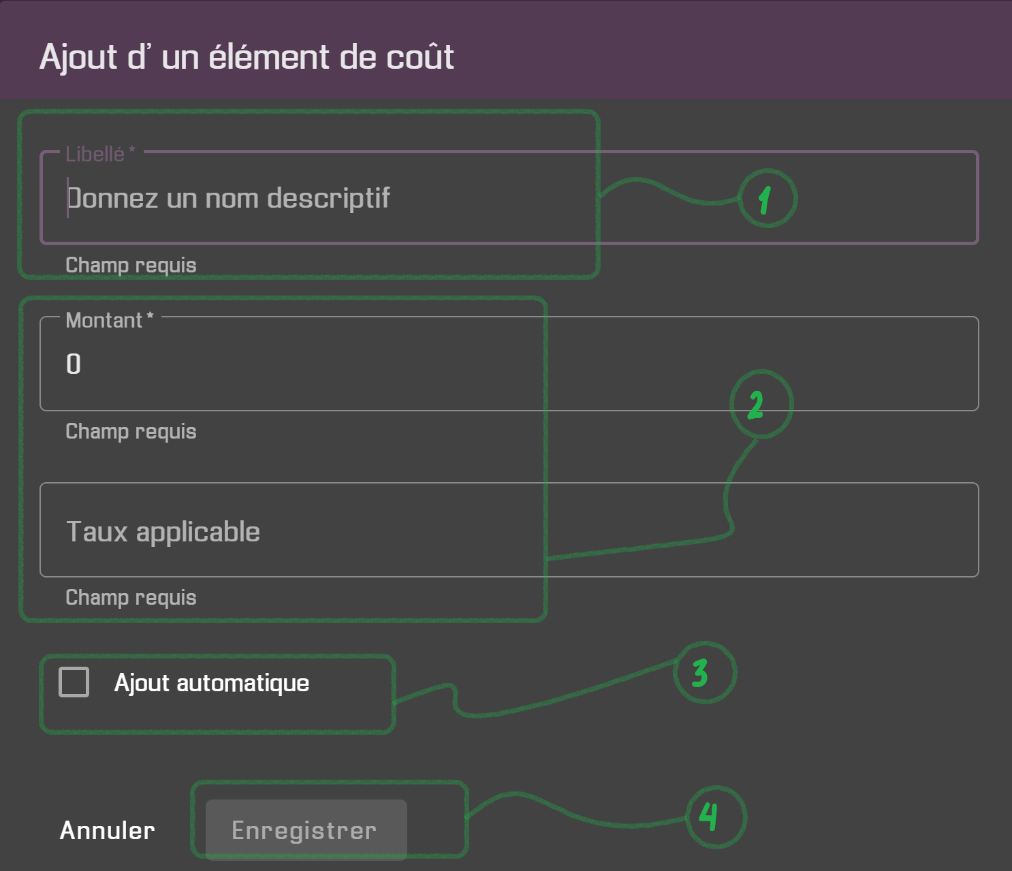
Remplir les champs en fonction des besoins réels de la collectivité, en particulier :
(1) Le libellé de l’indemnité (pour l’identifier)
(2) Le montant en euros ou le taux en pourcentage
(3) L’ajout automatique (qui indique si l’indemnité concerne tous les agents ou pas)
(4) Cliquer sur Enregistrer pour que la nouvelle indemnité soit rajoutée à la liste

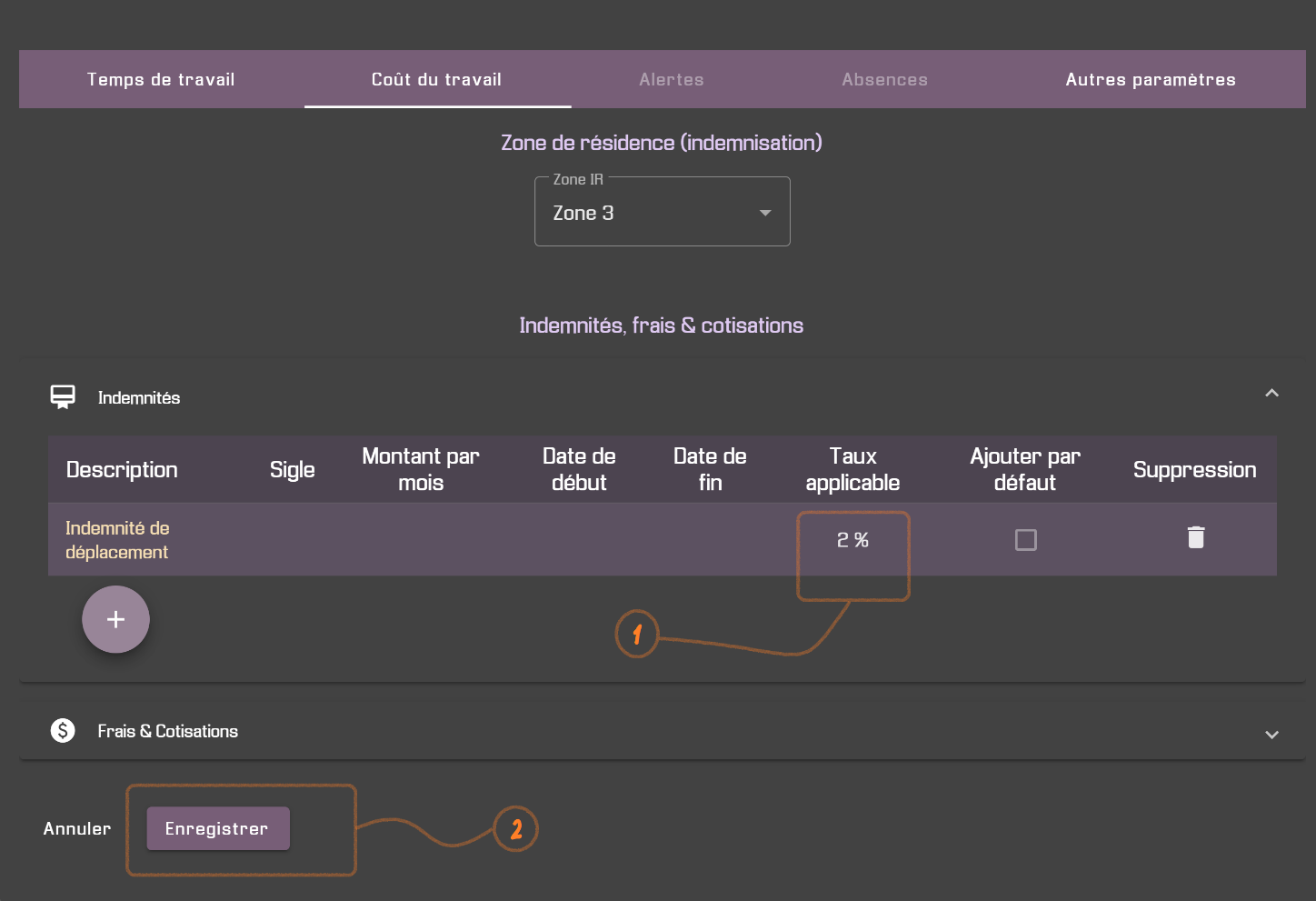
Une fois enregistrée, l’indemnité est alors rajoutée à la liste (1). Pour réellement prendre en compte les changements opérés (l’ajout de la nouvelle indemnité), il ne faudra pas oublier d’enregistrer (2) (sinon, les changements seront perdus) :
finparam4.png

Pour rajouter un frais ou une cotisation, procéder de la même façon pour ouvrir la fenêtre de dialogue suivante :
finparam5.png

Donnez un nom (1) et un montant (ou un taux) (2) en précisant si le coût concerne tous les agents (3) et cliquez sur Enregistrer (4).

L’ajout d’indemnités, de coûts ou de cotisations constitue un ensemble de données financières disponibles pour chaque agent, qui seront utiles au moment du remplissage de leur fiche au niveau de l’onglet « Indemnités et frais » (voir chapitre « Gérer les données agent »).
finparam6.png


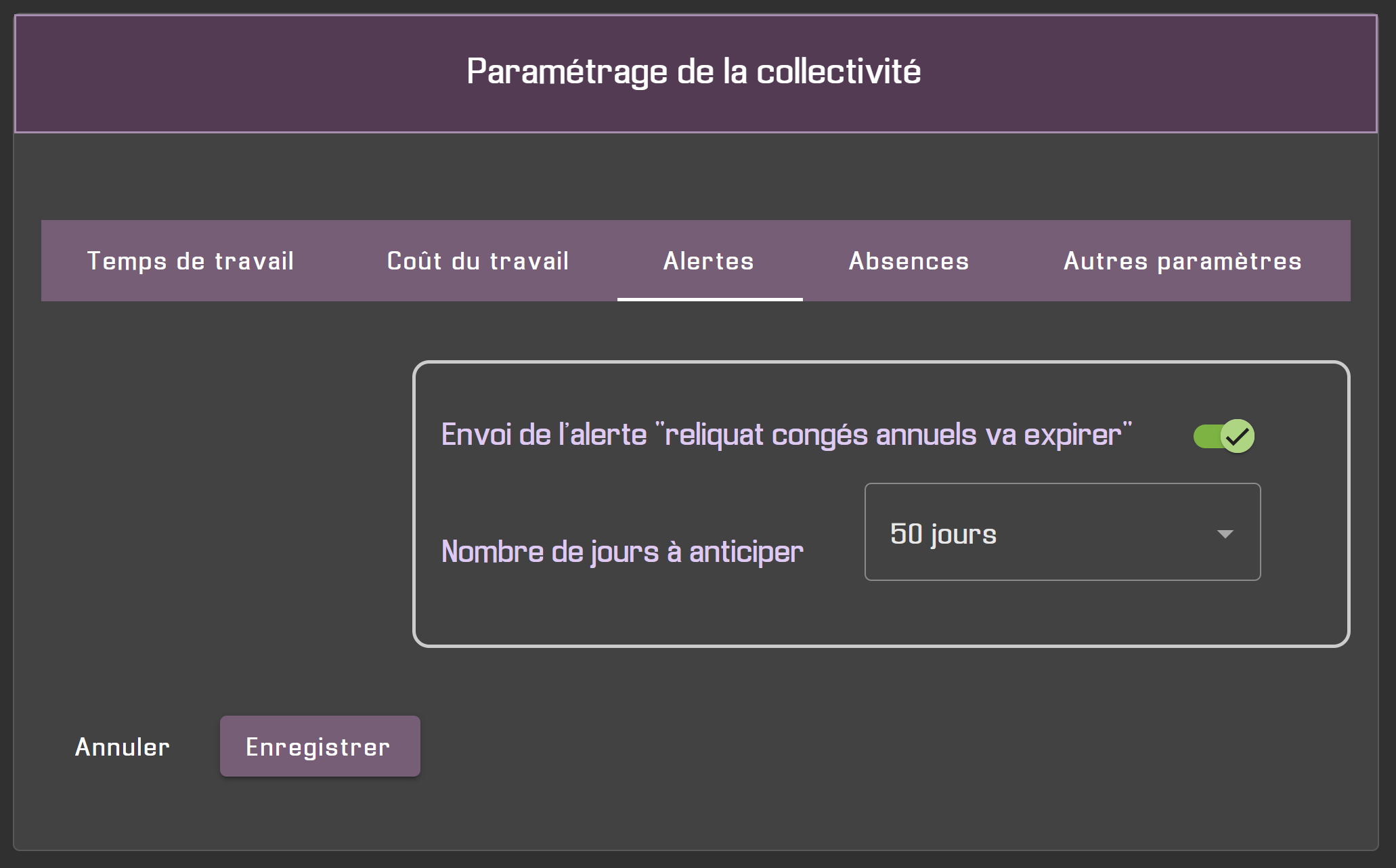
L’onglet « Alerte » permet de paramétrer les alertes à envoyer aux agents par le biais de notifications (applicatif et courriel). L’alerte suivante permet d’envoyer une notification sur la perte de congés au 31 mars de l’année courant, en spécifiant le nombre de jours à anticiper (si la valeur est nulle, aucune alerte ne sera envoyée) :
lossleaveanticipationparams.png
Par exemple, si on précise 10 jours, l’alerte sera envoyée le 21 mars.


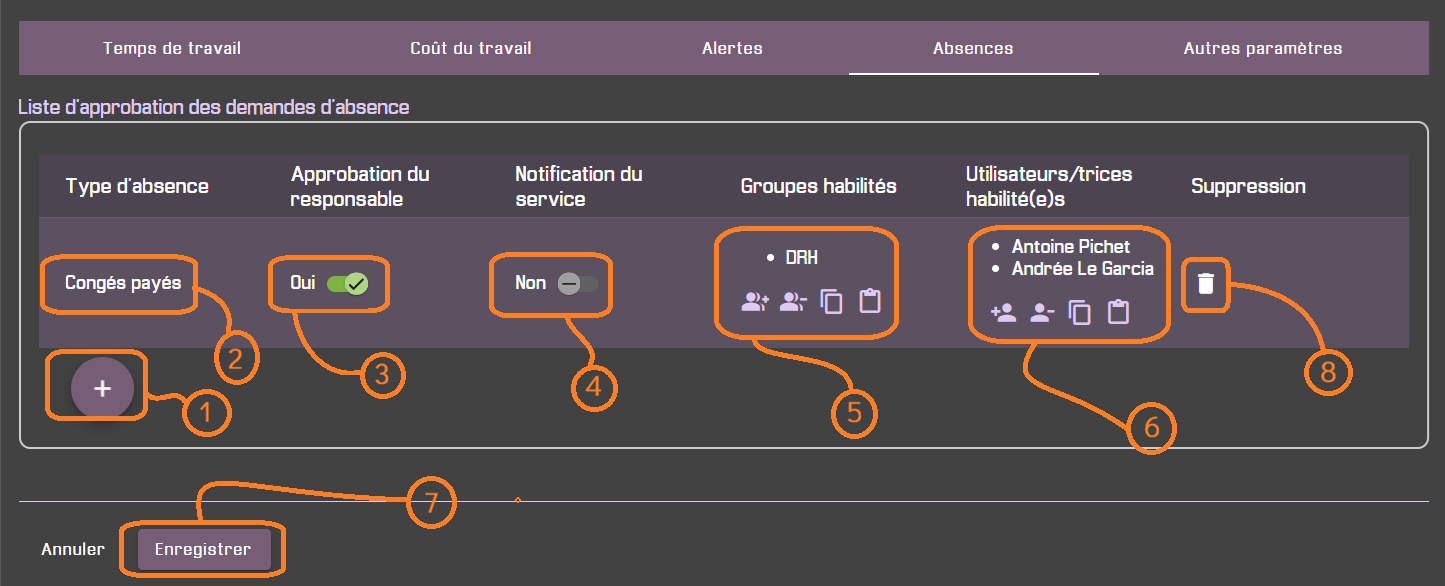
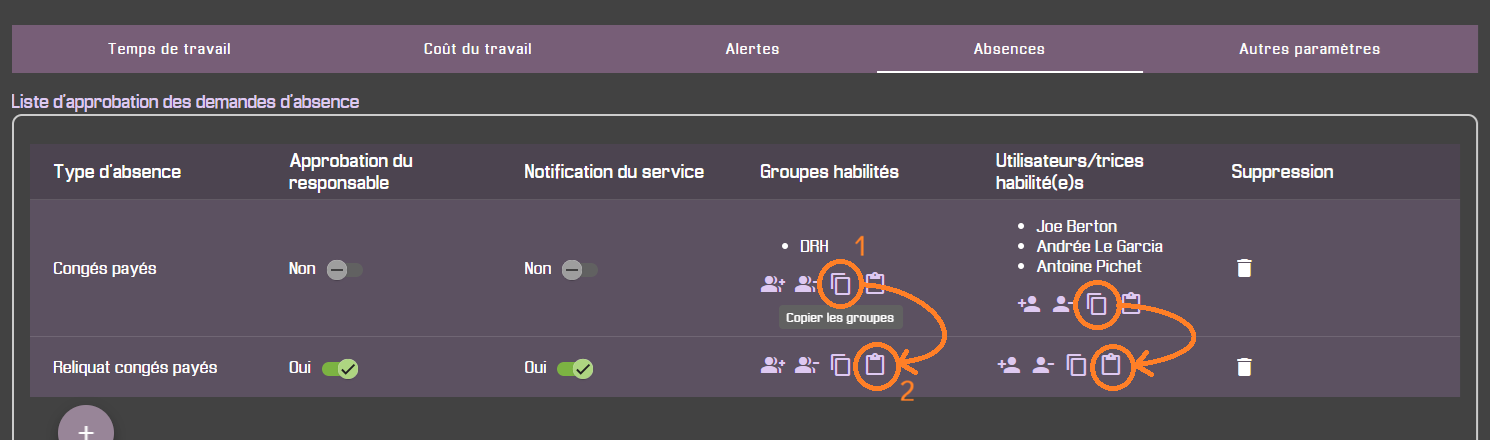
L’onglet « Absences » permet d’établir les règles d’approbation des demandes d’absence par catégorie d’absence (congés annuels, RTT, récupération heures sup., etc.), à savoir : qui va valider (ou rejeter) ces demandes ?

Pour cela, il faut cliquer sur l’icône arrondi « + » afin de rajouter une règle.
Il faudra préciser alors tous ceux qui peuvent traiter ces demandes (afin que leur soit envoyé une notification à chaque demande) :

Pour configurer une règle, il faut alors cliquer sur l’icône d’ajout (1) et renseigner la boite de dialogue : le type d’absence concerné par la règle (2), l’indication si le (ou les) responsable(s) de l’agent participe(nt) à la validation (3) et l’indication si le (ou les) service(s) auquel (ou auxquels) est rattaché l’agent doit/doivent être notifié(s) d'une nouvelle demande (4). En option, il sera possible de préciser quels groupes d’utilisateurs (5) et/ou, précisément, quels utilisateurs (6) sont également amenés à valider ce type de demande. Une fois, la règle établie, ne pas oublier d’enregistrer (7). Il sera possible à tout moment de supprimer la règle (8) (une confirmation sera demandée).

ℹ️Information

Il est possible que plusieurs services soit notifiés car il existe des liens hiérarchique entre ces services (il y a donc escalade vers les services "supérieurs").


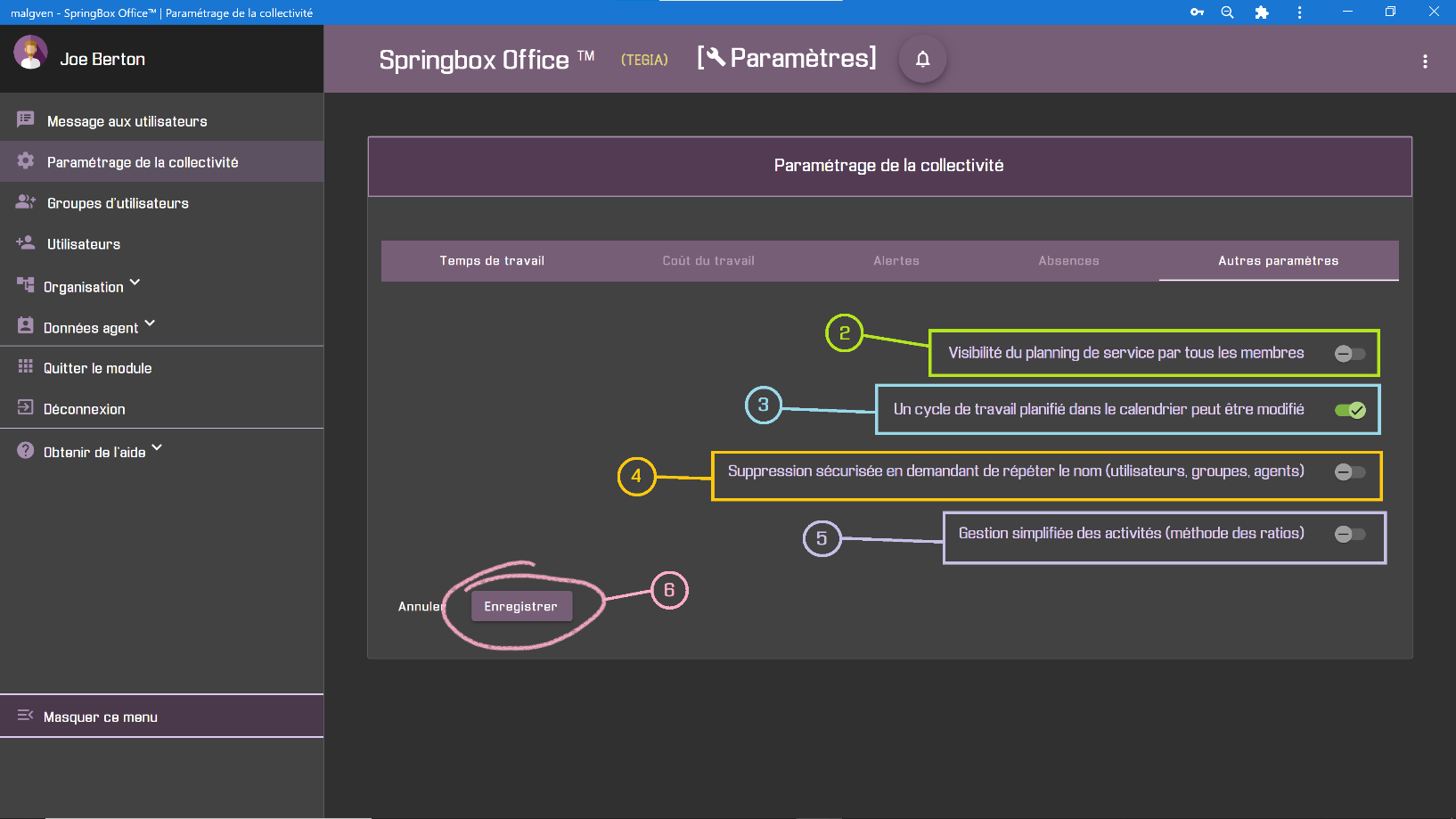
Les « autres paramètres » concernent les diverses règles « métiers » :
conf5b.png
(2) Le premier paramètre permet de gérer la visibilité ou non du planning de service par les agents « non responsables » de ce service
(3) Le deuxième paramètre permet d’autoriser les utilisateurs à modifier un cycle horaire (c’est-à-dire ses plages horaires) déjà planifié (c’est-à-dire appliqué) sur le calendrier de l’agent (au moins une semaine de l’année en cours)
(4) Le 3ème paramètre de déclencher le mode « sécurisé » pour les opérations de suppression ou d’archivage des utilisateurs et agents (ainsi que les groupes d’utilisateur). En mode sécurisé, il sera demandé de confirmer (recopier) le nom de l’élément à supprimer ou archiver.
(5) Le 4ème paramètre de basculer sur le mode simplifié pour la gestion de la planification des activités (méthodes des « ratios » en % à la place des « plages horaires »).
(6) Il faut cliquer sur Enregistrer pour converser les changements effectués sur les paramètres (sinon les changements ne seront pas pris en compte).

Des paramètres supllémentaires ont été rajoutés pour :

Pour déclencher la réplication automatique des cycles, activer l'option suivante :
auto_cycleplan.png

Et pour déclencher la saisie automatique des feuilles de temps, activer l'option suivante :
auto_timesheet.png

⚠️Attention

Attention, il faudra quand même les clôturer manuellement !

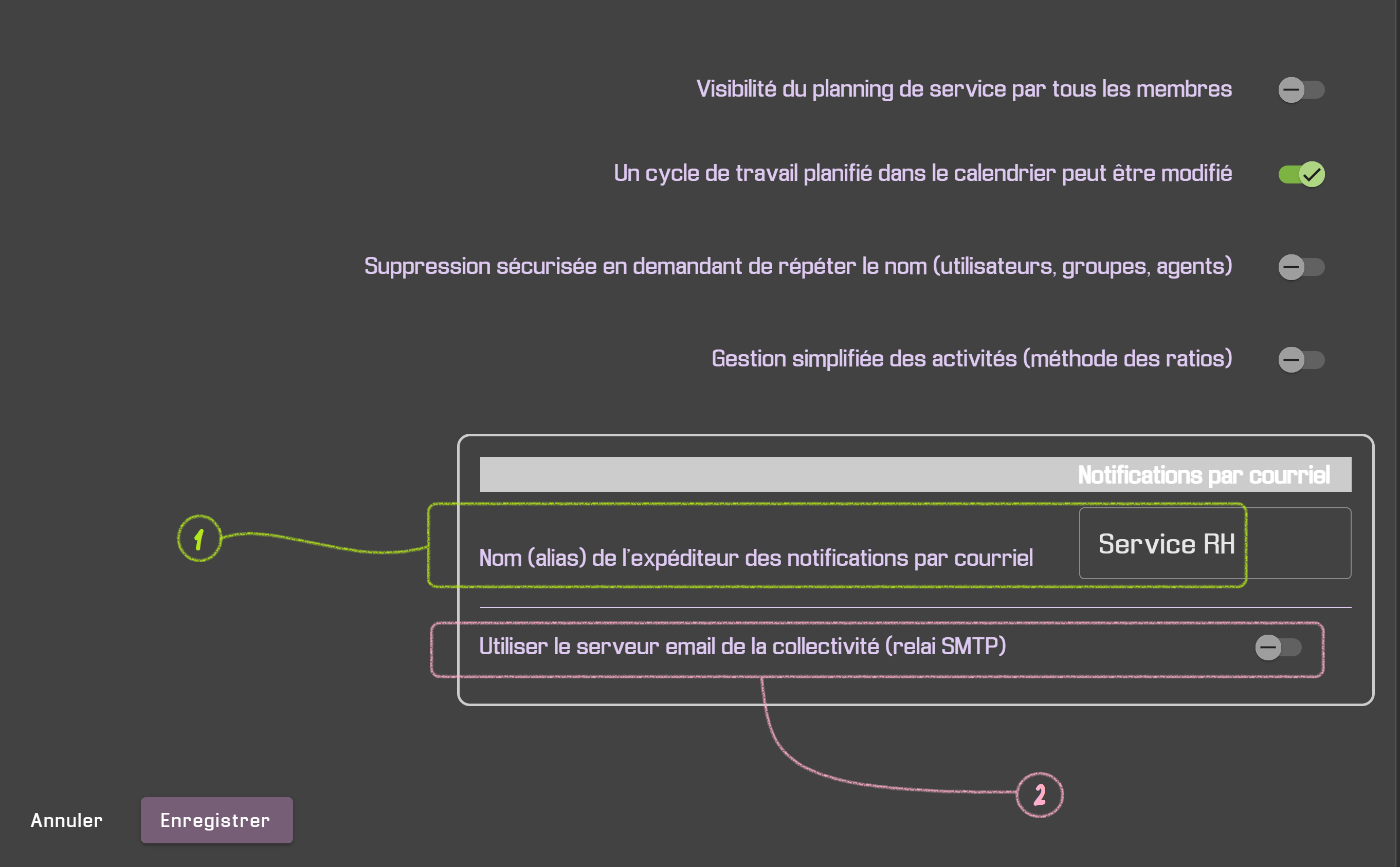
D'autres paramètres supplémentaires ont été rajoutés pour personnaliser la gestion des notifications par courriel :
smtpconfii.png
(1) Le premier paramètre permet de changer le nom de l’expéditeur (alias de courriel).
(2) Le deuxième paramètre d’utiliser son propre serveur d’envoi de courriel basé sur le protocole SMTP (sécurisé), à la place d’utiliser celui attribué par défaut par OxenWise™.

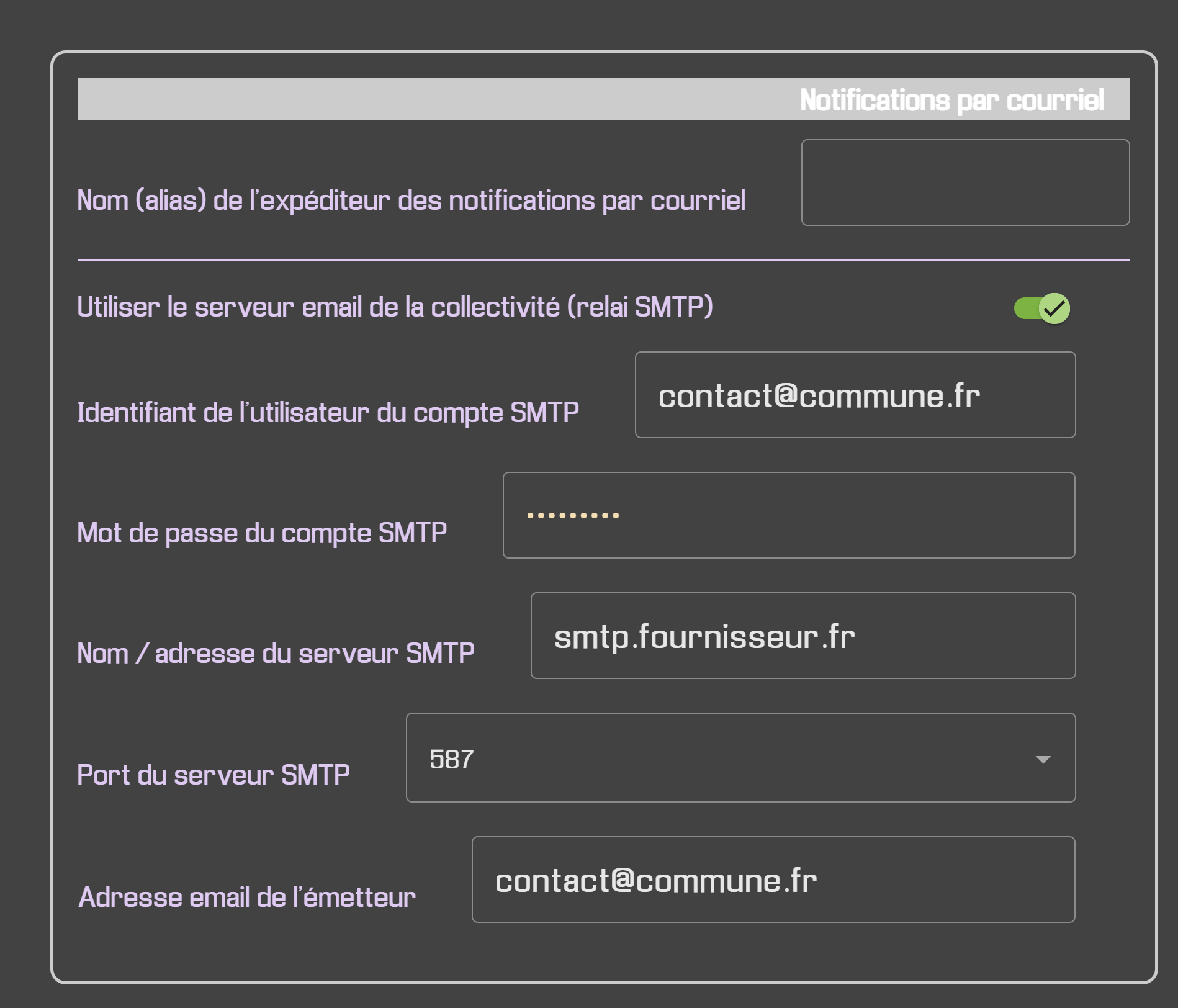
Si ce deuxième paramètre est activé, il faut alors renseigner d’autres champs :
smtpconfiii.png

Les champs suivants doivent être remplis :

Paramètre

Description

Identifiant de connexion

Identifiant du compte utilisé pour se connecter au serveur SMTP du fournisseur pour collecter ou envoyer ses courriels. En général, c’est une adresse e-mail.

Mot de passe de connexion

Mot de passe associé à l’identifiant du compte.

Nom du serveur

Nom du serveur SMTP utilisé pour « relayer » les courriels envoyés. Se renseigner auprès de son fournisseur (c’est souvent nom du type « smtp.macompagnie.fr »). Ne pas utiliser d’adresse IP.

Port du serveur

Port SMTP associé au nom du serveur SMTP. Se renseigner auprès de son fournisseur. L’application ne propose que les ports « sécurisés » (exemple : 587).

Adresse e-mail de l’émetteur

Adresse e-mail utilisée comme expéditeur des envois de courriel pour les notifications. Idéalement, choisir une adresse en relation avec le nom de l’expéditeur (alias) précisée plus haut.

Créer et gérer les groupes d’utilisateurs

Les fonctions décrites avant ne sont pas toutes accessibles à tous les utilisateurs. Les droits d’accès sont contrôlés au niveau des groupes d’utilisateurs.
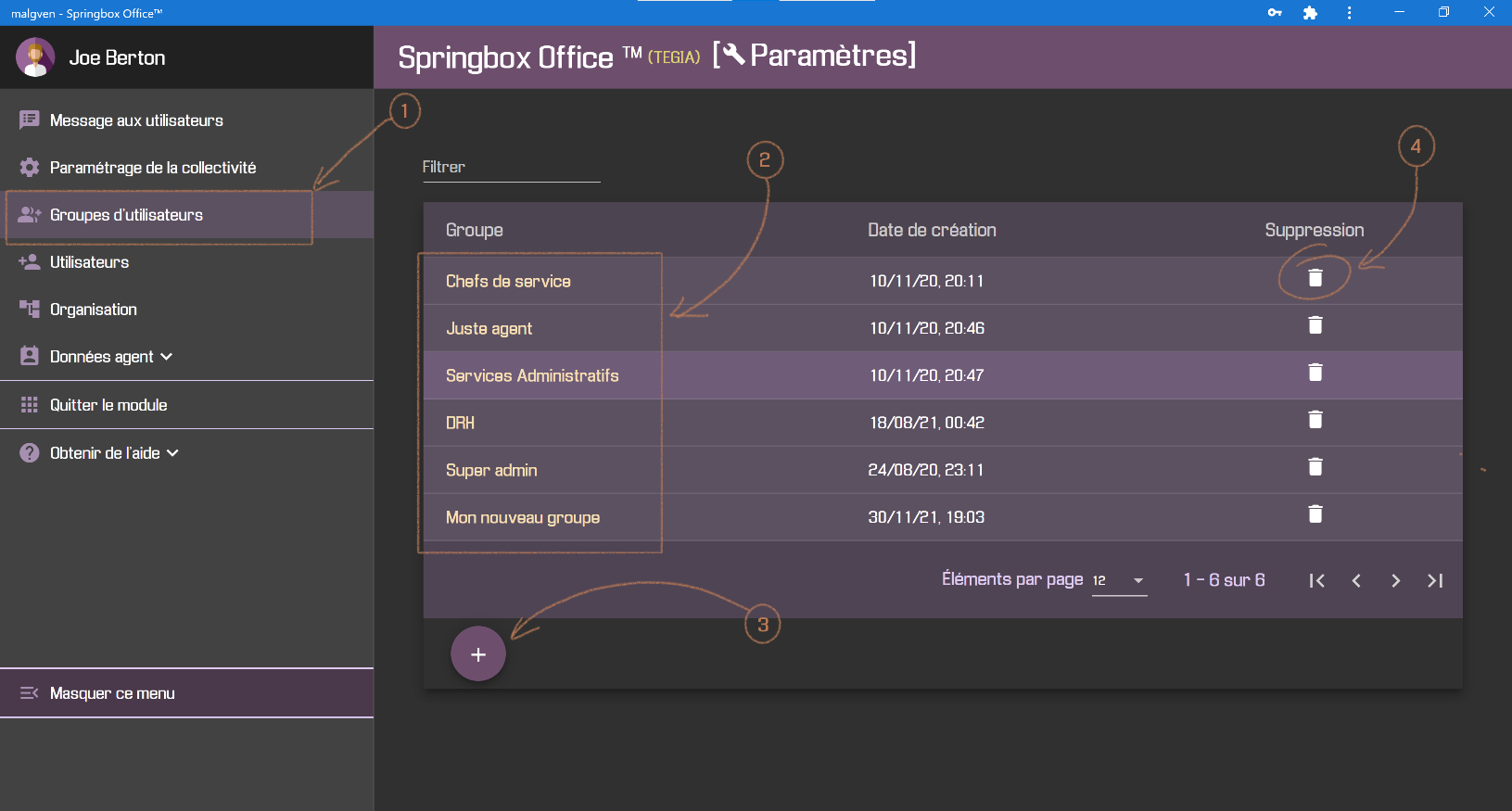
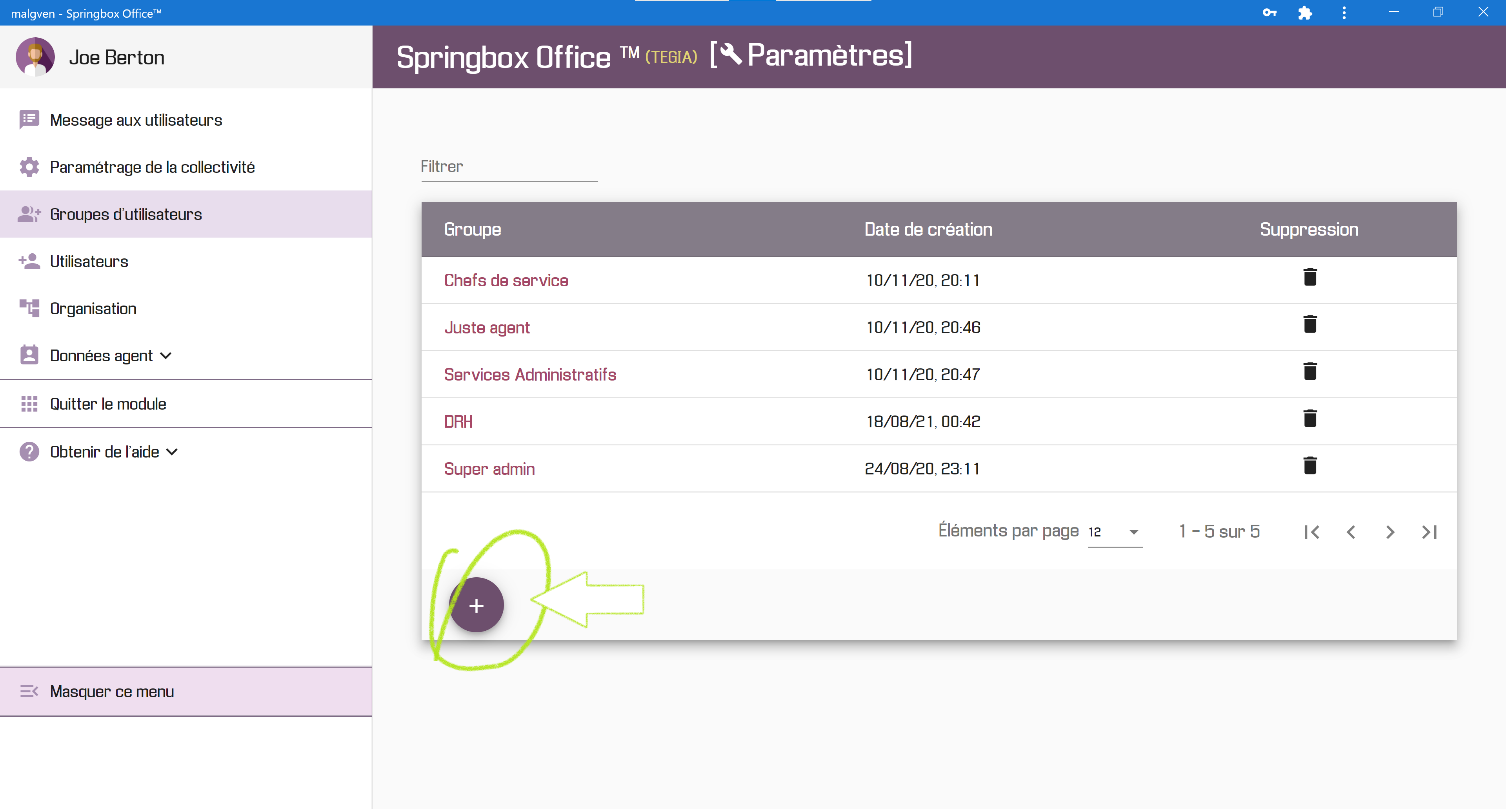
Il faut cliquer sur « Groupes d’utilisateurs » (1) pour accéder à la vue permettant de gérer ces groupes :
conf6.png
La fiche affiche les groupes déjà créés (2). Pour en créer, il faut cliquer sur le bouton « + » (3).
Pour les supprimer, il faut cliquer sur l’icône « poubelle » (4).
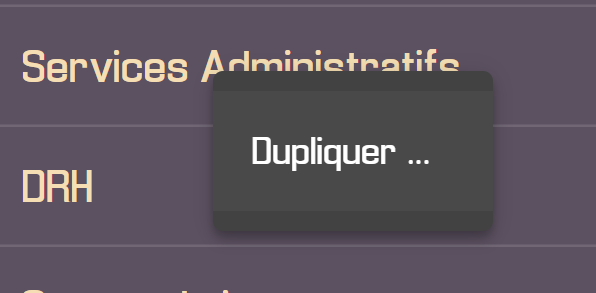
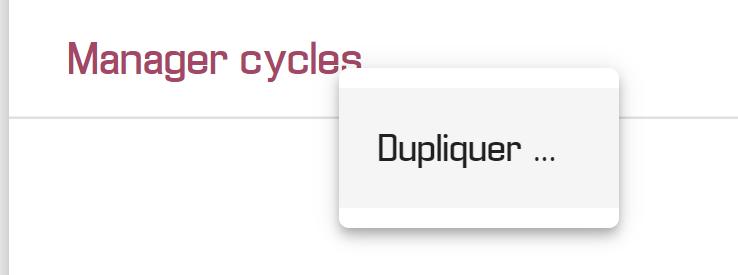
Un clique-droit sur un nom du groupe permet d’en faire une copie qu’on pourra modifier ensuite :
conf7.png
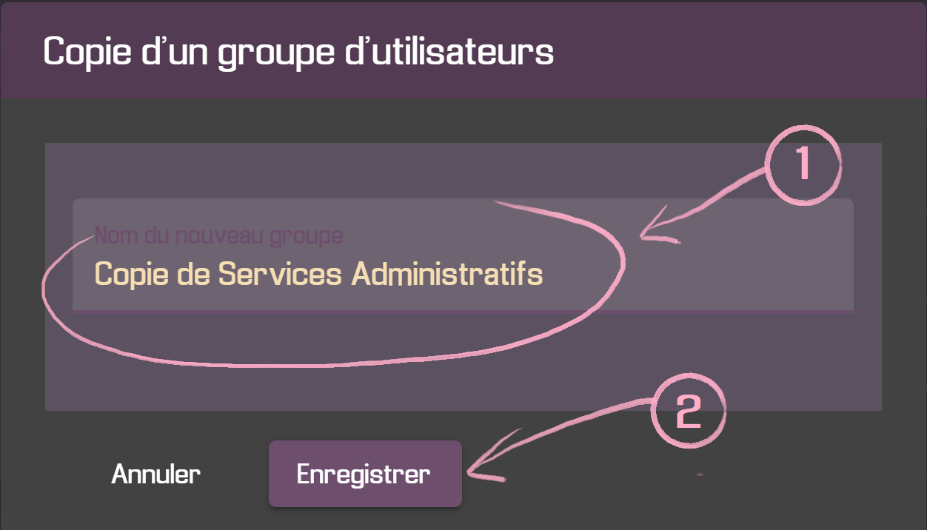
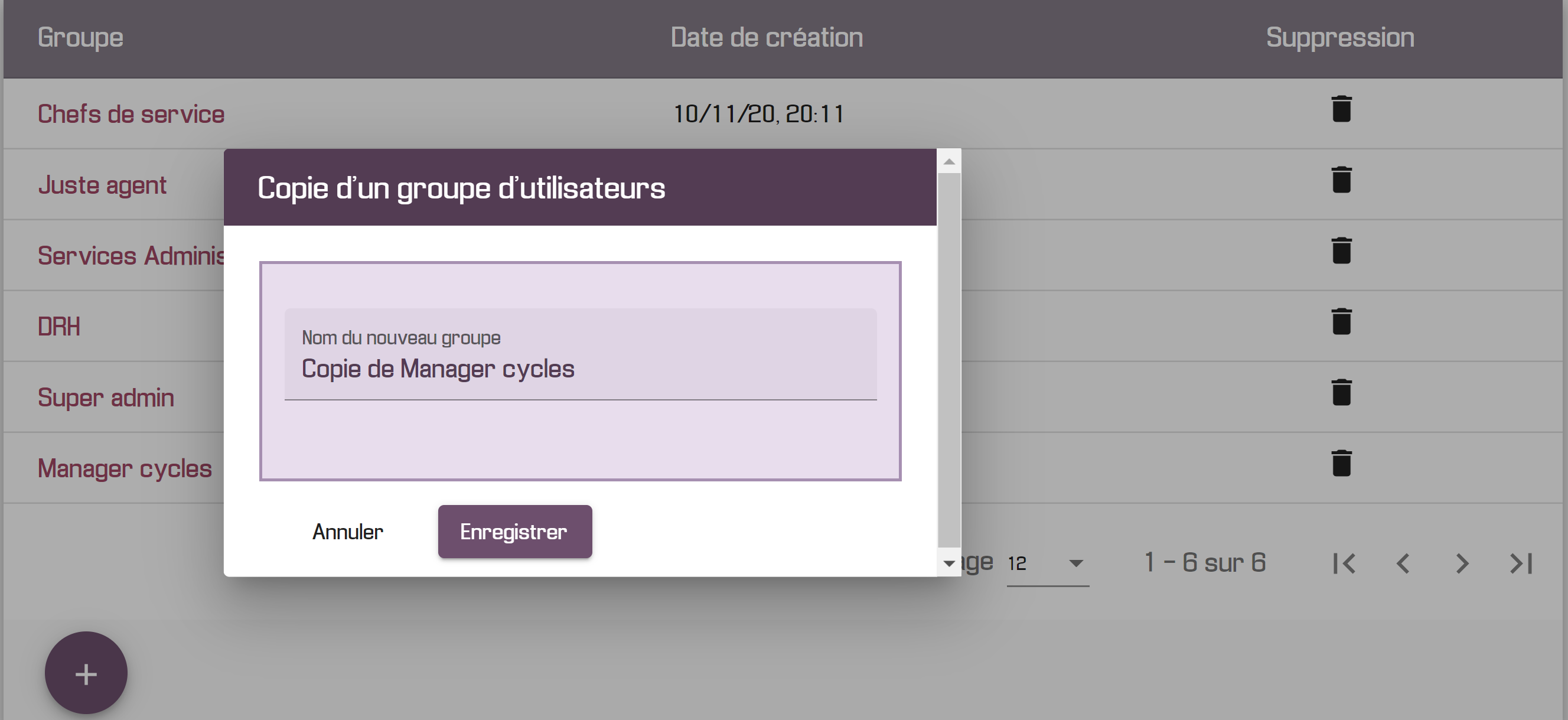
Une fenêtre apparaît alors pour préciser le nom du nouveau groupe :
conf8.png
Il faut alors changer le nom du nouveau groupe (1) puis cliquer sur Enregistrer (2).

Le bouton « + » permet de créer des groupes qui correspondent aux différents profils d’utilisateurs auxquels on attribue des droits d’accès (ex : Administrateur, responsable de service, agent) :
plus.png
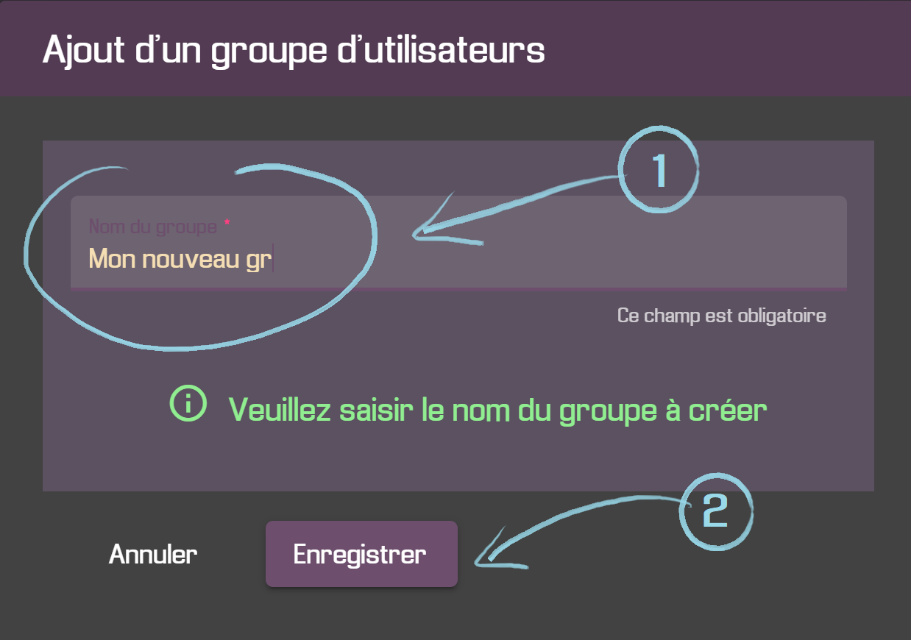
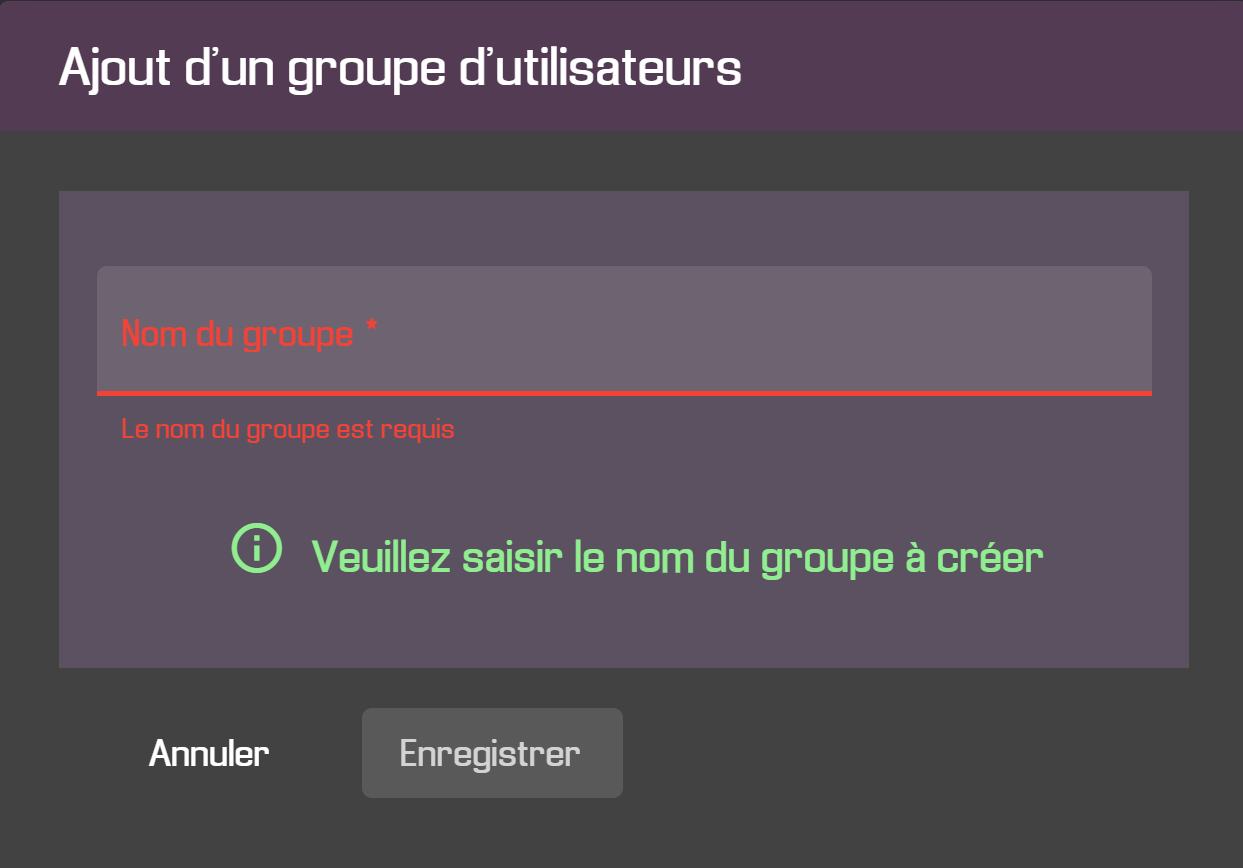
Lors de l’ajout d’un nouveau groupe, une fenêtre également apparait :
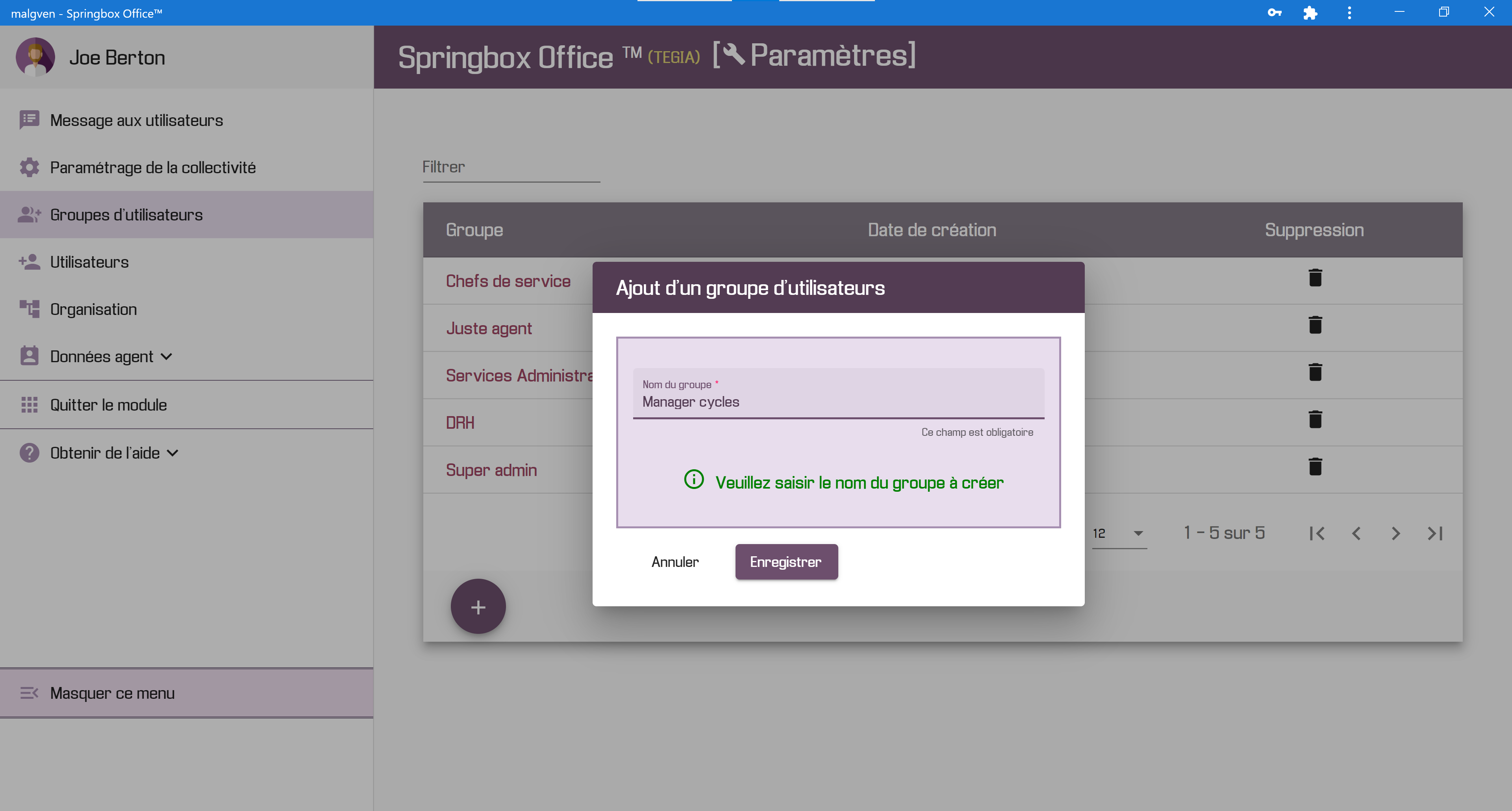
conf9.png
Il faut alors préciser le nom du nouveau groupe (1) puis cliquer sur Enregistrer (2).
Le nom d’un groupe est obligatoire sinon il n’est pas possible d’aller plus loin dans la création :
conf10.png
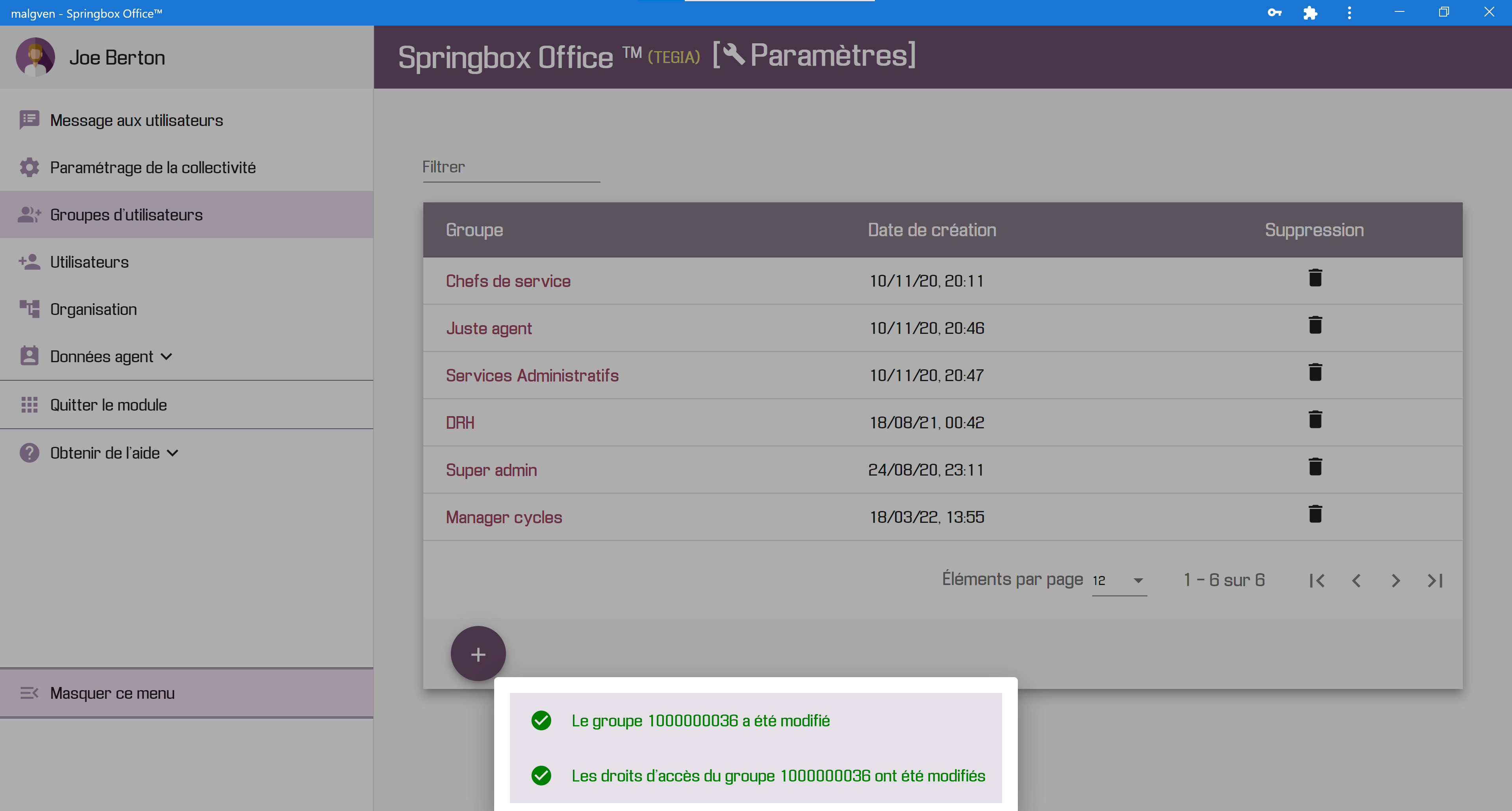
En cas de succès, le message suivant s’affiche pendant quelques secondes :
conf11.png

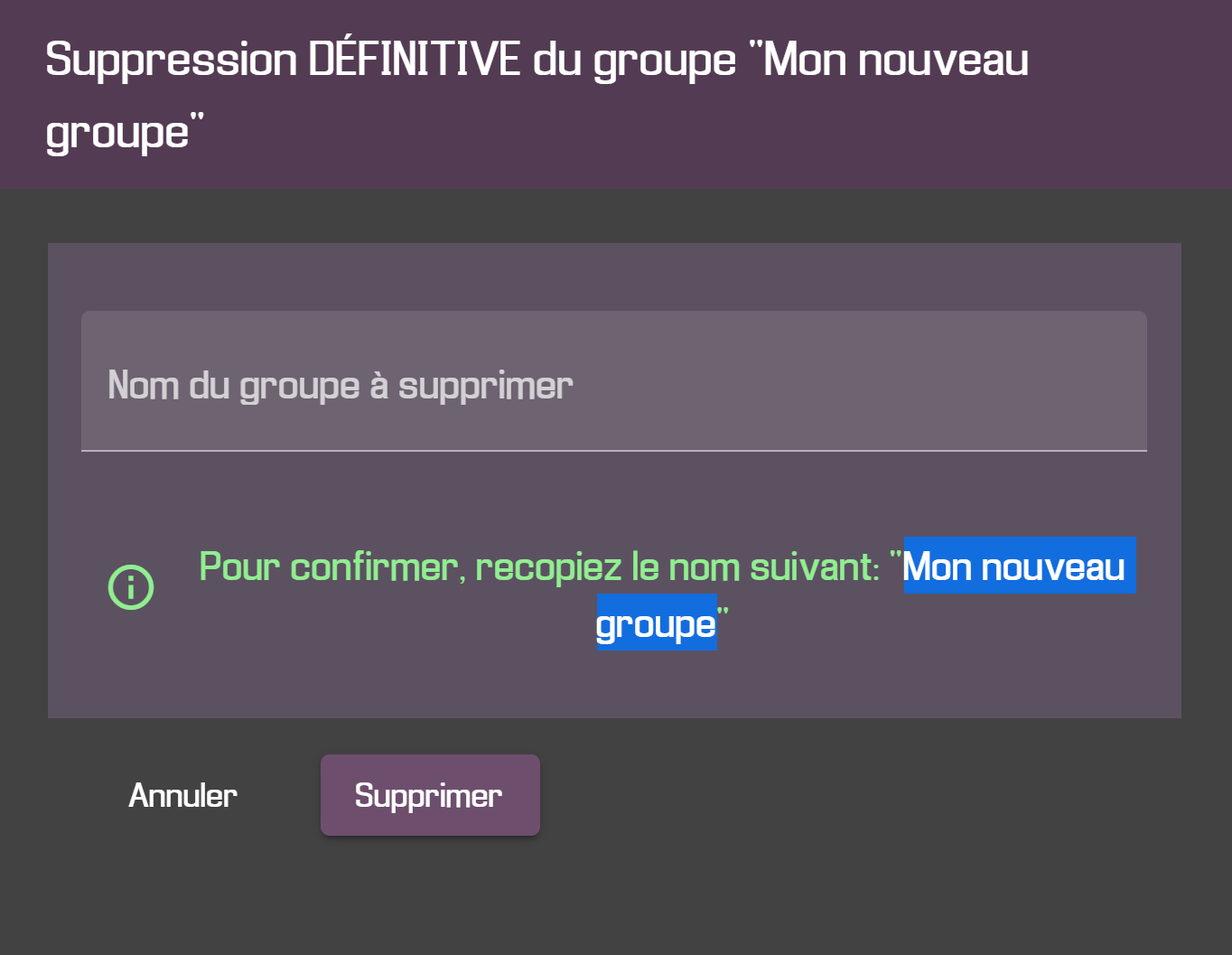
Lors de la suppression d’un groupe, un dialogue de confirmation est également proposé :

Tabs

Fenêtre qui s’affiche, en mode sécurisé

conf12.png

Fenêtre qui s’affiche, en mode normal

conf13.png

{.tabset-close}

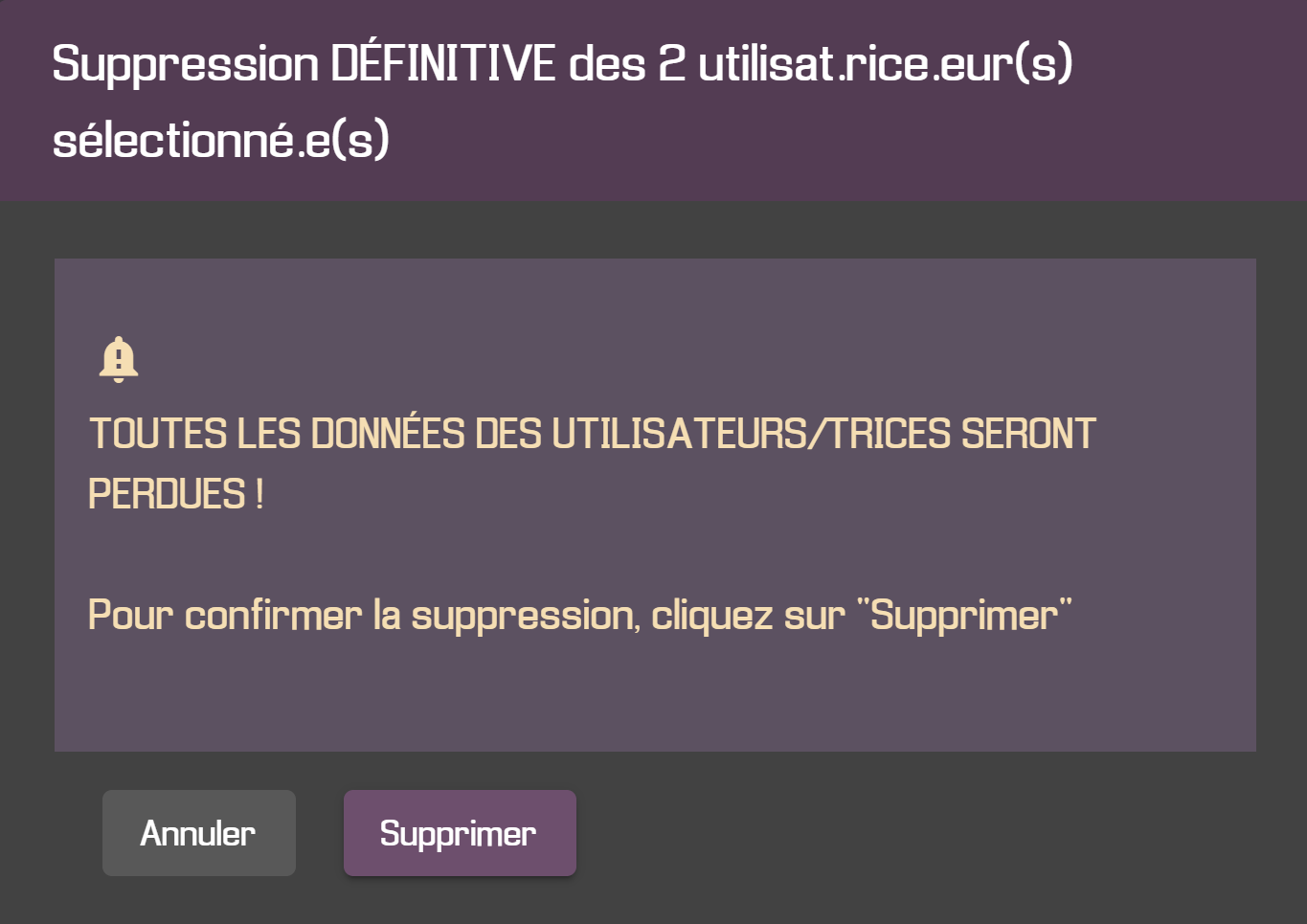
Si vous avez activé le mode de suppression sécurisée dans les paramètres, pour confirmer la suppression, il faut copier le nom du groupe avec la souris (la sélection est matérialisée en bleu ci-dessus) et le coller dans le champ proposé au-dessus (« Nom du groupe à supprimer »).

Confirmez la suppression en cliquant sur le bouton Supprimer.

En cas de succès, après confirmation, le message suivant est affiché en « pied de page » :
conf14.png
Pour faire disparaître ce message, il faut cliquer à côté (n’importe où sur l’espace de travail).

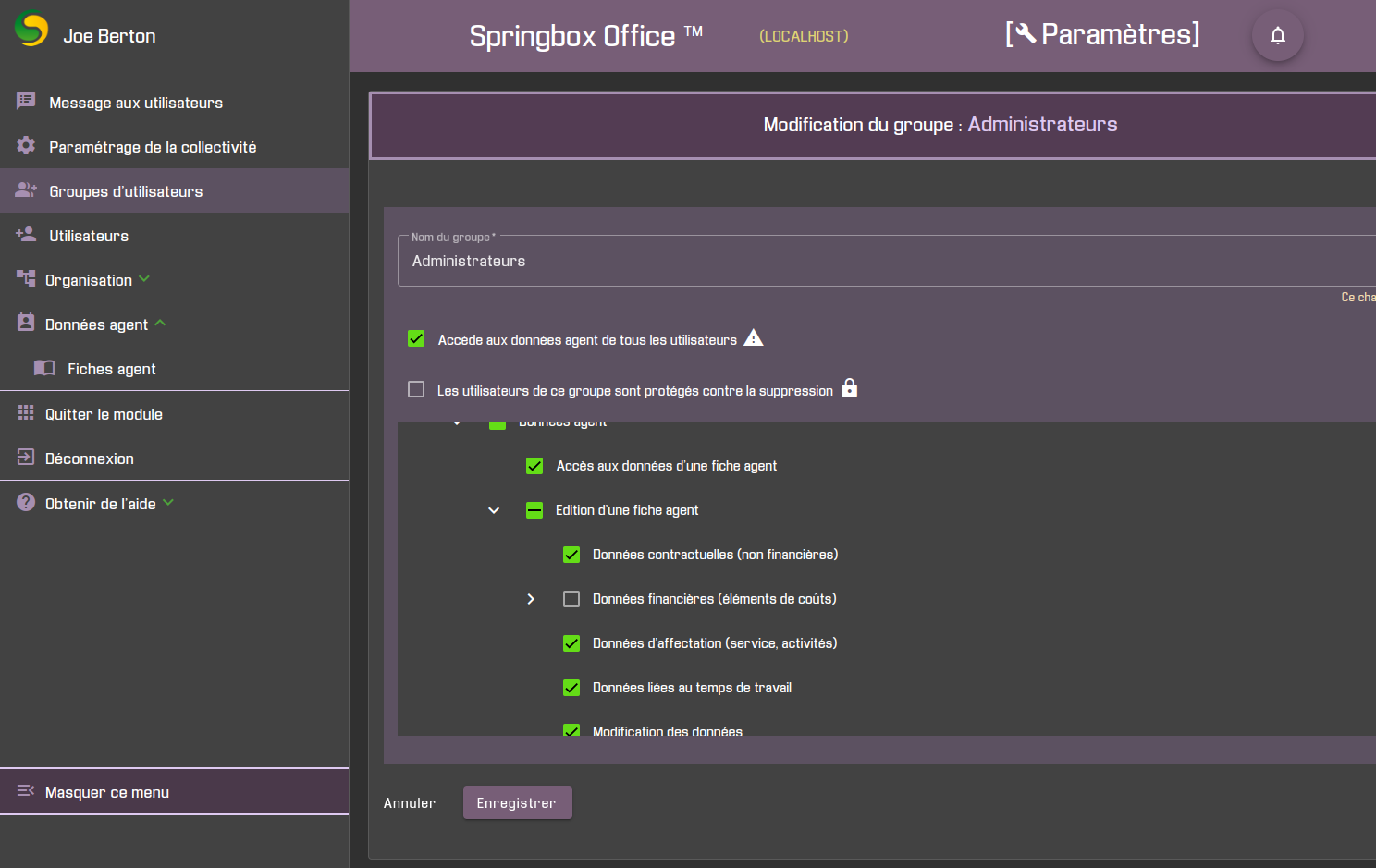
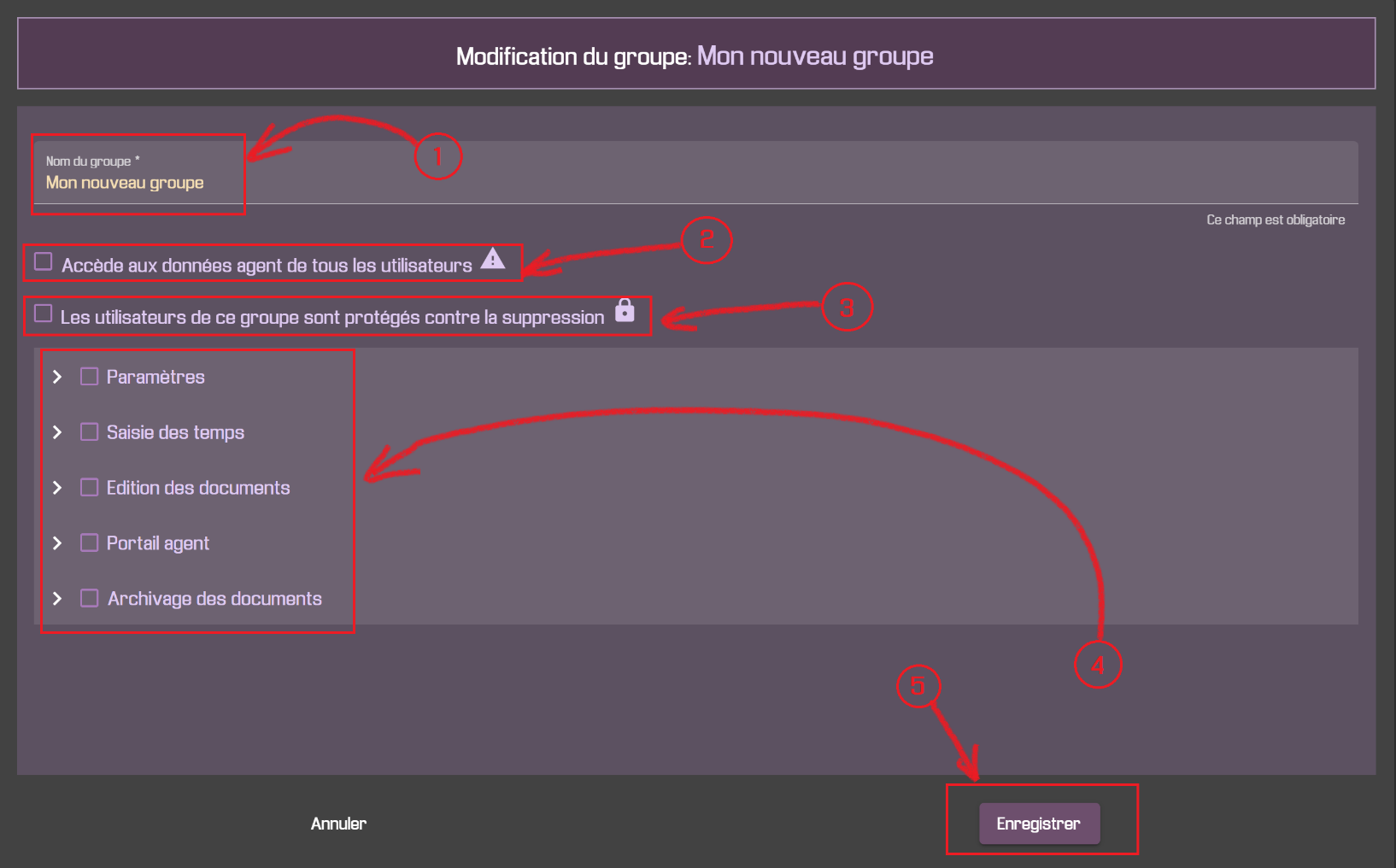
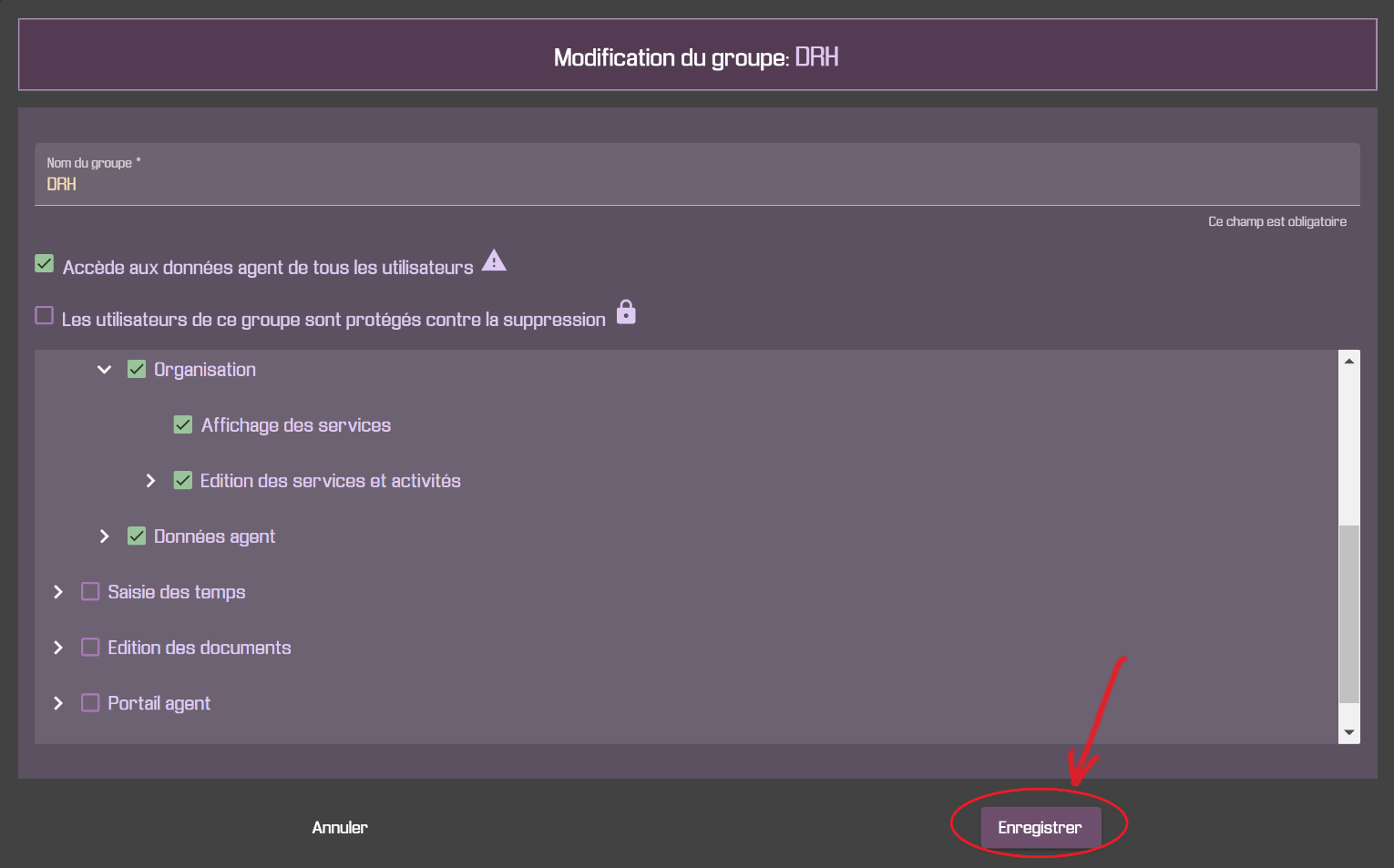
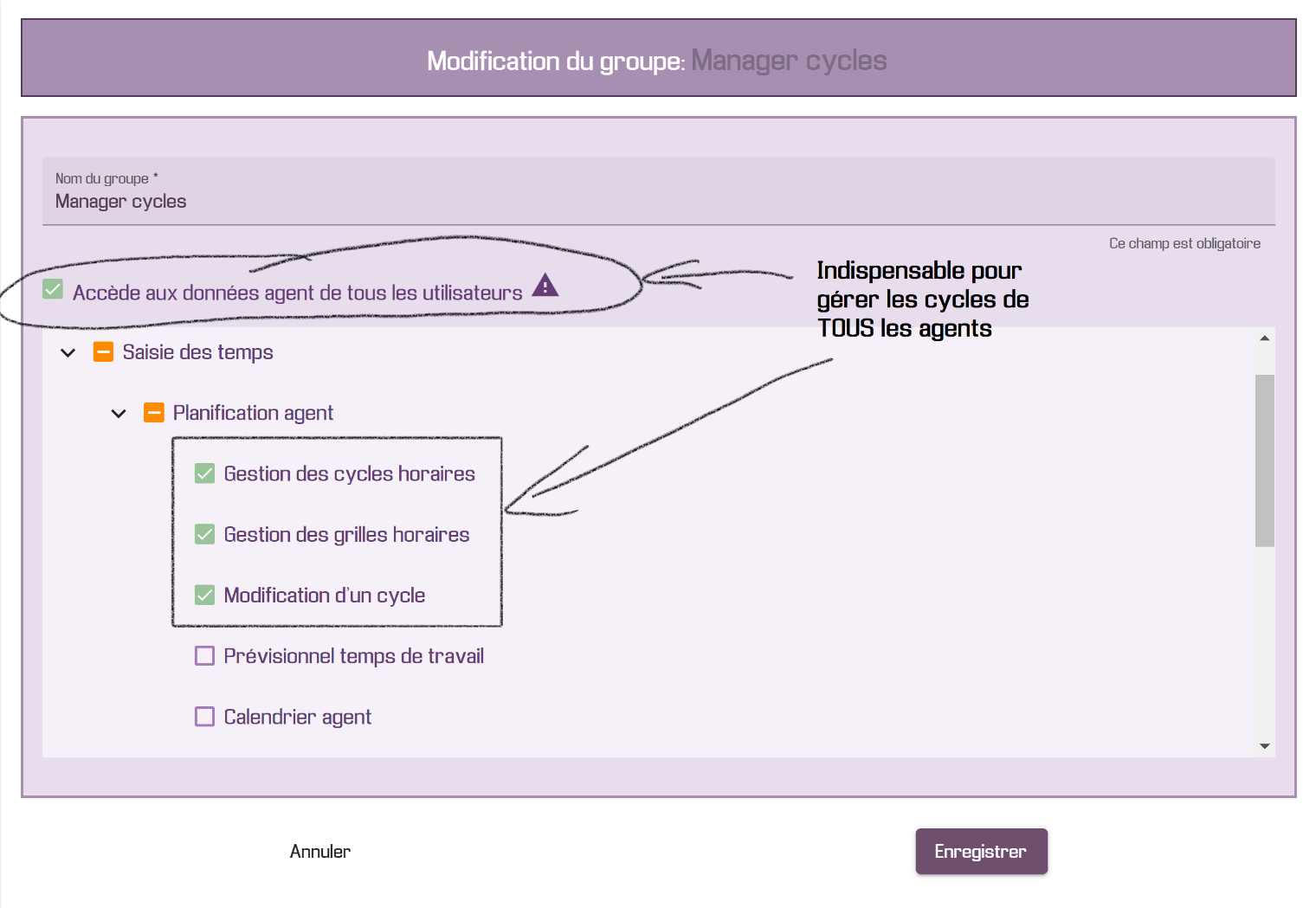
Pour modifier un groupe (qui vient d’être créé, par exemple), il faut cliquer sur le nom du groupe. La fenêtre suivante apparaît alors :
conf15.png
(1) Il est possible de changer le nom du groupe (à tout moment, même s’il a déjà été attribué à des utilisateurs)
(2) Le paramètre « Accède aux données agent de tous les utilisateurs » permet aux utilisateurs appartenant à ce groupe d’avoir accès aux données de tous les agents même s’ils n’en sont pas responsables directement. Très pratique pour les services administratifs « transverses » (DRH, direction, services comptabilité, administrateur, etc.).
(3) Le paramètre « Les utilisateurs de ce groupe sont protégés contre la suppression » permet aux utilisateurs qui appartiennent à ce groupe d’être non supprimables. Pratique pour les comptes d’administrateurs (qui gèrent eux-mêmes les autres utilisateurs).
(4) Il est possible de paramétrer les droits d’accès aux modules et fonctions de l’application.
(5) Il faut cliquer sur Enregistrer pour prendre en compte les différents changements effectués dans cette vue.
Les fonctionnalités accessibles au groupe sont présentées de manière hiérarchique. Le premier niveau représente les modules fonctionnels (ces modules sont ceux représentés par les « grosses icônes » qu’on voit apparaitre sur la page d’accueil lorsqu’on se connecte).

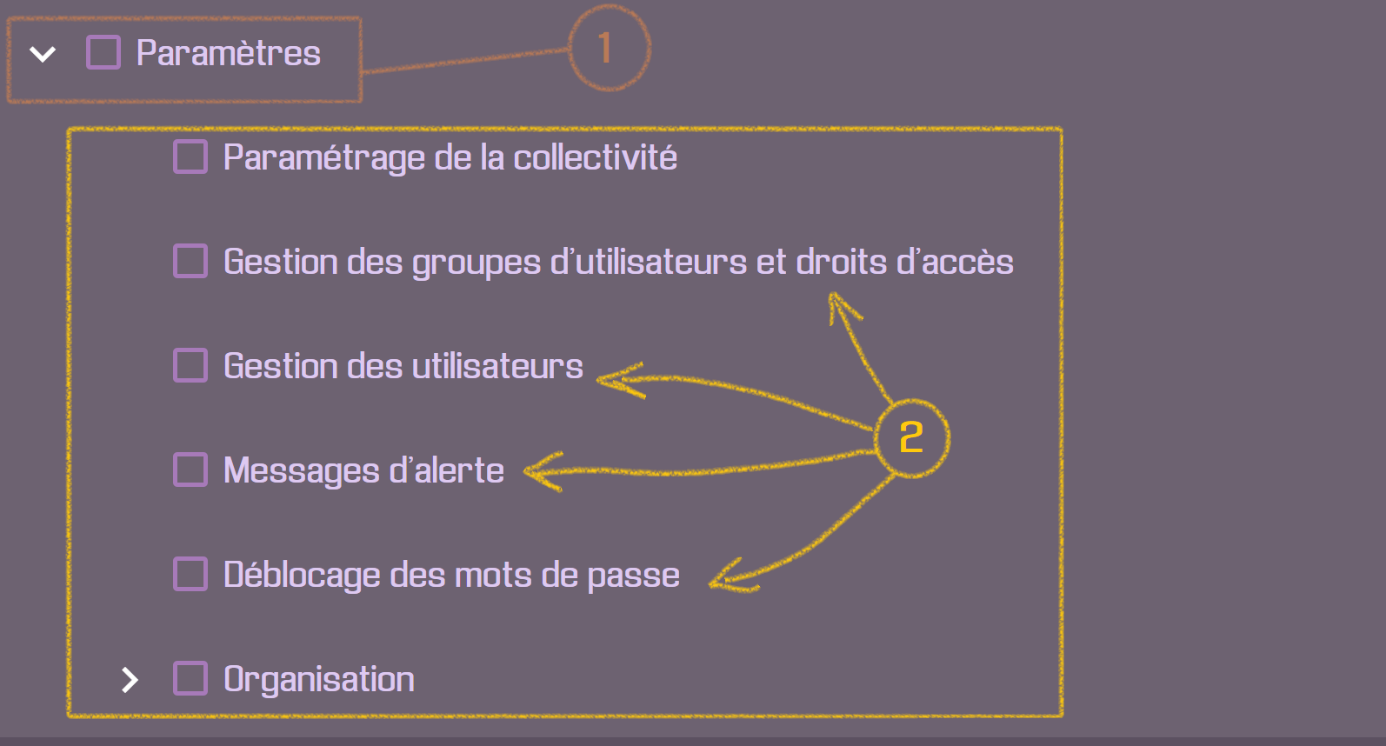
Lorsqu’on clique sur un « chevron », les fonctionnalités sous-jacentes apparaissent :
conf16.png
(1) Le premier niveau représente le module fonctionnel
(2) En cliquant sur le chevron à gauche, on fait apparaître de manière arborescente les « sous-fonctions ».

En sélectionnant une case, on donne accès à la fonctionnalité à tous les utilisateurs de ce groupe :
conf17.png
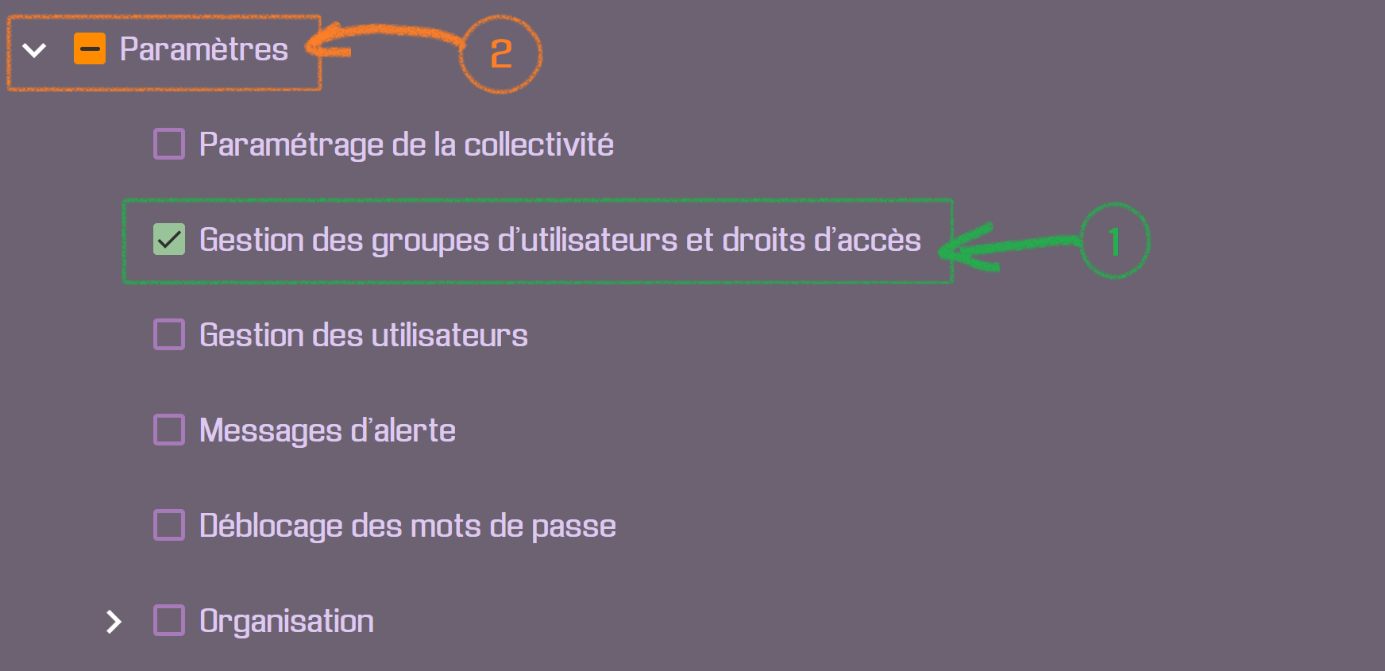
(1) Dans cet exemple, on ouvre l’accès à la fonction « Gestion des groupes d’utilisateurs et droits d’accès » aux utilisateurs de ce groupe
(2) La case de la fonction située au niveau supérieur devient orange ce qui signifie que « certaines sous-fonctions sont accessibles » aux utilisateurs de ce groupe. Si on coche, toutes les sous-fonctions, la fonction supérieure devient verte (signifiant qu’elle est complètement accessible et non plus partiellement).

Il faut bien sûr ne pas oublier d’enregistrer vos modifications :
conf18.png

Modification des droits d’accès et notification

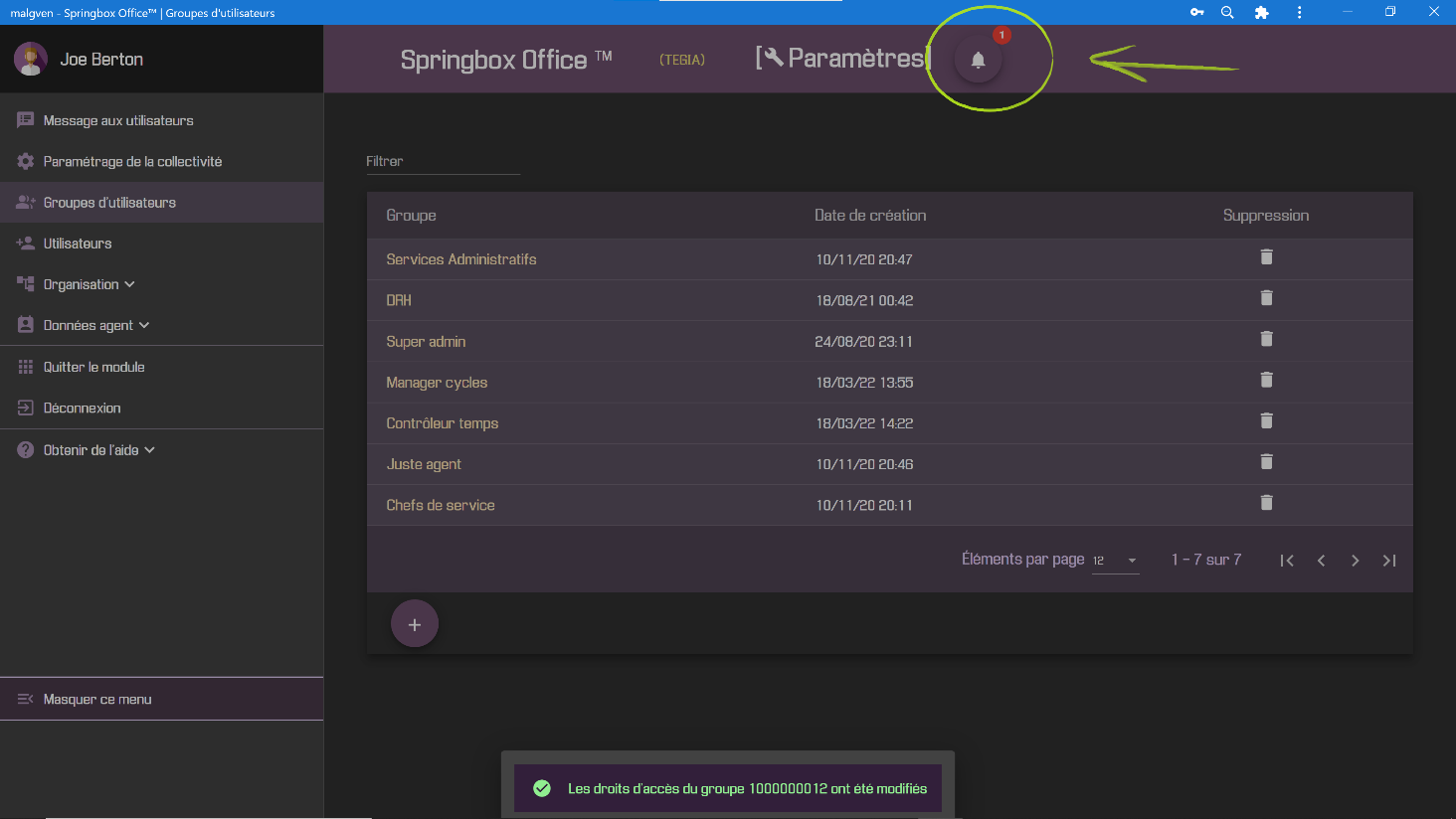
Lorsqu’on modifie les droits d’accès dans un groupe, une notification est envoyée à tous les utilisateurs de ce groupe. La présence de notifications est signalée dans la barre de titre en haut :
notifs1.png
En cliquant sur le bouton « notifications » (cloche), la notification indiquant que les droits d’accès ont été modifiés suivi d’un bouton permettant de recharger les droits (sans avoir besoin de se déconnecter et se reconnecter à l’application). Il suffit d’appuyer sur ce bouton « rouge » pour recharger ces droits :
notifs2.png

Protection de comptes d’utilisateur (suppression)

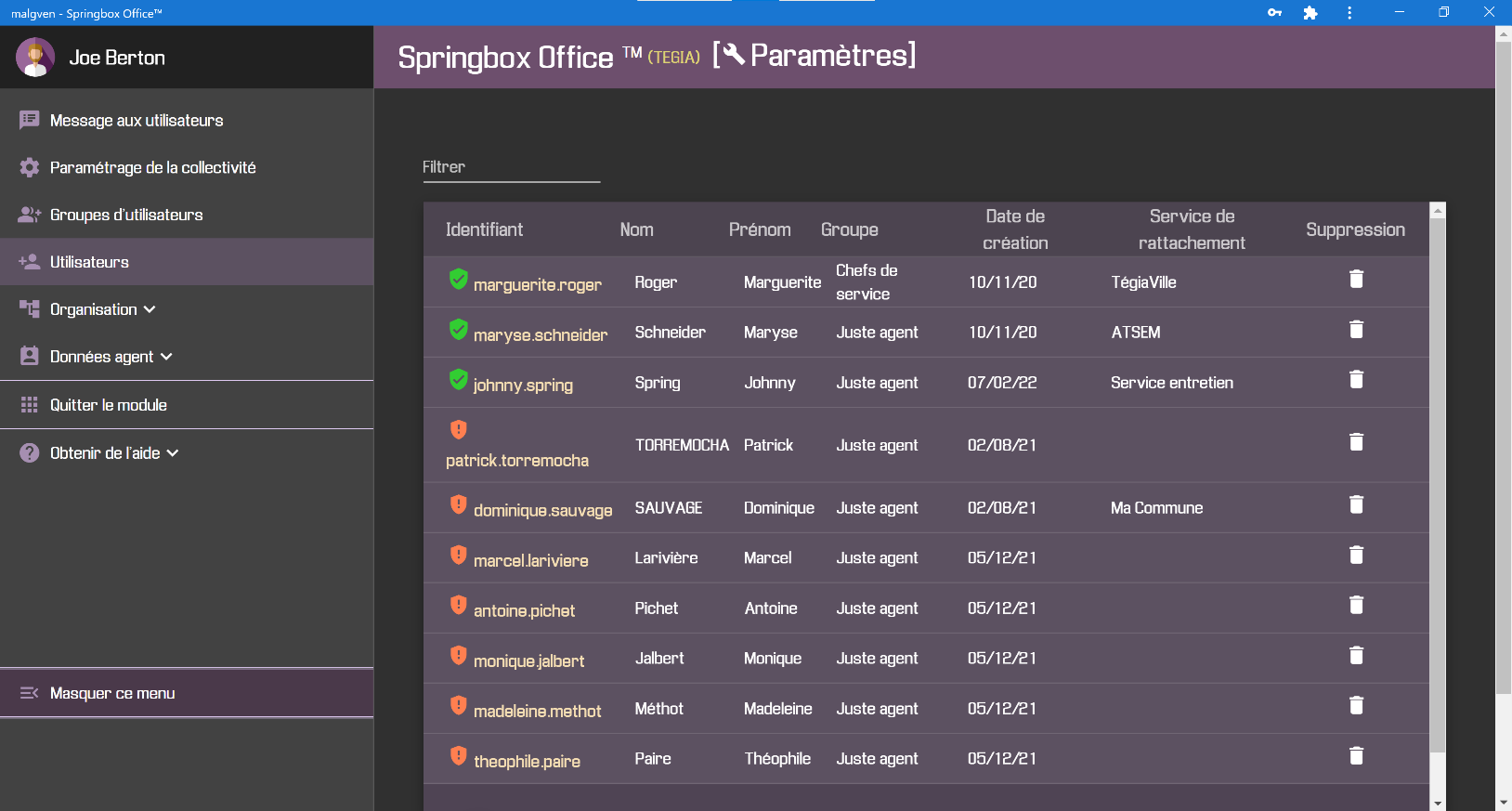
Lorsqu’on sélectionne l’option « Gestion des groupes d’utilisateurs et droits d’accès » dans la configuration d’un groupe d’utilisateurs, la suppression de tous les utilisateurs de ce groupe est désactivée.
Dans la liste des utilisateurs, l’icône poubelle.png pour supprimer un utilisateur de ce groupe est alors « grisé » et inactif lorsque l’on clique dessus.

Cas d’utilisation : groupe d’utilisateurs pour créer des cycles

On veut créer un groupe d’utilisateurs leur permettant de créer, de modifier et de supprimer des cycles (typiquement un gestionnaire des ressources humaines, par exemple).
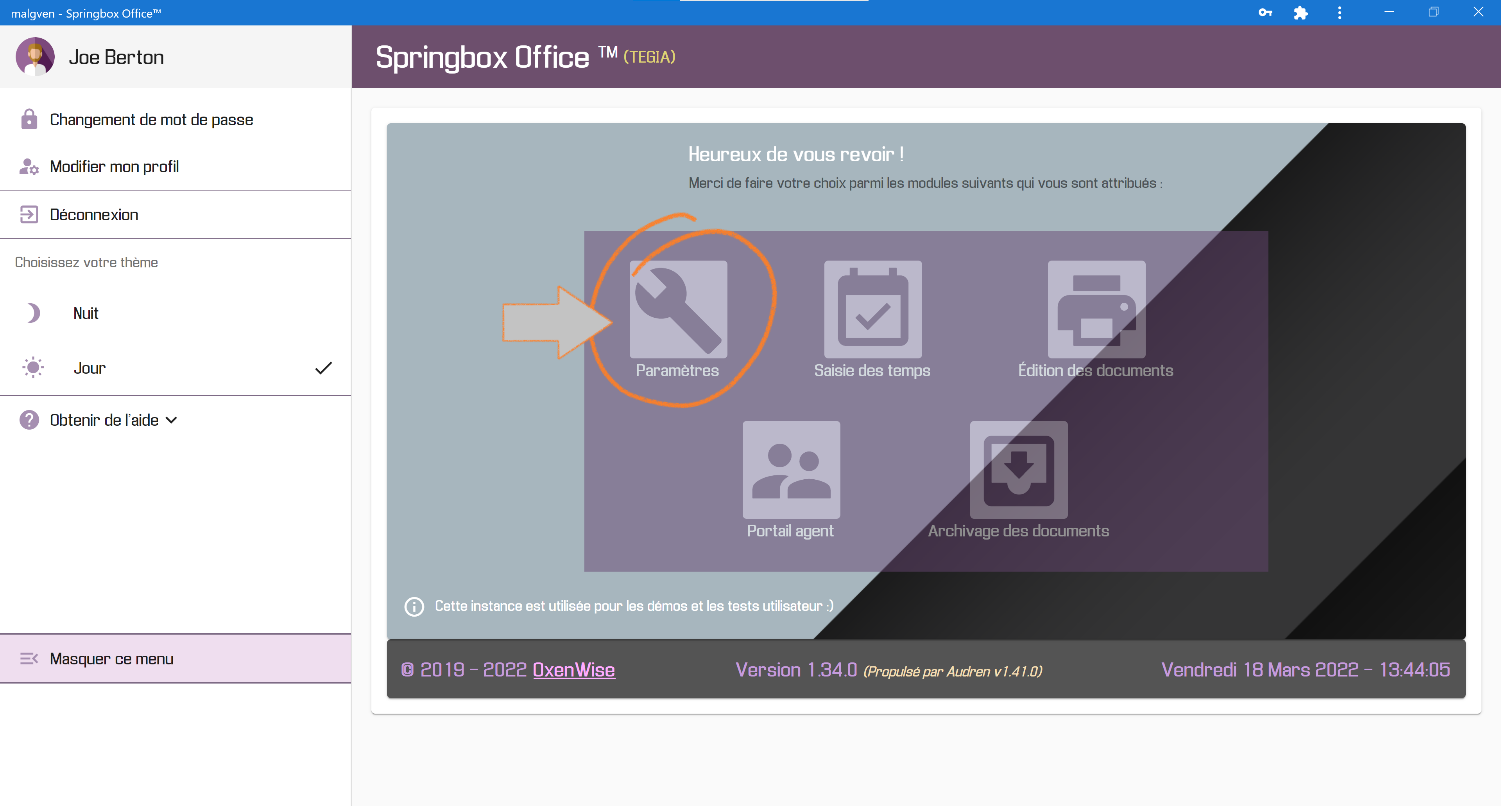
Pour cela, on va bien sûr aller dans le module « Paramètres » :
conf19.png
On va dans le menu « Groupes d’utilisateurs » pour rajouter un nouveau groupe :
conf20.png
Après avoir cliqué sur « + », une boite de dialogue apparaît nous permettant de créer le groupe :
conf21.png
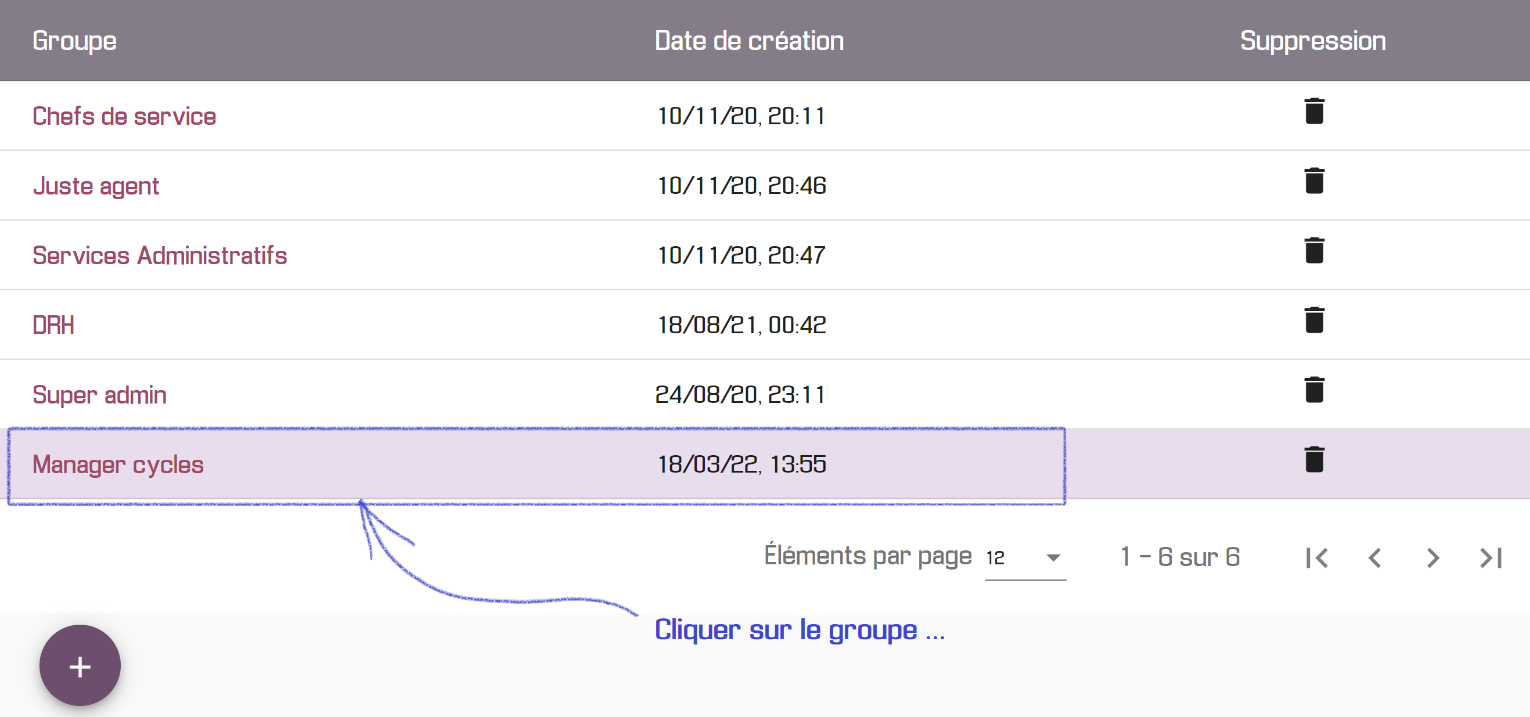
Une fois enregistré, le groupe est créé mais ne possède aucun droit d’accès. On va justement lui en rajouter. Il suffit de cliquer sur le nom du groupe ainsi créé :
conf22.png
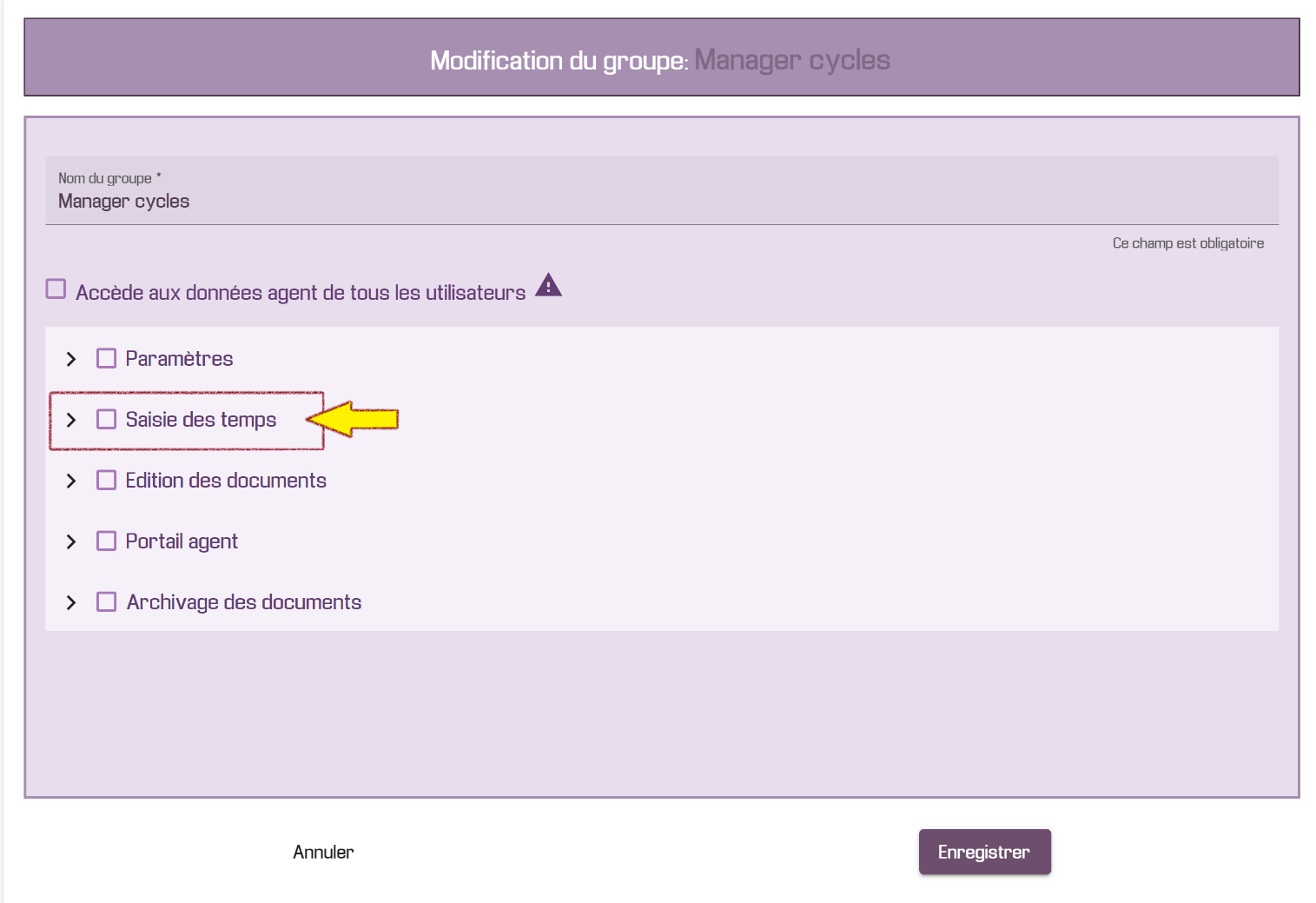
Le module qui nous intéresse est « Saisie des temps » (c’est où se trouve la gestion des cycles) :
conf23.png
Nous allons sélectionner les fonctions qui nous intéressent et pas plus (selon le principe de moindre privilège) :
conf24.png

Faire Enregistrer pour terminer.
Le nouveau groupe est alors opérationnel :
conf25.png

Cas d’utilisation : groupe d’utilisateurs pour visualiser les cycles

Dans ce nouveau groupe, va limiter la gestion des cycles à la simple lecture (toute création, modification ou suppression sera alors impossible par l’utilisateur). Cela convient typiquement à un chef de service par exemple.
Les premières étapes ne changent pas. Dans la modification du groupe n’allons garder que la fonction « Gestion des cycles horaires ».
Le plus rapide est de dupliquer le groupe précédent :
conf26.png
Dans la fenêtre qui s’affiche, on va renommer le groupe (« Contrôleur temps » par exemple) :
conf27.png
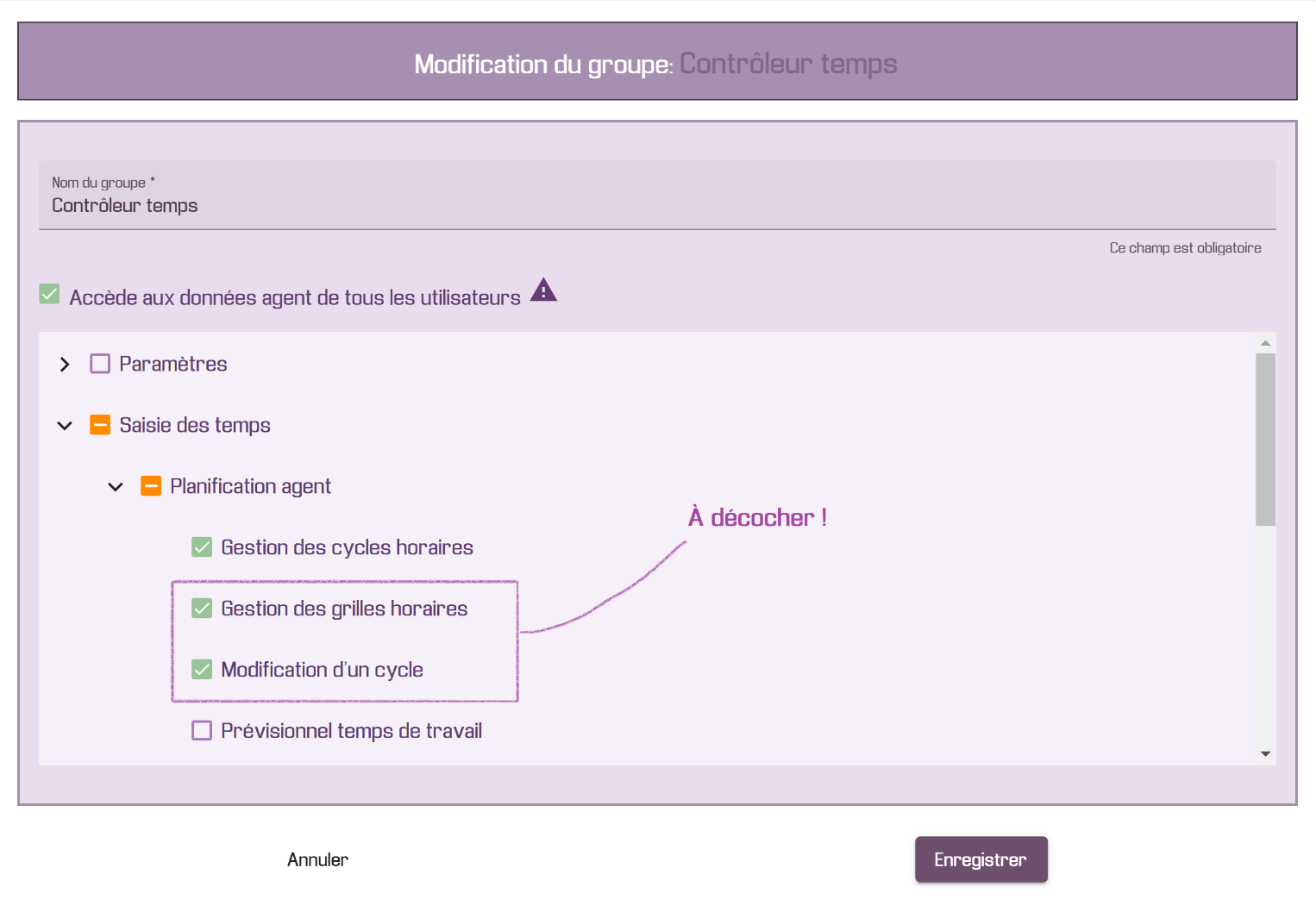
Une fois le groupe créé (par duplication), il faut cliquer dessus pour le modifier. La fenêtre suivante apparaît (après avoir ouvert les signets « Saisie des temps » et « Planification agent ») :
conf28.png
Après avoir enlevé les 2 fonctions « en trop », cliquer sur Enregistrer.
Les 2 groupes sont désormais utilisables et peuvent être assignés à des utilisateurs selon leur catégorie (ressources humaines ou chef de service) dans le menu « Utilisateurs ».

Principe de moindre privilège

Il est important d’accorder le moins de droits possible à chaque groupe d’utilisateurs pour des raisons de sécurité. Il est toujours possible d’en rajouter davantage, plus tard, si le besoin s’en fait sentir.

Création, gestion et sécurisation des comptes utilisateurs

La plateforme Springbox Office™ permet à l'administrateur de gérer les comptes utilisateurs de manière sécurisée.

Les informations détaillées sont disponibles ici.

Importation d'agents

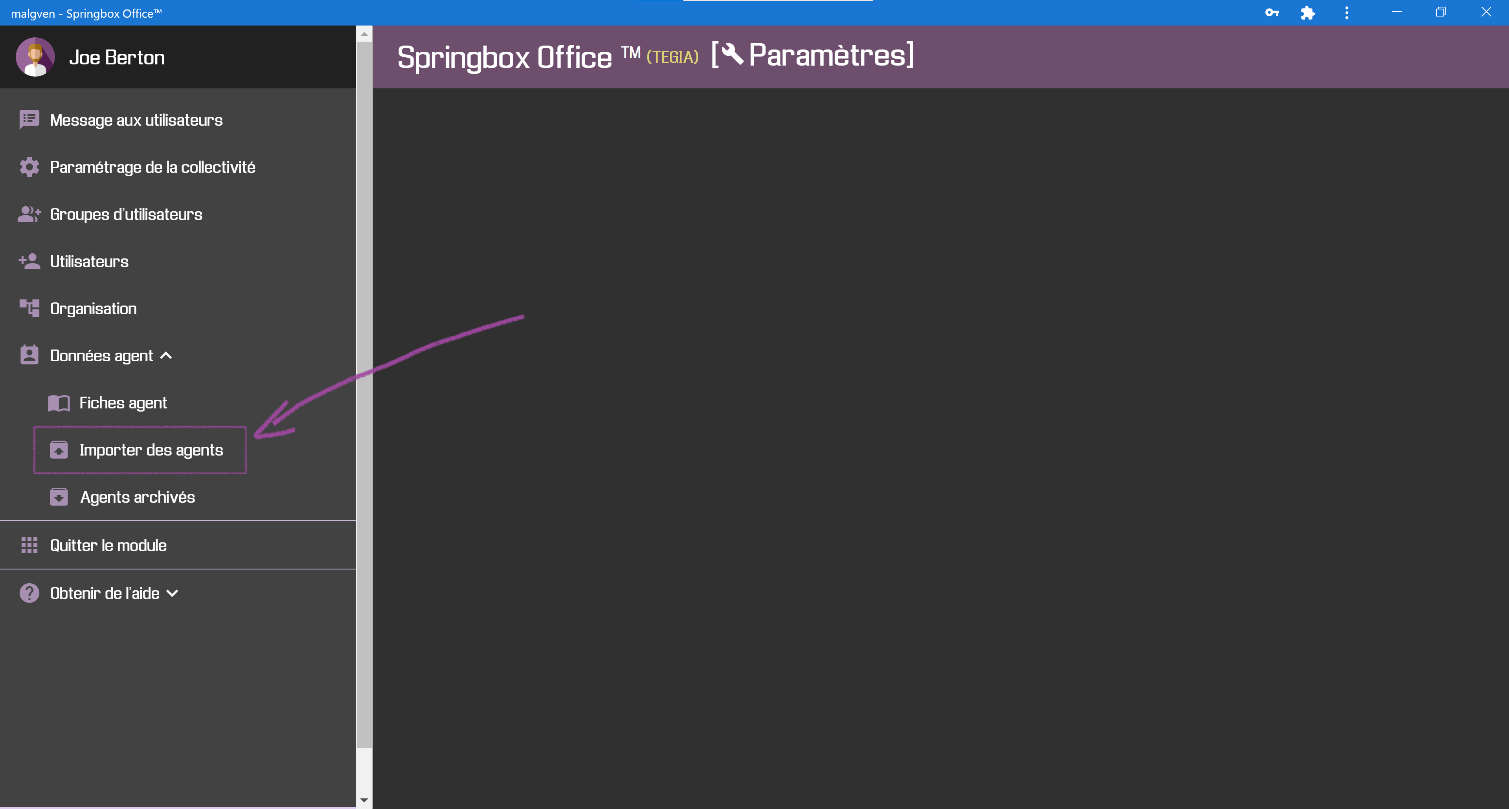
L’importation de données agent à partir d’un logiciel tiers (paie, comptabilité, RH) se fait dans le menu « Données agent » du module « Paramètres » (cliquer dans le sous-menu « Importer des agents ») :
import1.png

Préparer le fichier d’import (Excel®)

Le fichier Excel doit respecter un format précis :

Par défaut, l’application reconnait les exports effectués à partir du logiciel de comptabilité JVS-Mairistem™ mais vous pouvez fournir n’importe quel fichier exporté à condition de respecter les règles énoncées ci-dessus.
Voici un exemple de fichier Excel valide :
import2.png

Les colonnes qui sont automatiquement reconnus par l’application sont :

Champ

Description

Format

Nom d’usage

Nom de l’agent

Texte

Prénom

Prénom de l’agent

Texte

Date d’entrée dans la collectivité

Date d’entrée (utile si l’agent est arrivé en cours d’année)

JJ/MM/AAAA

Statut

Statut de l’agent (contact)

Valeur textuelle.
Les valeurs suivantes sont automatiquement reconnues par l’application :

  • Titulaire
  • Non titulaire
  • Stagiaire

Catégorie

Catégorie hiérarchique de l’agent

Texte (A, B, C)

Fonction

Poste occupé par l’agent dans la collectivité (mission)

Texte

Grade

Grade de l’agent associé à la fonction (contrat)

Texte

Échelon de grade

Echelon (ancienneté) associé au grade de l’agent

Valeur numérique (pas de décimales) entre 0 et 12

Type de temps de travail

Type de temps de travail de l’agent associé à son contrat (temps complet ou partiel)

Les valeurs suivantes sont acceptées :

  • Temps complet
  • Temps non complet
  • Temps partiel

Heures contrat

Nombre d’heures travaillées de l’agent par mois (contrat)

Valeur numérique (avec décimales)

DHS

Durée hebdomadaire de travail effectif (exemple : 35 heures)

Valeur numérique (avec décimales)

RTT

Quantité de jours de RTT disponibles sur l’année

Valeur numérique

Ratio

Pourcentage sur le temps de travail (temps partiel)

Valeur numérique entre 0 et 100 (pas de décimales)

Mais vous pouvez utiliser n’importe quel autre libellé, mais ça sera à vous de faire la correspondance. L’ordre des colonnes importe peu, l’application se débrouille.

Procéder à l’importation des données agent

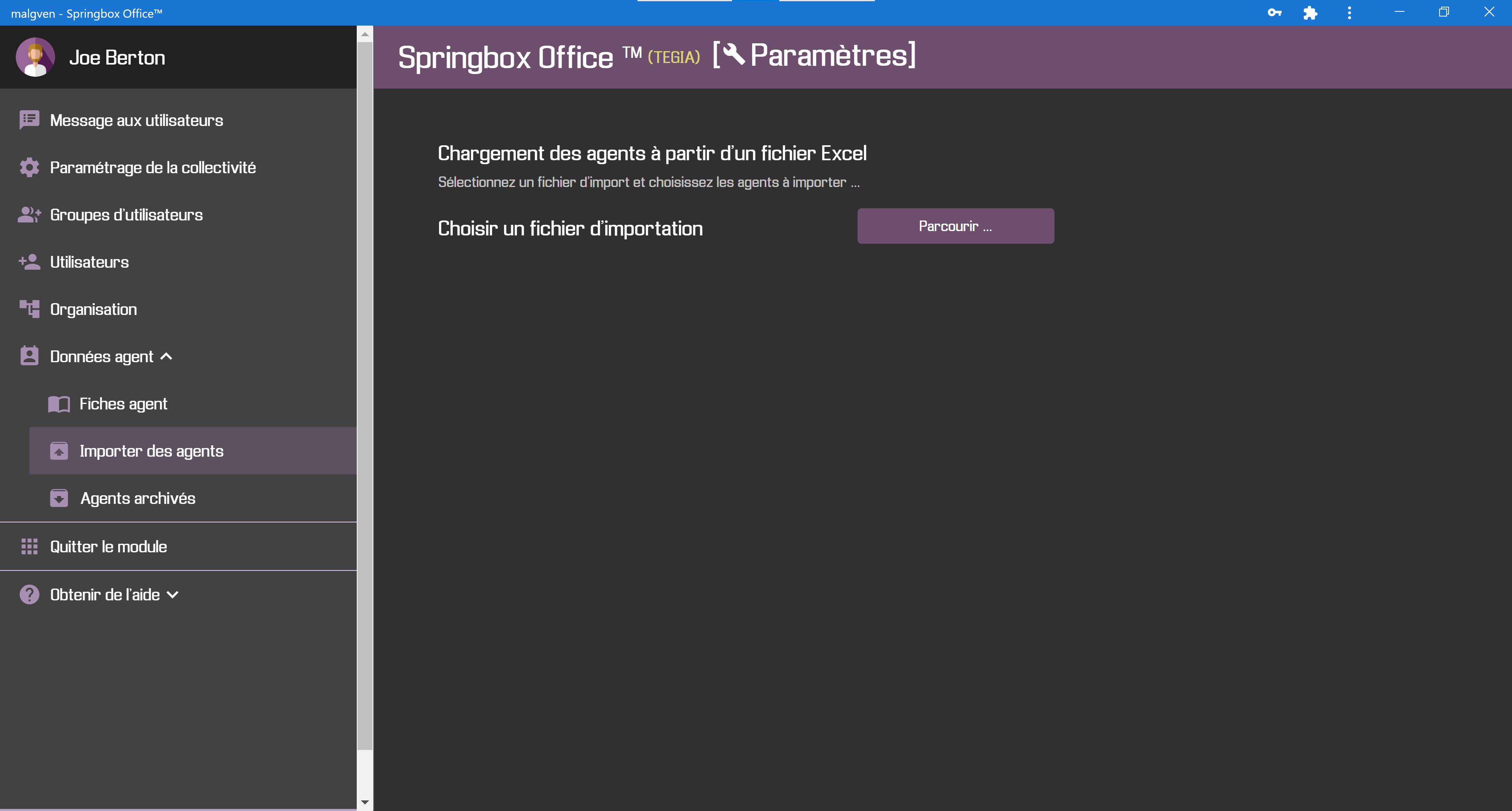
Il faut se rendre dans le module « Paramètres », ouvrir l’onglet « Données agent » puis cliquer sur l’onglet « Importer des agents » (menu du volet à gauche) :
import3.png
Il faut alors cliquer sur le bouton Parcourir … dans l’espace de travail. L’explorateur de fichier s’ouvre alors : naviguer et sélectionner le fichier Excel qui contient les données « agent » à importer.

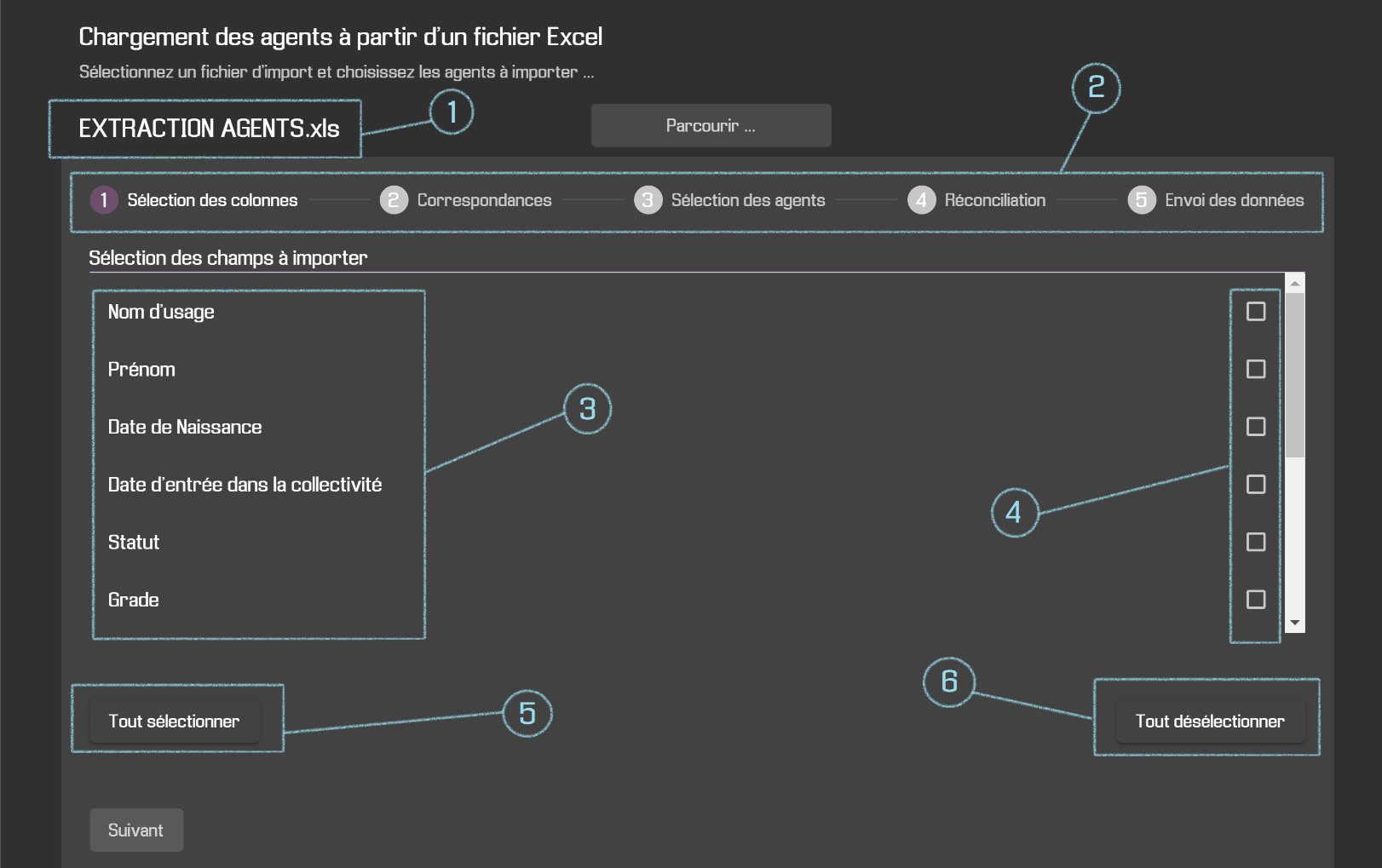
Si le fichier présente un format reconnu par l’application, une nouvelle vue s’affiche :
import4.png
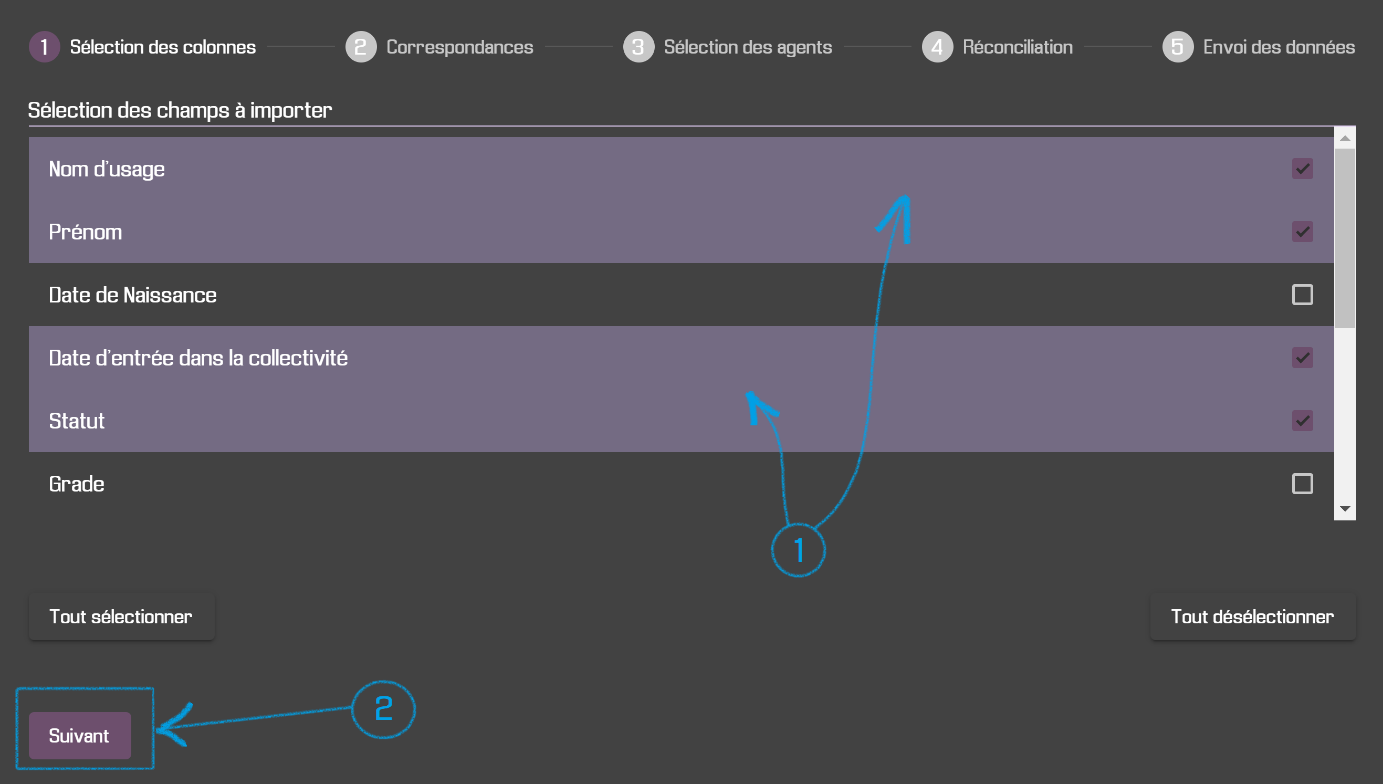
(1) Fichier chargé (contenant les données)
(2) Etapes successives du processus d’importation des données (actuellement, on est à l’étape 1)
(3) Liste des colonnes fournis dans le fichier d’importation
(4) On doit sélectionner quelle donnée agent (colonne) on veut importer
(5) On clique sur le bouton Tout sélectionner si on veut importer toutes les données « agent » (colonnes)
(6) On clique sur le bouton Tout désélectionner si on veut désélectionner les colonnes qu’on a déjà

⚠️Attention

Il faut sélectionner au moins une colonne pour passer à l’étape suivante (« Correspondances »).

Dans notre exemple, nous n’allons prendre que 4 colonnes (raison possible : les autres colonnes ne nous intéressent pas ou nous ne voulons pas « écraser » des données qui existent déjà). Il est indispensable de sélectionner d’office les colonnes qui servent à identifier l’agent (Nom et prénom) :
import5.png
(1) On sélectionne les données (colonnes) qui nous intéressent
(2) On passe à l’étape suivante en cliquant sur Suivant (cela valide nos choix des colonnes)

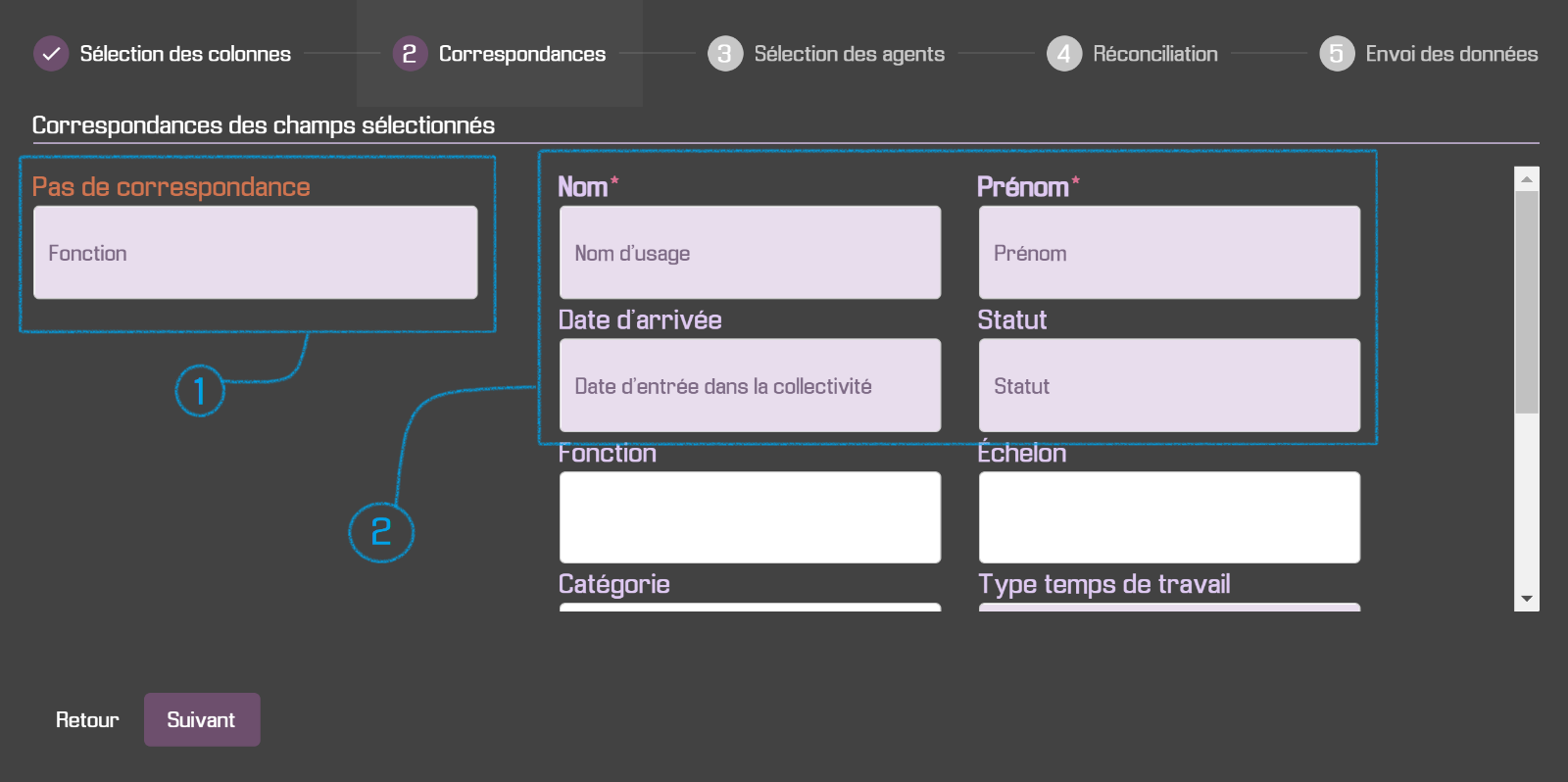
L’étape suivante consiste à faire correspondre « sémantiquement » les données importées (colonnes) avec les données gérées par l’application :
import6.png
(1) Données non reconnues par l’application (pas de correspondance) : c’est à l’utilisateur de faire la correspondance à la main (s’il le souhaite)
(2) Données reconnues par l’applications et mises en correspondance avec les données de l’application. Ça n’est qu’une proposition : l’utilisateur peut changer les règles de correspondance !

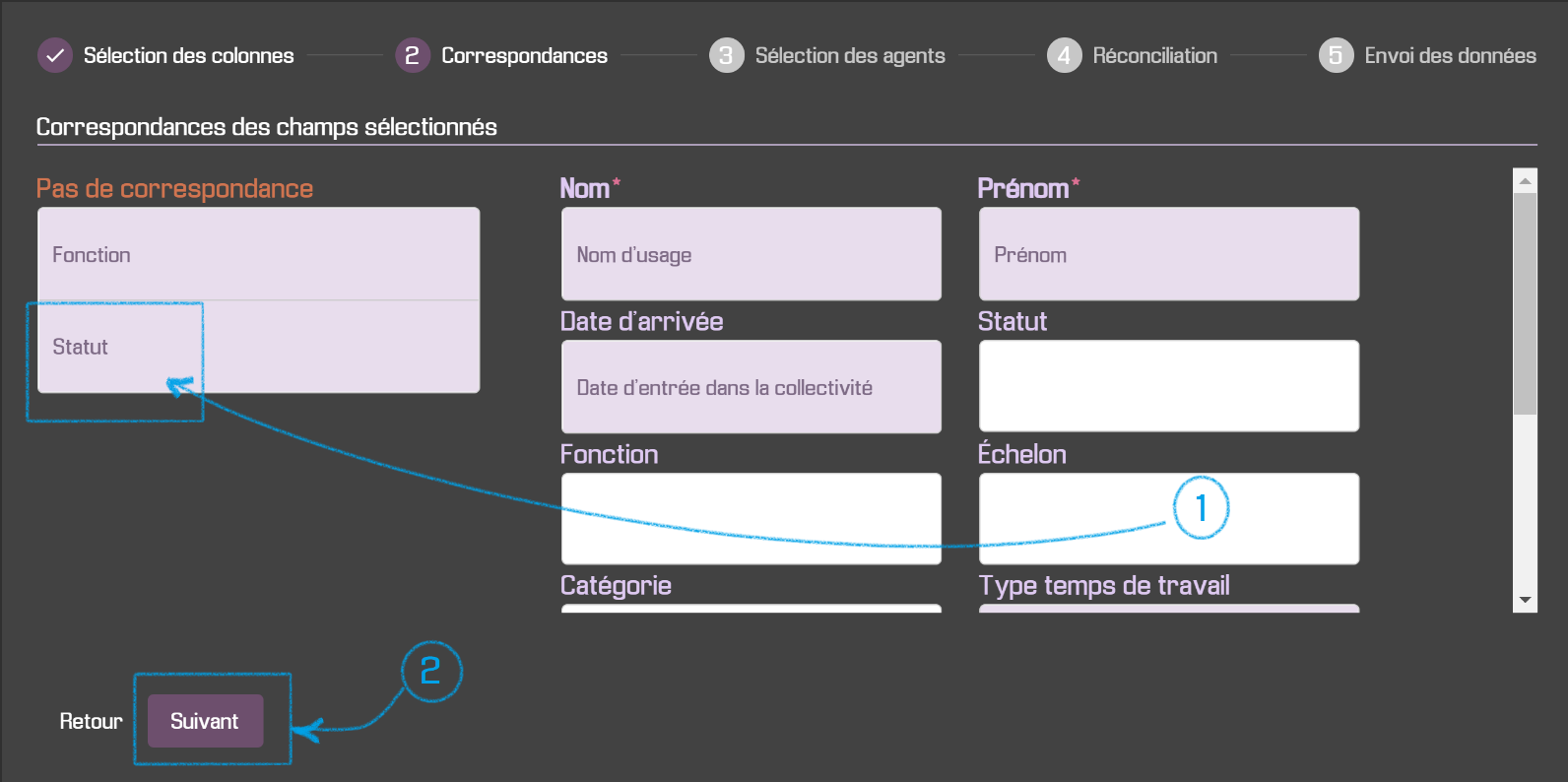
Pour l’exemple, nous allons décider de ne pas prendre en compte le statut (1) puis cliquer sur Suivant (2) :

import7.png

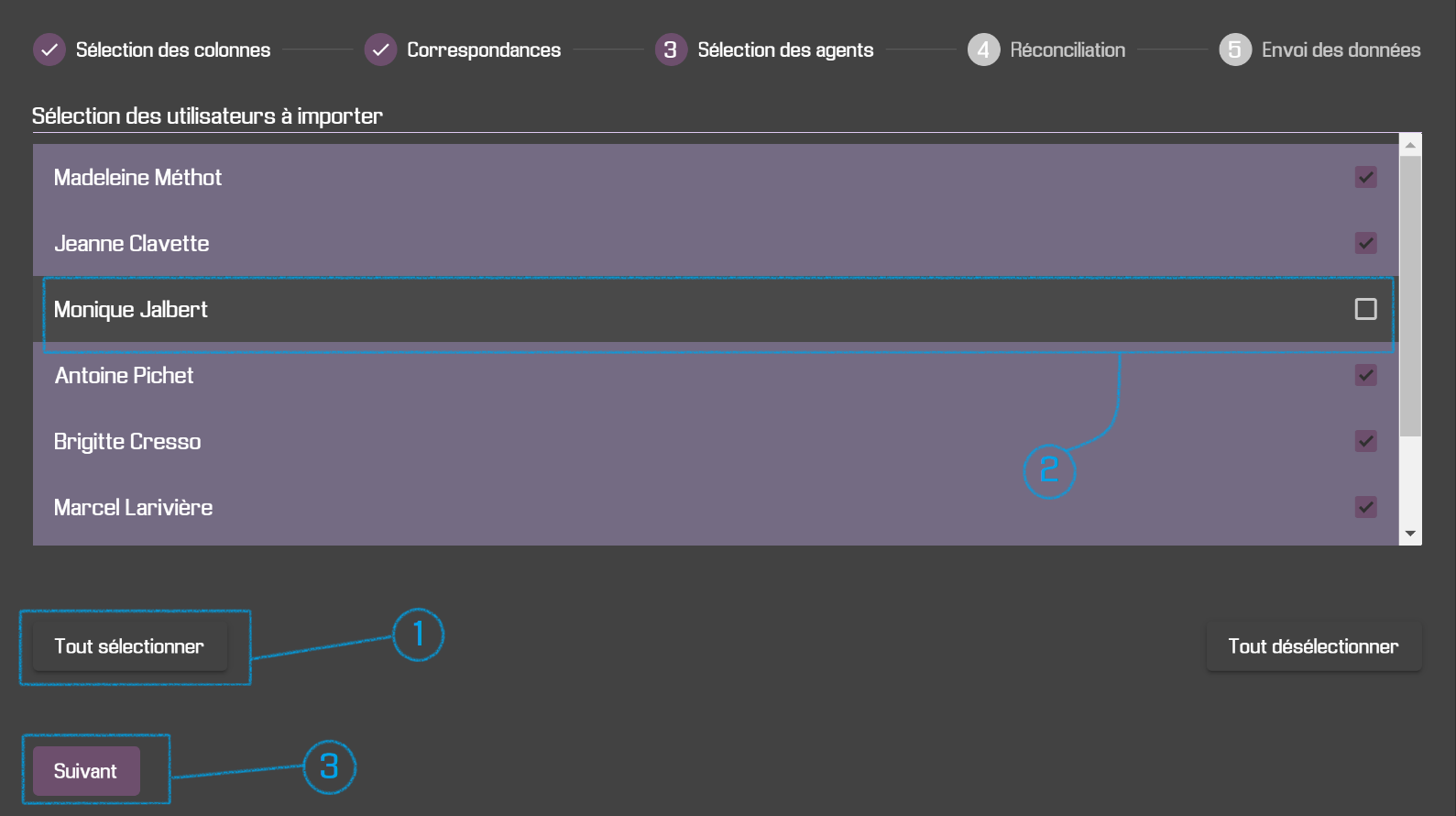
L’étape suivante consiste à sélectionner les agents à importer parmi la liste proposée dans le fichier Excel. Dans notre exemple, nous allons prendre tous les agents (1) sauf « Monique Jalbert » (2) puis cliquer sur Suivant (3) :

import8.png

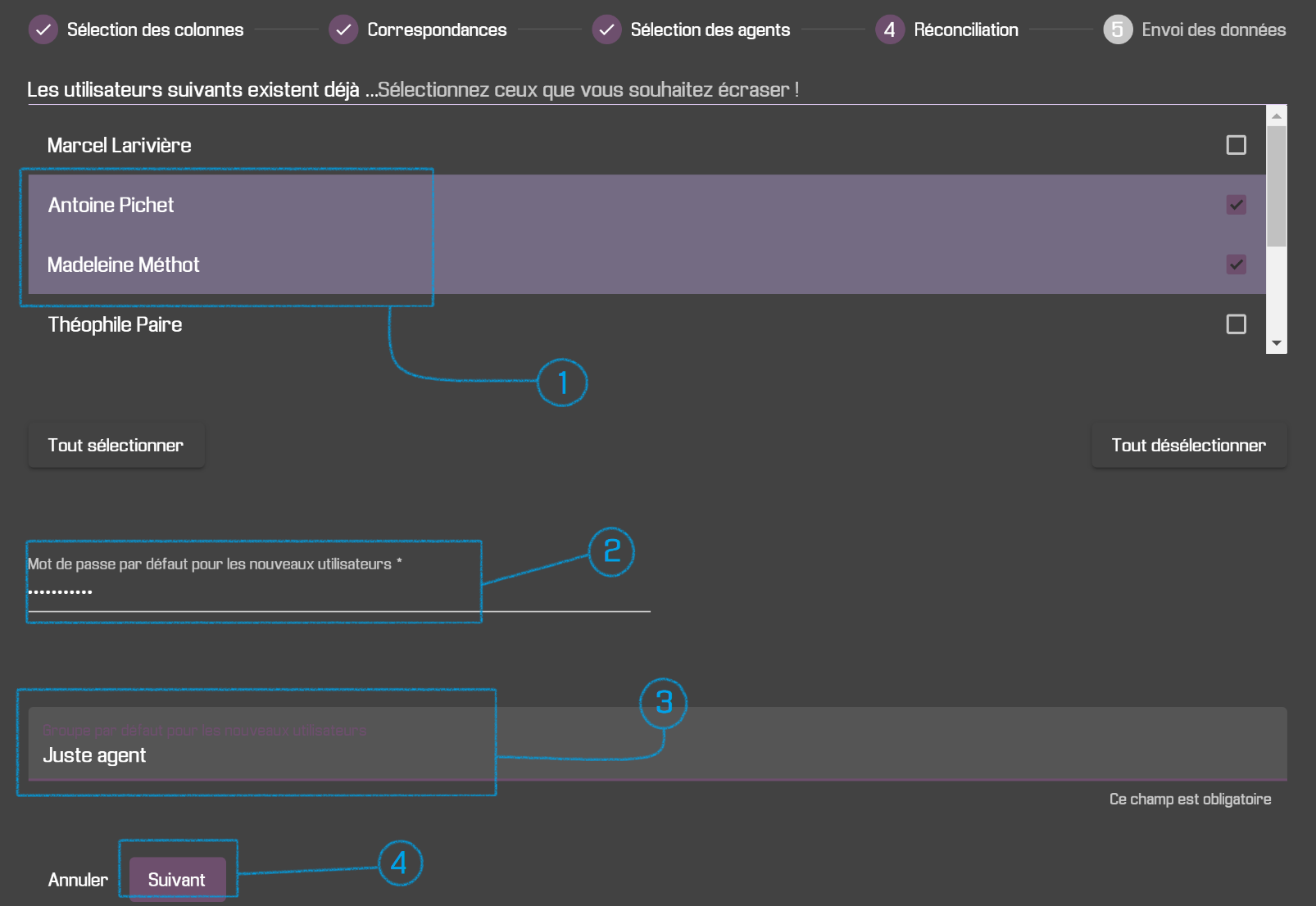
L’avant dernière étape (réconciliation) consiste à :

Pour l’exemple, on ne va importer que 2 agents sélectionnés :
import9.png
(1) Finalement, on ne décide de n’écraser que les données de 2 agents sélectionnés
(2) On spécifie le mot de passe par défaut pour les nouveaux agents (qui n’existent pas encore dans l’application)
(3) On spécifie le groupe d’utilisateur par défaut pour les nouveaux agents (qui n’existent pas encore dans l’application)
(4) On clique sur Suivant pour procéder à l’importation des données sélectionnées
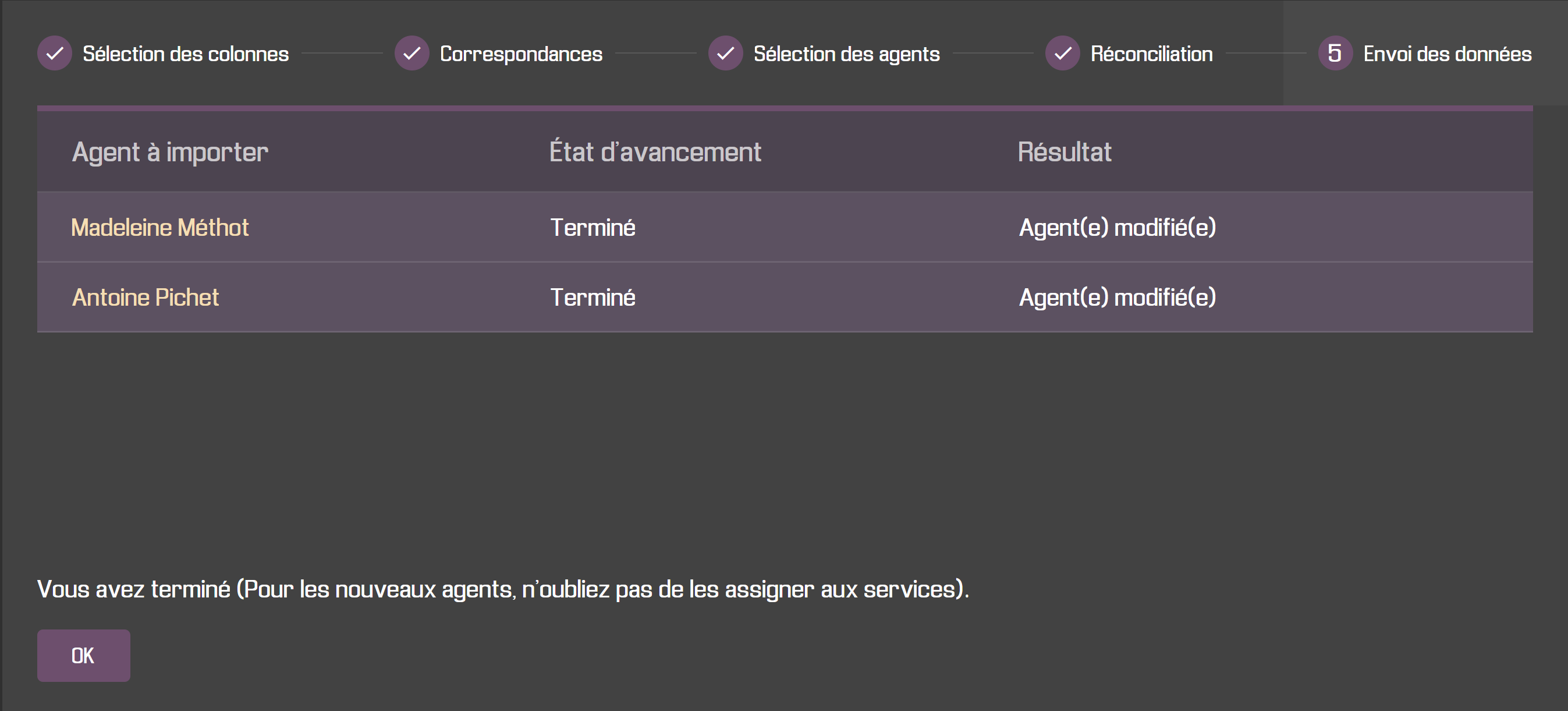
(5) La dernière étape peut prendre un peu de temps s’il y a beaucoup d’agents à importer. Cliquer sur le bouton Ok pour terminer :

import10.png

Assigner les agents importés aux services existants

Une fois que les agents ont été importés, il est impératif que les agents soient :

Par défaut, les agents importés ne sont assignés à aucun service et ne seront donc pas visibles dans les vues suivantes :

Se référer à la documentation "Sécuriser les comptes utilisateurs" pour la procédure d’assignation aux services (aller directement dans la section « Assigner les utilisateurs aux services »).

Modélisation des services et des activités

Concepts sur lesquels reposent l’application

Pour assigner des utilisateurs (ou des agents) à des services, il faut créer une organisation.
Une organisation est une arborescence de services.
Certains services peuvent contenir des activités (autrement dit : « tâches » dont le service en question est responsable).
L’application permet de gérer tout cela de manière graphique grâce au menu « Organisation » du module « Paramètres ».

Il est très important de « modéliser » son organisation sur papier (ou « tableau blanc ») avant de configurer l’organigramme ainsi obtenue dans l’application, en utilisant des codes couleurs ! 😉. Par exemple, une couleur par niveau (et une couleur différente pour les activités) …
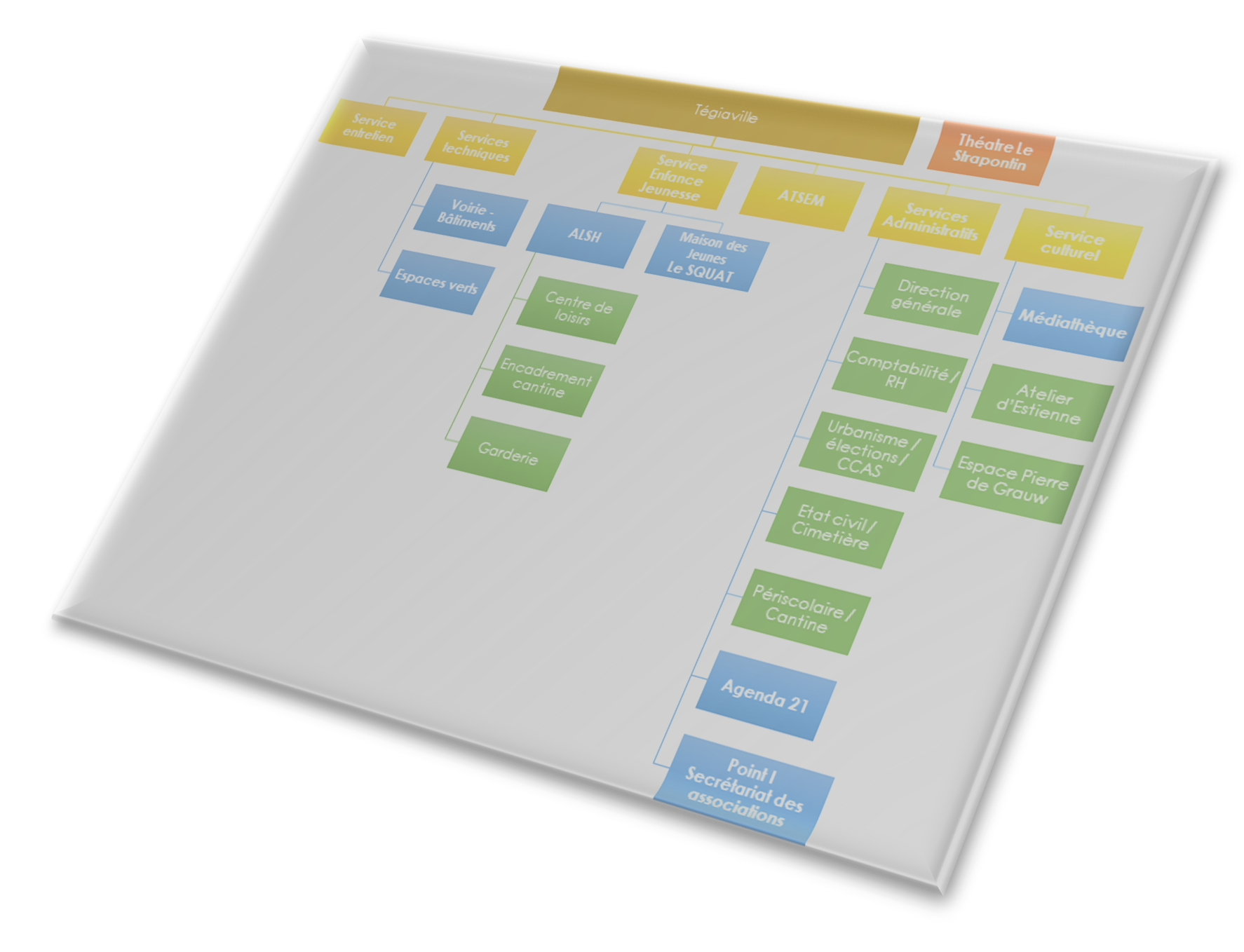
model1.png

Description du menu « Organisation »

Si toutes les fonctions du module « Paramètres » sont affichées (cela dépend des droits d’accès accordés), le sous-menu « Organisation » est accessible dans le menu de gauche :
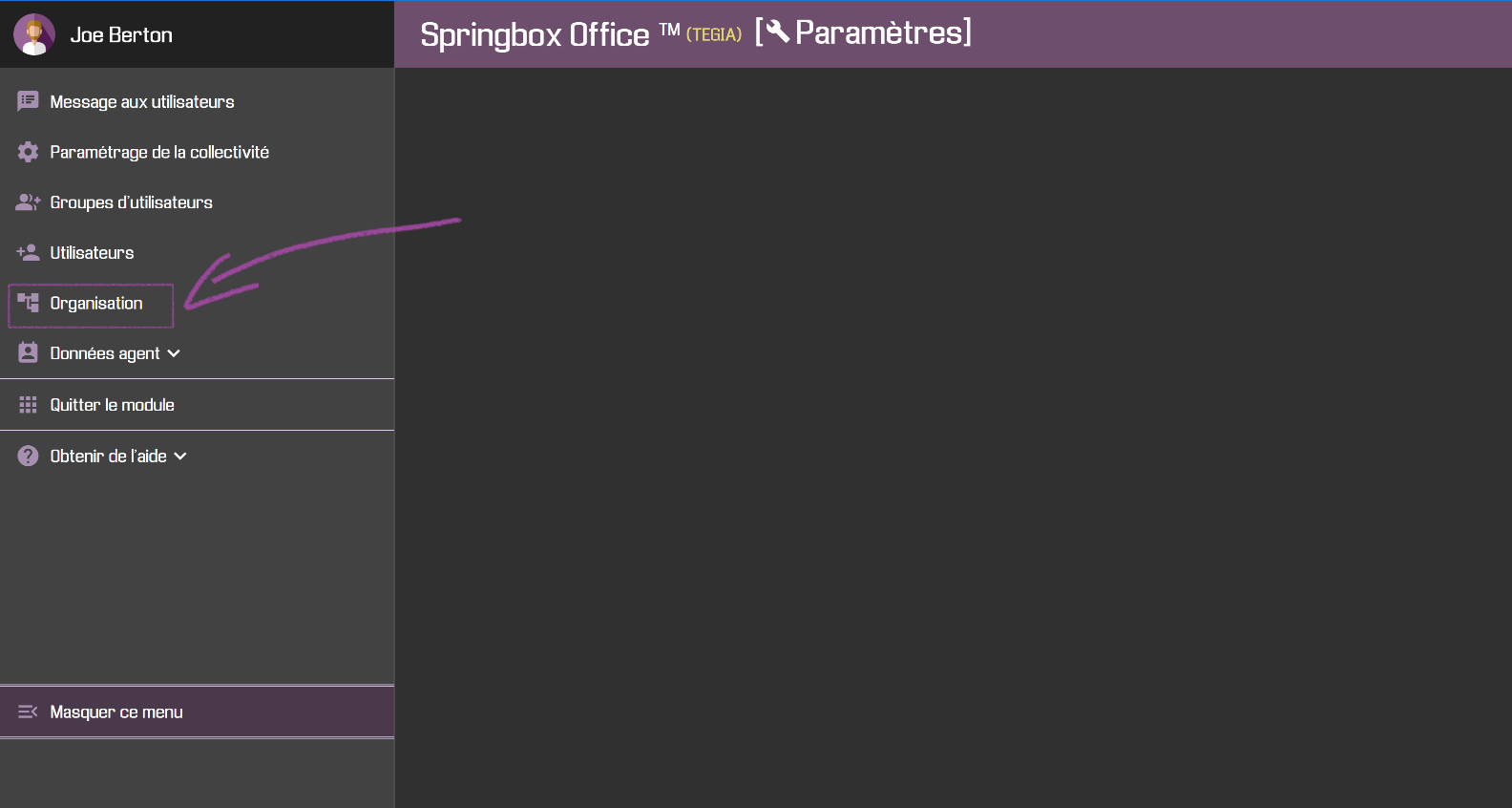
model2.png

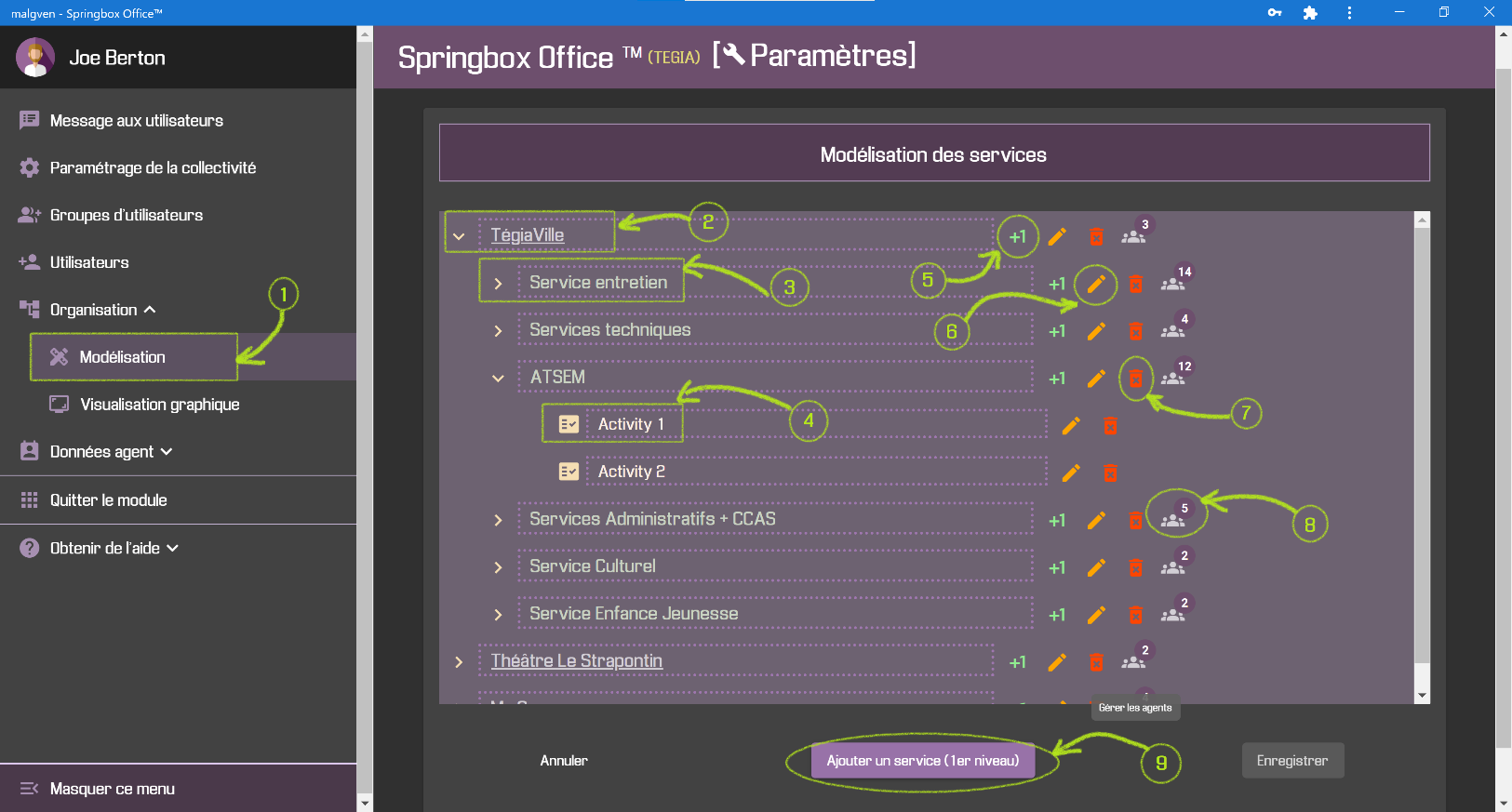
En cliquant dans le sous-menu « Modélisation » du menu « Organisation », la vue pour modéliser les services apparaît (dans l’exemple ci-dessous des services et des activités ont déjà été créés) :
model3.png
(1) Le bouton « Modélisation » dans le volet à gauche permet d’afficher la vue dans l’espace de travail
(2) Service de 1er niveau (à la racine de l’organisation). En général, on lui donne le nom de la collectivité (exemple : Mairie de Pont-Scorff)
(3) Sous-service (plusieurs niveaux de sous-services sont possibles).
(4) Activité (signalée par un pictogramme activity.png).
(5) Bouton pour rajouter un nouveau sous-service.
(6) Bouton pour paramétrer le service (ou le transformer en « activité »).
(7) Bouton pour supprimer le service (impossible si le service contient des agents, par exemple).
(8) Bouton affichant le nombre d’agents assignés au service et permettant d’en rajouter ou en retirer.
(9) Bouton permettant de rajouter un nouveau service de 1er niveau.

⚠️Attention

Attention, le bouton pour supprimer est inactif (grisé) si le service contient des agents ou/et des sous-services.

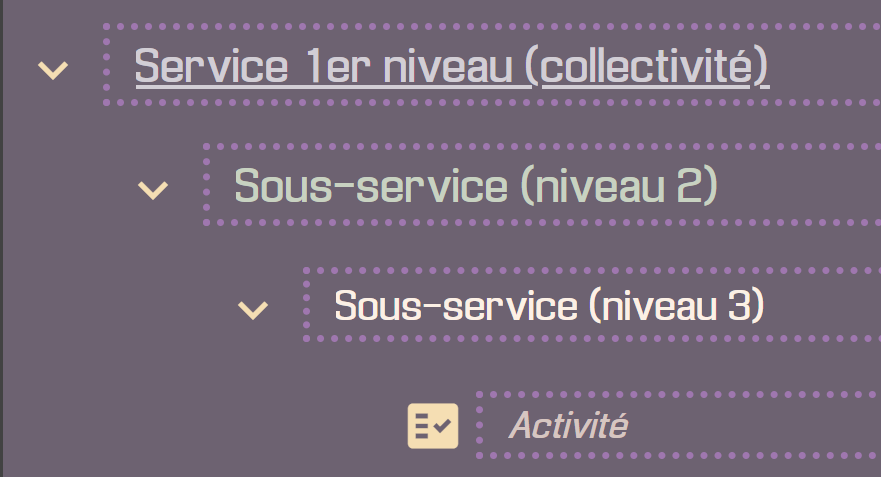
On peut déclarer le nombre de niveaux requis (en général, on réserve le dernier niveau pour les activités et le premier pour la collectivité elle-même ou pour les établissements « affiliés ») :
model4.png

ℹ️Information

Conseil : modélisez votre organisation de manière à limiter le nombre de niveaux de sous-services pour faciliter l’échange et la remontée des informations.

Création de l’arborescence de services

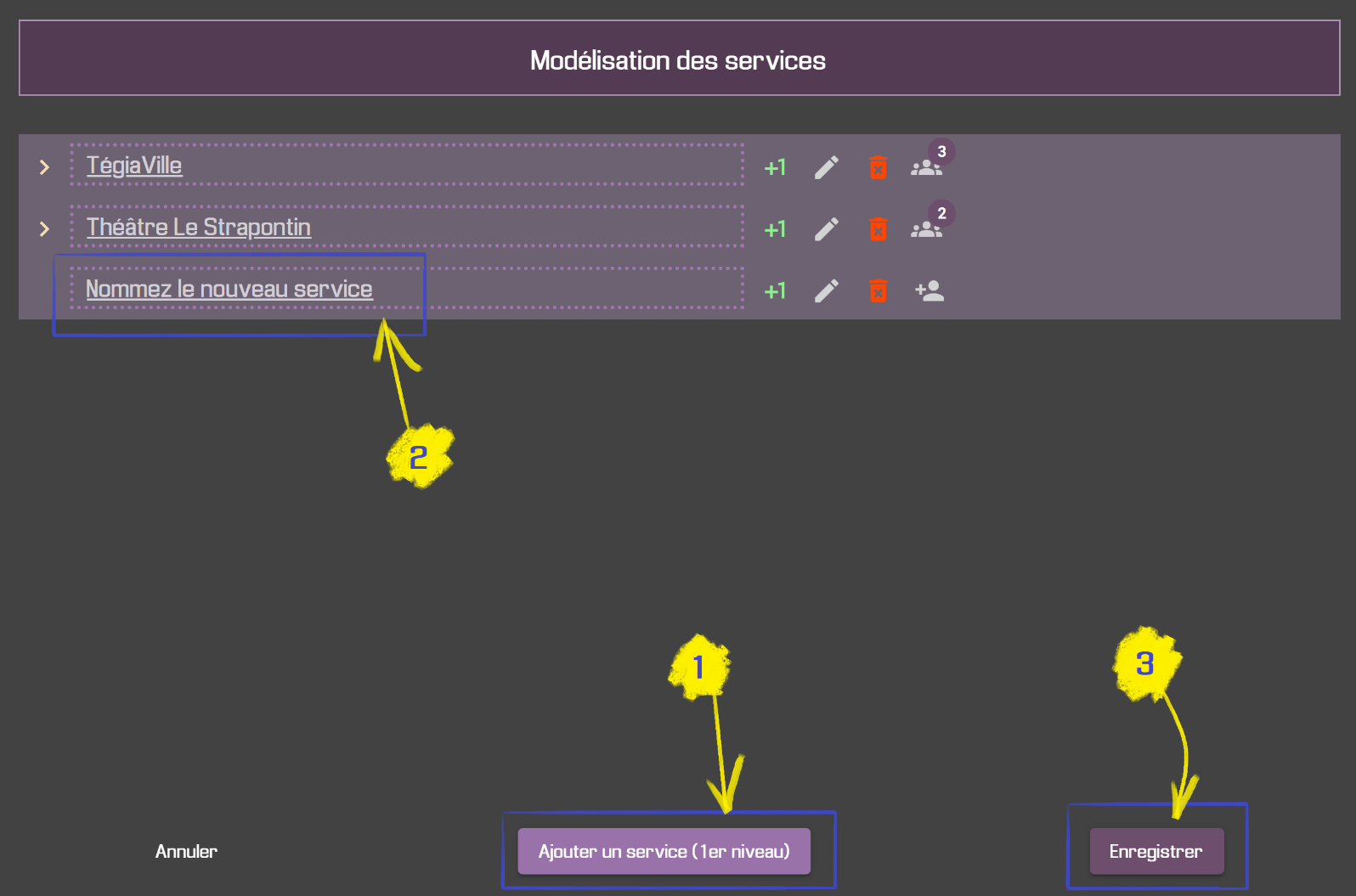
L’onglet « Modélisation » permet de créer les services de 1er niveau en cliquant sur « Ajouter un service (1er niveau) ». Le nommer, puis cliquer sur Enregistrer.
model5.png
(1) Cliquer sur le bouton Ajouter un service (1er niveau)
(2) Un service est alors créé avec le nom par défaut : « Nommez le nouveau service ». Bien sûr, il faut changer ce dernier en le sélectionnant avec la souris et en tapant le nouveau nom. Le nom peut être changé à tout moment plus tard, en procédant de la même manière (même si le service contient des agents).
(3) Le bouton Enregistrer passe du gris au violet (signifiant que l’arborescence des services a été modifiée mais n’a pas encore été sauvegardée) : il faut donc enregistrer en cliquant sur le bouton !

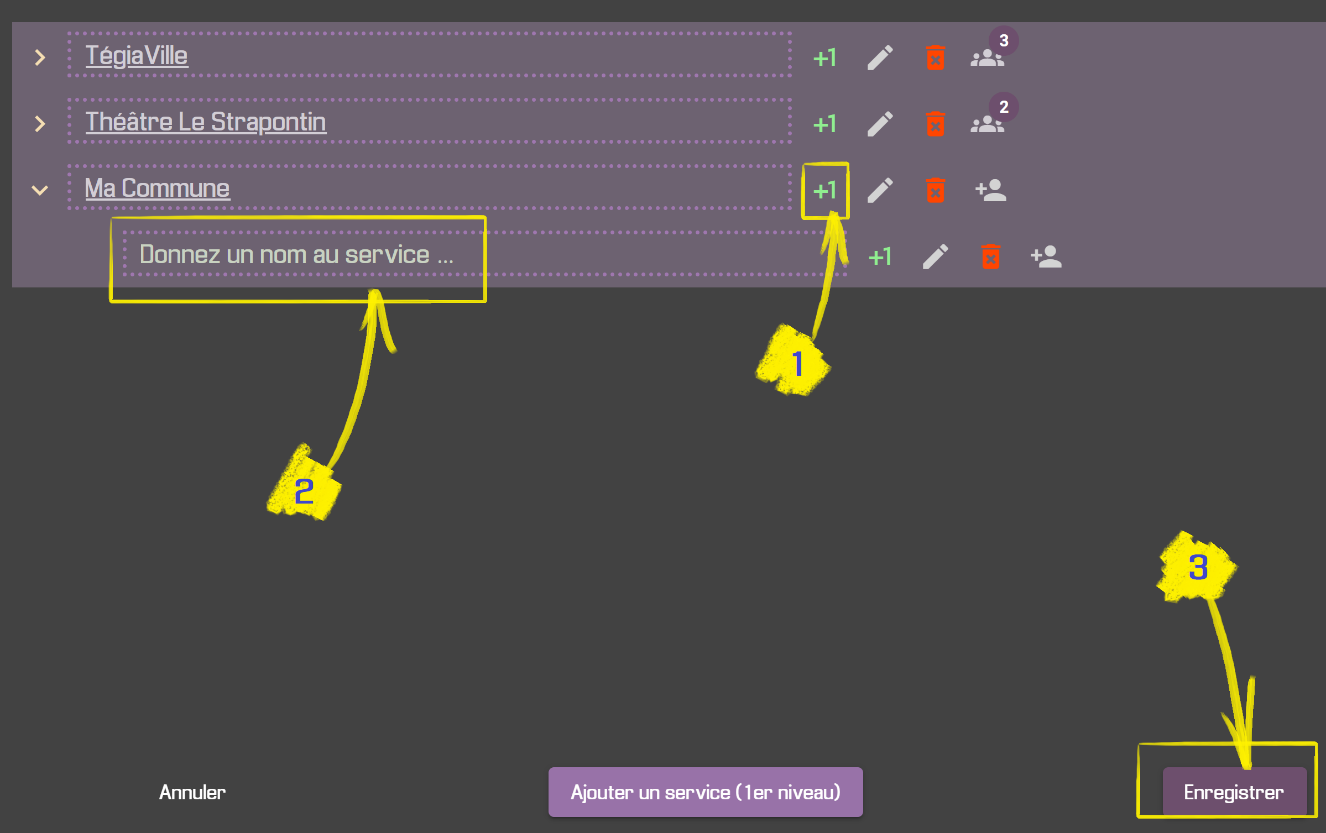
Pour créer un sous-service, cliquer sur plus_one.png) au niveau du service et donnez un nom au nouveau service :
model6.png
(1) Cliquer sur le bouton « +1 » en face du service « référent » (auquel sera rattaché le sous-service)
(2) Un sous-service est alors créé, qu’il faut renommer bien sûr.
(3) Cliquer sur le bouton Enregistrer pour conserver les changements

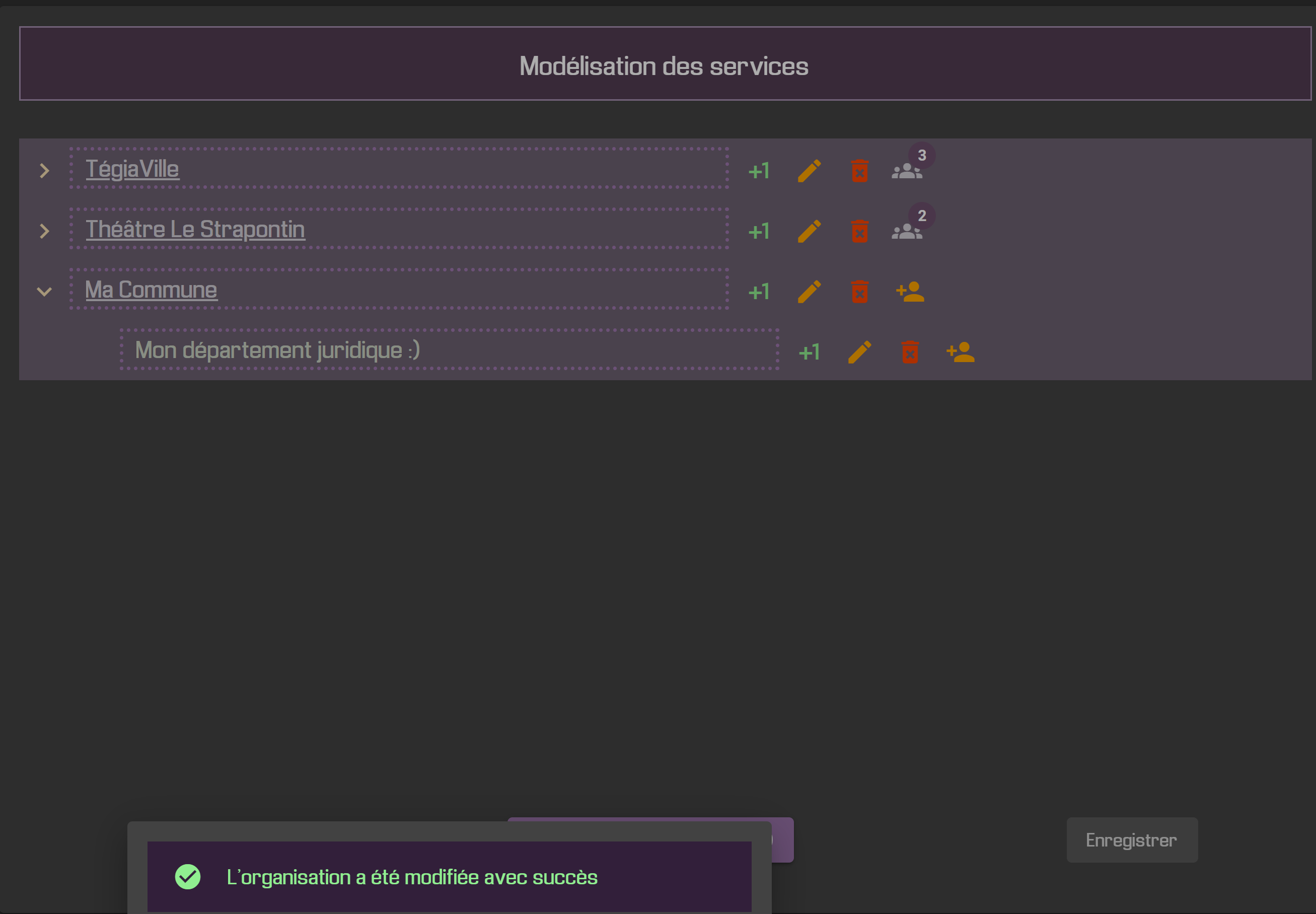
Après chaque enregistrement, un message (vert) apparait pour dire que tout s’est bien passé.
model7.png
Cliquez à côté du message dans l’espace de travail pour faire disparaitre ce message.

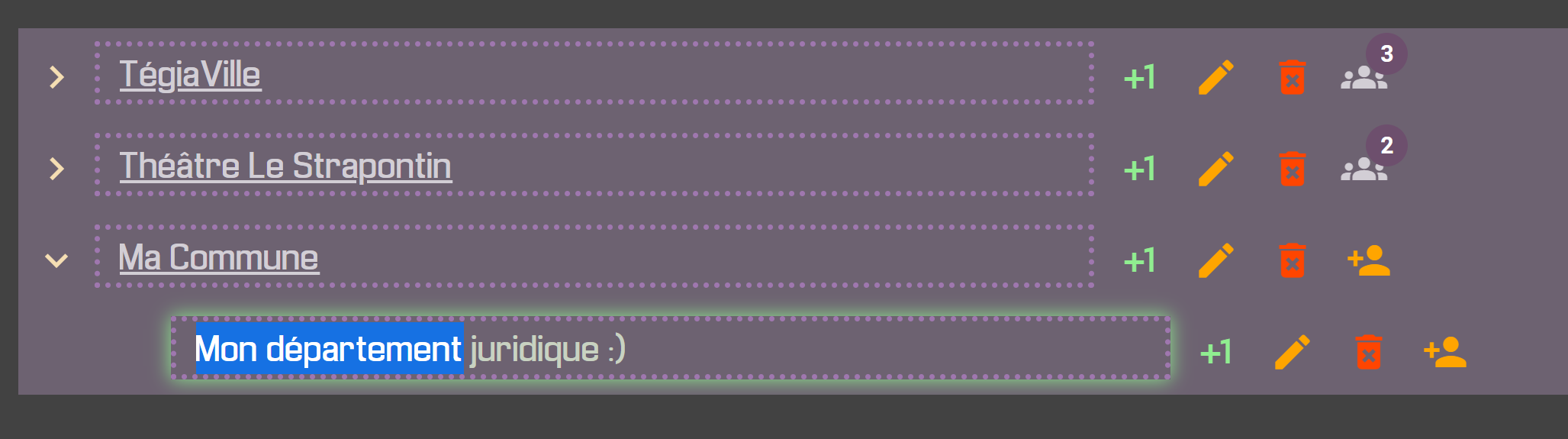
On peut à tout moment modifier le nom d’un service. Il suffit de le sélectionner et de changer son nom :
model8.png

Et de cliquer sur Enregistrer :

model9.png

Rajouter les activités

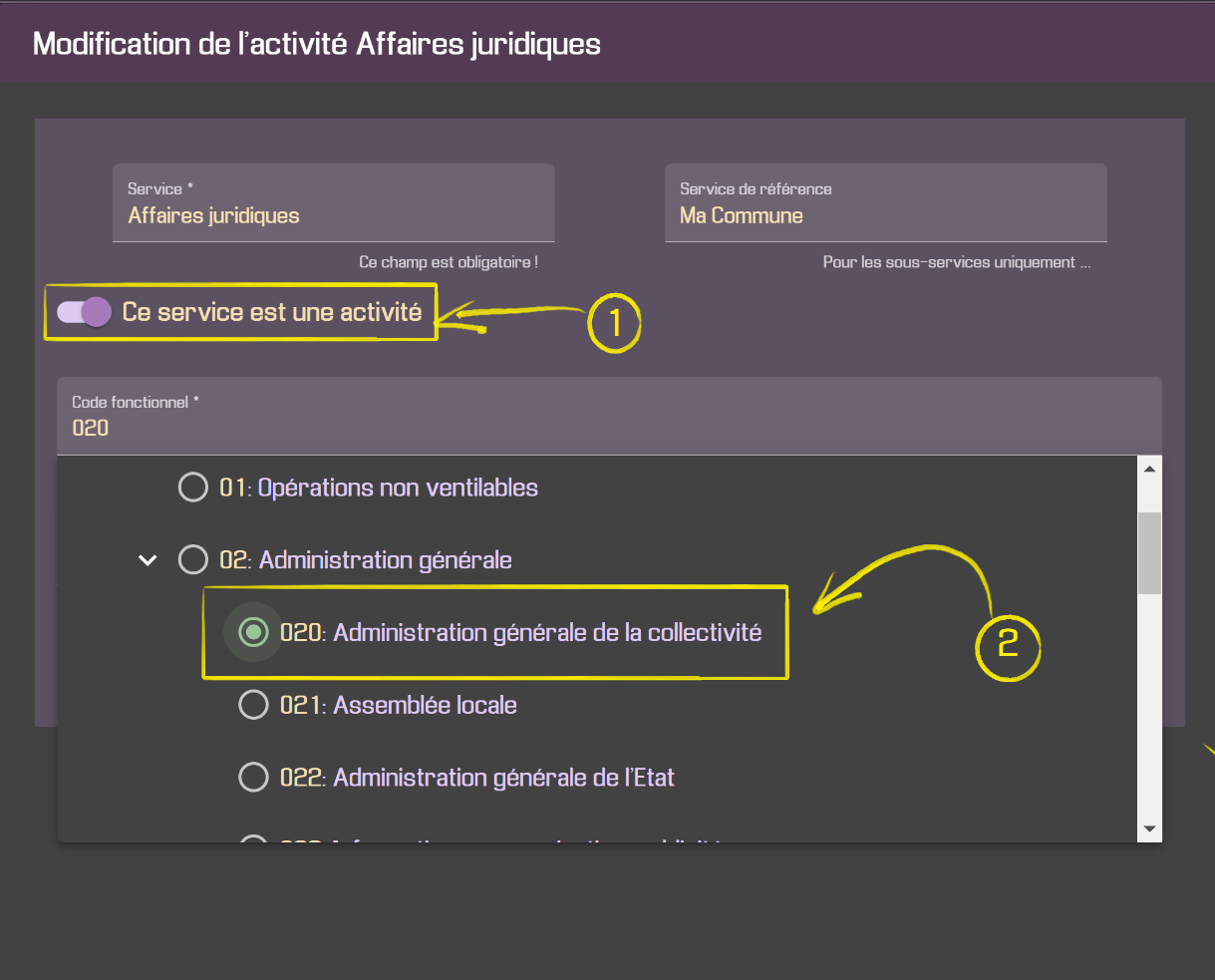
Pour créer une activité, il faut transformer un sous-service en activité en cochant « Ce service est une activité », puis indiquer le code fonctionnel.
Pour cela, il faut cliquer sur le bouton « Crayon » (modifier) en face du service :

model10.png

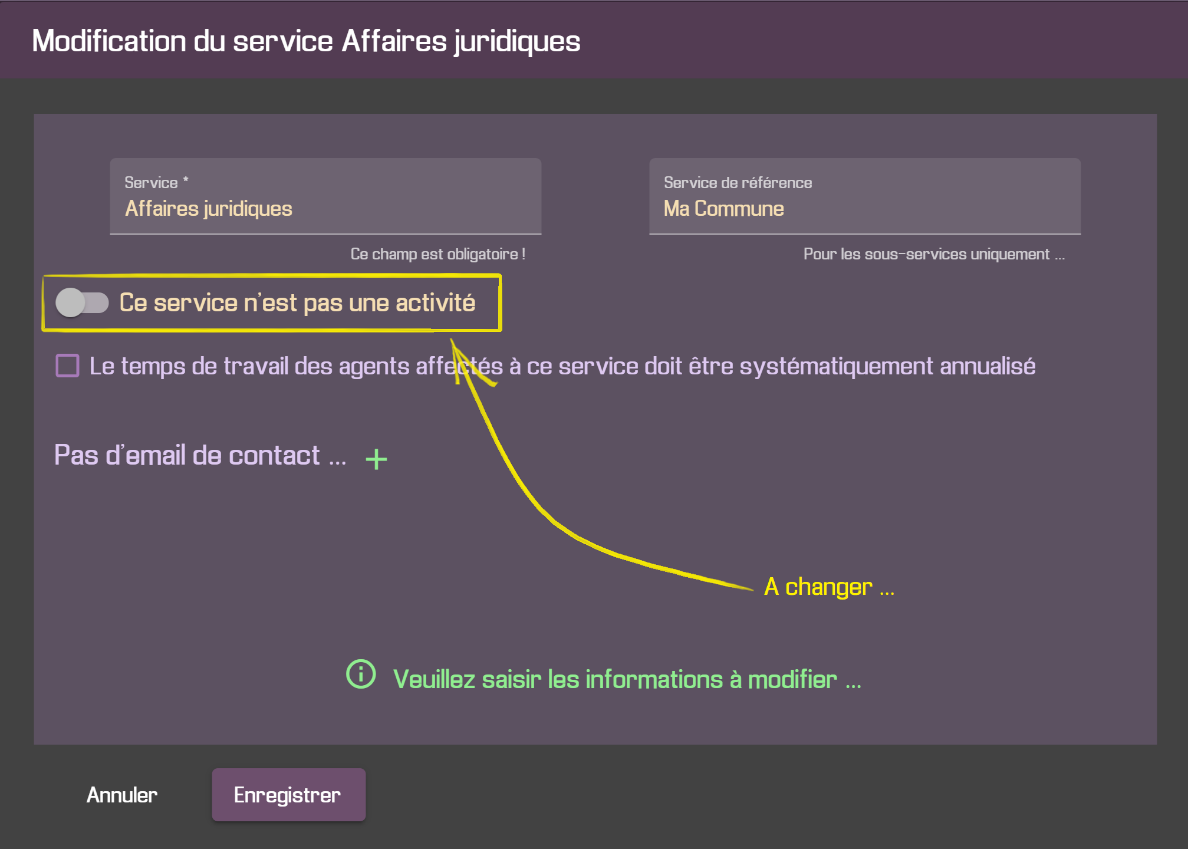
Le formulaire suivant apparait alors :
model11.png
Il faut alors déplacer le bouton poussoir vers la droite (1) et, dans le champ « Code fonctionnel », sélectionnez le code de fonction le plus adéquat possible (2) :
model12.png

Pour valider l'activité, cliquer sur la partie mauve, puis sur Enregistrer. L’activité apparaîtra ensuite avec l’indicateur « activité » (représenté par l’icône activity.png) :
model13.png

N’oubliez pas d’enregistrer votre travail.

Assigner les utilisateurs aux services

Il y a 2 moyens d’assigner des agents à des services :

En utilisant la fonction « Modélisation », il suffit de cliquer sur l’icône plus_man.png ou nb_agents.png), en face du service (l’icône change si le nombre d’agents déjà présents dans le service est supérieur à 0).
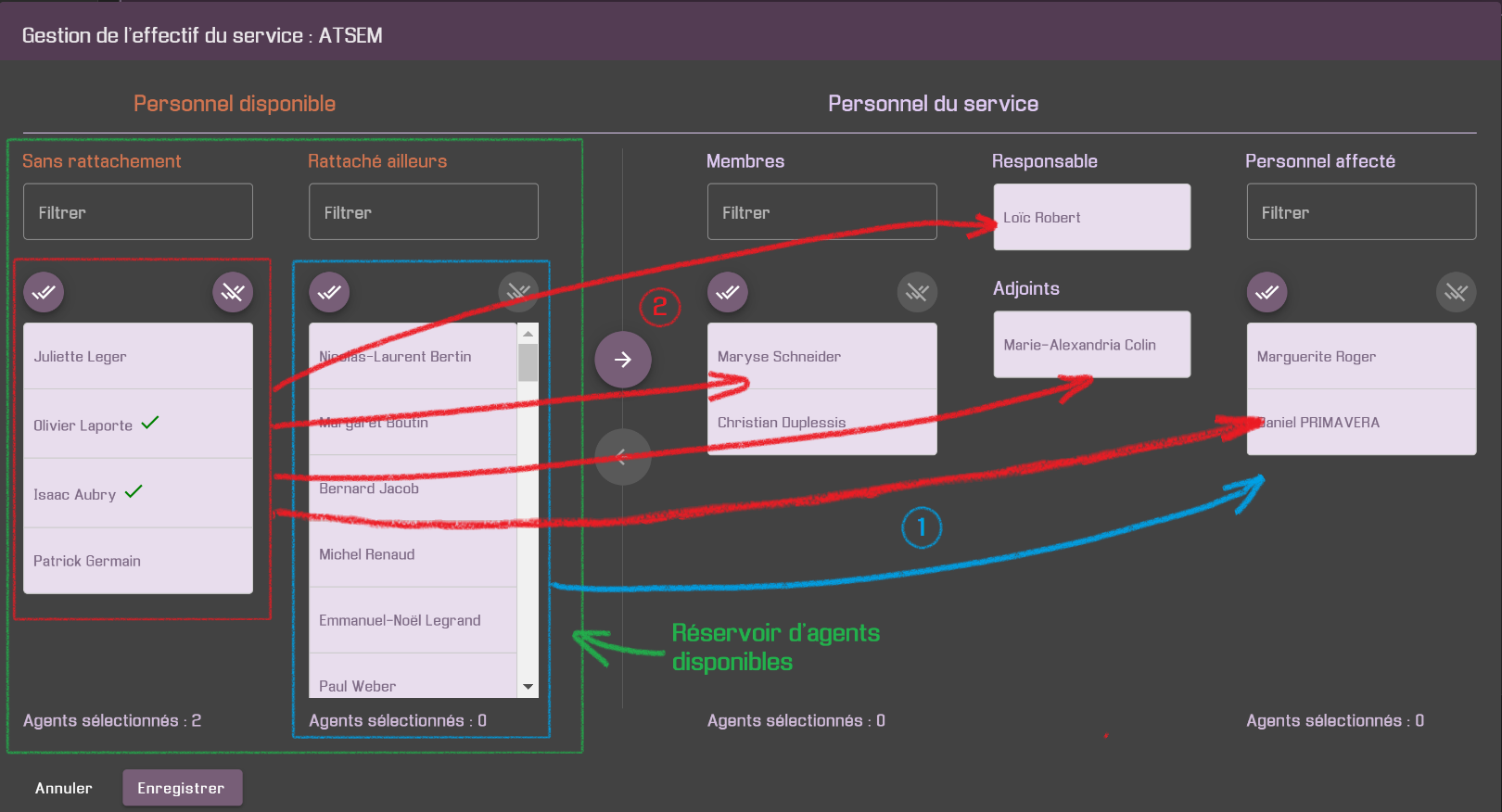
Le formulaire suivant apparait alors :
assignagents1.png
(1) Les agents déjà rattachés dans un autre service peuvent quand même être affectés au service.
(2) Les agents non rattachés peuvent être rattachés ou affectés au service (un agent sans rattachement qu’on affecte au service devient un agent dit « détaché »).

ℹ️Information

Si on souhaite rattacher un agent (sans rattachement) au service est qu’il est déjà affecté à ce même service, il sera automatiquement désaffecté du service.

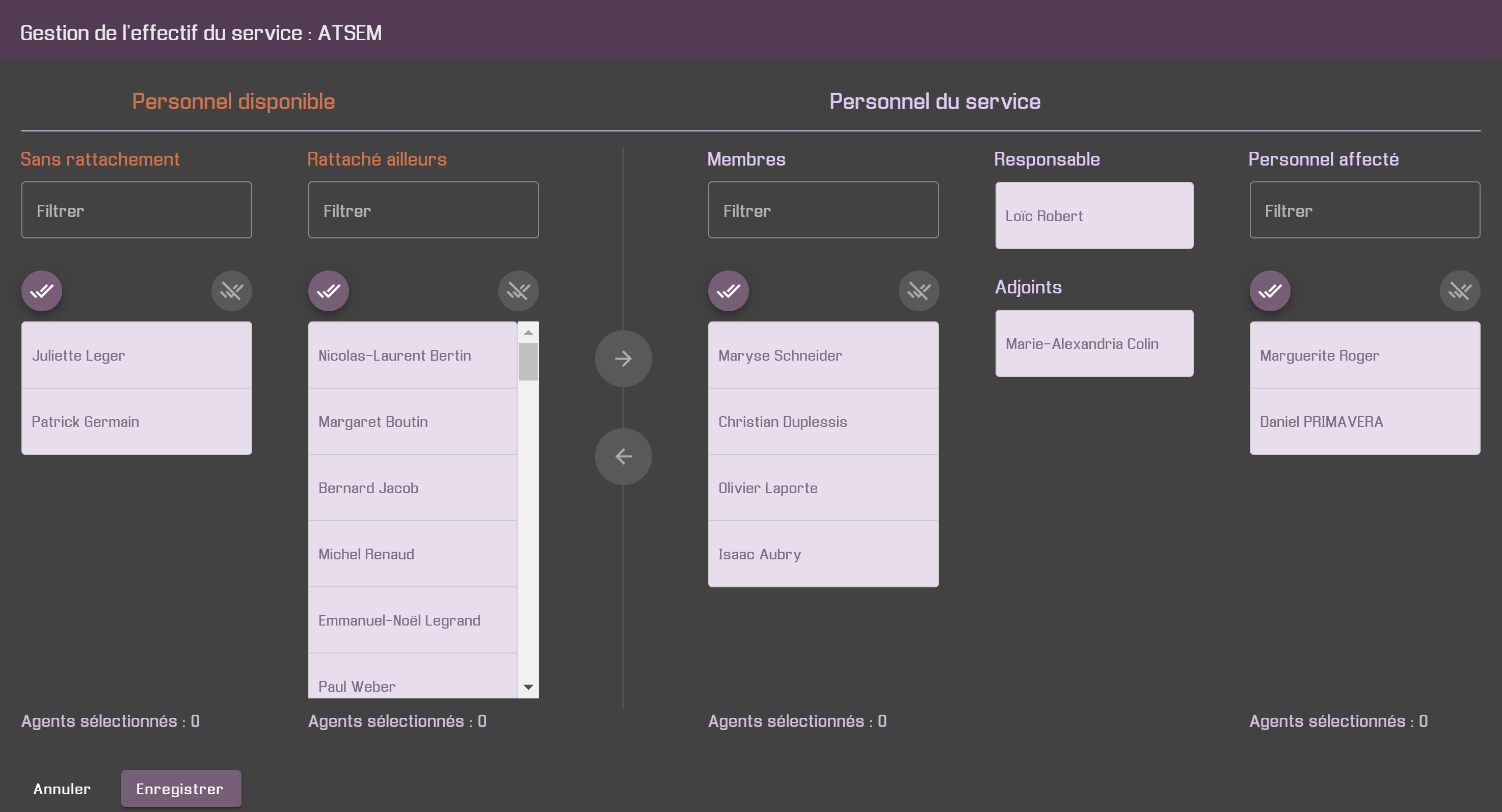
Dans cette fenêtre de dialogue, il y a 2 moyens d’assigner (ou désassigner) les agents au service :

Une fois les déplacements réalisés, cliquer sur le bouton Enregistrer en bas :
agentserviceassignation3.png

Remarque : on peut déplacer les agents dans l’autre sens (vers le « réservoir » d’agents disponibles).

Pour retirer un agent affecté, il faut le glisser vers le réservoir «Rattaché ailleurs» ou celui « Sans rattachement ».
C’est l’application qui détermine automatiquement vers quel réservoir il est possible de déplacer l’agent (en fonction de son rattachement ou non à un autre service).

Règle « métier » : quelle différence entre agent rattaché et agent affecté ?

Il y a en effet 2 manières de lier un agent avec un service selon son niveau d’intervention au sein de ce service, d’un point de vue contractuel :

N’oubliez pas d’enregistrer votre travail, en cliquant sur le bouton en bas de la vue "Modélisation des services".


L’autre méthode est d’utiliser la fonction « Assignations des agents » pour accéder à la vue qui gère les services des agents, mais il faudra « travailler » chaque agent (donc c’est une méthode moins rapide si on a beaucoup d’agents à assigner).

⚠️Attention

Attention, cette fonction nécessite que les droits nécessaires soient accordés à l’utilisateur (à paramétrer dans la vue qui gère des groupes d’utilisateurs).

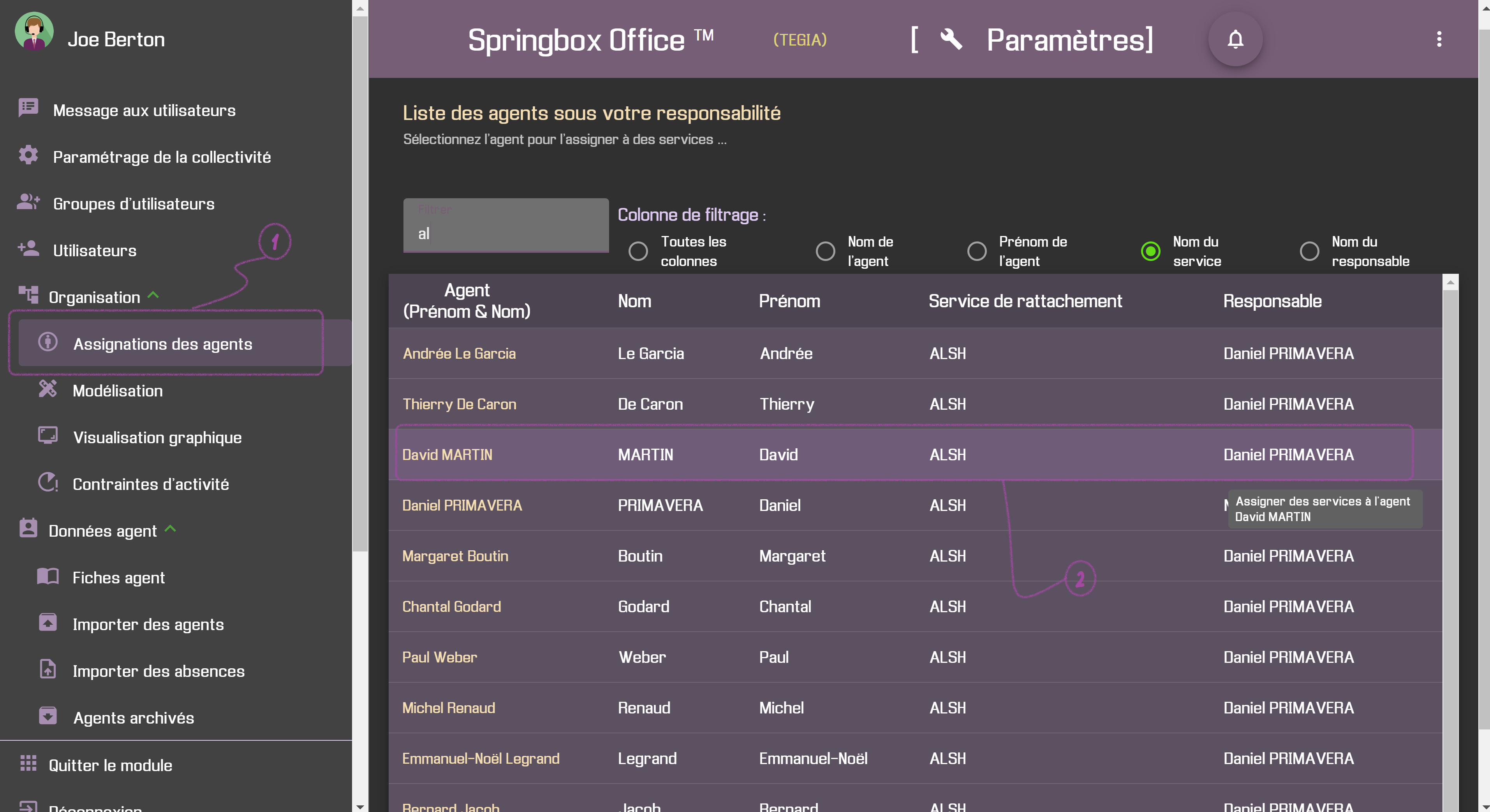
Il faut donc sélectionner l’onglet « Assignations des agents » pour faire apparaitre la liste des agents :
listeagentsgestionservices.png
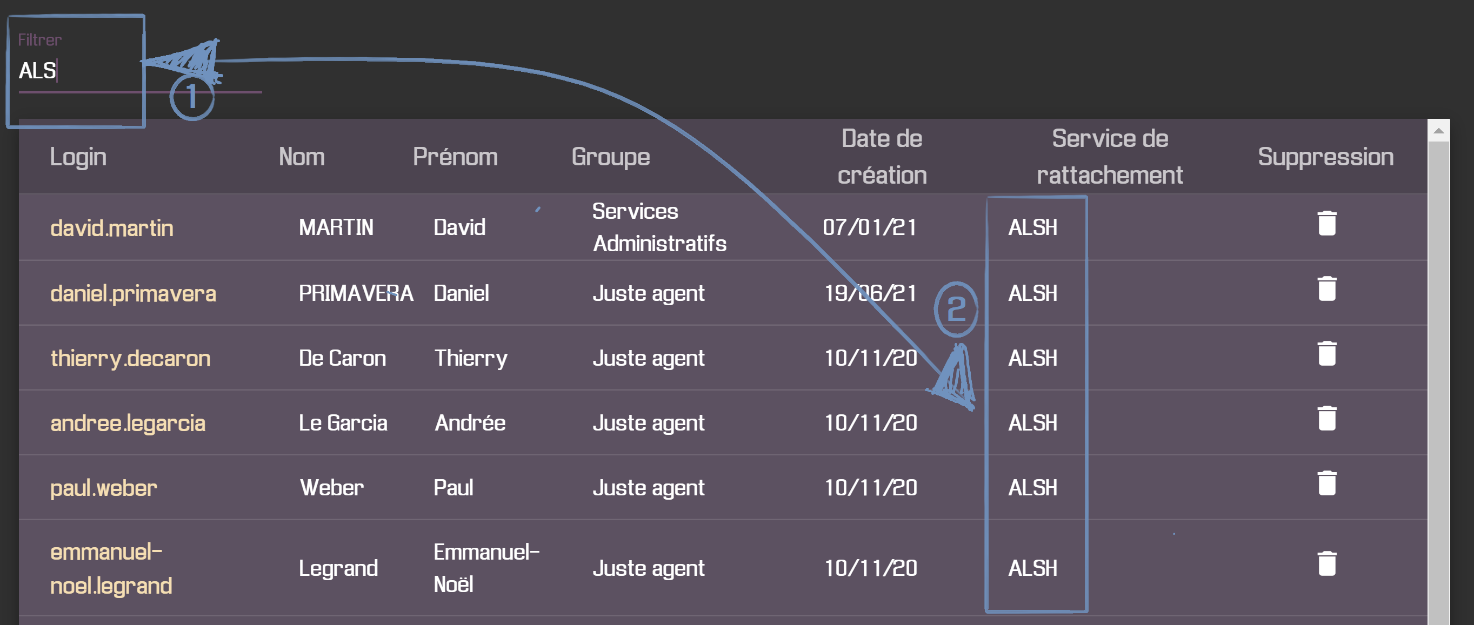
(1) Pour accéder aux agents, on sélectionne la vue « Assignations des agents » (Utiliser le champ « Filtrer » si la liste contient beaucoup d’agents)
(2) Pour assigner un agent à un service, on sélectionne un agent de la liste

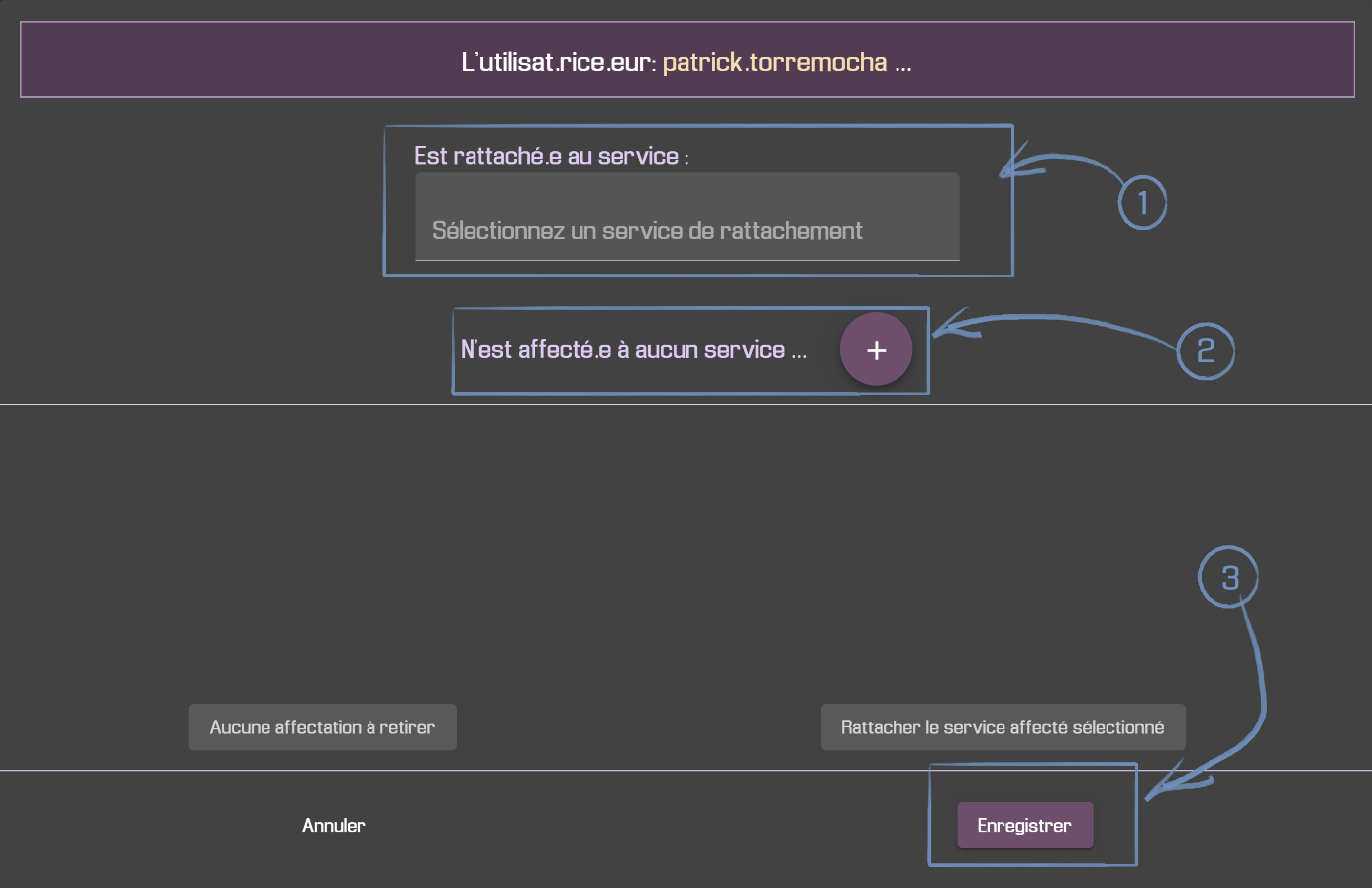
Lorsqu’on clique sur l'agent qui nous intéresse, la vue suivante apparait :
model17.png
(1) Ce champ permet de spécifier le service de rattachement (s’il y a beaucoup de services dans la liste, taper les premières lettres pour filtrer)
(2) Ce champ permet de rajouter un service d’affectation (vous pouvez filtrer également)
(3) Après les changements, il faut sauvegarder son travail avec le bouton Enregistrer

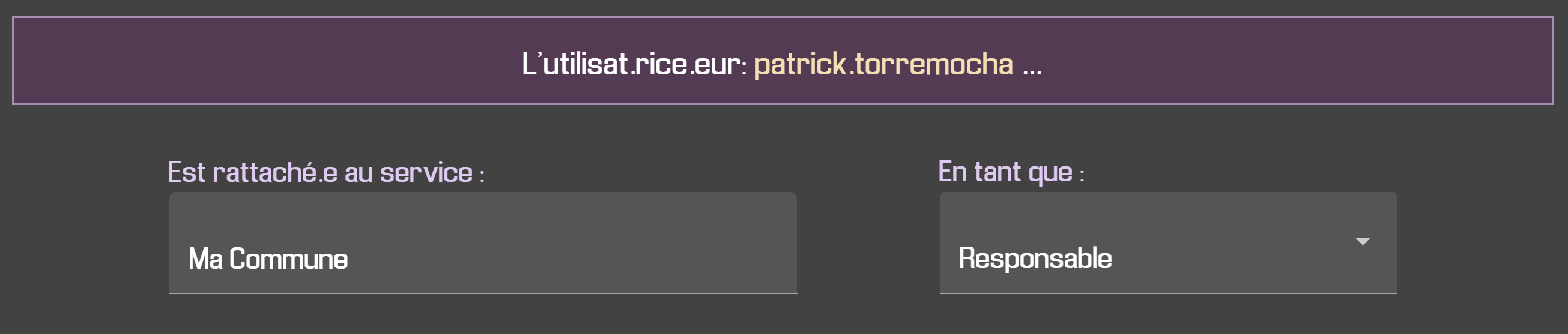
Après avoir choisi un service de rattachement dans la liste, il faut sélectionner le rôle que l’agent jouera dans le service parmi les propositions suivantes :
model18.png
Le responsable ou responsable adjoint aura accès aux fiches, plannings et absences de tous les agents qui appartiennent au même service que lui (ainsi que les sous-services), donc la configuration du « rôle » est très importante dans cette application.

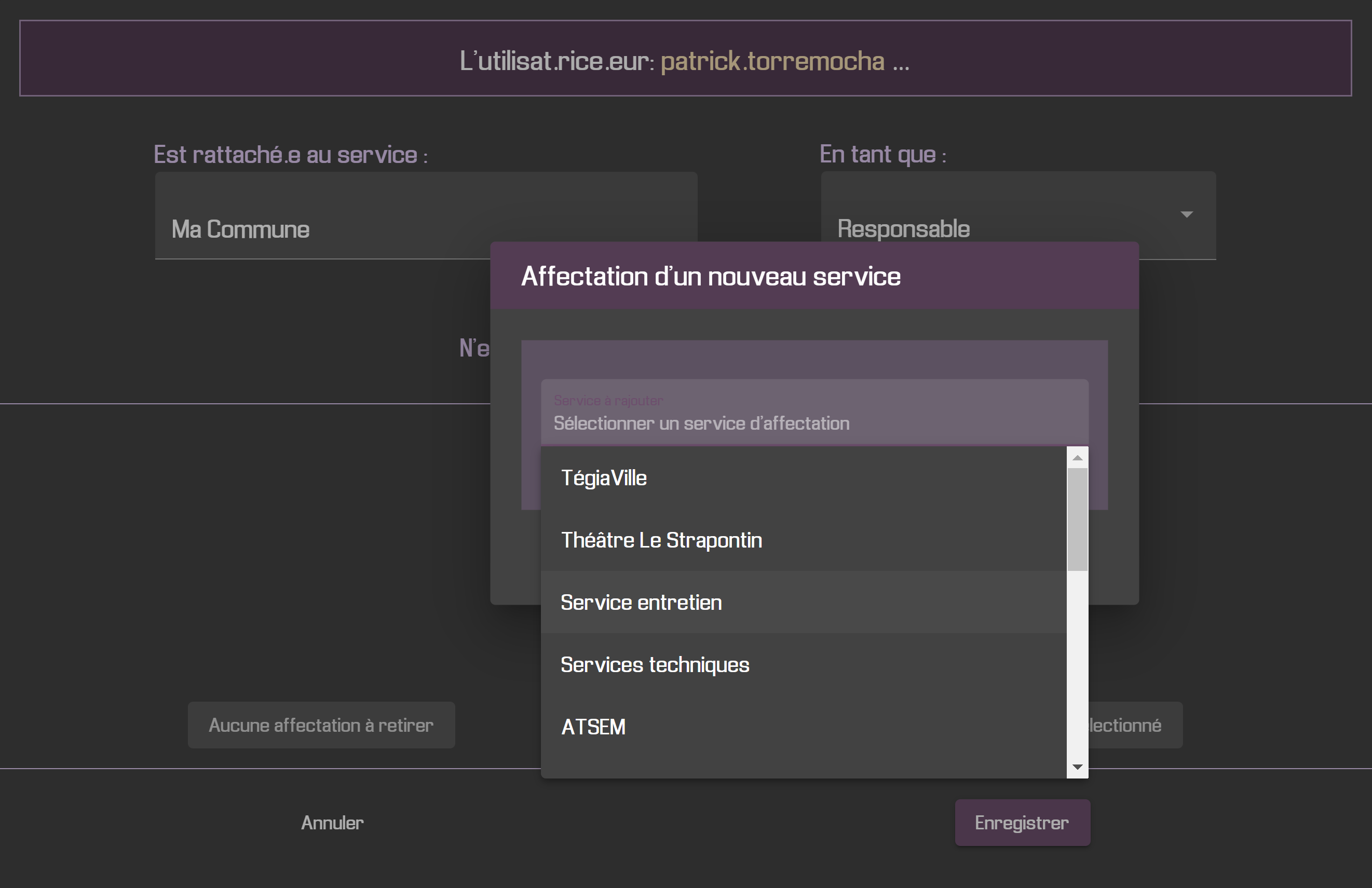
Un agent rattaché à un service peut également être affecté à un autre service lorsqu’il effectue des missions pour un autre service (ex : ATSEM qui exerce ses missions principales à l’école, mais qui assure également l’encadrement cantine --> ATSEM affectée au service Enfance jeunesse). Il sera ensuite possible de lui attribuer des activités relevant du service enfance jeunesse (ex : cantine).

Dans la même fenêtre, pour rajouter les services d’affectation, il faut cliquer sur le bouton plus.png :

model19.png
Dans la boite de dialogue, sélectionner le service désiré et cliquer sur Rajouter.

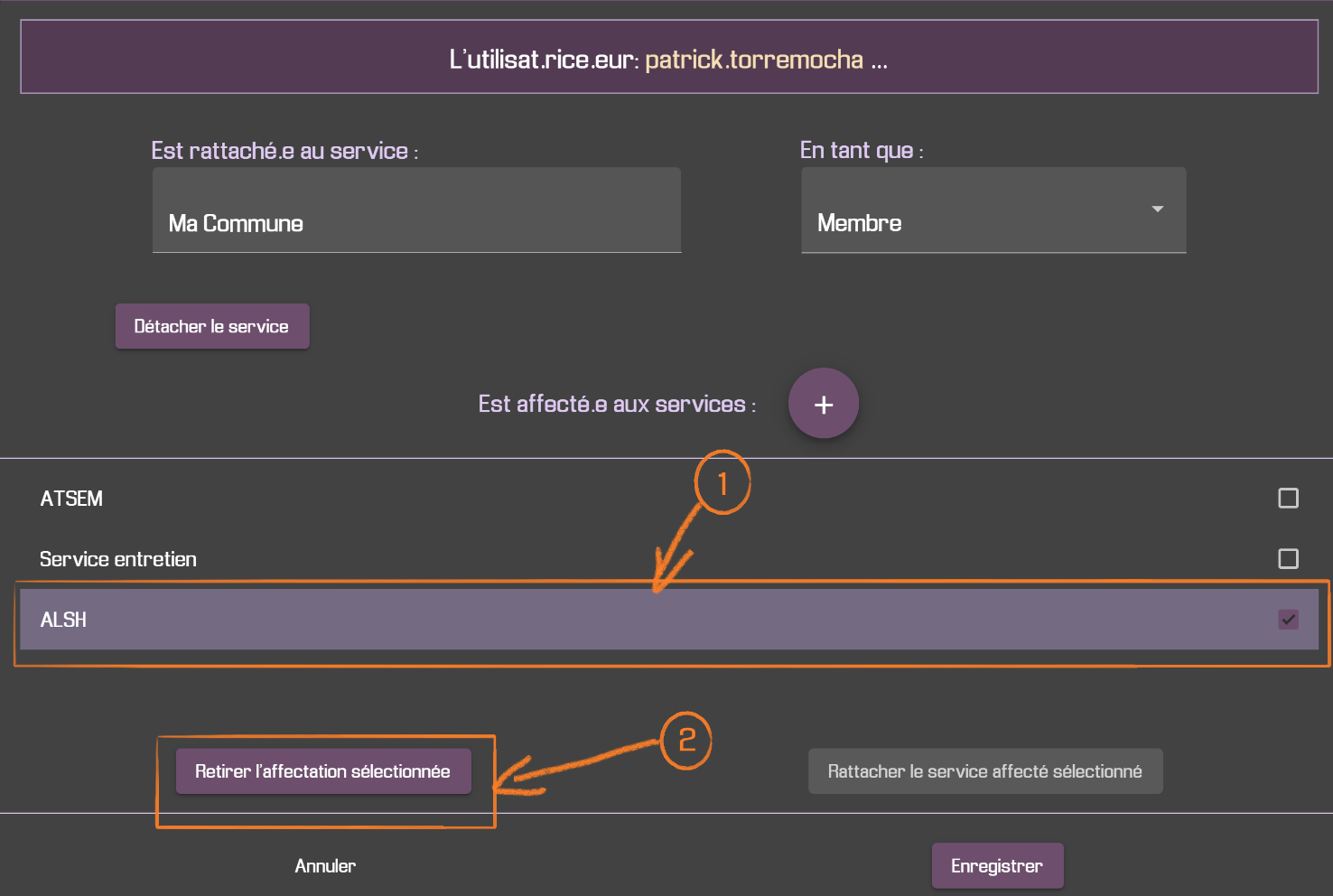
Pour supprimer une affectation, sélectionner la ligne (1) et cliquer sur Retirer l’affectation sélectionnée (2) :
model20.png

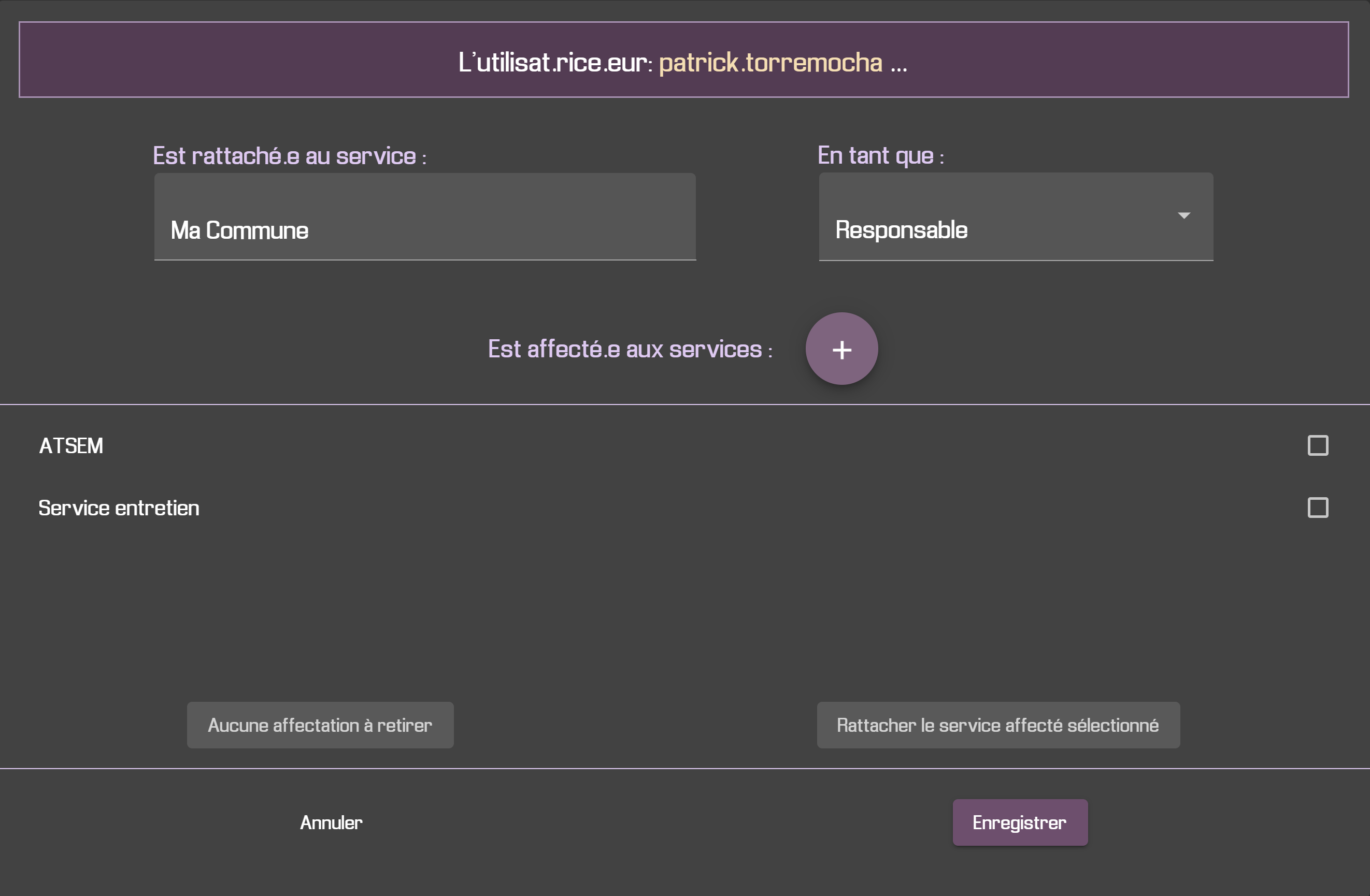
Puis, pour enregistrer toutes les modifications effectuées dans cette vue, cliquer sur le bouton Enregistrer, en bas à droite :
model21.png

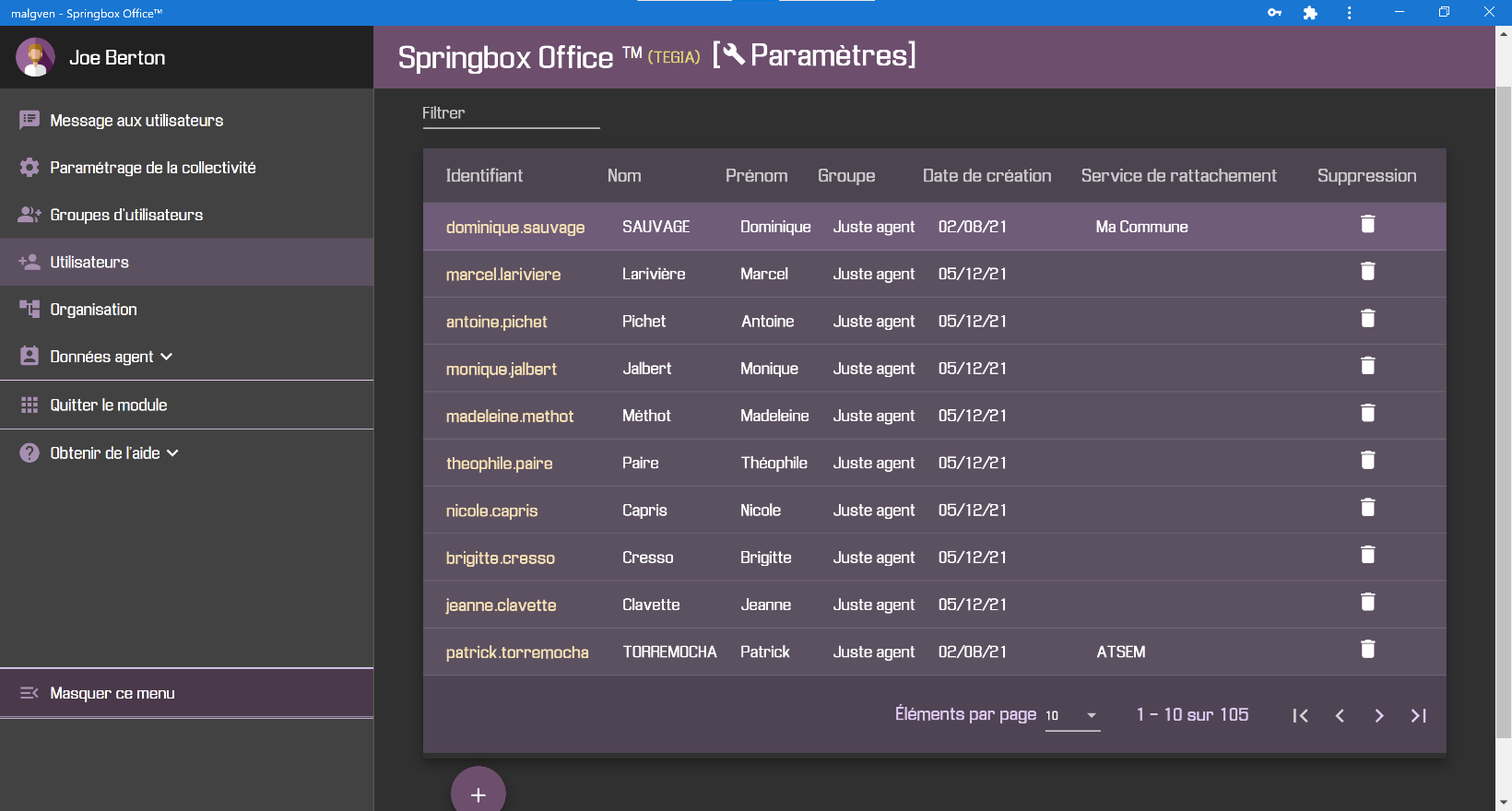
Une fois enregistré, le service de rattachement (s’il y en a un) apparait dans la colonne « Service de rattachement » :

listeagentsgestionservices2.png

On peut également le vérifier dans le menu « Organisation » :
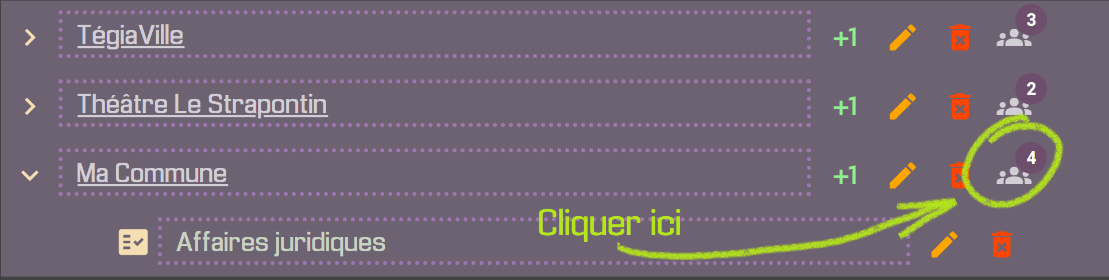
model23.png
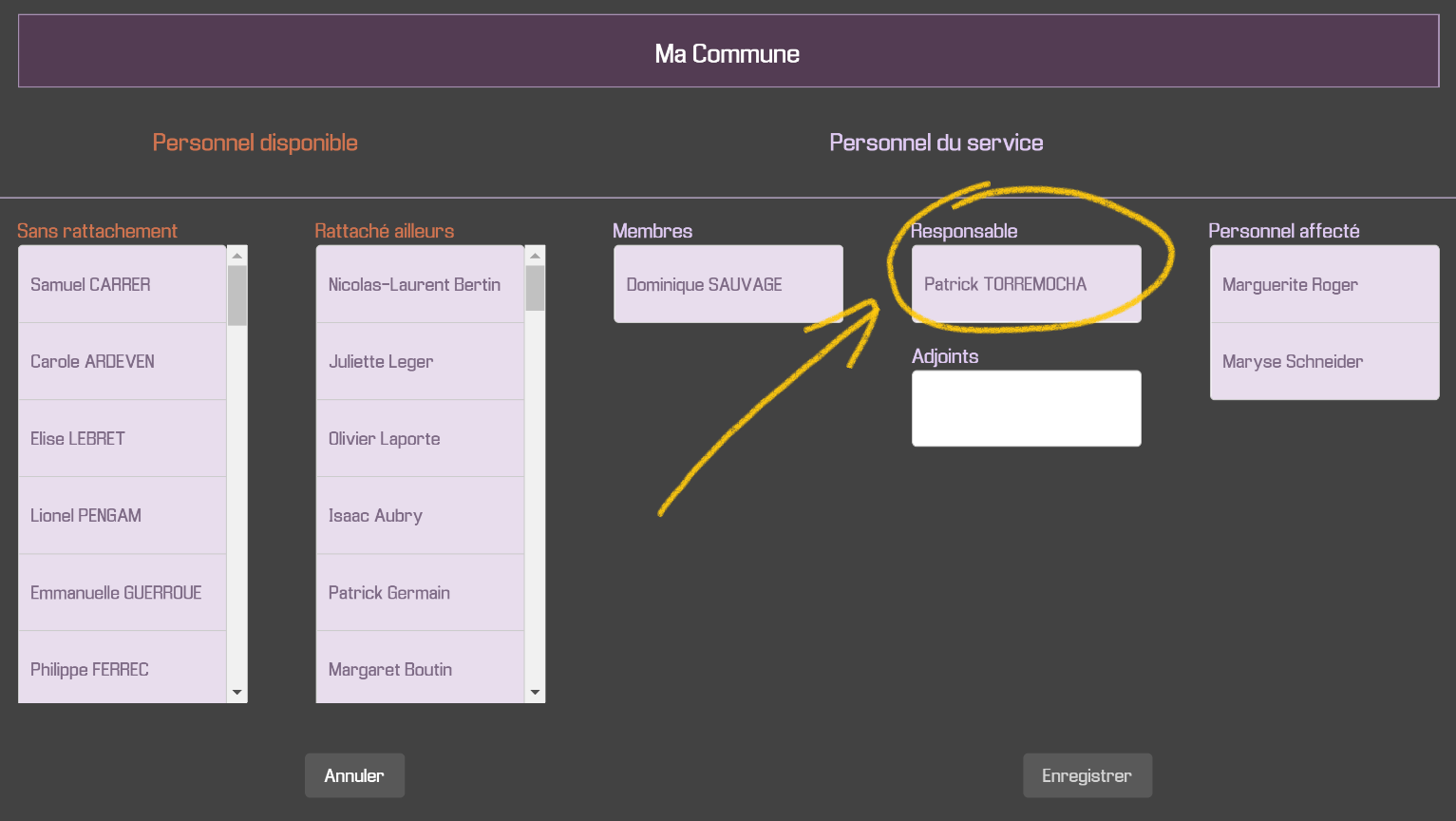
En cliquant sur l'icône « Gérer les agents » nb_agents.png (voir ci-dessus), la fenêtre laisse apparaitre l’agent qui a été rajouté (avec le bon rôle) :
model24.png

Détacher un utilisateur d’un service où il a été planifié sur une activité

En utilisant le module « Paramètres » (onglet « Assignations des agents » puis sélectionner un agent dans la liste), il est possible de détacher un agent d’un service (sauf s’il y est « responsable » ou « responsable adjoint » : dans ce cas, il faut lui changer son rôle) même s’il exerce des activités dans ce service :
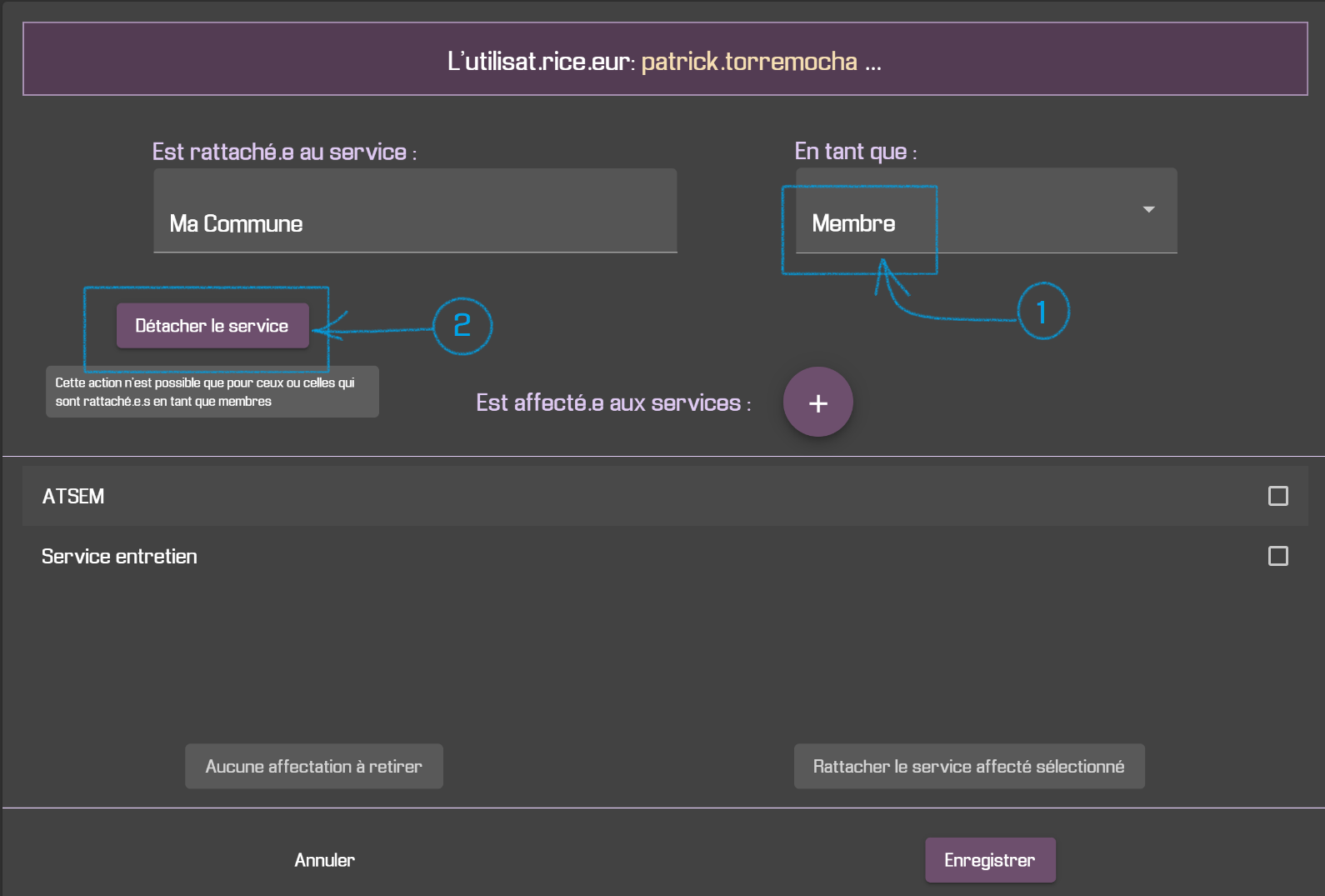
model25.png
(1) Changer le rôle pour passer l’agent en tant que « membre » (s’il ne l’est pas déjà)
(2) Cliquer sur le bouton Détacher le service

Le service est supprimé en tant que service de rattachement mais rajouté dans la liste des services affectés (3). Cliquer sur Enregistrer pour confirmer les changements (4) :
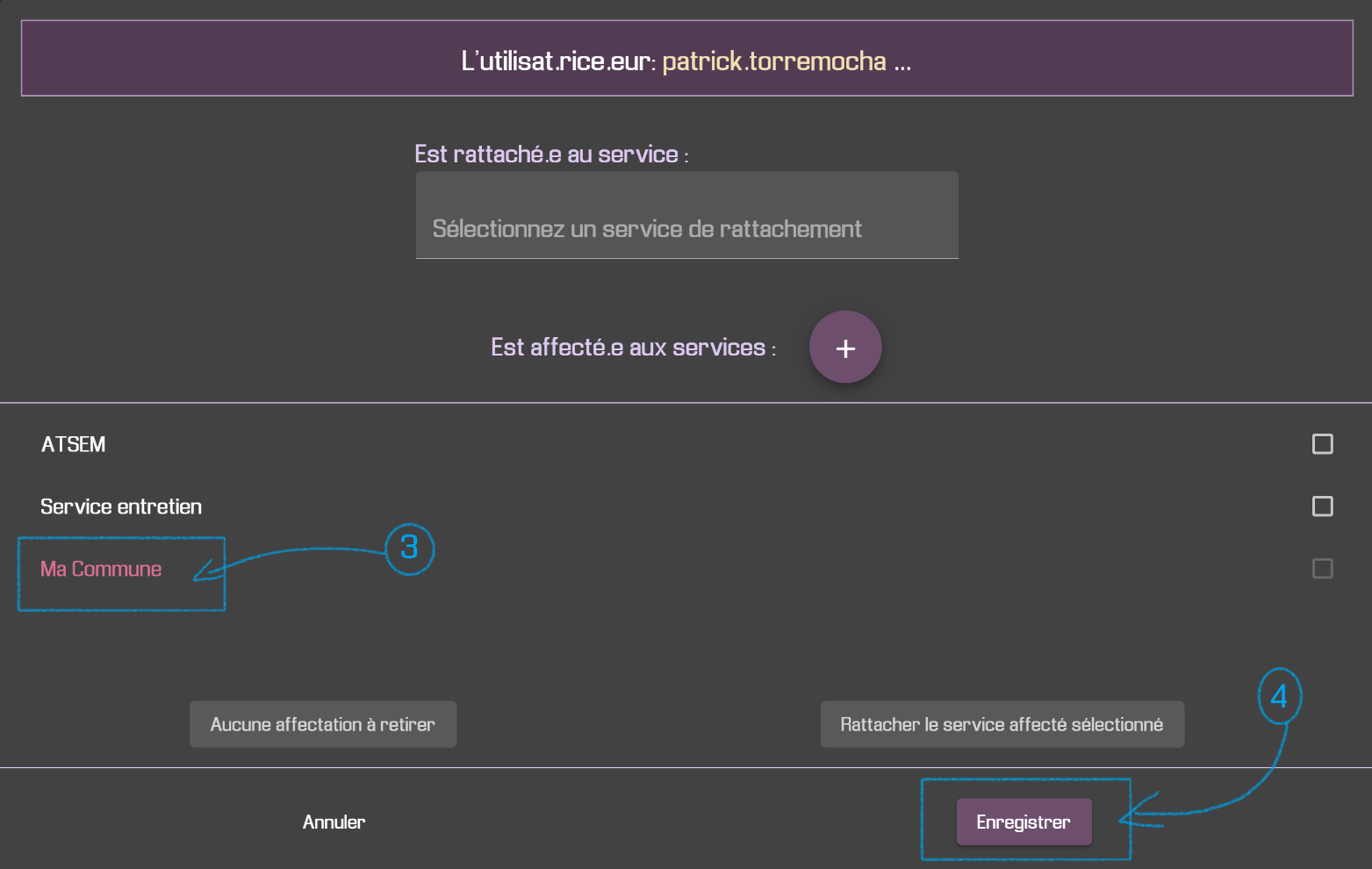
model26.png

Une série de messages (en vert) s’affichent pour indiquer les différents traitements qui ont été opérés :
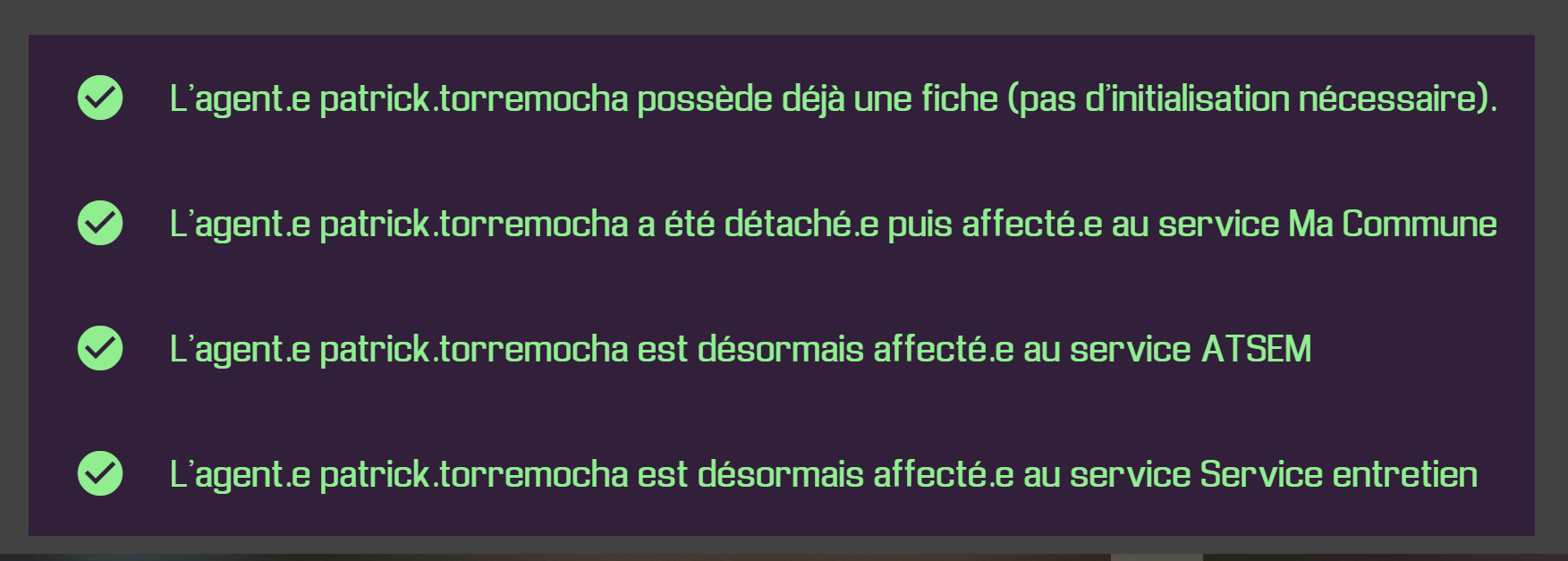
model27.png
Cliquer à côté du message pour le faire disparaitre.

L’utilisateur n’a désormais plus de service de rattachement (on parle alors de « travailleur détaché »).

⚠️Attention

Attention, un travailleur détaché ne sera visible dans les modules de gestion des agents (saisie des données agent et saisie des temps) par aucun responsable « hiérarchique » pour le gérer. Il conviendra donc de le rattacher à un nouveau service.

ℹ️Information

:+1: Il restera cependant visible pour un utilisateur (profil « administrateur ») qui a accès à tous les agents (fiches agent, planning, feuilles de temps, etc.).

On va y remédier en le rattachant (par exemple) à un service dont il est déjà « missionné » (service d’affectation).
Pour cela, on va cliquer à nouveau sur l’agent dans le menu « Assignations des agents ».
Et on va sélectionner un de ses services affectés (1) puis cliquer sur le bouton Rattacher le service affecté sélectionné (2) :
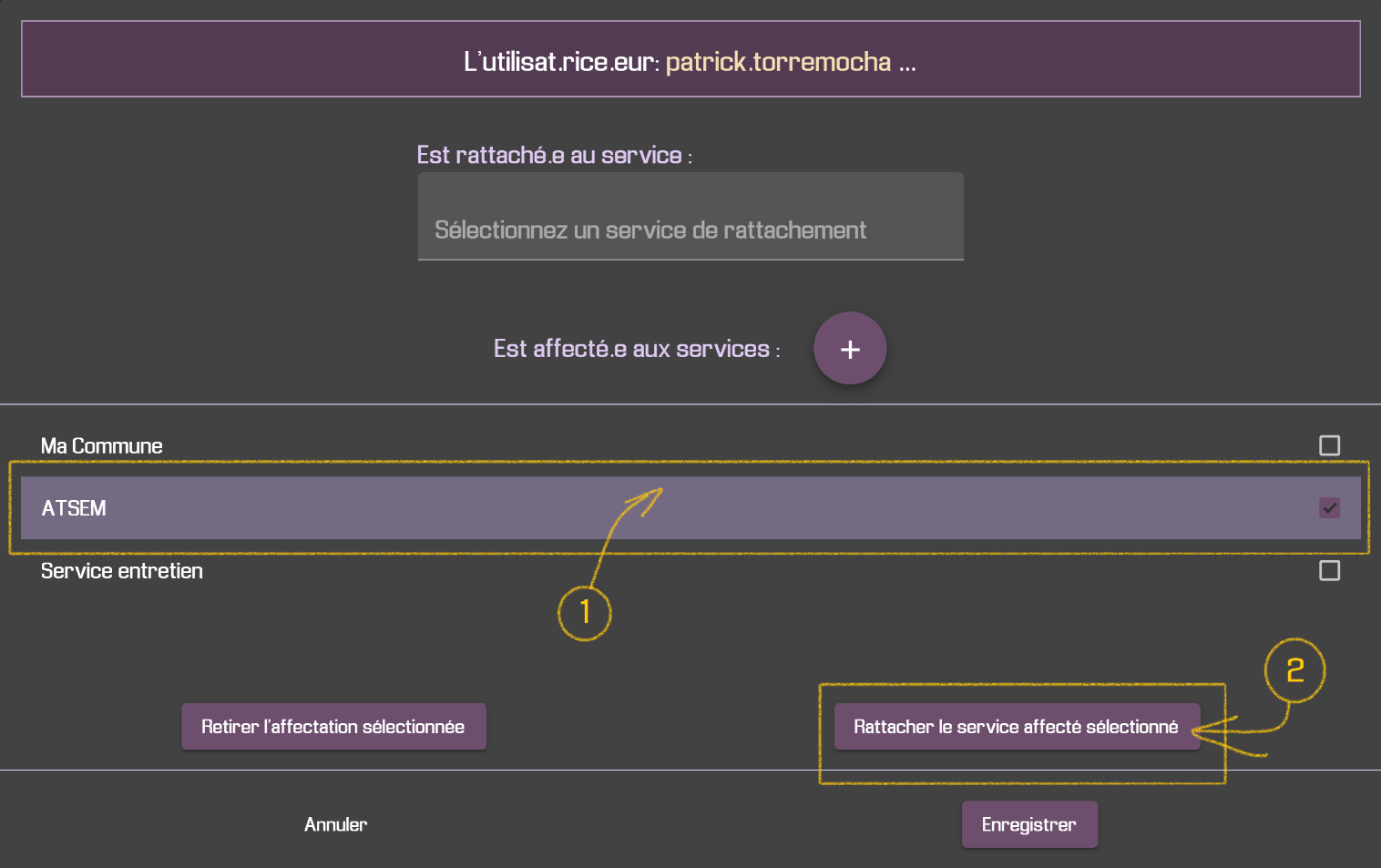
model29.png

Le service sélectionné est alors supprimé de la liste des services affectés et rajouté comme service de rattachement (1). Il faut alors préciser le rôle (2) qu’on souhaite que l’agent exerce dans ce service en tant qu’agent rattaché. Ne pas oublier d’enregistrer pour conserver les modifications (3) :
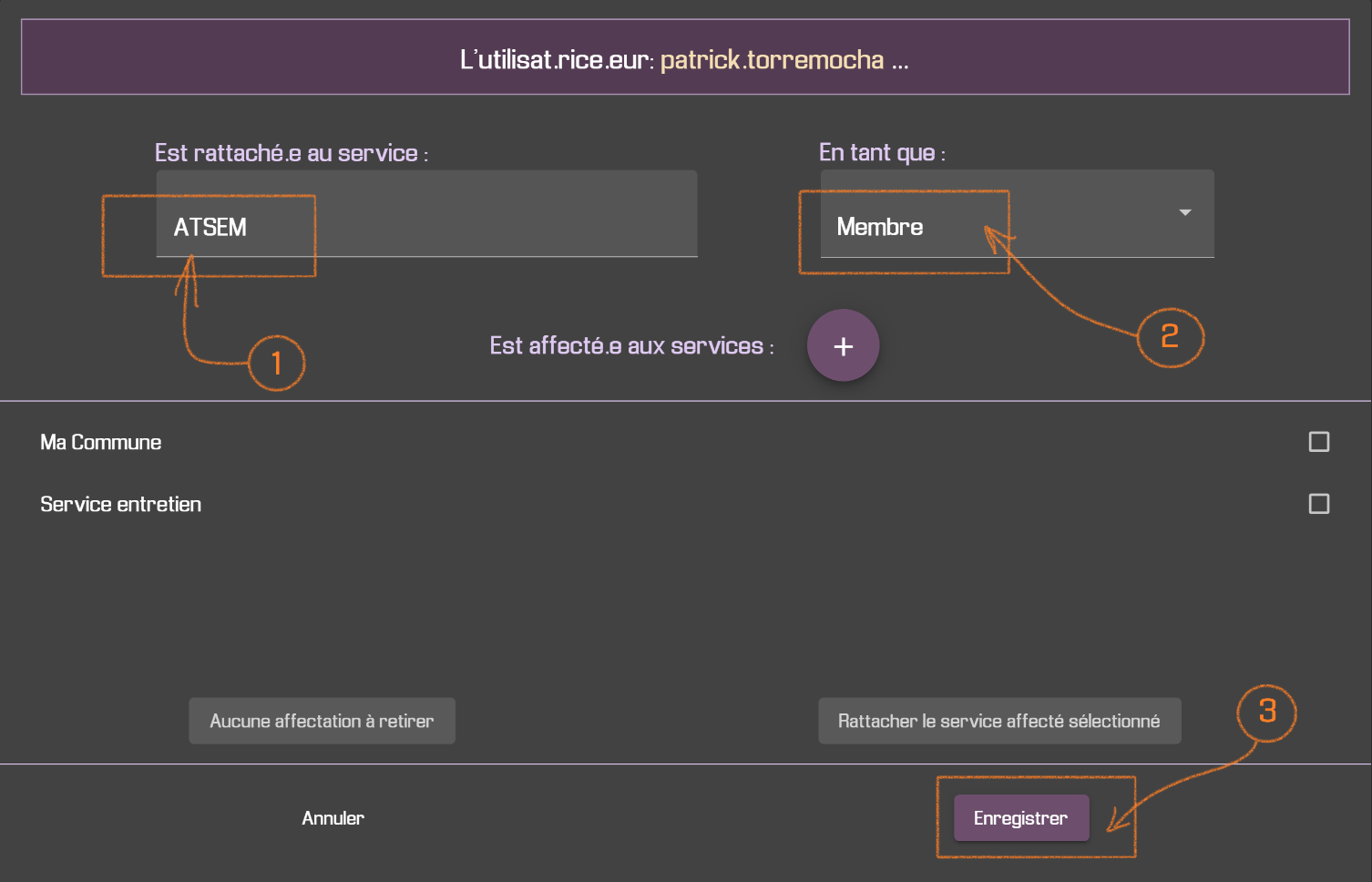
model30.png
L’agent est donc à nouveau rattaché à un service possède donc un responsable et pourra être géré dans les modules « Saisie des données agent » et « Saisie des temps » :

model31.png

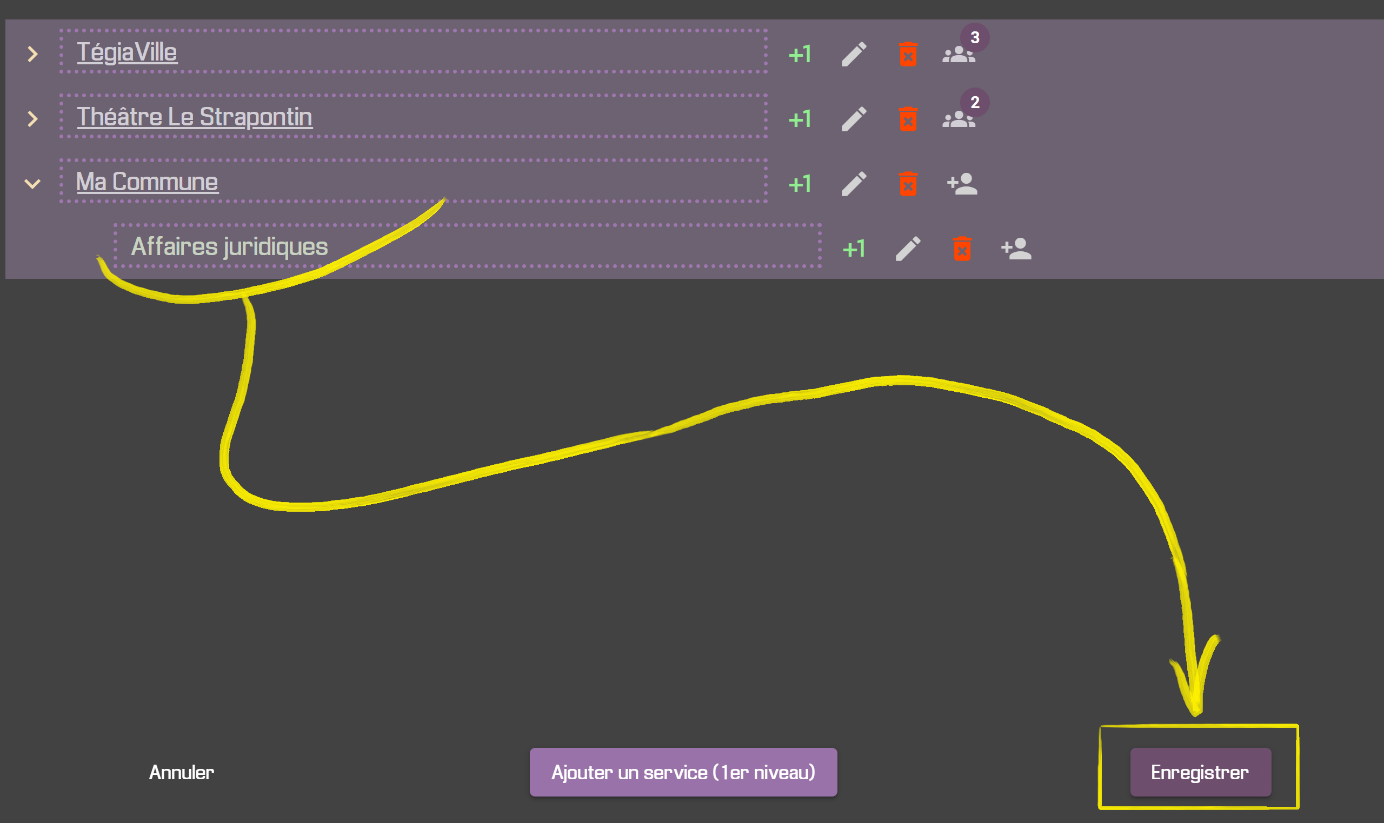
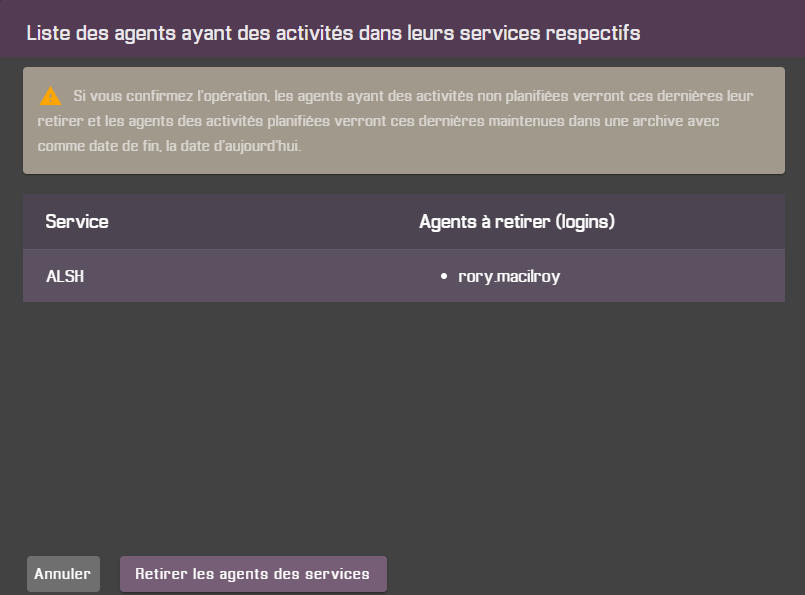
Attention, un agent pourrait être « moins mobile » s’il a été planifié sur des activités au niveau d’un de ses cycles de travail. Une erreur du type « L’agent possède des activités » apparait alors et il faudra cliquer sur le bouton Forcer l’opération pour archiver ces activités et poursuivre :
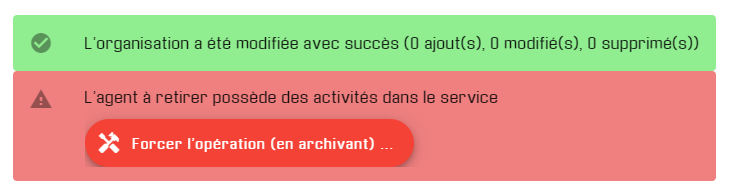
agentownsactviterror.png

⚠️Attention

Attention, la planification de ces activités, même si elle existe encore dans la base, n’apparaitra plus au niveau des cycles de travail.

Détecter les utilisateurs « sans service »

Les utilisateurs qui ne sont ni rattachés ni affectés à aucun service ne sont pas visibles dans la liste des agents (mais ils apparaissent bien dans la liste des utilisateurs). Un nombre trop important d’entre eux fait baisser l’indicateur « Taux d’affection » (écran d’accueil du module « Paramètres ») donnant l’impression à l’opérateur qu’il reste du travail à faire.

La solution est de repérer ces cas dans la liste des utilisateurs :
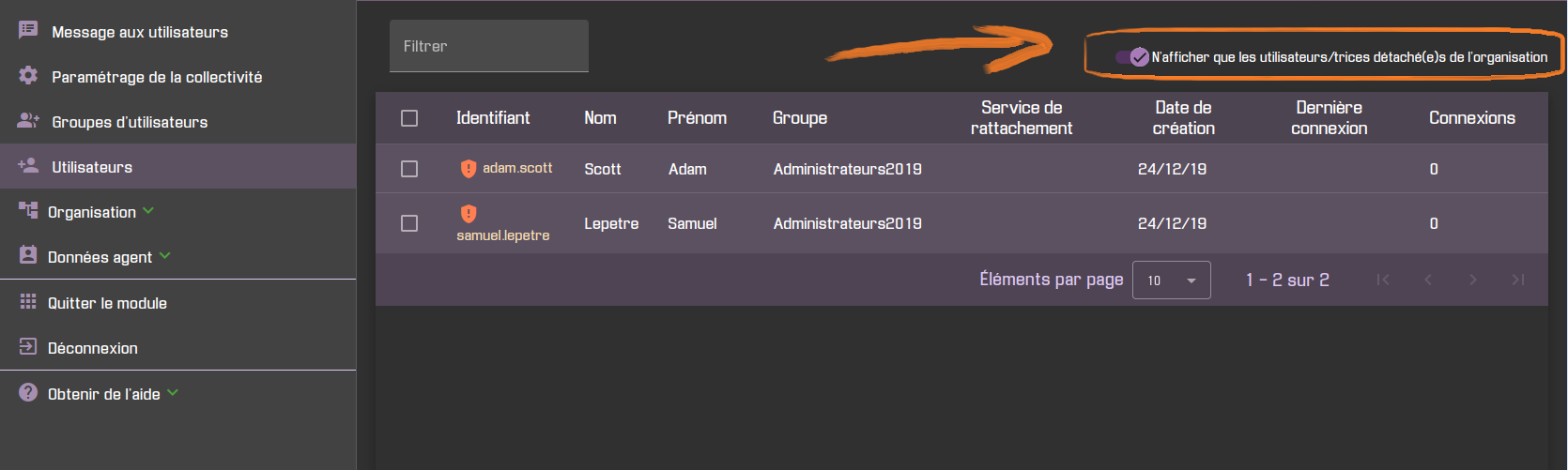
userlistunaffectedfilter.png

Il suffit pour cela d’actionner l’option de filtre « N’afficher que les utilisateurs/trices détaché(e)s de l’organisation ».
Si un utilisateur n’est pas un agent et ne fait effectivement pas partie de l’organisation, il est possible de le préciser dans le but d’améliorer les statistiques. Pour cela, cliquer sur l’utilisateur en question et décocher la case qui va bien :
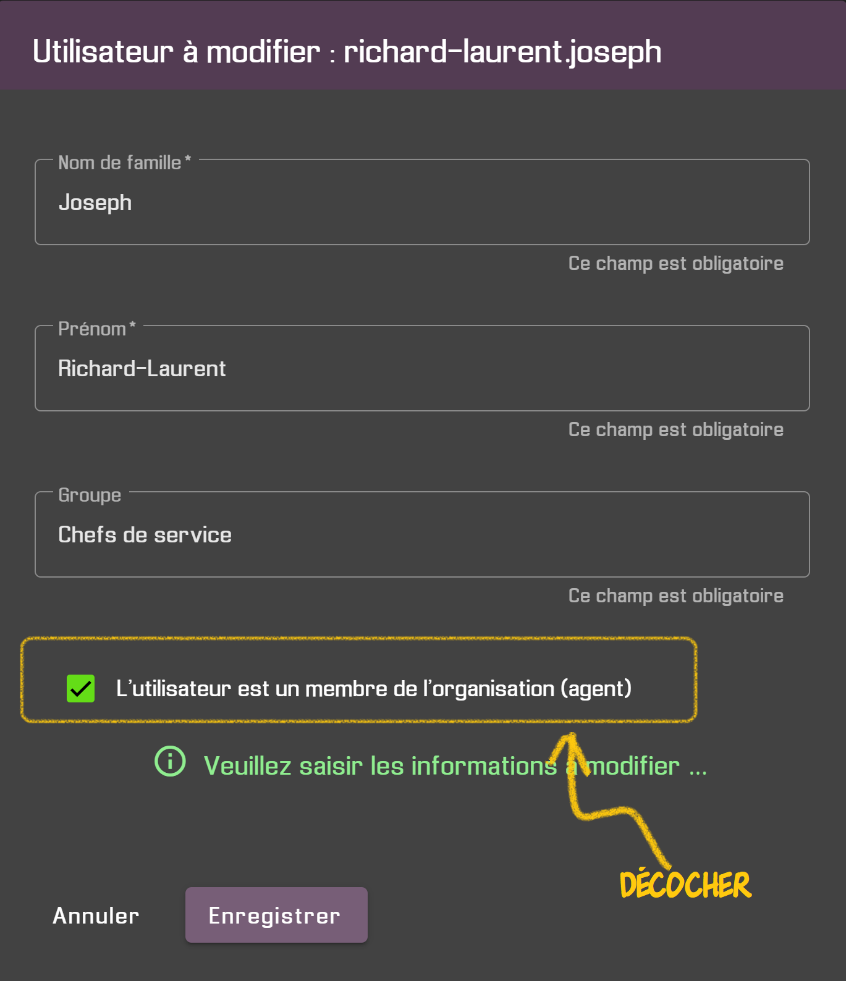
userlistunaffectedfilter2.png

Déplacer les services ou activités dans l’organigramme

Dans la vue « Modélisation », il est possible de déplacer un service ou une activité à 2 niveaux :

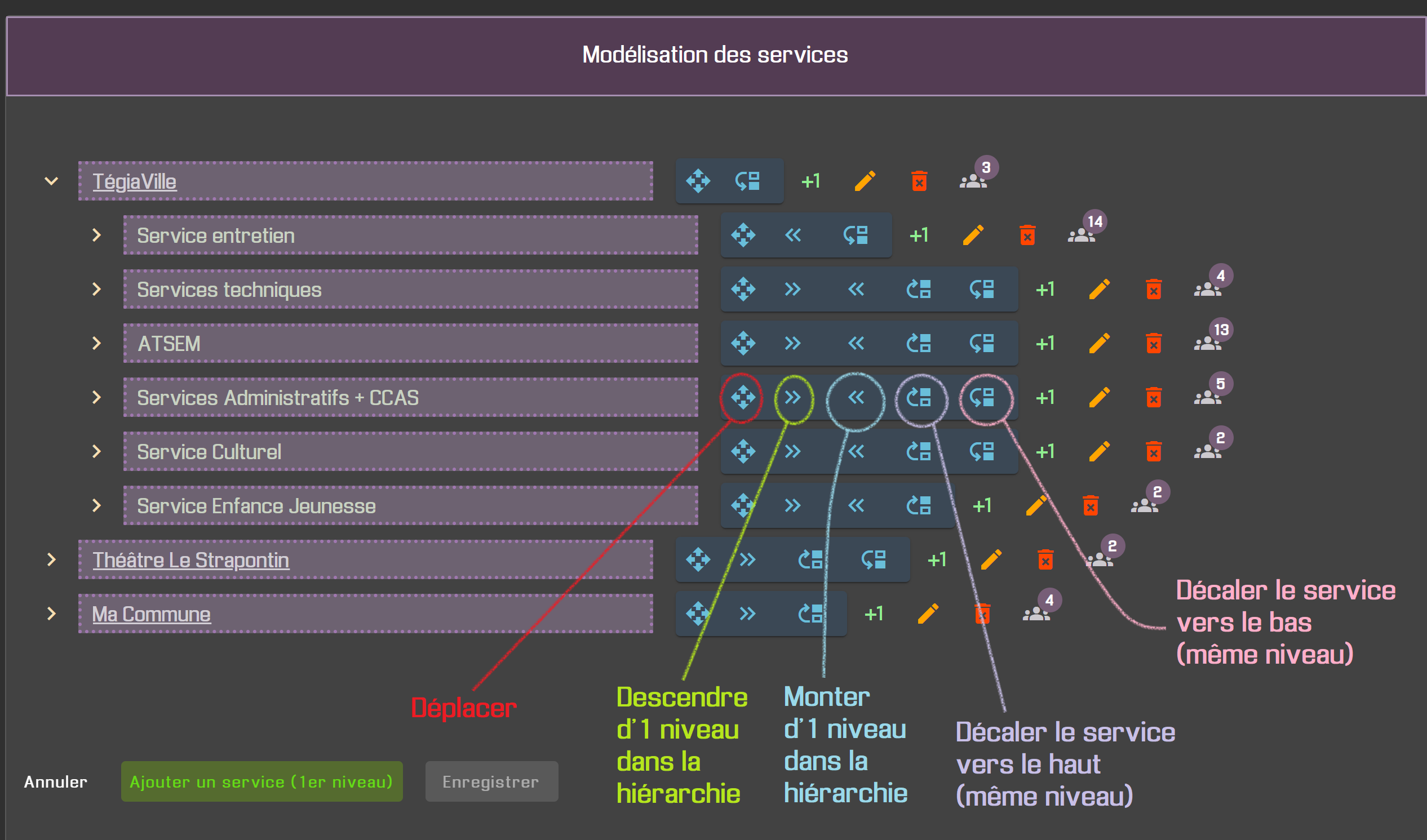
Pour cela, il faut utiliser les « touches bleues » à droite du nom du service (ou de l’activité) :
norg1.png

L’icône « Déplacer » permet, à l’aide la souris, de mouvoir le service (ou l’activité) n’importe où dans l’organigramme. Il faut cliquer sur l’icône en maintenant la touche de la souris appuyée pendant le déplacement.
Lors du déplacement, un fond « vert » apparait pour indiquer le nouvel emplacement où l’entité va être déposée. Si on décale la souris vers la droite, le fond change de couleur pour indiquer que l’élément va être déposé en tant que sous-service (un niveau en dessous), si cela est possible.

Les autres touches (descendre, monter, décaler) permettent de « bouger » le service (ou l’activité) d’un cran, vers le haut, bas, gauche et droite.

Modifier un service

Pour modifier un service, il faut se rendre dans le sous-menu Modélisation du menu Organisation et cliquer sur le "crayon" orange en face du service à modifier :
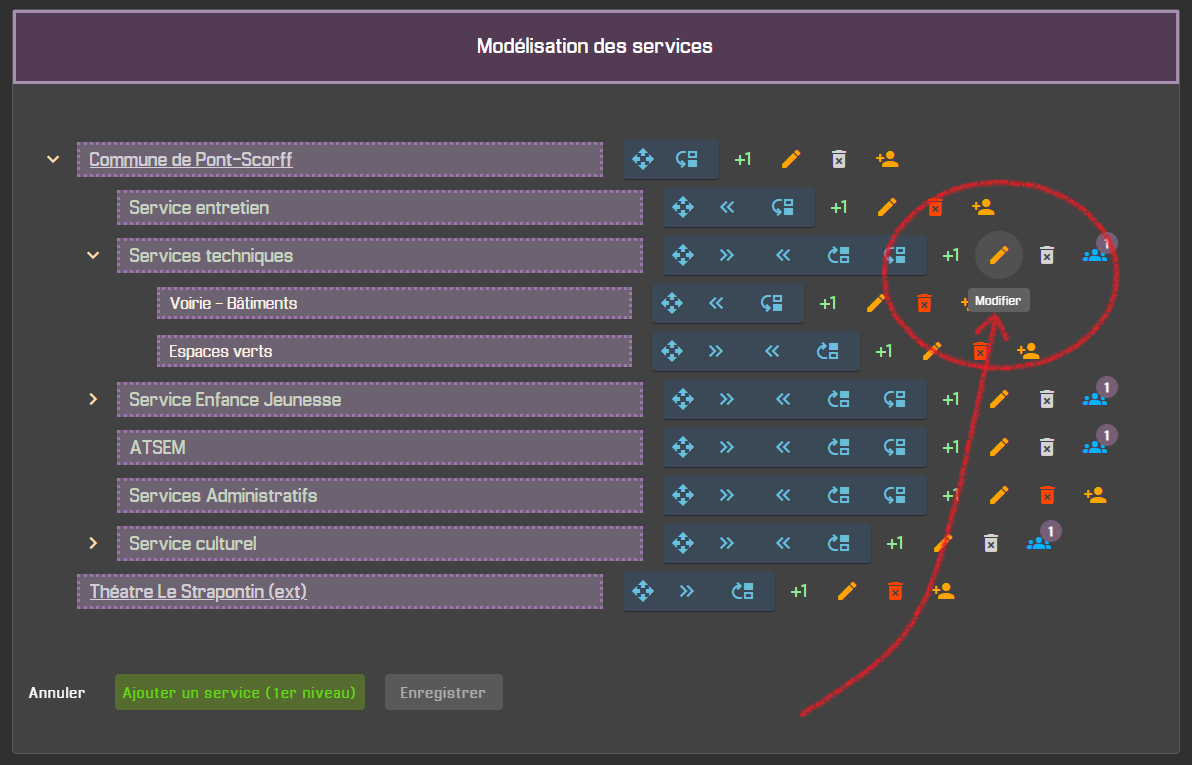
servmod1.png

La fenêtre de modification du service apparait alors :
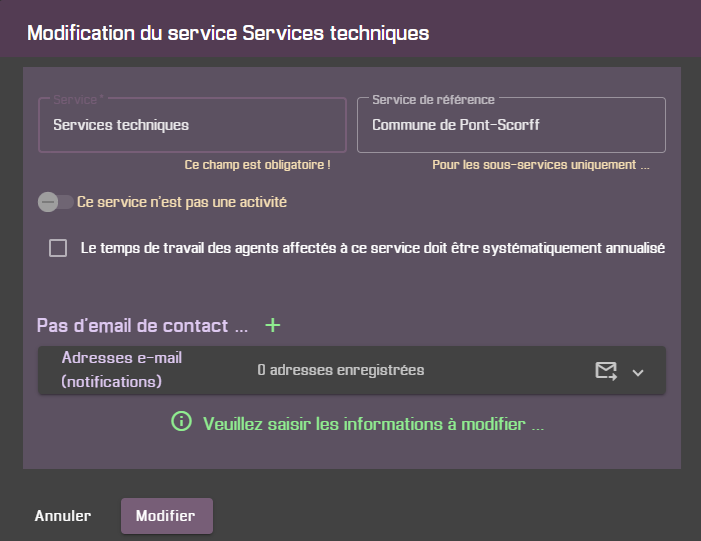
servmod7.png

Il est possible de rajouter un ou plusieurs adresses email de contact en cliquant sur le bouton + vert, en face de "pas d'emails de contact ...".

Il faut alors saisir dans le champ libre en dessous, la nouvelle adresse email de contact pour le service, puis cliquer sur le bouton OK, en face :
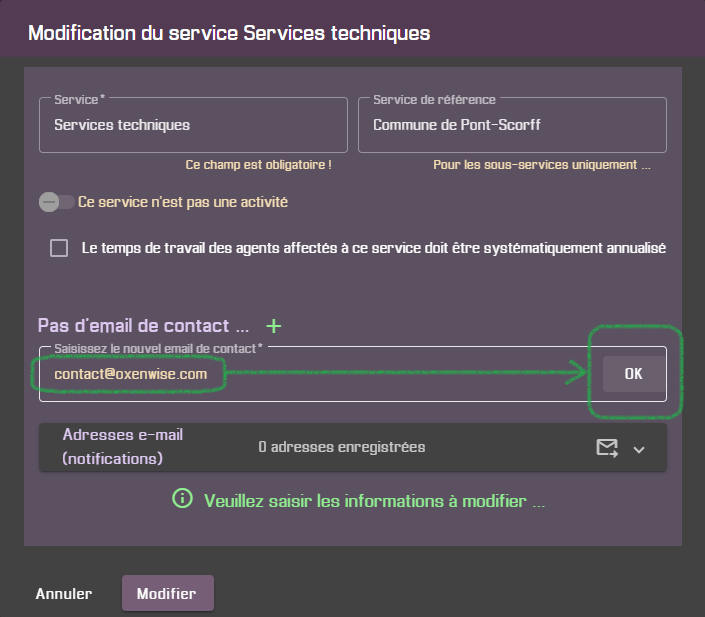
servmod3.png

ℹ️Information

Il est possible de rajouter plusieurs emails de contact pour un même service.

Une fois l'adresse rajoutée, cliquer sur Modifier pour fermer la boite de dialogue :
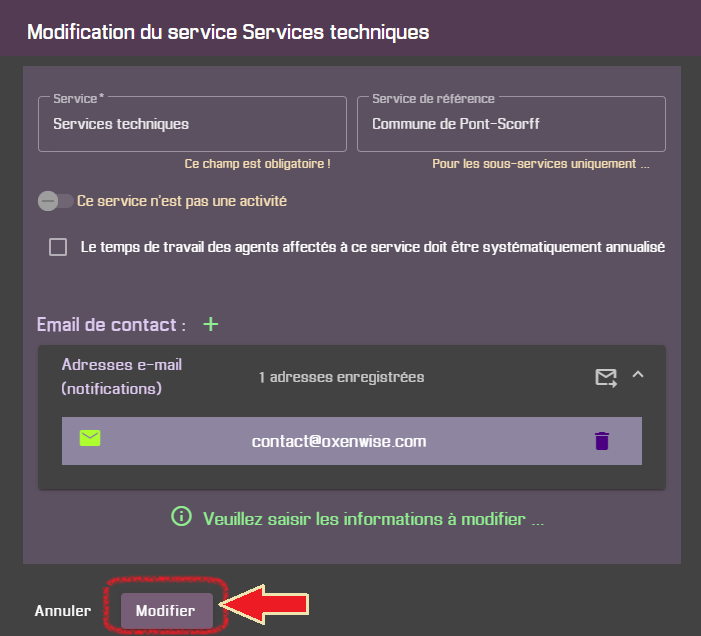
servmod4.png

Le message suivant doit s'afficher signifiant que la modification a bien été prise en compte :

servmod5.png

⚠️Attention

Attention, ne pas oublier d'enregistrer une fois revenu dans la vue principale de modélisation de l'organisation (sinon, la modification ne sera pas prise en compte).

Après enregistrement, la fenêtre suivante doit s'afficher :

servmod6.png

Dans la boite de dialogue Modification du service, d'autres champs peuvent être modifiés :

Gérer les contraintes d’activité

Il est possible de créer des contraintes de planification pour les activités (jour de la semaine, plage horaire).
Pour cela, il faut se rendre dans la vue « Contraintes d’activité » :
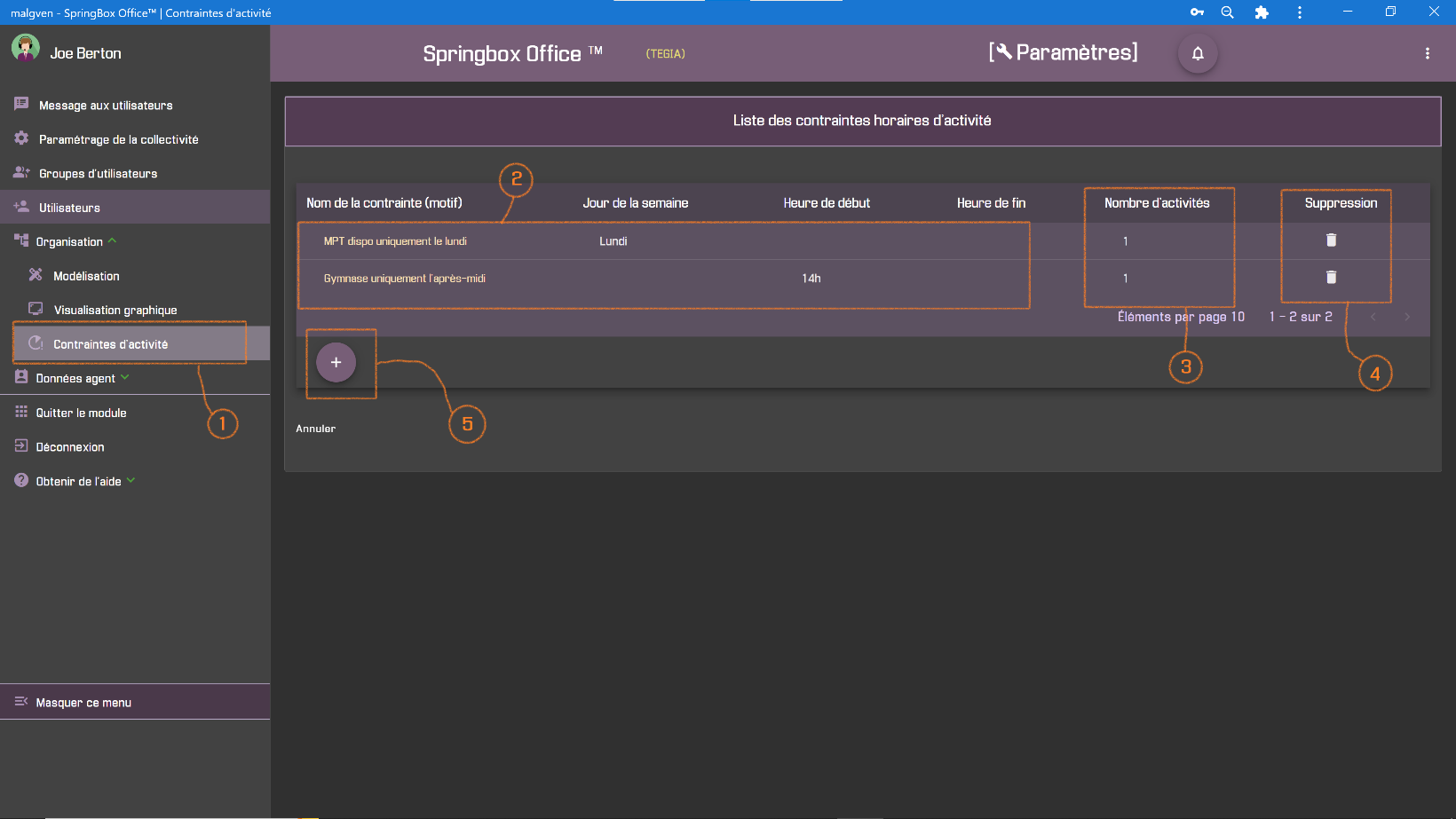
constraints1.png
(1) Menu pour accéder à la vue pour éditer les contraintes d’activité
(2) Liste des contraintes d’activité créées
(3) Nombre d’activités auxquelles s’appliquent la contrainte
(4) Bouton pour supprimer une contrainte d’activité (si elle n’est associée à aucune activité)
(5) Bouton pour rajouter une nouvelle contrainte d’activité

Pour créer, modifier ou supprimer une contrainte d’activité, il faut posséder les droits d’accès nécessaires (à activer dans le groupe de l’utilisateur) :
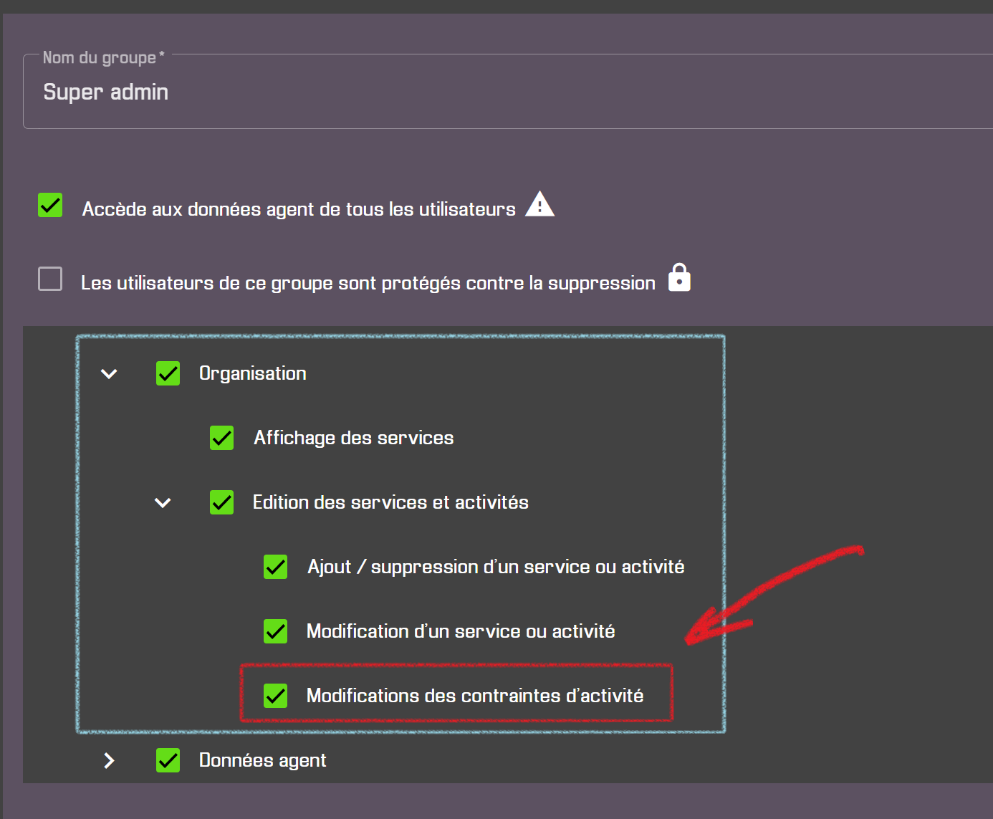
constraints2.png

Pour rajouter une nouvelle contrainte d’activité, cliquer sur le bouton « + » en bas de la liste :
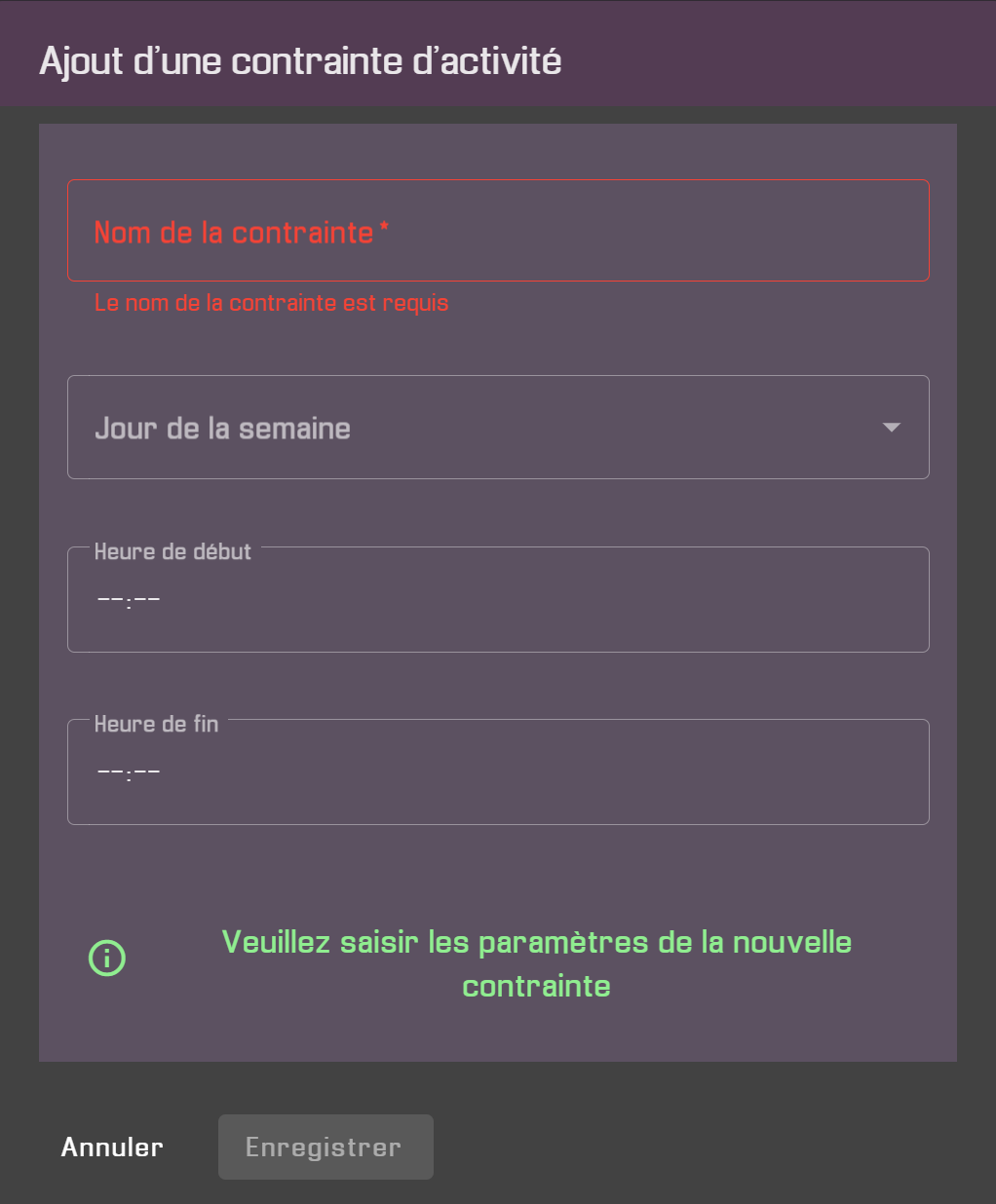
constraints3.png

Il faut remplir les champs suivants :

Champ

Description

Nom de la contrainte

Ce champ, obligatoire, est utilisé pour identifier la contrainte. Utiliser un libellé compréhensible pour les autres utilisat.rice.eur.s (par exemple, précisez le motif de la contrainte).

Jour de la semaine

Ce champ est optionnel, si l’heure de début ou l’heure de fin est précisée. Permet de restreindre la planification d’une activité sur un seul jour de la semaine.

Heure de début

Ce champ est optionnel, si l’heure de fin ou le jour de la semaine est précisé. Permet de restreindre la planification d’une activité sur une plage horaire spécifique.

| Heure de fin | Ce champ est optionnel, si l’heure de début ou le jour de la semaine est précisé. Permet de restreindre la planification d’une activité sur une plage horaire spécifique.

Une contrainte plus ou moins restrictive apporte plus ou moins de souplesse aux planificateurs. Par exemple, on peut ne préciser « que » la date de fin signifiant que les activités associées à cette contrainte ne devront pas être planifiées au-delà d’une certaine heure.
Pour valider, cliquer sur Enregistrer.
La nouvelle contrainte est alors rajoutée à la liste.
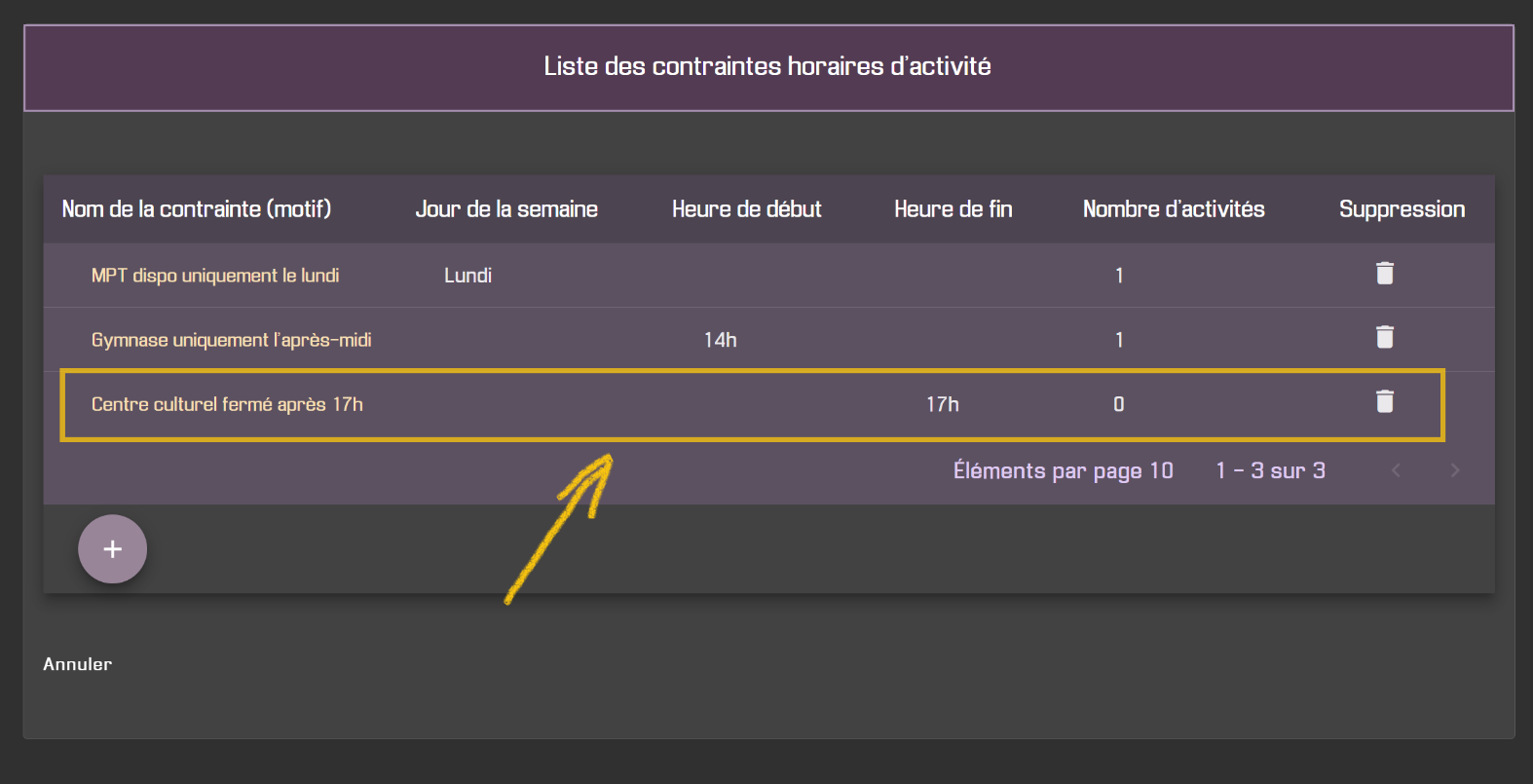
constraints4.png

Il faut maintenant appliquer ces contraintes aux activités en se rendant dans la vue « Modélisation » et en sélectionnant une activité :
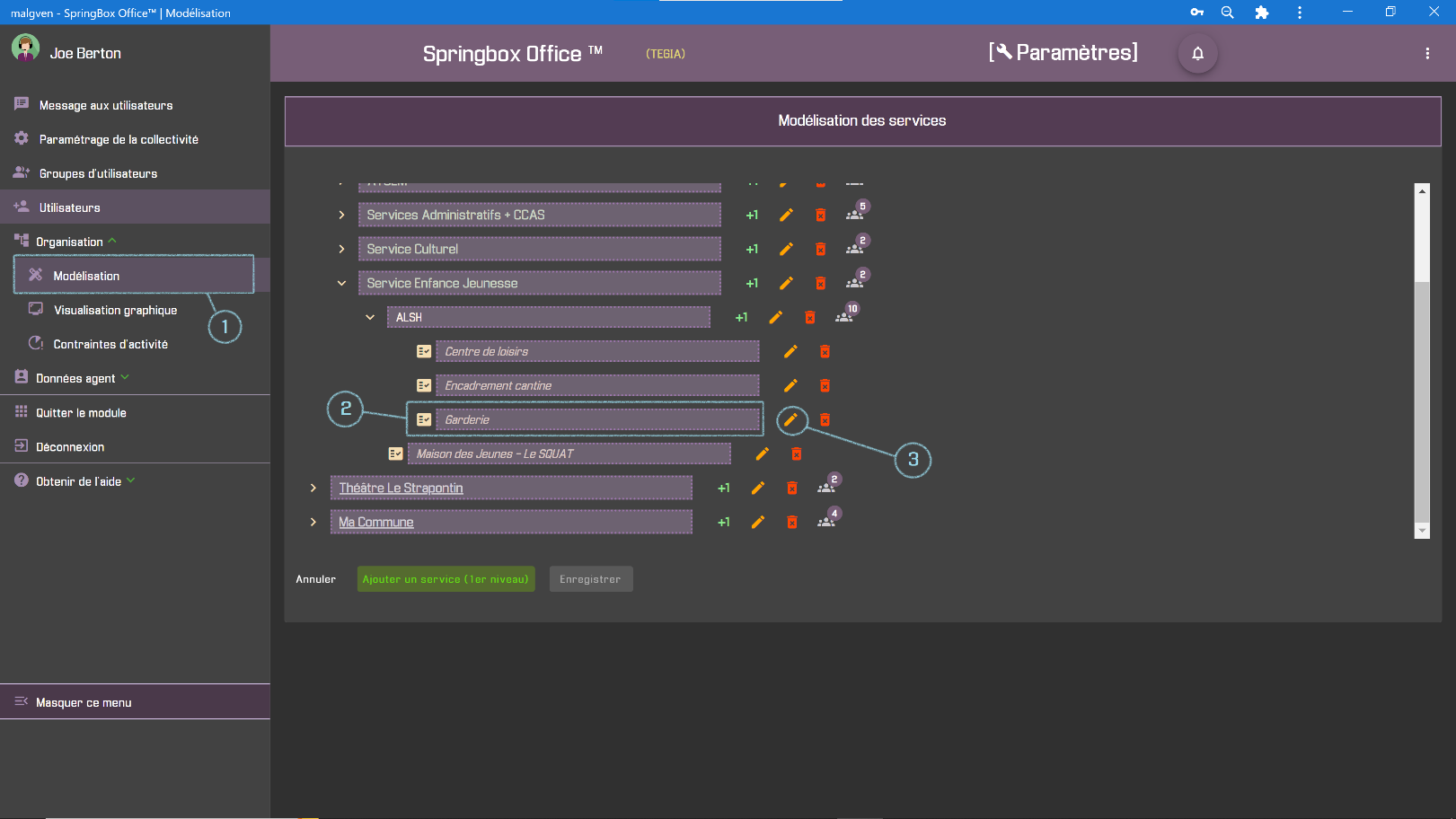
constraints5.png
(1) Menu pour accéder à la vue pour modifier les activités (et les services)
(2) Activité à modifier
(3) Bouton pour modifier l’activité

Pour modifier l’activité, on clique que le « crayon orange » et la fenêtre de modification de l’activité s’affiche avec le champ de sélection des contraintes :
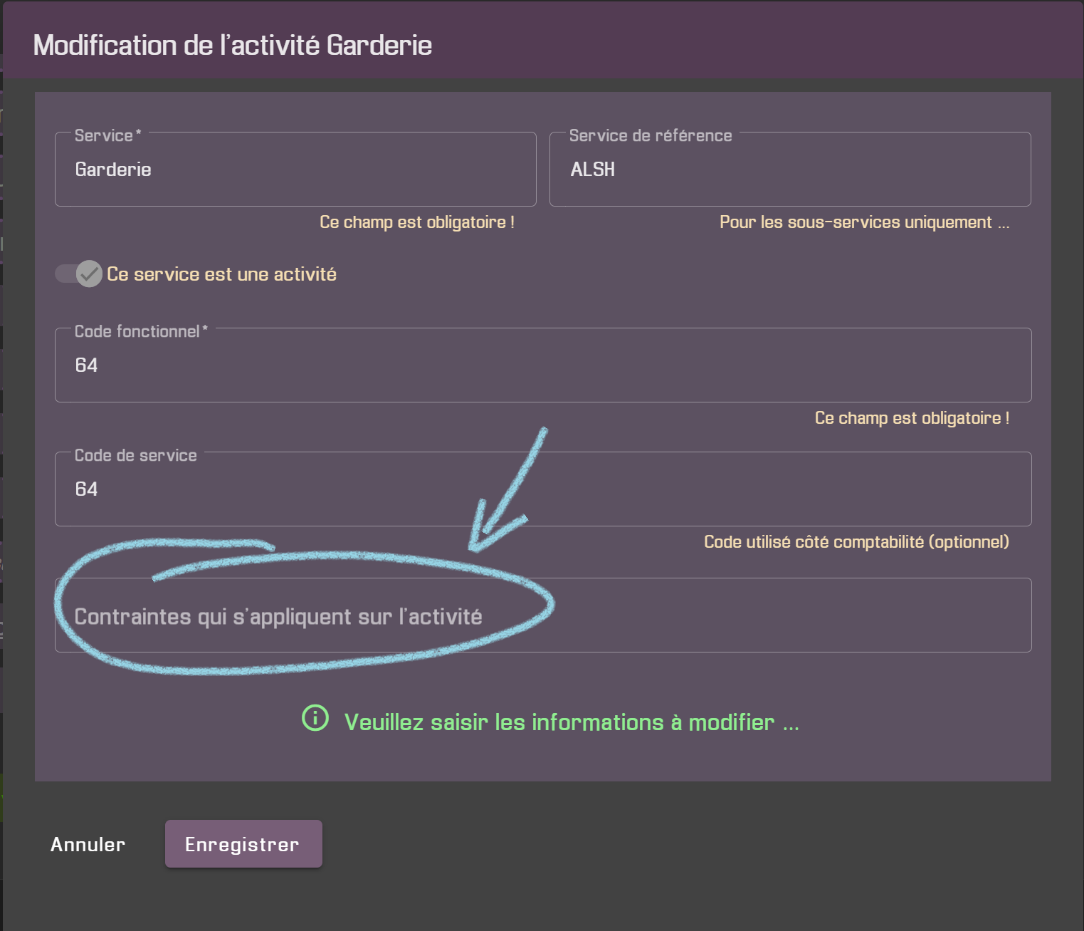
constraints6.png

En cliquant sur le champ, les contraintes disponibles apparaissent dans une liste déroulante :
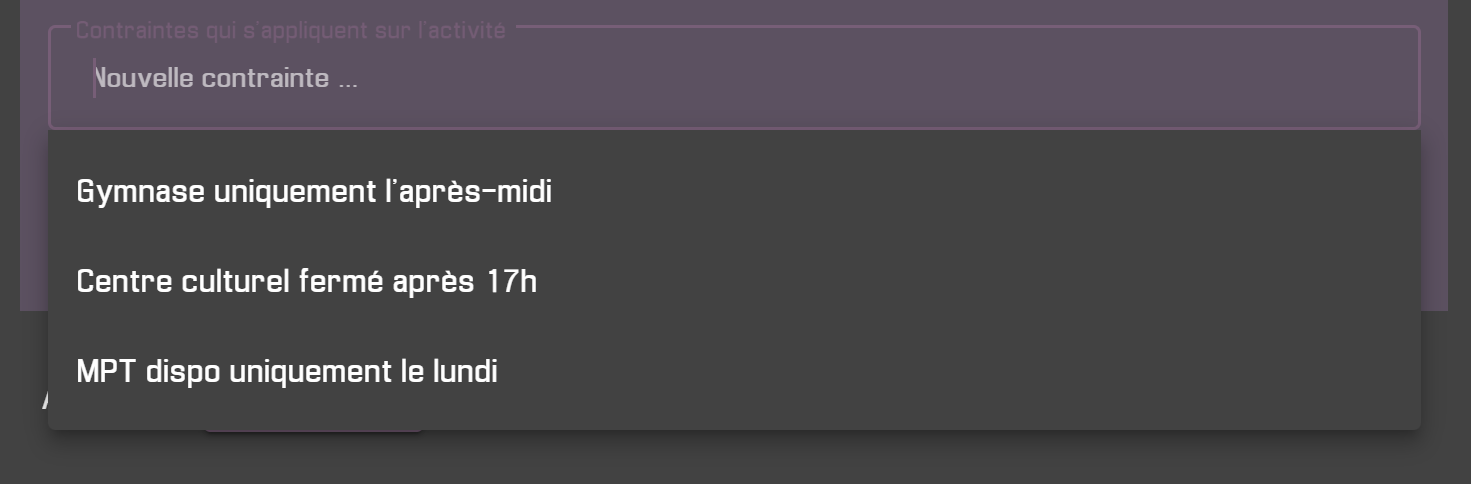
constraints7.png

ℹ️Information

On peut aussi filtrer en tapant une partie du nom de la contrainte (si la liste est trop longue).

Sélectionner une des contraintes pour l’associer à l’activité :
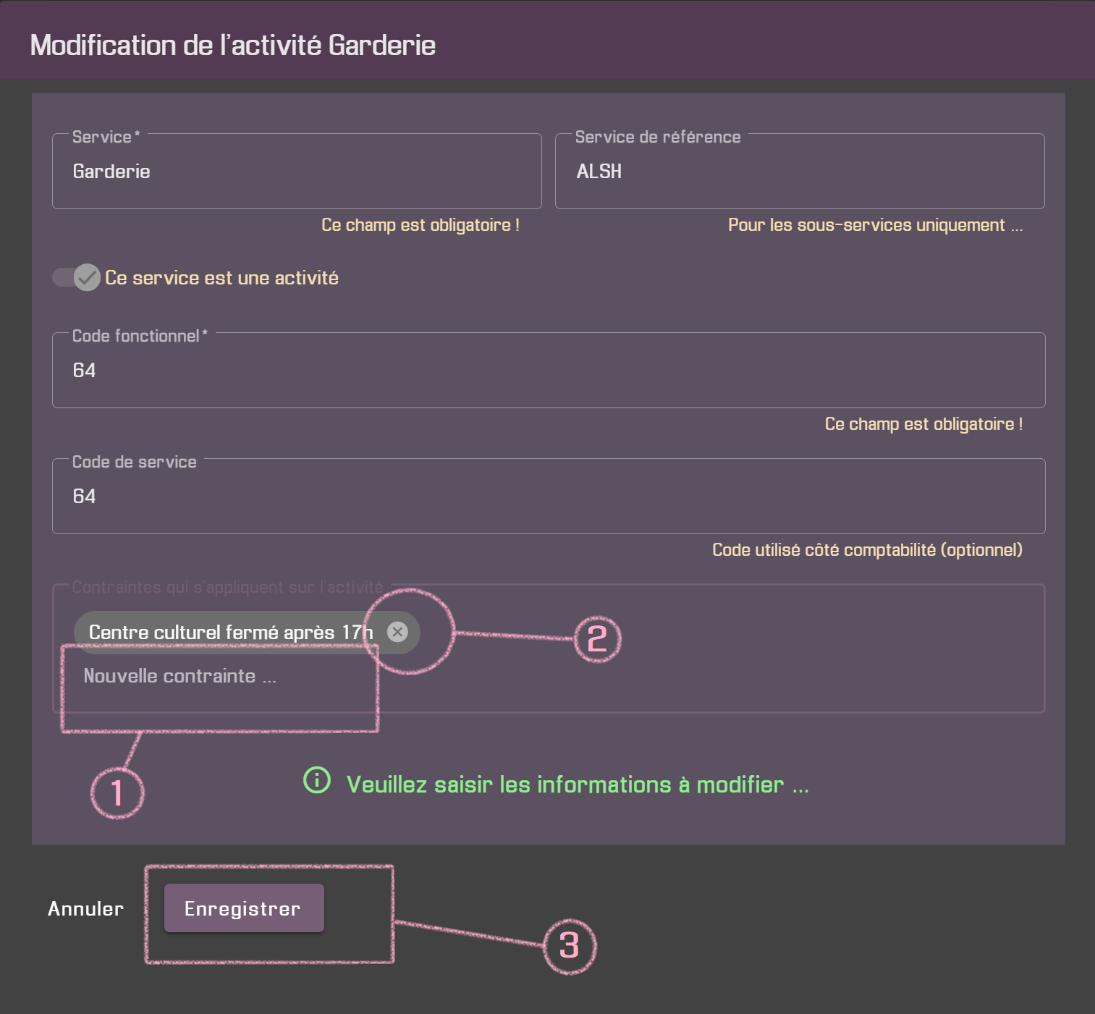
constraints8.png
(1) Il est possible d’associer plusieurs contraintes à une même activité
(2) Le bouton x permet de retirer la contrainte de l’activité
(3) Pour prendre en compte les changements, toujours cliquer sur Enregistrer

Si l’utilisateur possède le droit d’accès à la fonction « Modification des contraintes d’activité », il est aussi possible de rajouter une nouvelle contrainte tout en l’assignant à l’activité en tapant simplement son nom puis en tapant sur Entrée
constraints9.png constraints10.png

La fenêtre suivante apparait alors :
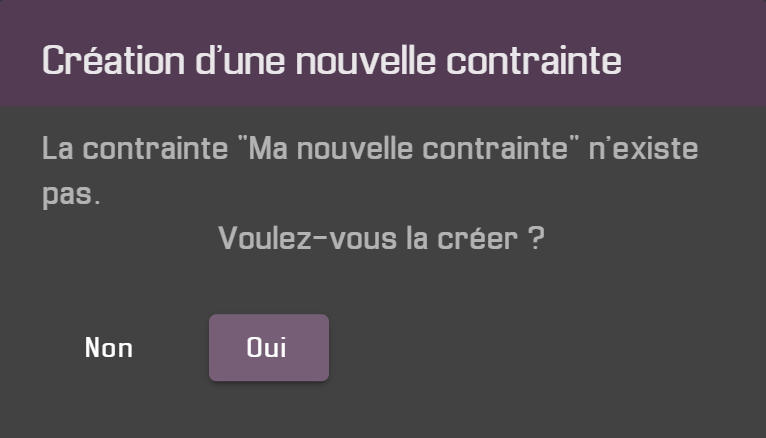
constraints11.png
Cliquer alors sur Oui pour confirmer.
Une nouvelle fenêtre apparait :
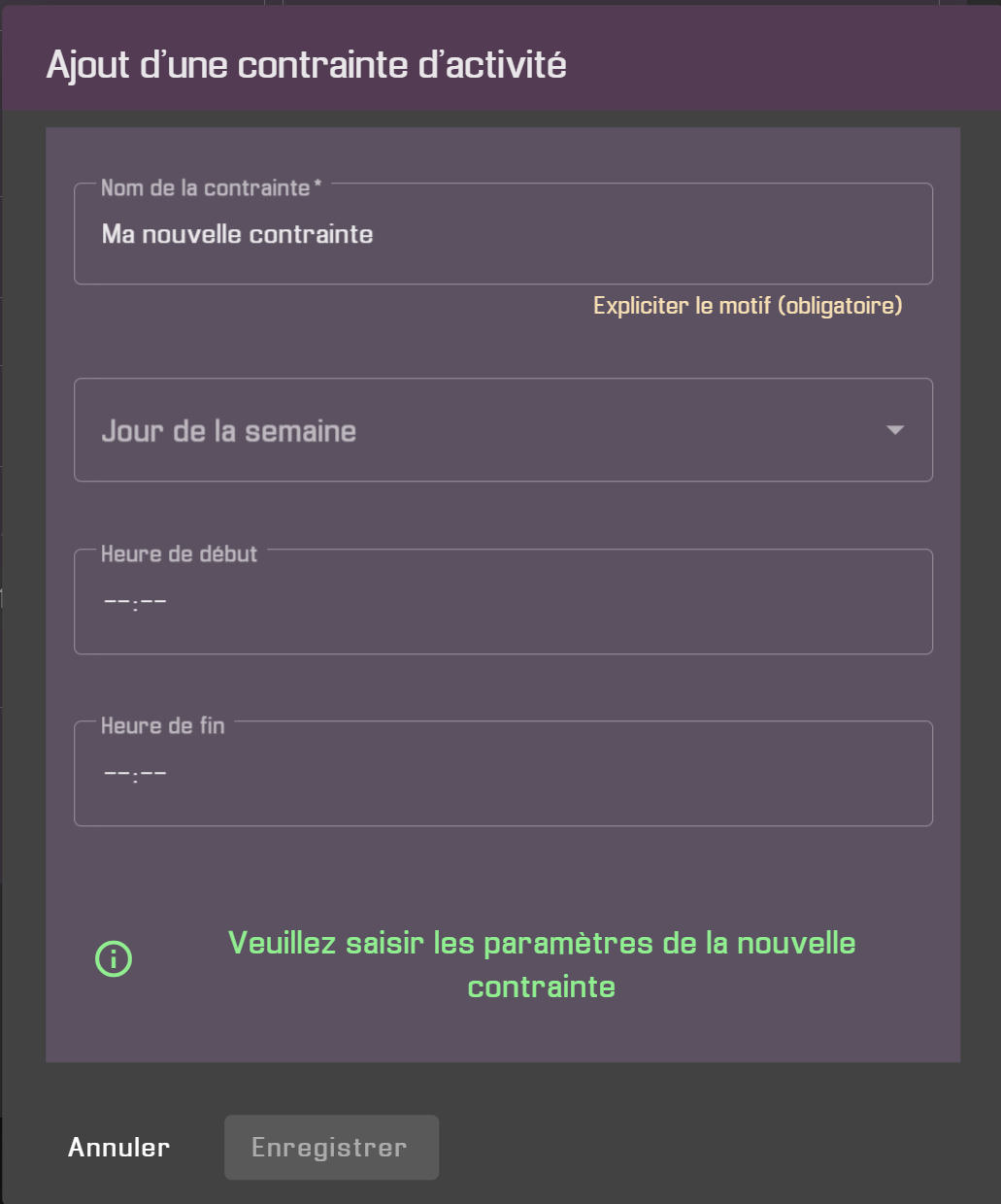
constraints12.png
C’est la même fenêtre que lorsqu’on crée des contraintes d’activité dans la vue décrite plus haut.
Remplir les champs et cliquer sur Enregistrer.
La contrainte est à la fois créée et associée à l’activité. Un message indique si l’opération s’est bien passée :

constraints13.png

En allant dans la vue qui liste les contraintes, on peut voir que la nouvelle contrainte a effectivement été rajoutée et peut donc être utilisée pour d’autres activités :
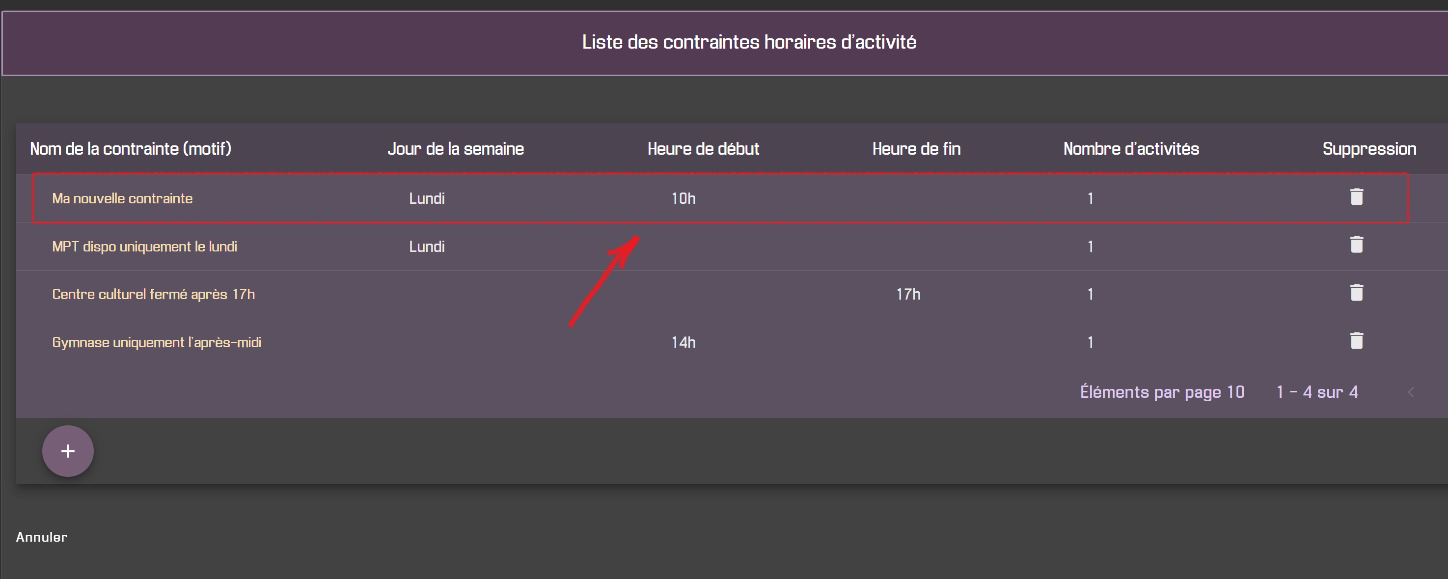
constraints14.png

⚠️Attention

Lorsque vous associez plusieurs contraintes à une même activité, cette dernière devra respecter toutes les conditions imposées par les différentes contraintes (réduisant toujours plus les plages de planification).

Visualiser graphiquement la liste des services (organigramme)

Le menu « Organisation » permet de visualiser de manière graphique la liste des services et de ses sous-services en cliquant sur le sous-menu « Visualisation graphique » :
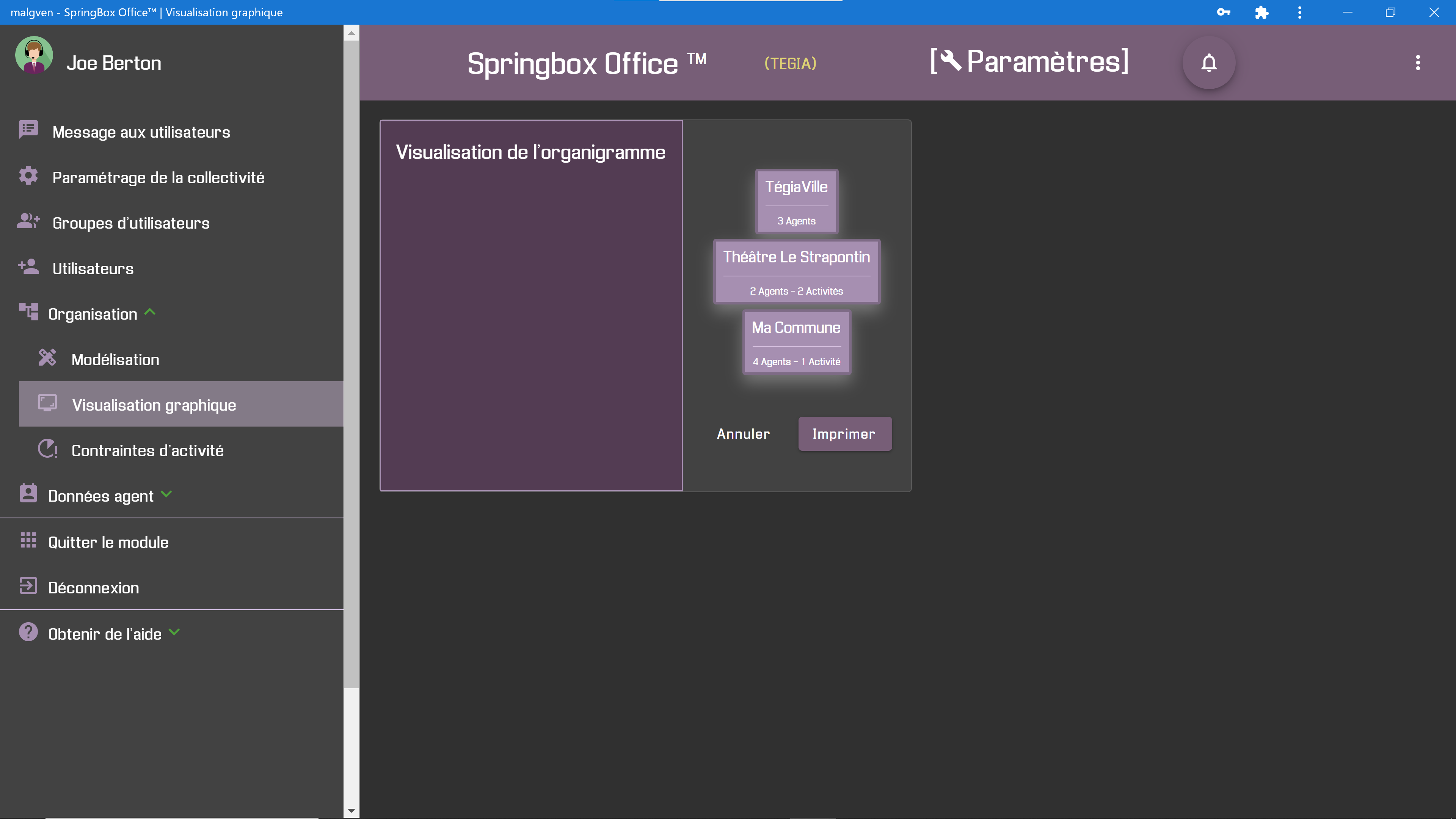
neworga1.png
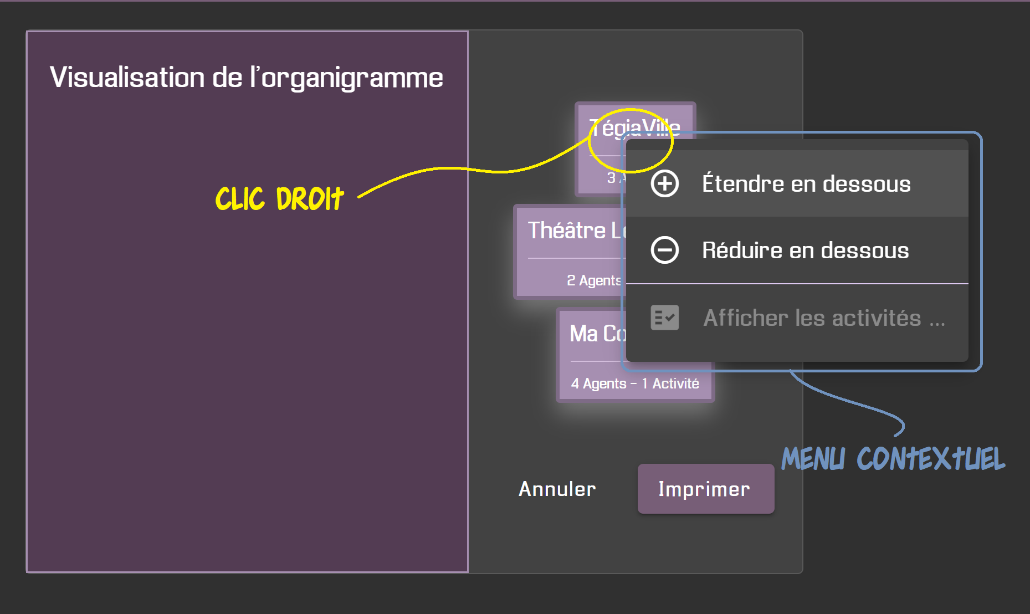
En utilisant le bouton droit de la souris (en la positionnant sur un service), un certain nombre de fonctions supplémentaires apparaissent :

Champ

Description

Étendre en dessous

Permet d’afficher toute l’arborescence des services en dessous du service sélectionné.

Réduire en dessous

Permet de masquer toute l’arborescence des services en dessous du service sélectionné.

Afficher à partir d’ici

Affiche l’organigramme en plaçant le service sélectionné comme point de départ de l’arborescence. Les autres services ne faisant pas partie des sous-services de la sélection disparaissent alors.

Afficher les activités …

Affiche la liste des activités du service (sélectionné).

neworga2.png

Dans l’exemple ci-dessus, on va faire un « clic-droit » sur le service « TegiaVille » et sélectionner l’option « Etendre en dessous » pour afficher tous les sous-services dont il dépend.

On obtient alors l’affichage suivant :
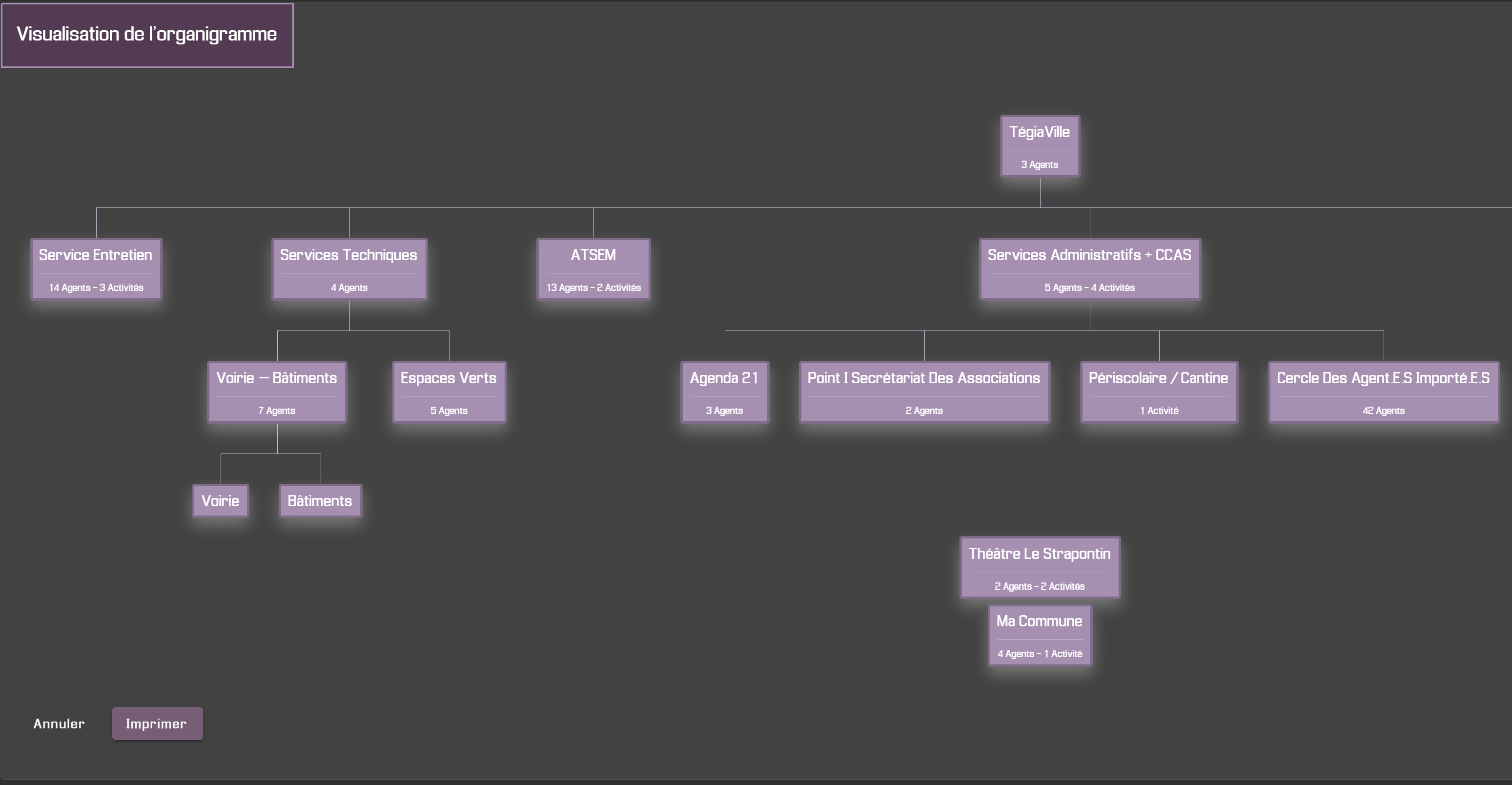
neworga3.png

On peut faire l’opération inverse (faire disparaitre tous ces sous-services) en cliquant sur « Réduire en dessous » du menu contextuel (clic-droit sur le même service). Cette opération peut être faite au niveau de n’importe quel sous-service.

Pour afficher les agents du service, il faut cliquer sur ce service (toujours sur le bouton droit) et attendre que l’application charge les données correspondantes. La cellule affichant le service s’escamote vers le bas faisant apparaître la liste des agents :
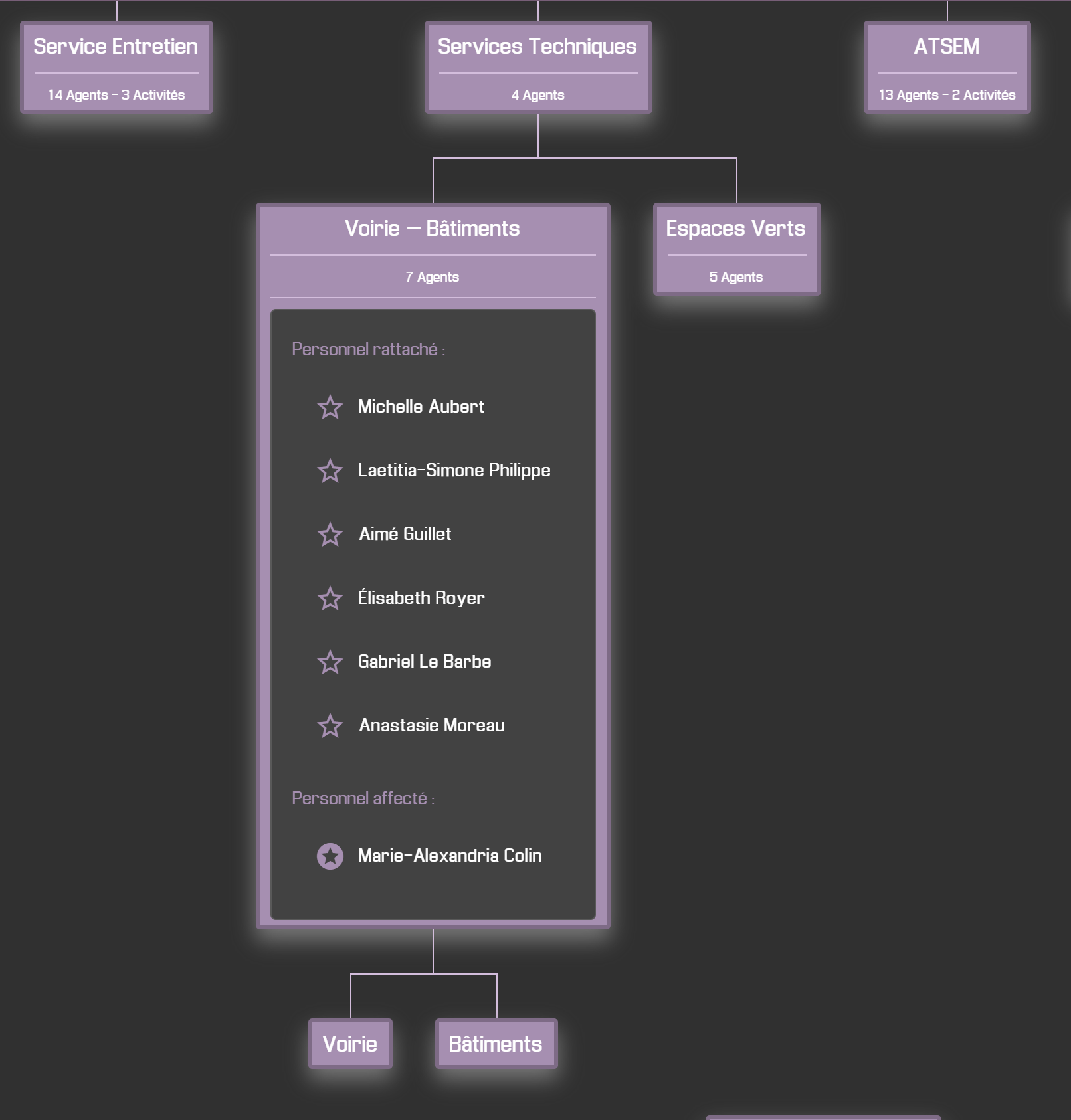
norg2.png

Pour afficher les activités du service, utiliser l’option « Afficher les activités … », disponible en faisant un « clic-droit » sur le service. La vue escamotable suivante apparait en bas :
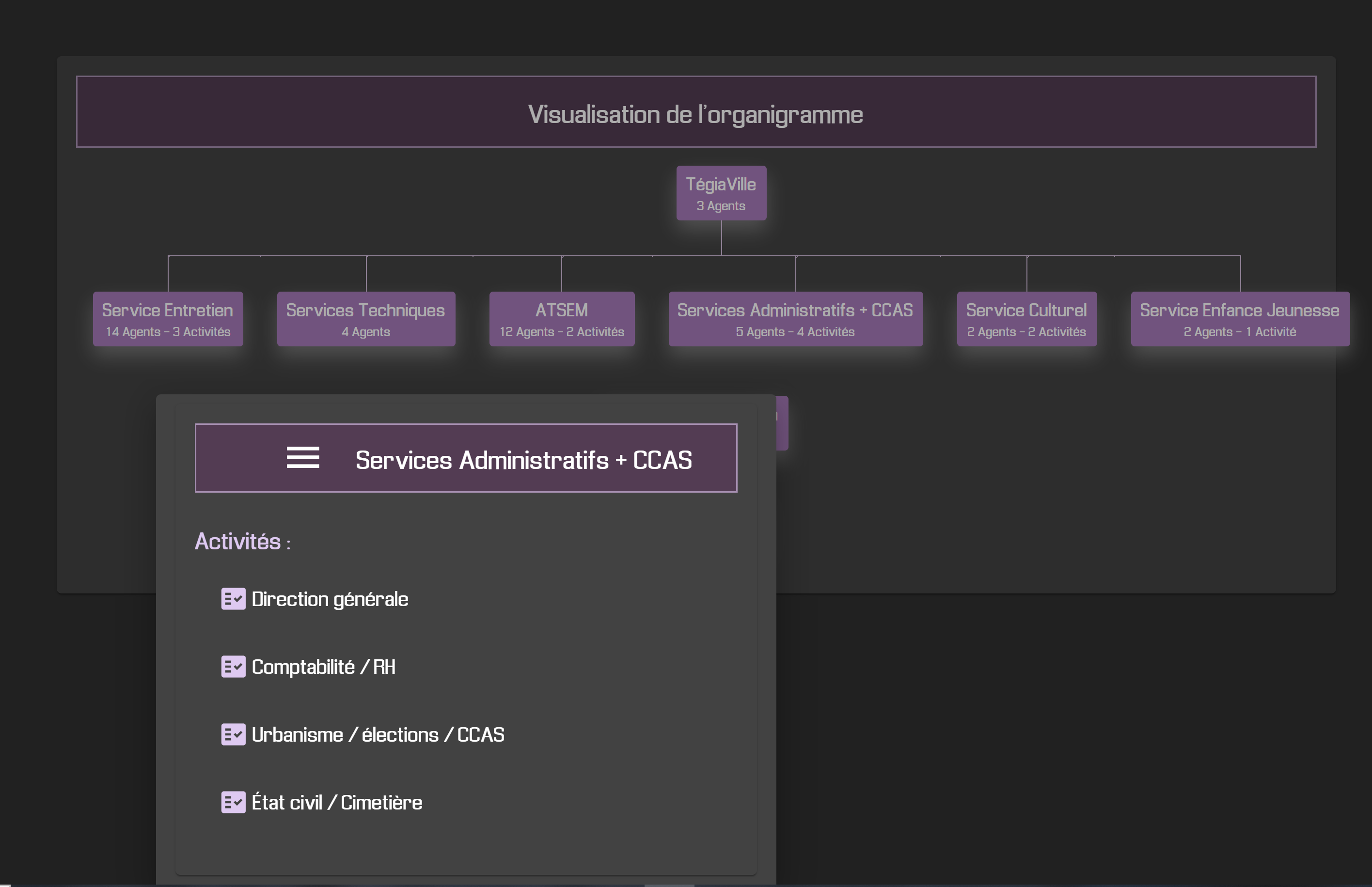
model39.png

Si les activités contiennent des agents (celles ou ceux à qui on a assigné cette activité), le nombre d’agents est également affiché :
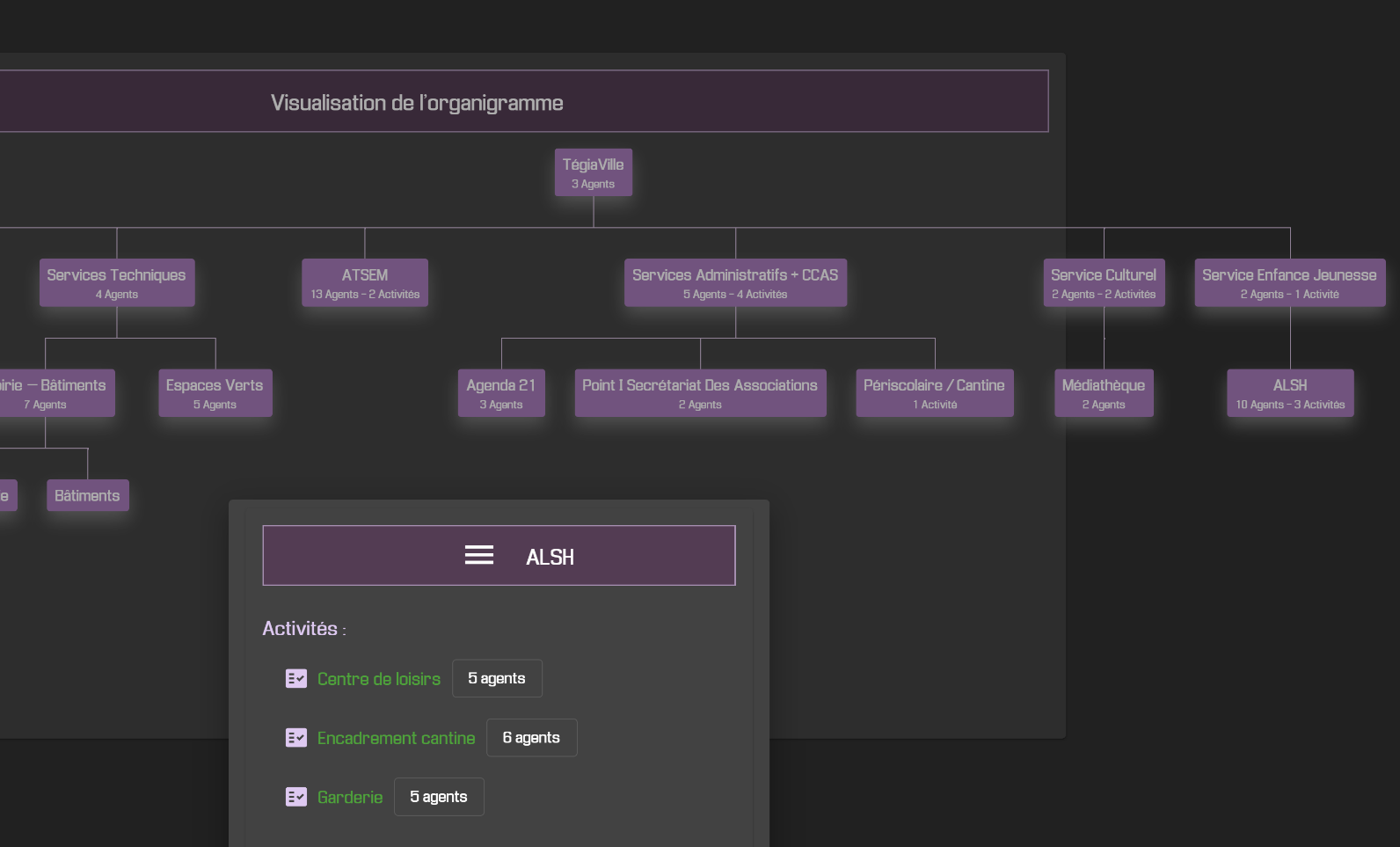
model40.png

Il s’agit en fait d’un bouton sur lequel on peut cliquer laissant apparaitre le fenêtre suivante (cliquer sur Annuler pour la fermer) :
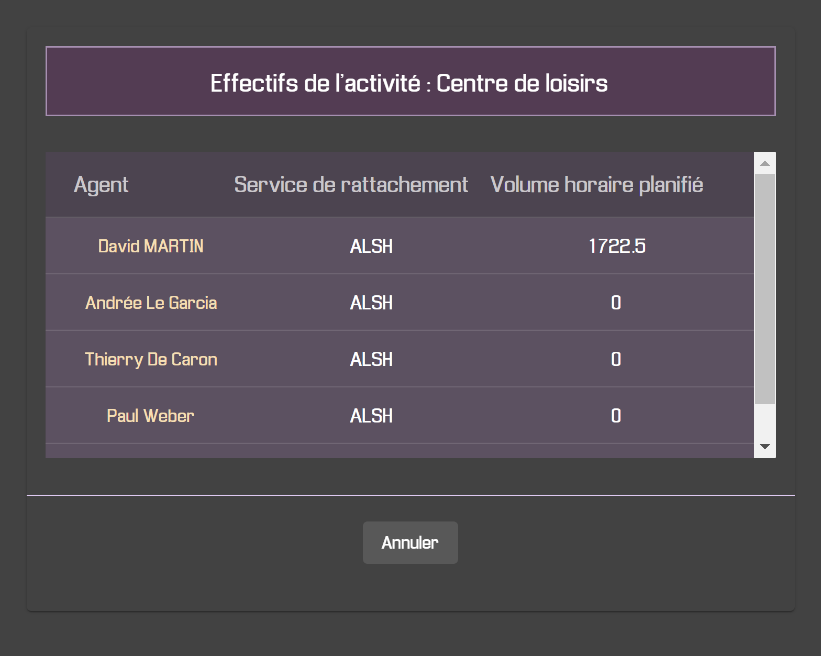
model41.png

Le service de rattachement (qui peut être différent du service de référence de l’activité s’il s’agit d’un agent affecté) est également affiché. Le volume horaire planifié est différent de 0 si l’agent a été planifié sur cette activité (voir documentation « Guide de l’utilisateur »).

Pour imprimer l’organigramme tel qu’il apparait à l’écran, il suffit de cliquer sur le bouton Imprimer. Il faut alors faire les réglages nécessaires pour que l’ensemble de l’organigramme soit pris en compte (en choisissant, par ailleurs, le mode « Portrait » ou « Paysage ») :
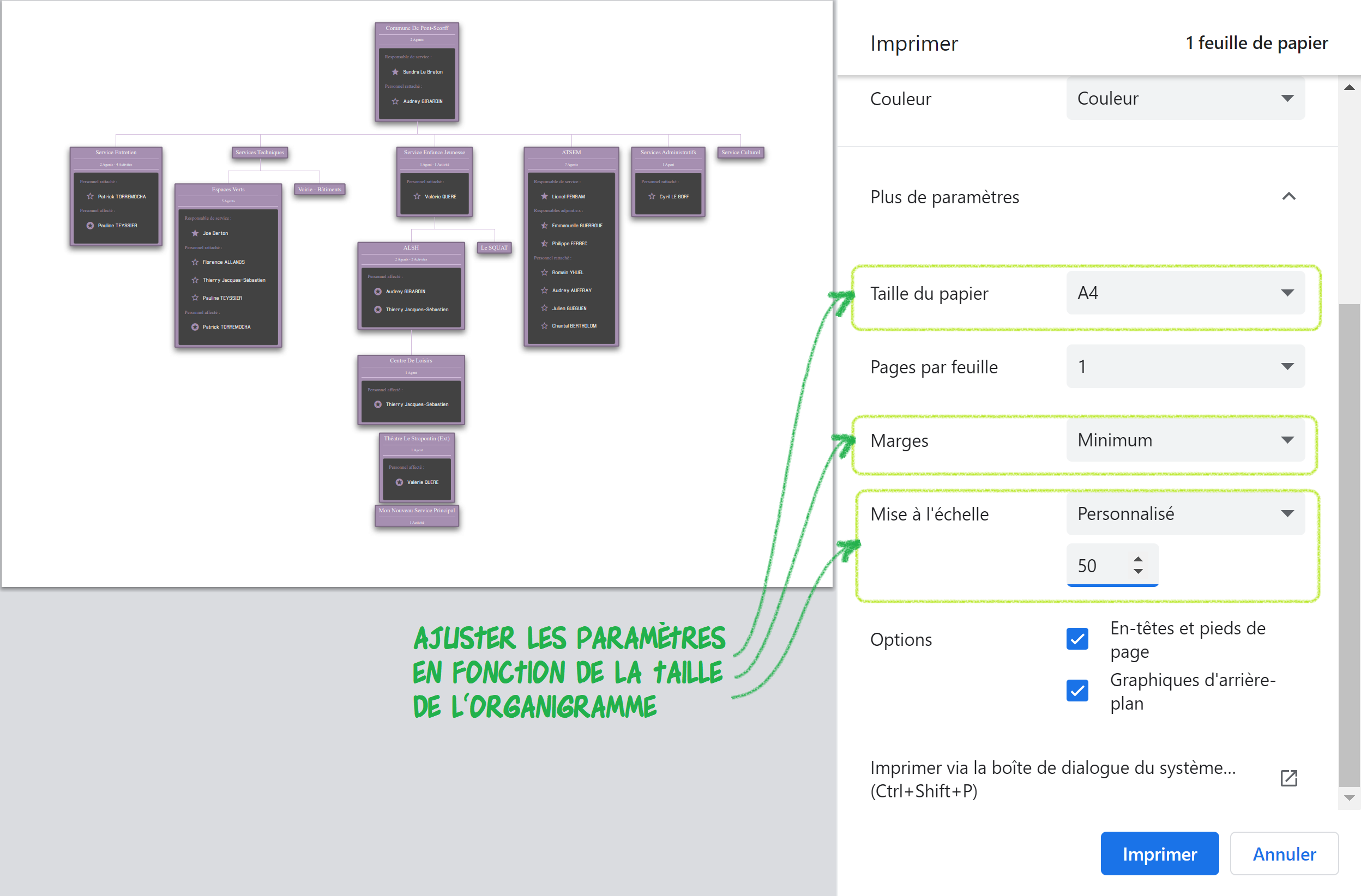
ngxprintorga2.png

Maintenant, nous allons utiliser l’option « Afficher à partir d’ici » sur un des services de l’arborescence.
Nous revenons alors dans le sous-menu « Visualisation graphique » du menu « Organisation ».
Si nous sélectionnons un service qui se trouve tout en haut de l’arbre (service de 1er niveau), et faisons un clic-droit puis sélectionnons « Afficher à partir d’ici », les autres services au même niveau disparaitront :
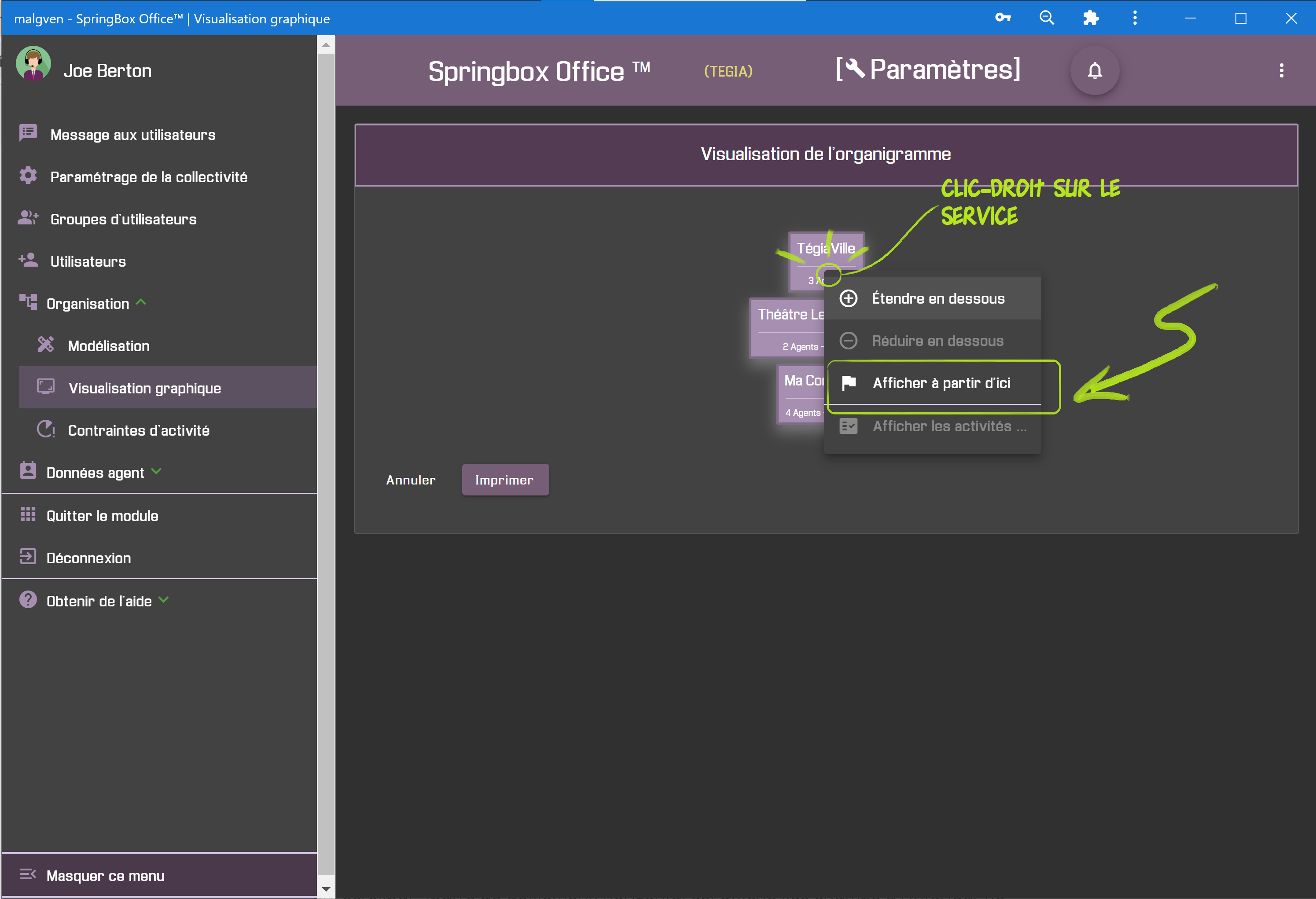
orgachroot1.png

Nous obtenons alors la vue suivante :
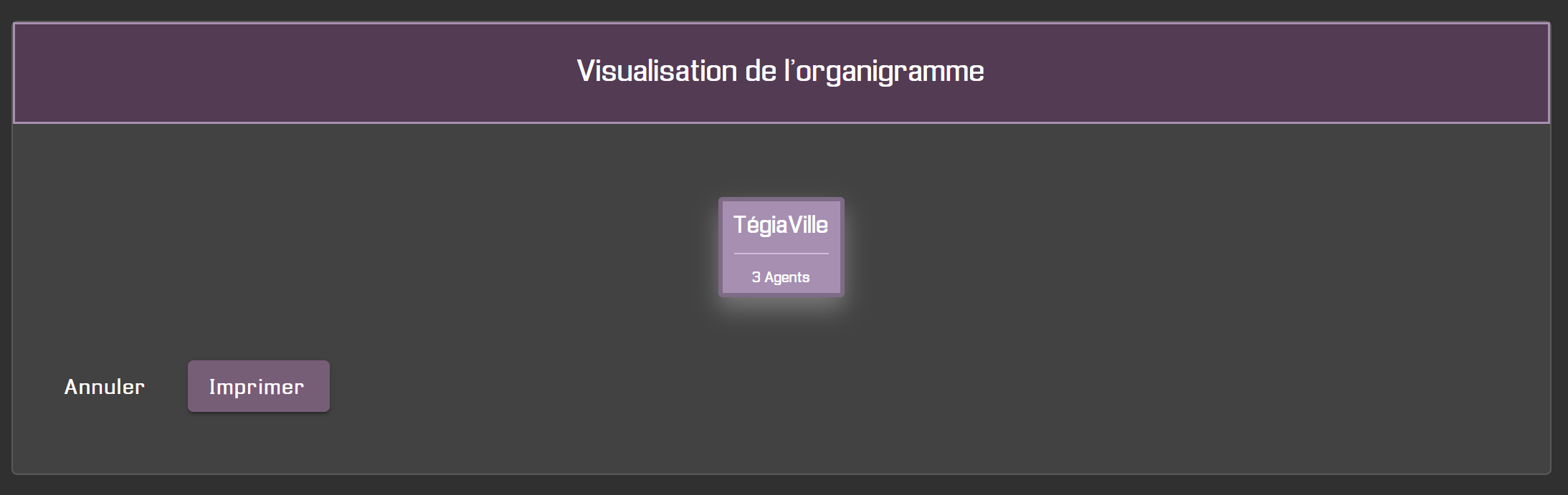
orgachroot2.png

Nous allons alors « développer » ce service, comme nous l’avons fait précédemment, pour faire apparaitre les sous-services :
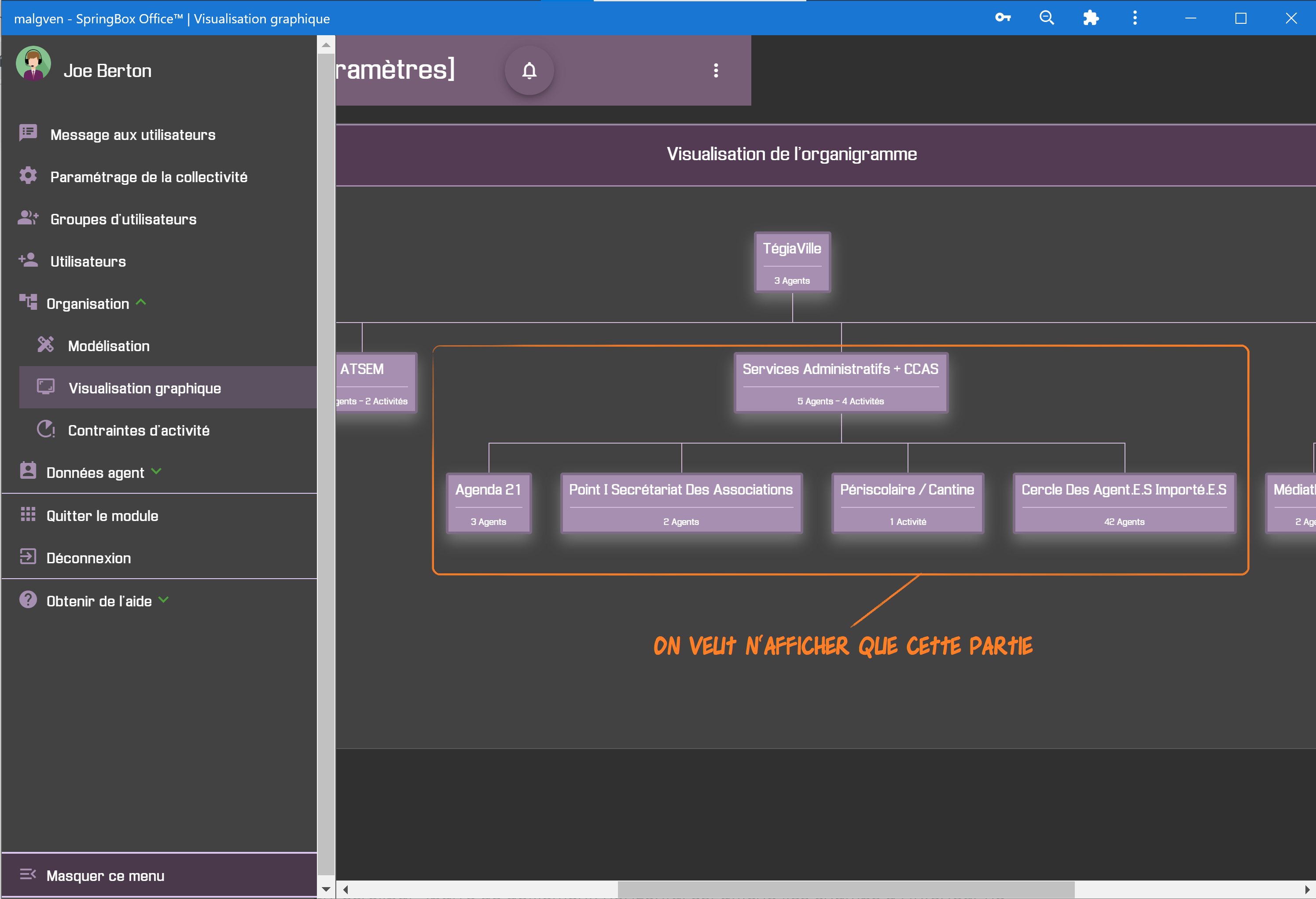
orgachroot3.png

Nous voudrions alors ne faire apparaitre que le service « Services administratifs - CCAS » (dans l’exemple ci-dessus) et ses sous-services, en faisant à nouveau un clic-droit et en sélectionnant l’option « Afficher à partir d’ici » :
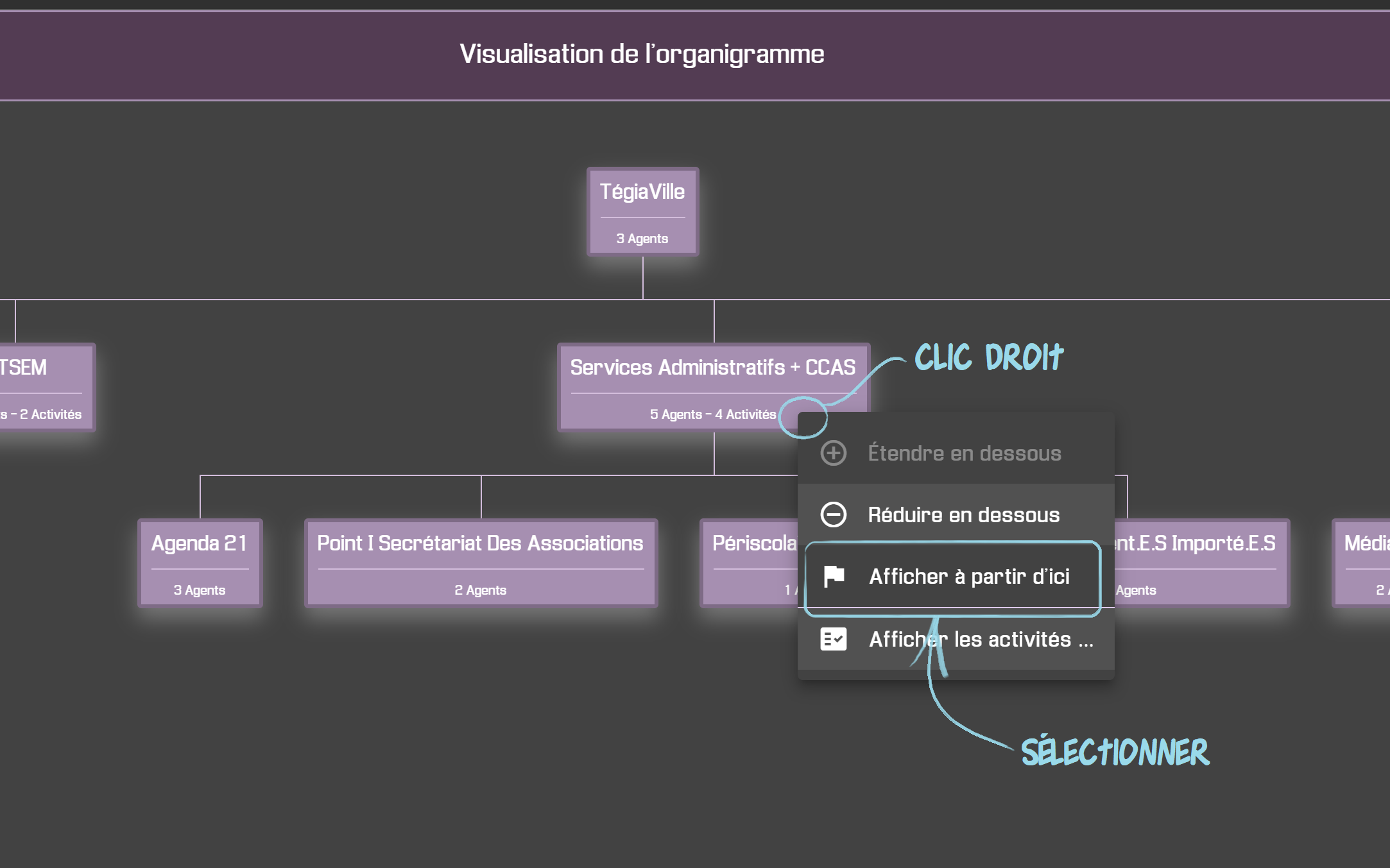
orgachroot4.png

Les services qui se trouvent au-dessus et au même niveau disparaissent, au profit de ce qui nous intéresse (on fait un zoom sur le service) :
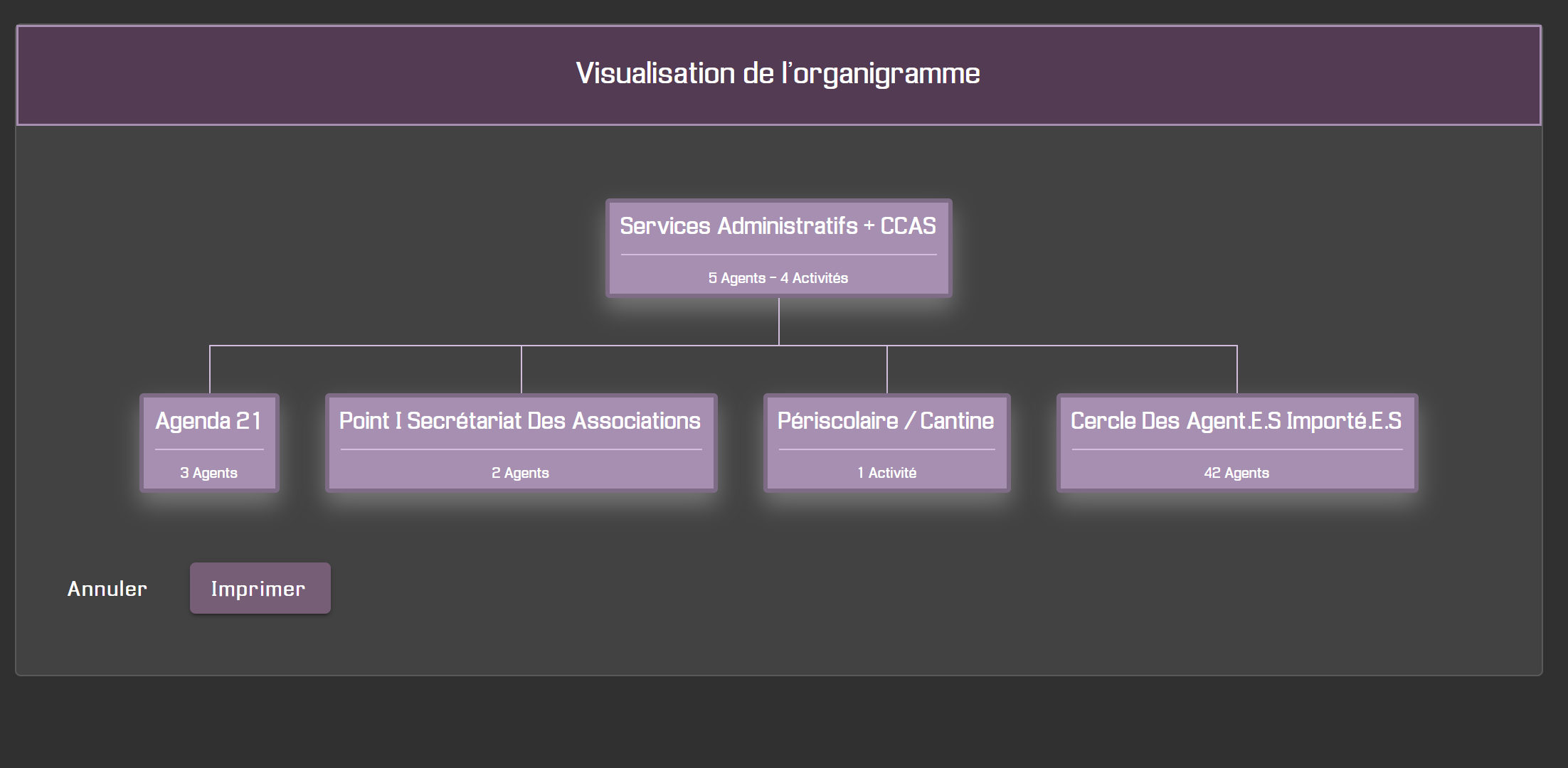
orgachroot5.png

Nous avons gagné de la place pour l’impression et nous pouvons même faire apparaitre les agents en cliquant sur les services souhaités :
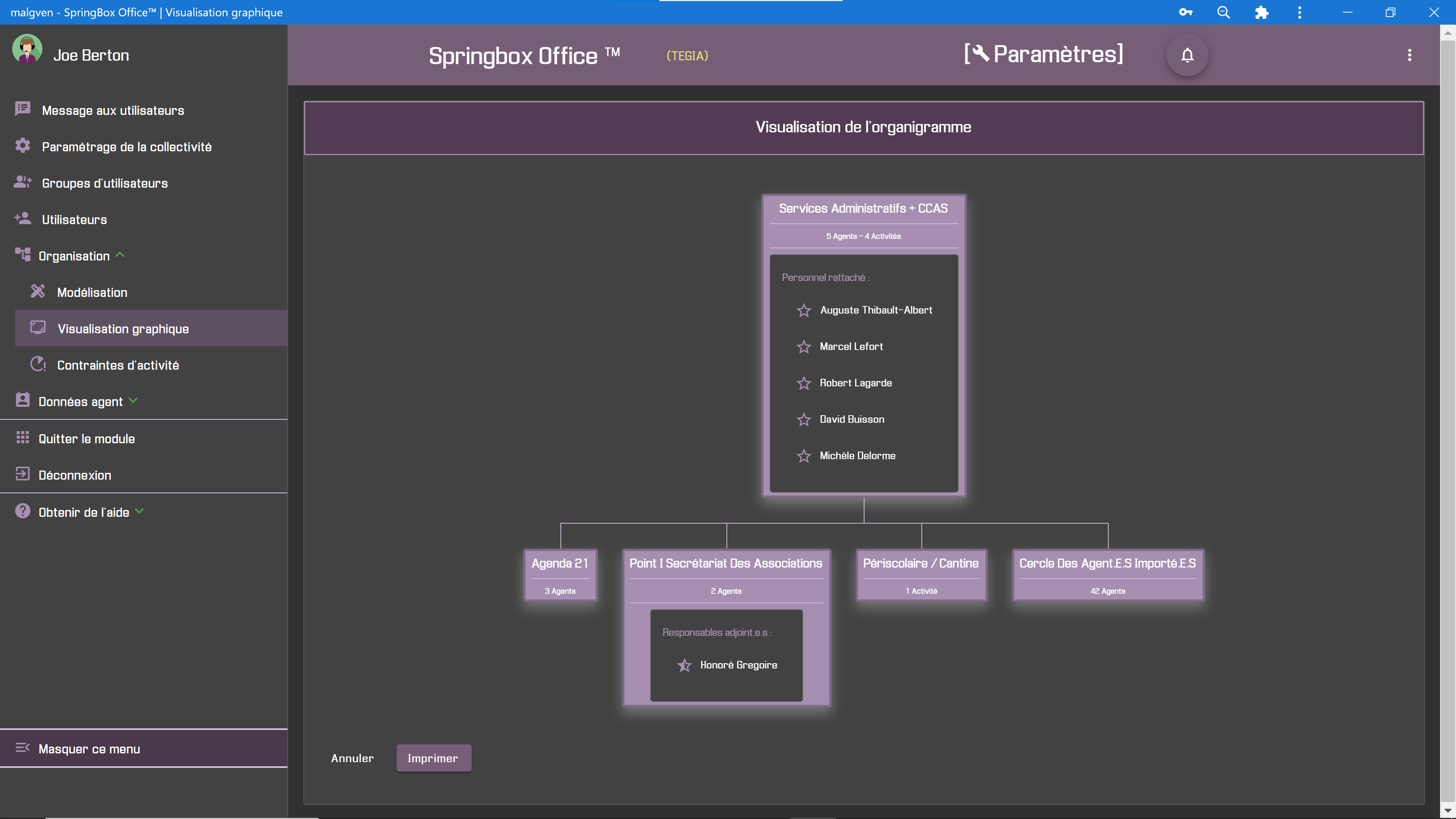
orgachroot6.png

Nous pouvons maintenant imprimer le nouvel organigramme, si nous le souhaitons.

Pour réafficher l’organigramme complet, il suffit de quitter la vue (en faisant Annuler ) et d’y revenir.

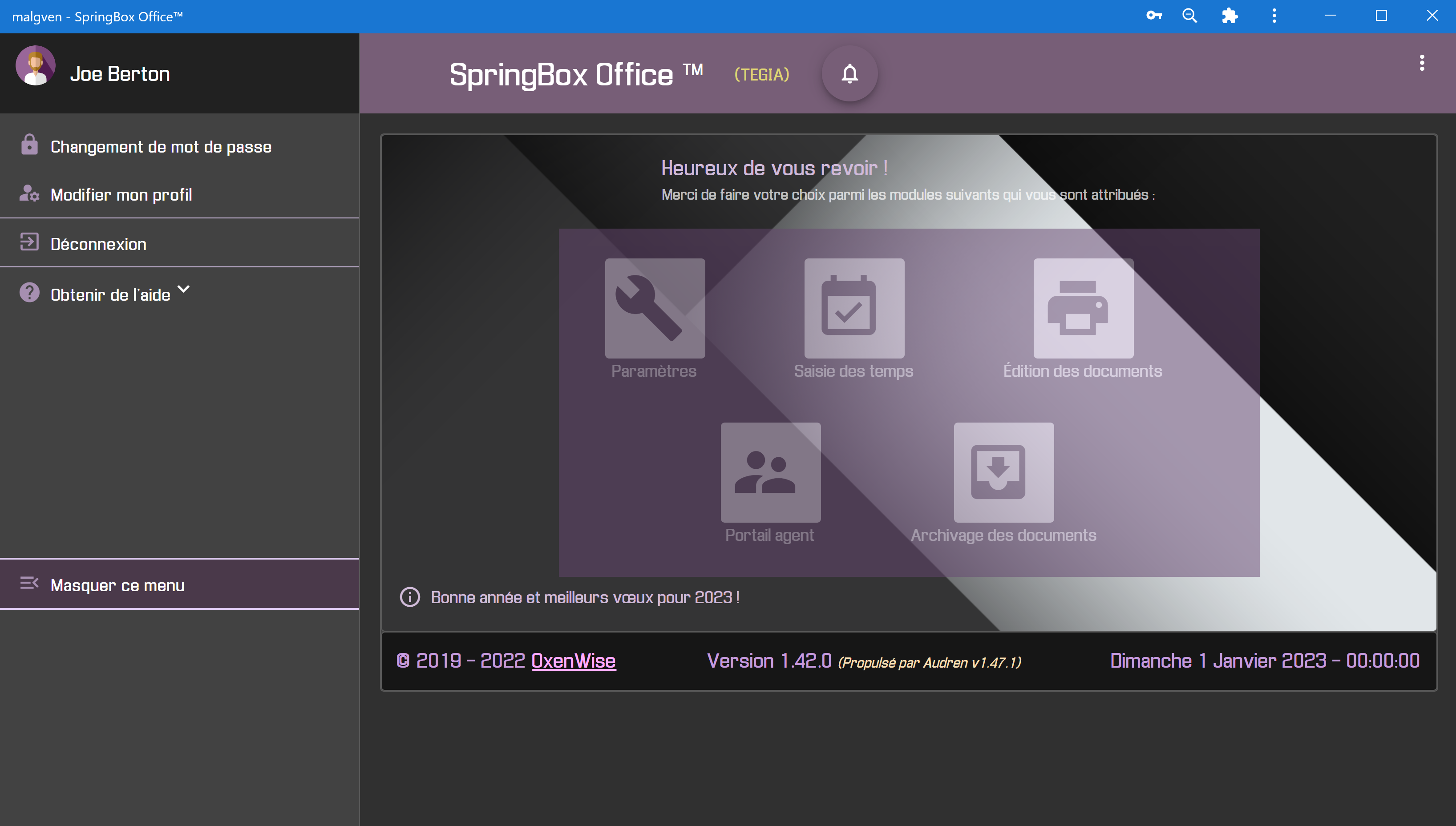
Sécurisation des comptes


Création d'un compte utilisateur

La création des utilisateurs se fait à partir de la vue qui permet de visualiser la liste des utilisateurs qui ont accès à l’application avec le groupe auquel ils appartiennent (exemples : administrateur, responsable de service ou agent) et leur service de rattachement :


En cliquant sur « Login », « Nom », « Prénom », il est possible de modifier le classement (par ordre alphabétique, appartenance à un groupe, date de création, etc…). Vous pouvez réduire la liste des utilisateurs à afficher en tapant les premières lettres de l’identifiant ou du nom de l’utilisateur dans le champ « Filtrer » (il est possible aussi de taper le nom du service par exemple).


Pour créer un utilisateur, cliquer sur le bouton « + »  et remplir les différents champs (saisir 2 fois le nouveau mot de passe) et valider en cliquant sur « Enregistrer » :

Nouvel utilisateur/trice


Supprimer les utilisateurs

Pour supprimer un utilisateur, il est nécessaire au préalable de le retirer de son « service de rattachement » en cliquant sur la colonne « Service de rattachement » et en supprimant le service. Il est ensuite possible de supprimer l’utilisateur en cliquant sur la corbeille.

Cependant l’application propose de forcer la suppression même si l’utilisateur est assigné à un service :


Pour supprimer un utilisateur, il faut le sélectionner (en cochant la case en face) et cliquer sur la poubelle en bas.

Lorsque vous supprimez un utilisateur, si vous avez activé le mode de suppression sécurisée dans les paramètres, vous devez confirmer son identité dans la fenêtre de dialogue qui s’affiche (afin d’éviter les suppressions accidentelles) :

Suppression d'un(e) utilisateur/trice (mode sécurisé)

Dans tous les cas, cliquez sur « Supprimer » pour confirmer.
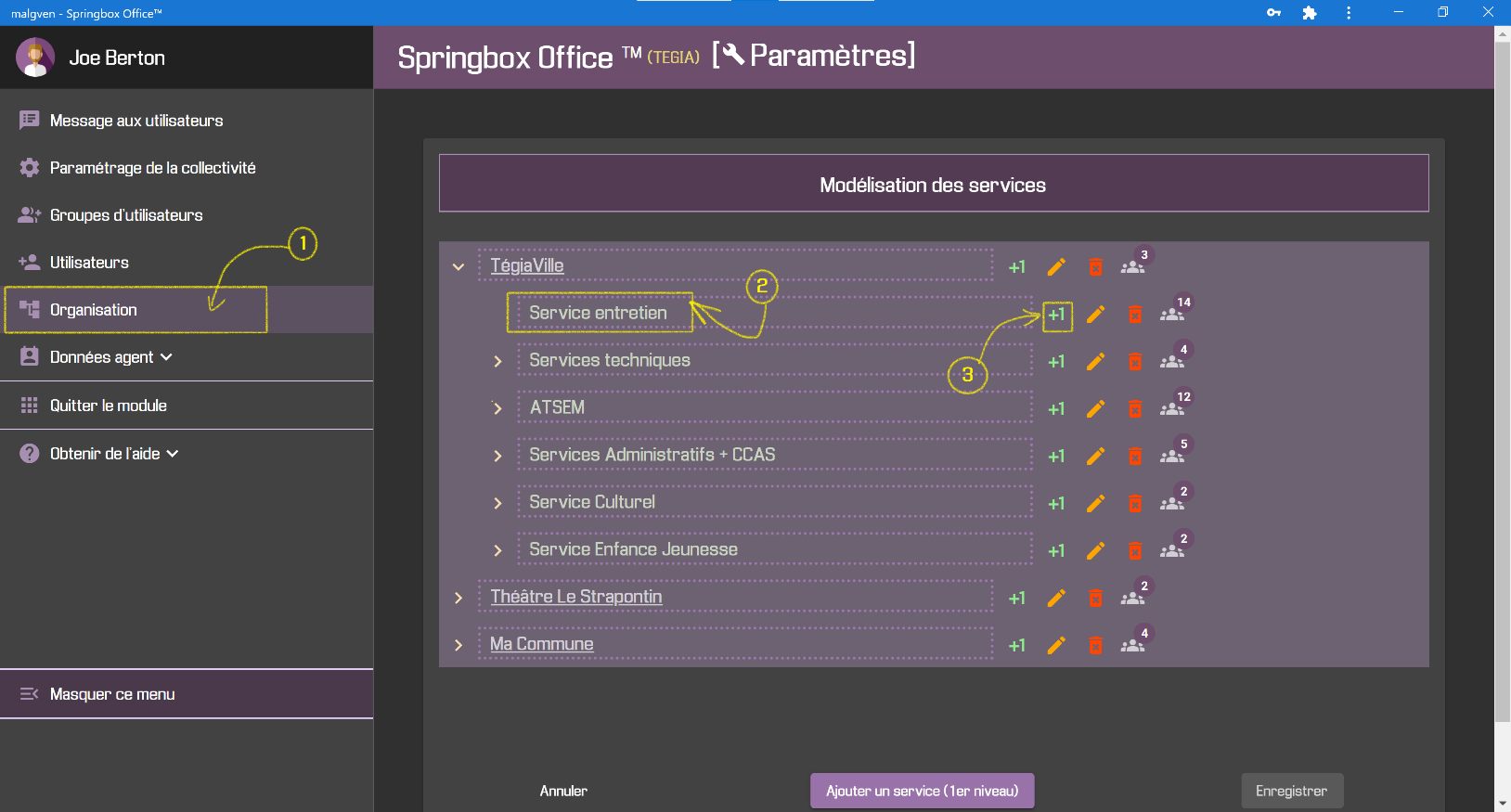
 

Lorsque vous supprimez plusieurs utilisateurs à la fois (par lot), la fonction « purge » se déclenche : tous les utilisateurs ainsi sélectionnés seront supprimés avec leurs données éventuelles de planification même s’ils rattachés à un service. Vous pouvez alors supprimer tous les utilisateurs de la base si vous le souhaitez (et si vous avez les droits en suppression).
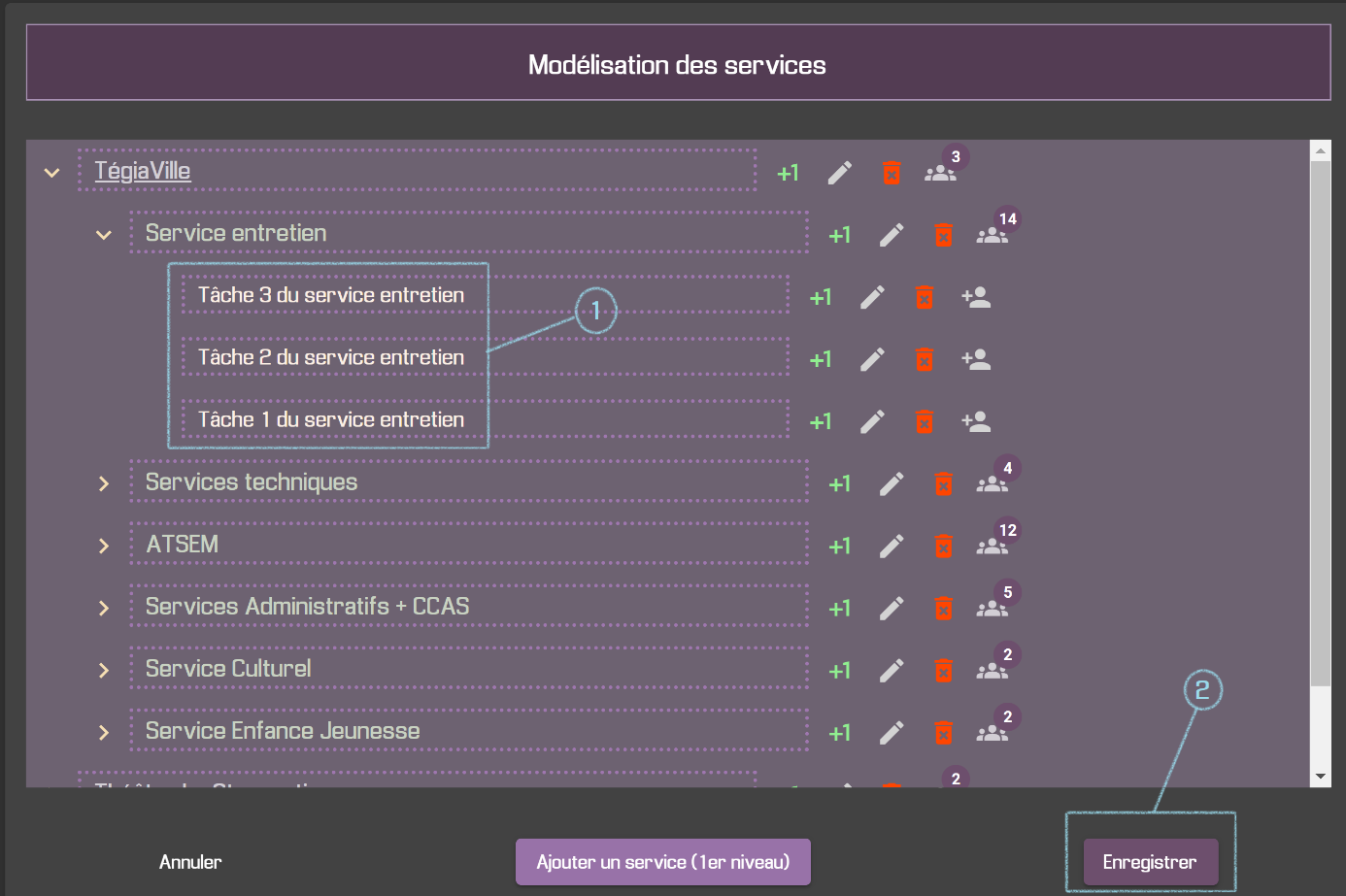
Attention, cette opération de purge est irréversible. A utiliser que lorsque c’est nécessaire !

Pour supprimer plusieurs utilisateurs, il faut les sélectionner en les cochant (1) et cliquer sur la poubelle en bas (2) :

Vue sur la liste des utilisateurs (avec les options disponibles)

Pour cocher tous les utilisateurs du système, cocher la case du haut (3). Ensuite, vous pouvez décocher les utilisateurs que vous souhaitez garder. Attention le tableau est paginé. Il faut parcourir toutes les pages à l’aide des chevrons en bas pour vérifier que votre sélection est celle que vous souhaitez.
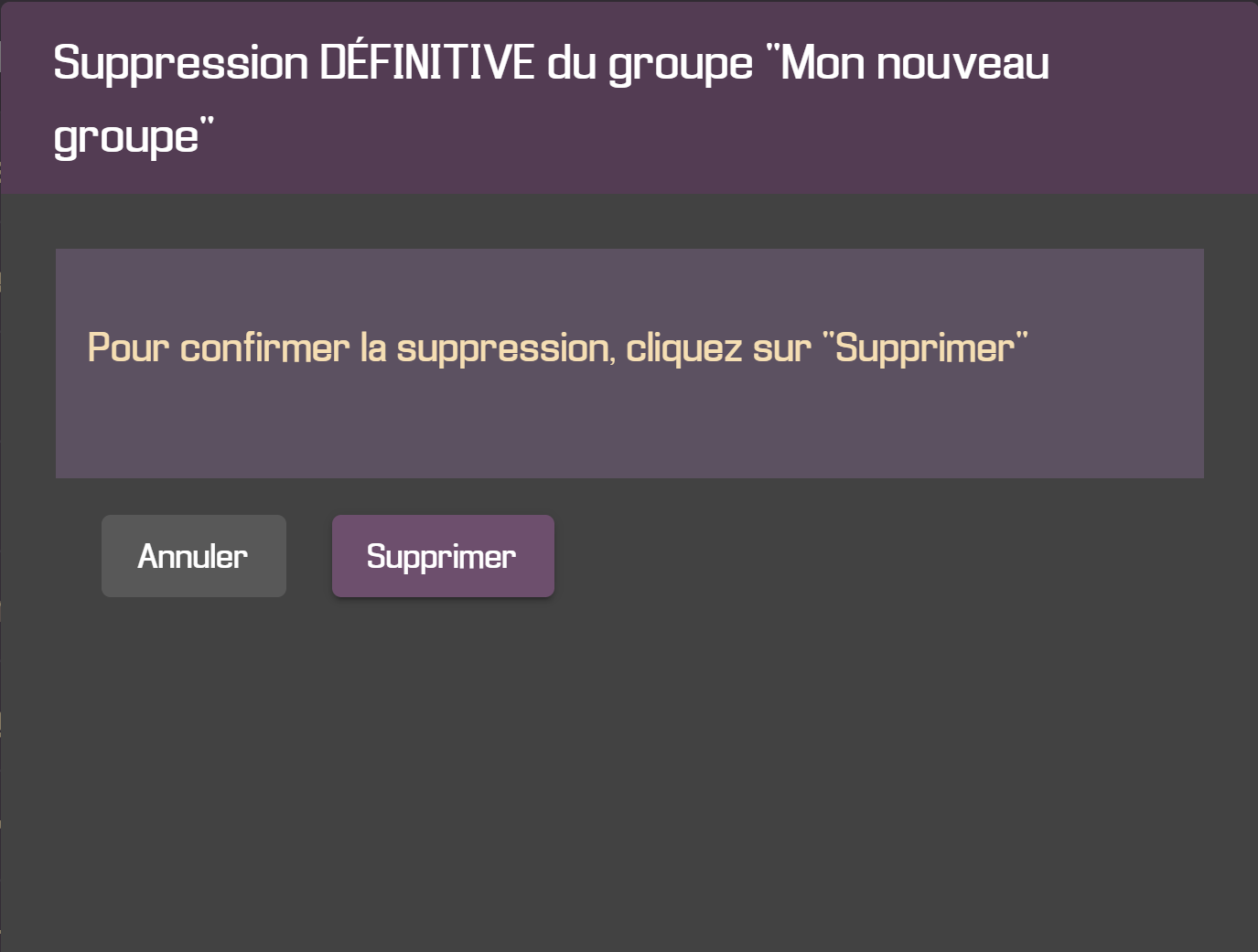

Le message suivant de mise en garde apparaît alors :

Message d'avertissement avant la “purge”

Cliquez sur « Supprimer » pour confirmer.


Sécuriser les comptes utilisateur

Lorsqu’un agent administrateur crée des comptes utilisateurs, il leur attribue un mot de passe initial. Tant que ce mot de passe n’est pas changé par le propriétaire du compte, il est considéré comme vulnérable (une autre personne peut se connecter à sa place). L’utilisateur doit donc le changer rapidement.

La même situation apparaît lorsqu’un administrateur débloque le mot de passe d’un utilisateur.


L’application permet d’identifier quels sont les comptes qui sont vulnérables dans la liste des utilisateurs :

Liste des utilisateurs/trices avec les indicateurs “sécurité”

Le bouclier vert indique que le compte est « sécurisé », sinon le compte est « vulnérable ».

L’administrateur (l’utilisateur qui intervient sur le compte utilisateur en cours de sécurisation) peut recevoir une notification par courrier indiquant que l’utilisateur a changé son mot de passe. Pour cela, il doit indiquer son adresse email dans son profil utilisateur (menu accessible dans le volet à gauche de la page d’accueil) :

Profil de l'utilisateur/trice

Lorsque l’utilisateur aura sécurisé son compte en changeant son mot de passe, l’administrateur en charge du compte recevra le courriel de notification du type :

Courriel reçu par l'administrateur du compte

L’utilisateur dont le compte est vulnérable est alerté à chaque fois qu’il se connecte pour l’inciter à changer son mot de passe :

Avertissement utilisateur “vulnérable” (connexion)

Débloquer un compte utilisateur

Un utilisateur ayant des droits suffisants (administrateur) peut débloquer le compte de n’importe quel utilisateur (en lui assignant un nouveau mot de passe temporaire). Lorsqu’un compte est débloqué, il n’est plus « sécurisé ». L’utilisateur débloqué devra alors changer son mot de passe pour le sécuriser.

Une fois le compte débloqué, le destinataire concerné reçoit une « notification externe » lui indiquant qu’il peut à nouveau se connecter :

L’administrateur peut débloquer un compte en faisant un « clic droit » sur l’utilisateur concerné :


Changer l’identifiant utilisateur

Un utilisateur ayant des droits suffisants (administrateur) peut changer l’identifiant d’un utilisateur (son « login » de connexion). Pour cela, il faut se rendre dans la vue listant les utilisateurs et faire un « clic-droit » sur l’utilisateur à modifier, de la même manière qu’on souhaite débloquer un utilisateur.

Sélectionner l’option « Changer l’identifiant … » dans le menu contextuel qui s’affiche.

La fenêtre de dialogue suivante s’affiche alors :

Saisir le nouvel identifiant et cliquer sur « Enregistrer ».