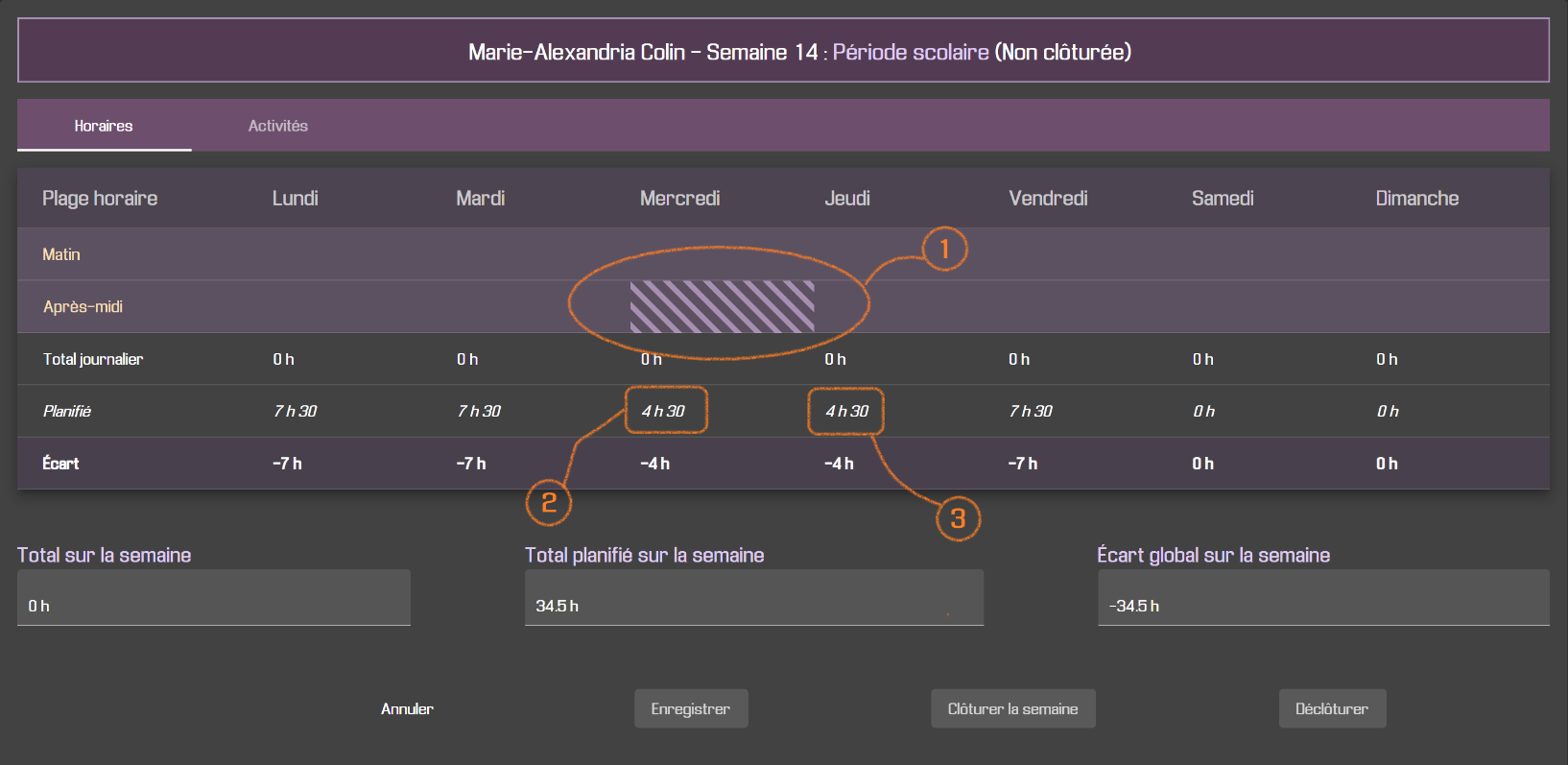
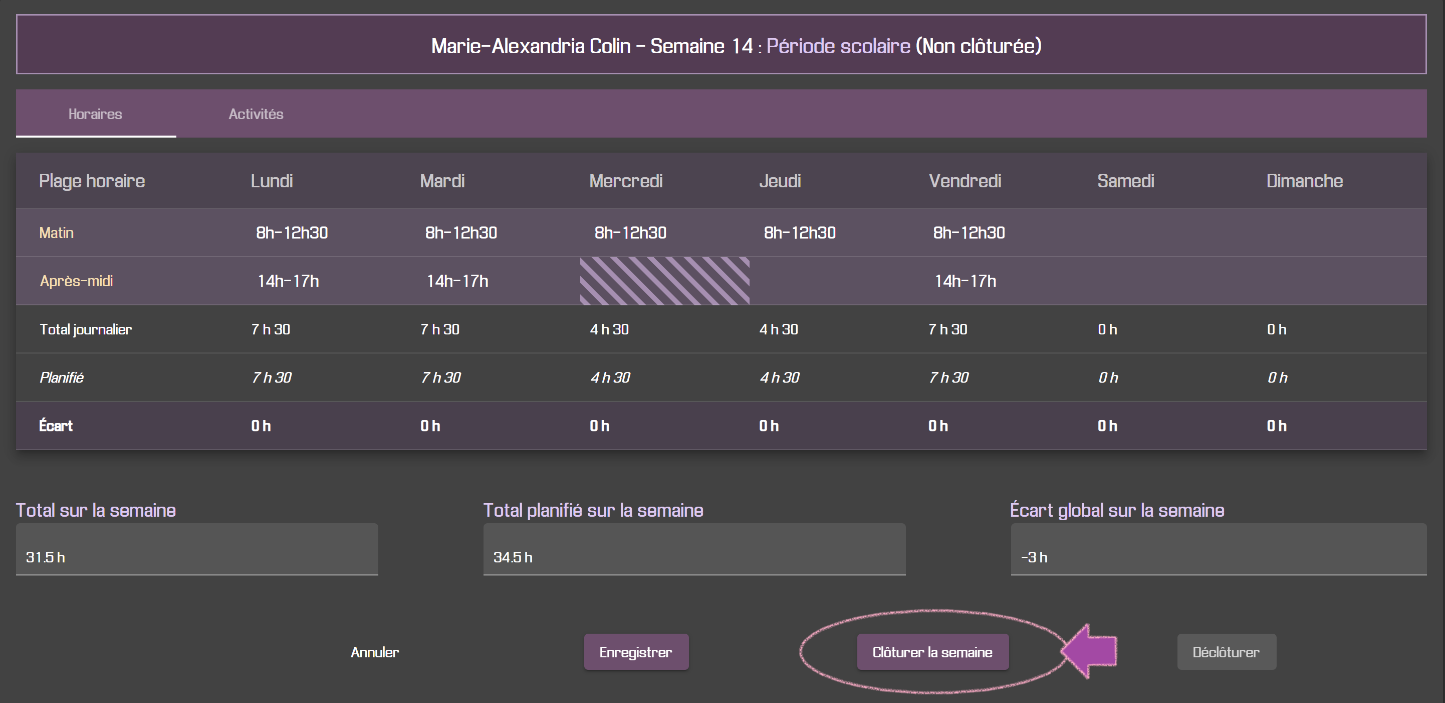
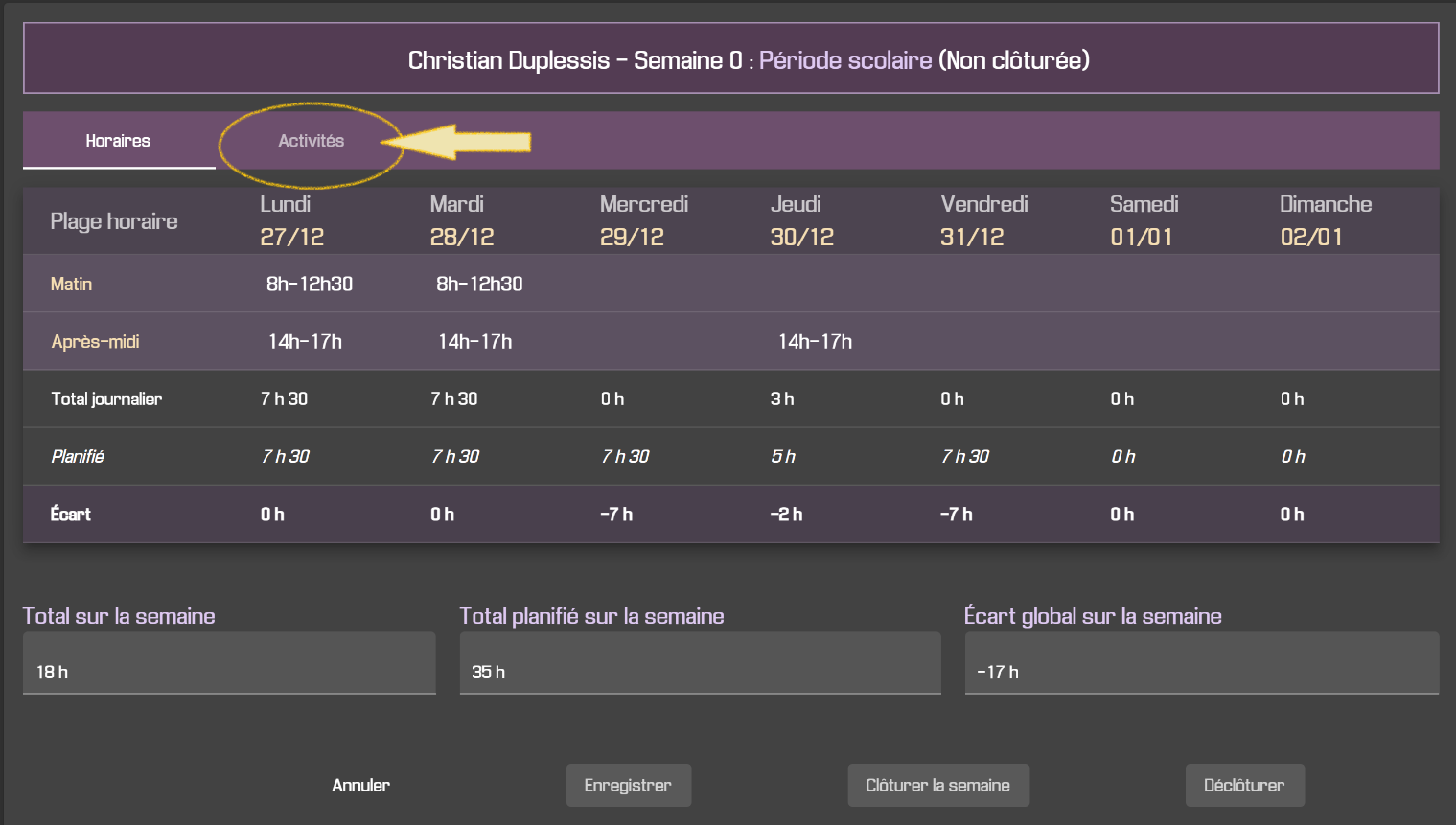
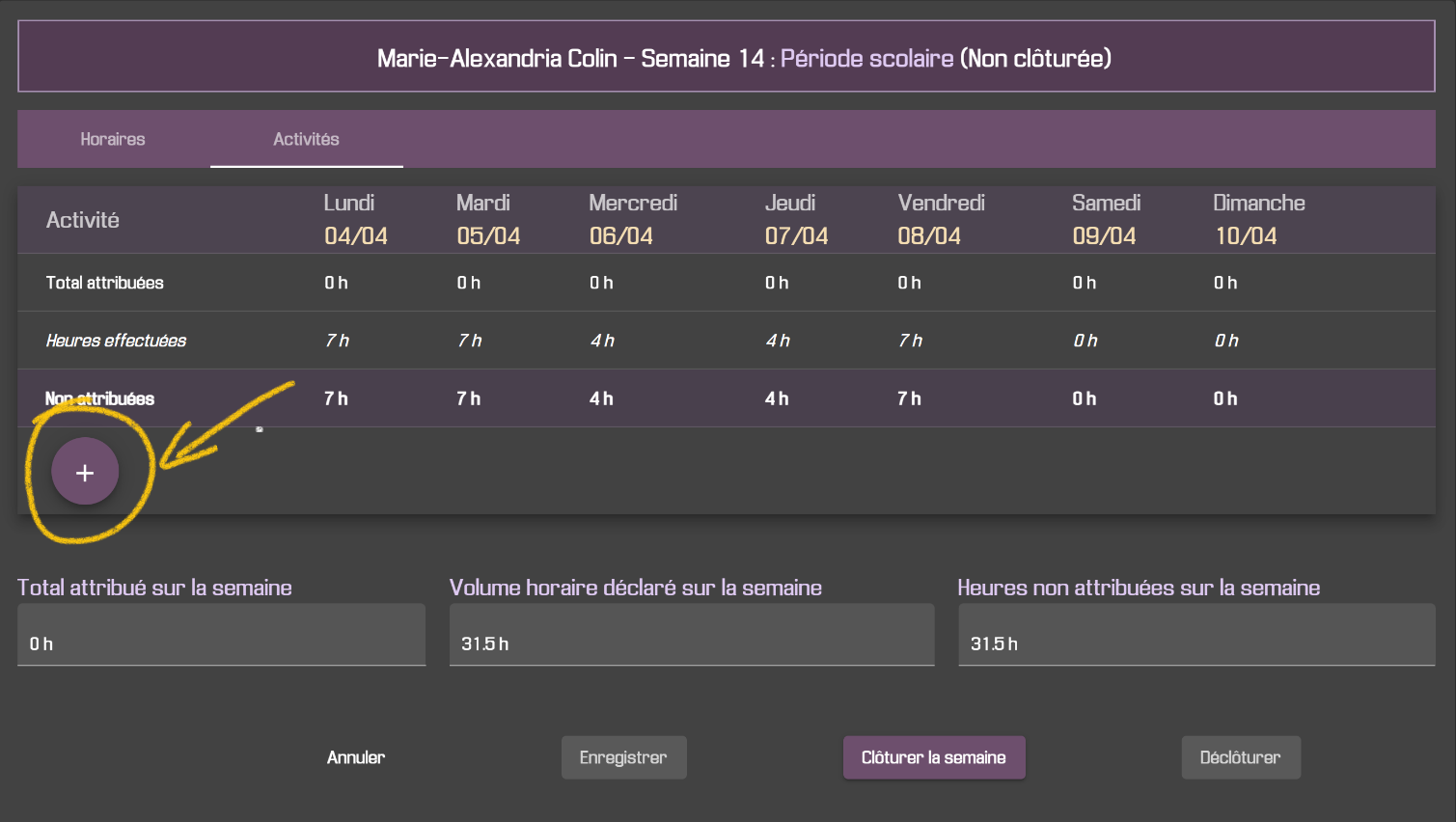
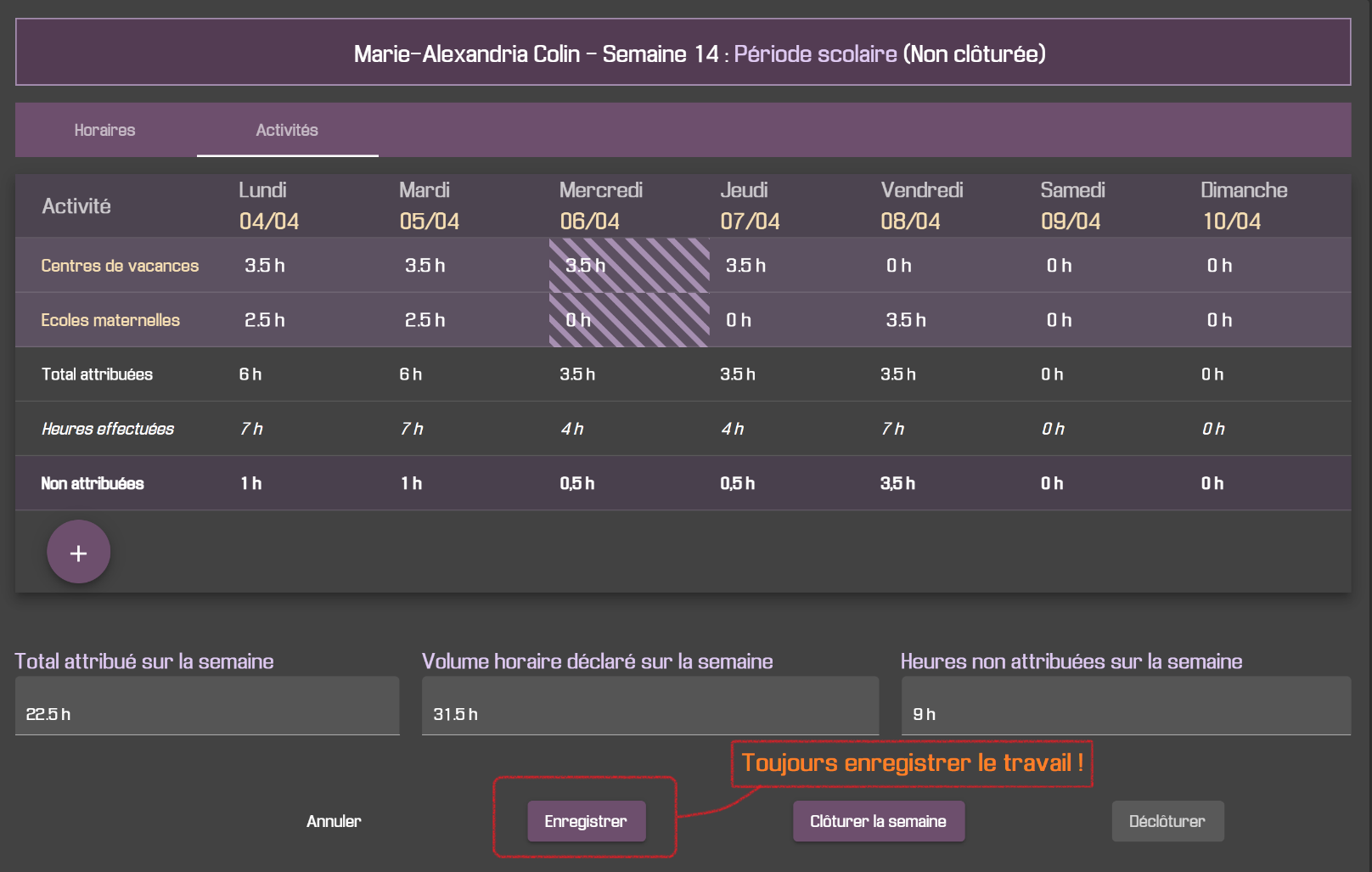
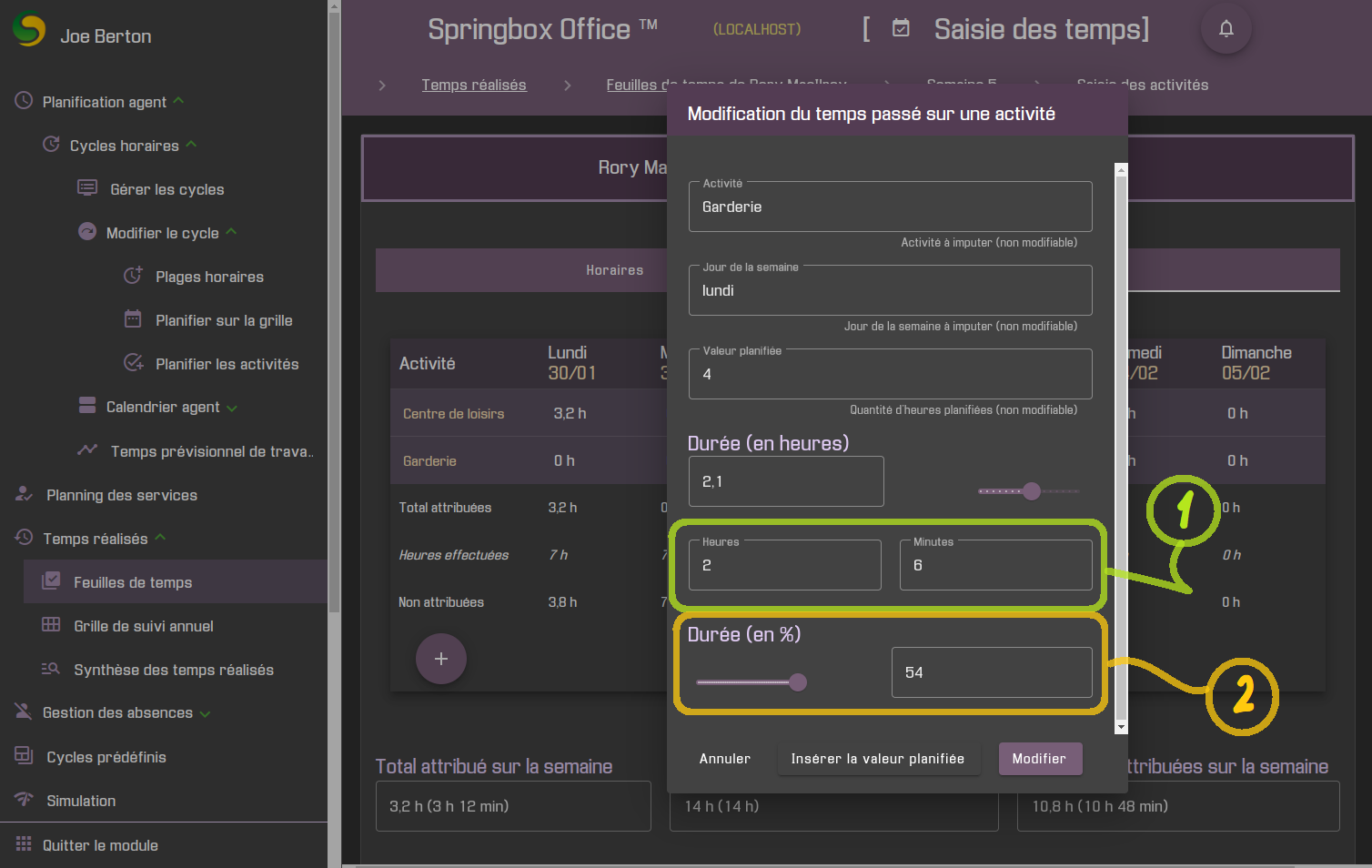
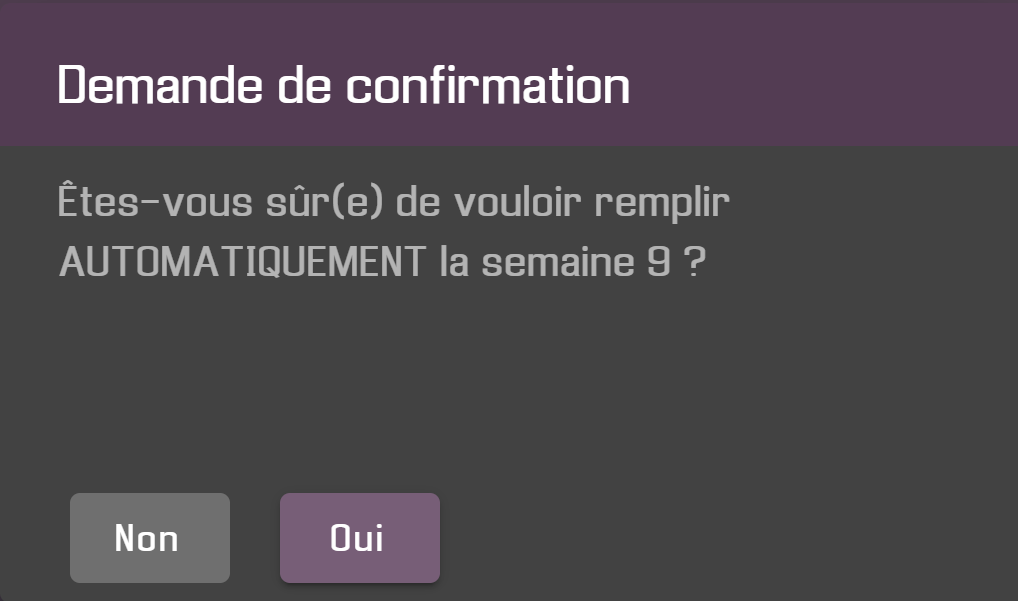
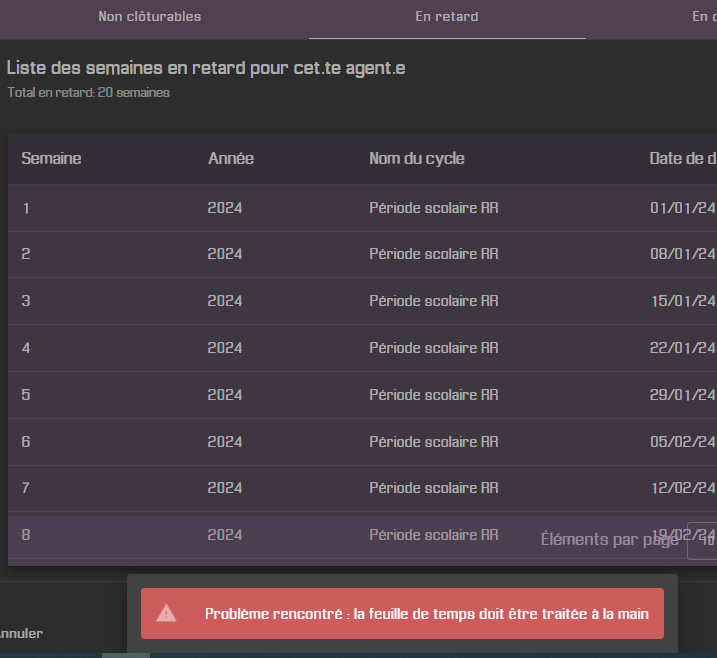
Cette documentation est produite par la société OxenWise et s’adresse aux utilisateurs de la plateforme Springbox Office™ destinée à la gestion efficace et proactive du temps de travail. Une bonne utilisation permet de tendre vers les différents objectifs fixés dans ce domaine en début d'année civile.
Si vous venez d’acquérir une licence d'utilisation, il faut savoir que cette application est « responsive » c’est-à-dire qu’elle peut s’adapter à plusieurs tailles d’écran jusqu’aux tablettes. Il est peu recommandé d’utiliser des smartphones pour des raisons de praticité.
Cette application est également « progressive » ce qui signifie qu’elle peut s’utiliser en mode « client lourd » (c’est-à-dire lançable par votre système d’exploitation comme tout autre application sans avoir à lancer votre navigateur). Pour cela, il faut le préciser lorsque vous la lancer via le navigateur grâce à une icône située près de la barre de navigation (ici avec Chrome) :
En rapprochant la souris sur cette icône, l’indication « Installer malgven » apparaît. Malgven est le nom de l’application cliente qui « tourne » sur votre PC. L’application qui tourne sur le serveur (et qui contient toutes vos données) s’appelle Audren.
De temps en temps, quelques secondes après le démarrage de l’application, vous recevrez ce message :
En cliquant sur « OK », l’interface graphique (Malgven) se mettra à jour. Ces mises à jour régulières sont nécessaires au bon fonctionnement de l’application.
Il est à noter que vous n’avez pas de sauvegardes à faire. Nous nous chargeons de la sécurité et de la sauvegarde de vos données.
Gouverner, c'est prévoir. Et prévoir, c'est mesurer.
Connexion à l’application
Fonctions disponibles hors connexion
Lorsque vous n’êtes pas encore connecté, l’application ne sait pas encore qui vous êtes et ne peut pas vous identifier. Seules les fonctions minimales (donc non « critiques ») sont disponibles : pour se connecter, sélectionner le mode d’affichage (jour/nuit), changer de mot de passe et accéder à la documentation en ligne.
Hors connexion, le menu contextuel (situé sur la gauche de la fenêtre) propose à l’utilisateur les fonctions suivantes :
Fonction
Description
Changement de mot de passe
Avec cette fonction, on peut changer son propre mot de passe ou changer celui d’un autre utilisateur. Mais pour cela, il faut connaître l’ancien mot sinon ça ne marchera pas.
Connexion
Fonction permettant de se connecter à l’application afin de travailler avec.
Obtenir de l’aide
Hors connexion, les fonctions suivantes sont disponibles :
Documentation : accès à la documentation en ligne (tutoriaux, vidéos, informations sur les versions, etc.) dans un nouvel onglet du navigateur
Versions : liste des versions utilisées des « sous-composants » de l’application
Masquer ce menu
Escamote le menu contextuel (panneau de gauche) de manière à laisser plus de place à l’espace de travail. Pour le faire réapparaître, il faut cliquer sur le menu sandwich qui apparaîtra en haut à gauche.
Dans la barre de titre, en haut à droite, vous accès au menu « Choisissez votre thème » permettant de basculer l’affichage du mode Nuit au mode Jour et inversement :
Selon votre préférence, afin d’améliorer le confort des yeux, vous pouvez choisir entre les modes suivants :
Nuit : affichage sombre avec un peu moins de contraste
Jour : affichage lumineux avec un peu plus de contraste
Vous pouvez basculer à tout moment de l’un à l’autre et vous avez accès à cette fonction n’importe où dans l’application car la barre de titre est présente partout.
Changer le mot de passe
Pour changer le mot de passe d’un utilisateur, il faut cliquer sur « Changement de mot de passe ». La fenêtre suivante apparait :
1) Renseigner l’identifiant de l’utilisateur concerné
2) Saisir le mot de passe actuel (pour le rendre visible, cliquez sur l’œil barré à droite)
3) Saisir le nouveau mot de passe (pour le rendre visible, cliquez sur l’œil barré à droite)
4) Confirmez le nouveau mot de passe (tapez le même mot de passe pour confirmer)
5) Cliquer sur Enregistrer pour que l’application prenne en compte le nouveau mot de passe
Connexion à l'application
Hors connexion, on a accès à aucun module donc on ne peut pratiquement rien faire (sauf changer le mot de passe ou avoir accès à la doc en ligne).
Lors de la première connexion, la collectivité dispose d’un compte initial avec des droits suffisants qui va lui permettre de réaliser les premières opérations de base comme créer des utilisateurs et leur attribuer des droits d’accès à certaines fonctions de l’application.
Pour cela, la société OxenWise™ fournit un identifiant d’utilisateur et un mot de passe initial. Ce dernier devra être changé pour des raisons de sécurité. Nous recommandons fortement de ne pas utiliser des mots de passes trop simples et faciles à retrouver afin de ne pas compromettre vos données auxquelles auraient accès un utilisateur extérieur « malveillant ».
Pour se connecter, il faut effectuer les 3 opérations suivantes : (1) Cliquer sur le bouton « Connexion » dans le menu contextuel à gauche (2) Dans la fenêtre qui s’affiche, renseigner l’identifiant et le mot de passe. Si vous vous êtes jamais connecté à l’application, l’identifiant est « joe.berton » (c’est l’utilisateur 0 / « zéro ») (3) Cliquez sur Login pour vous connecter
La fenêtre de connexion propose 2 options :
Option
Description
Se souvenir de moi
Permet de conserver en mémoire l’identifiant de connexion. Cela ne fonctionne que si vous réutilisez le même navigateur (cette donnée est stockée dans un cookie de ce navigateur).
Rester connecté.e
Une fois connecté, l’utilisateur sera déconnecté automatiquement au bout de 20 minutes d’inactivité (pour des raisons de sécurité). Pour éviter cela, il faut cliquer sur cette option (connexion permanente). Si vous fermez l’application ou le navigateur, l’utilisateur devra toujours se reconnecter (même avec cette option).
Vous pouvez également faire apparaitre en clair le mot de passe (2) à l’abris des regards indiscrets 😉, en cliquant sur l’œil à droite du champ « Mot de passe » (1) :
Si le mot de passe est correct, vous avez désormais aux modules fonctionnels disponibles selon les droits d’accès qui vont ont été attribués (dans l’exemple ci-dessous, on a accès à tout 😊).
Les modules fonctionnels suivants apparaissent dans l’espace de travail :
Module
Description
Administration
Ce module offre les fonctionnalités suivantes :
Paramétrage de l’application
Message à afficher sur la page d’accueil
Gestion des utilisateurs et des groupes d’utilisateurs (droits d’accès aux différentes fonctions de l’application)
Modélisation de l’organisation (gestion arborescente des services et des activités et assignation d’agents aux différents services)
Importation et saisie de données agent (communément appelée « fiche agent ») et assignation d’activités aux agents (en vue de leur planification)
Configuration du temps de travail de l’agent
Saisie des temps
Ce module permet de :
Planifier le temps et les activités de chaque agent
Saisir les temps et les absences tout en contrôlant le temps de travail (suivi annuel)
Contrôler le temps (et bientôt : le coût) du travail dans chaque service (ou par activité du service)
Edition des documents
Ce module permet de :
D'établir et d'exporter des documents de synthèse pour la partie RH
D'établir et d'exporter des documents de synthèse comportant des données financières
Portail agent
Ce module permet à l'agent d'accéder à ses informations (congés, etc.).
Archivage des documents
Pas disponible pour l’instant.
✖Alerte
Si vous n’avez pas accès à tous ces modules, c’est que vous n’avez pas les droits d’accès.
Dans le menu contextuel à gauche de la page d’accueil, apparaît 2 nouvelles fonctions (qui étaient inaccessibles en mode « non connecté.e ») :
Fonction
Description
Modifier mon profil
Permet à l’utilisateur/utilisatrice changer son avatar et le genre, s’il/elle le souhaite (cela permet de personnaliser les messages affichés). Par défaut, il n’y a pas d’avatar ni de genre.
Contacter le support
Pour communiquer avec le support OxenWise™ via un « chat » dédié (pas encore complètement opérationnel).
Ouvrir un ticket
Permet d’ouvrir un ticket pour remonter et corriger un problème (disponible pour certains clients qui souhaitent participer au programme d’amélioration du produit).
Lorsqu’on ouvre un ticket la fenêtre suivante s’affiche (avec la liste des tickets en cours) :
Pour insérer un nouveau ticket (demande d’évolution ou de correction), il faut ouvrir un compte la première fois (en cliquant sur « Sign Up »). Une confirmation par e-mail sera demandée. Les fois suivantes, il faut simplement se connecter en cliquant sur « Login ». Pour rafraîchir ou réafficher la liste des tickets en cours ou traités, utiliser le bouton « Lister les tickets ».
Bien sûr, n’hésitez pas à utiliser le filtre pour n’afficher que ls tickets intéressants à l’aide de mots clés ou des critères disponibles (gravité, statut d’avancement, type, etc.) :
Notifications externes
Lors de la première connexion, l’utilisateur doit souscrire aux « notifications externes » s’il souhaite recevoir des alertes même quand l’application (ou le navigateur) est fermée :
Pour accepter, cliquer sur le bouton « Autoriser ».
Saisie des absences
Il y a 2 types d’absences. L’agent possède un solde de congés qu’il doit utiliser dans l’année civile ou sur une période de 12 mois. Les congés (y compris les RTT et le CET qui augmentent le solde de congés) constituent donc des absences prévues à l’avance. Elles n’ont pas d’impact sur la gestion du temps de travail elle-même, uniquement la planification des activités.
Et il y a les absences imprévues (on ne peut pas les anticiper ni les planifier à l’avance) : elles vont réduire le temps de travail de l’agent et auront un impact immédiat sur les activités programmées (et donc sur le planning des services).
Le module d’absence permet de (suivant les droits accordés par l’administrateur de l’application) :
Déclarer des absences (prévues ou non)
Valider ces absences
Consulter (et modifier) le solde de congés de l’agent
Consulter le solde de congés
Pour consulter le solde de congés d’un agent, il suffit de se rendre dans la vue de même nom (à condition d’avoir les droits suffisants) :
On voit ici que l’agente « Maryse Schneider » possède actuellement 25 jours de congés.
Affichage de la journée de solidarité
La journée de solidarité est affichée avec la mention "- 1 RTT" (si l'agent possède des RTT) ou "- 7 heures" (le cas échéant). En effet, dans le 1er cas, le solde de RTT se voit retrancher 1 jour que l'agent ne pourra pas poser.
Modifier le solde de congés
Pour modifier le solde de congés d’un agent à partir de la vue précédente, il suffit de cliquer sur la ligne où apparait le solde. Une fenêtre de dialogue apparait :
Nous allons changer la valeur (par exemple : 30) et cliquer sur Enregistrer.
Le solde a été mis à jour, l’agente possède désormais 30 jours de congés sur l’année civile :
Report des heures supplémentaires d’une année à l’autre
Il est possible de reporter des heures supplémentaires du solde applicable sur l’année en cours vers le solde qui sera applicable sur l’année suivante. Il est même possible de récupérer le solde disponible de l’année précédente.
Pour reporter sur l’année suivante, il faut cliquer sur le type « Heures supplémentaires à reporter » et modifier en augmentant le champ « Jours acquis cette année » (attention, en réalité, ce sont des heures qui sont reportées).
Pour récupérer le solde de l’année précédente, il faut cliquer sur le type « Heures supplémentaires à récupérer » et modifier en augmentant le champ « Reliquats année dernière » (en heures).
Transfert des jours de congés sur le CET
Il est possible de transférer des jours de congés (non consommés) à partir du solde applicable sur l’année en cours vers le solde du compte CET.
En début d’année, le solde est disponible dans le reliquat des congés.
En fin d’année, le solde transférable est disponible dans les soldes de l’année courante.
Les types congés transférables sont les congés annuels, les RTT, les jours de fractionnement et le compte des heures supplémentaires (non récupérées).
Pour effectuer l’opération, il suffit de cliquer sur la ligne « CET » dans la liste des soldes de congés :
Il est indispensable de disposer des droits suffisants pour modifier le compte CET.
Attention, c’est une opération irréversible. Pour y remédier, il faudra donc s’adresser à votre contact support ou ouvrir un ticket.
Poser des jours de congé pour ses agents
Nous allons faire une demande de congés. Pour cela, il faut cliquer sur la fonction « Gérer les absences » du sous-menu « Périodes d’absence » dans le volet de navigation à gauche (1) et sélectionner l’agent concerné (2) :
Nous arrivons donc à la vue suivante (liste des absences de l’agent) :
Ici, une absence (non prévue) avait déjà été déclarée. On va rajouter un congé de 2 jours. Pour cela, il faut cliquer sur le « + » en bas à gauche. La fenêtre suivante apparaît : (1) On peut déclarer 12 types d’absence. Ici, on va choisir « Congés payés » (2) Pour saisir la période, on peut saisir une seule journée (qui peut être complète ou incomplète). Ici, on va choisir une période de 2 jours. (3) La durée de l’absence dépend de la période saisie (un ou plusieurs jours). Les cas possibles affichés ici correspondent à un congé s’étalant sur une seule journée. Comme on pose 2 jours, les choix suivants s’affichent (qu’on n’utilisera pas dans notre exemple) : (4) Cliquer sur Enregistrer pour terminer
Attention, si le réservoir du nombre de jours de congés (pour certains types de congés) est insuffisant, un message d’erreur est affiché lors de la validation :
Une fois enregistrée, la demande de congés apparaît dans la liste des absences : (1) Dates de début et de fin de l’absence (saisies par l’utilisateur) (2) Nombre de jours d’absence comptabilisés (après déductions) (3) La demande de congés (ou la déclaration d’absence) est mise en attente. Elle doit être « validée » (ou rejetée) pour être considérée comme définitive et donc être comptabilisée réellement.
Lorsqu’on déclare une période d’absence (en nombre de jours ou demi-journées), les déductions suivantes s’opèrent pour comptabiliser le nombre de jours d’absence :
On retire les journées ou demi-journées non travaillées d’après le cycle qui s’applique
On retire les jours fériés non travaillés
On retire les périodes d’absences déjà existante chez l’agent
ℹ️Information
La précision du nombre de jours d’absence est à la demi-journée près.
Cette demande de congé pourra être modifiée à tout moment en cliquant simplement dessus, du moment qu’elle est en attente. Une fois validée ou rejetée, elle ne peut plus être modifiée.
Elle peut être supprimée en cliquant sur la «poubelle» à droite de la demande (ou en faisant un «clic-droit» avec la souris sur la demande).
⚠️Attention
Pour que les week-end (ou les jours « non-travaillés ») soient pris en compte dans le décompte des jours posés, l’agent doit être planifié sur un cycle de travail sur la même période.
Poser des heures supplémentaires combinées avec une autre absence
Le même jour, il est possible de poser 2 types d’absence en même temps.
Par exemple, combiner :
Une demi-journée de congés annuels
Des heures supplémentaires (par exemple, 3,5 heures pour être absent toute la journée), sous réserve que l’agent ait un solde positif d’heures supplémentaires à récupérer
Dans l’application, cela correspond à 2 demandes séparées qu’il faudra approuver séparément :
Pour la demande de récupération d’heures supplémentaires, il faut préciser la date et le nombre d’heures à poser :
Heures de travail impactées par les absences
La colonne « Heures impactées » affiche les heures de travail qui ne seront pas exécutées dû à l’absence de l’agent :
Attention, la valeur affichée est une estimation si l’agent n’a pas (encore) été planifié sur un cycle (pendant la période d’absence) ou si le cycle planifié est « atypique » (horaires fragmentés avec plusieurs pauses). Dans tous les autres cas, il s’agit d’une mesure précise.
Permettre aux agents de faire eux-mêmes leurs demandes d’absence
Il est possible de donner la possibilité à l’agent de faire eux-mêmes leurs demandes d’absence. L’administrateur de l’application doit alors lui assigner les droits utilisateur « Demandes d’absence » dans le module « Paramètres » : (1) Dans le module fonctionnel « Paramètres », cliquer sur « Groupe d’utilisateurs » dans le menu du volet à gauche et sélectionner le groupe d’utilisateurs auquel appartient l’agent (2) Cocher la case en face du libellé « Demandes d’absence » situé dans l’arborescence « Saisie des temps » → « Gestion des absences »
La fonctionnalité sera alors activée pour tous les utilisateurs du groupe.
Pour y accéder, l’agent devra se connecter à son compte, et cliquer sur le module fonctionnel « Portail agent » : (1) L’agent peut modifier son profil en précisant une adresse e-mail pour les notifications par courriel (lorsque son responsable hiérarchique aura validé ou rejeté ses demandes) (2) Pour accéder à la vue des demandes d’absence, il faut cliquer sur l’icône « Portail agent » présent dans l’espace de travail
La fonctionnalité « Demandes d’absence » apparait dans le volet à gauche et l’agent peut donc cliquer dessus pour faire apparaitre la vue correspondante. L’agent peut alors suivre ses demandes ou rajouter une nouvelle demande.
Notification des demandes d’absence
Lorsqu’un agent fait une demande d’absence pour lui-même, devant être validé par son responsable et/ou un agent administratif, une notification (dans l’application et par courriel) est envoyée aux opérateurs habilités à valider cette demande.
Cela se fait en fonction du paramétrage effectué dans l’application (catégorie « absences »). Voir la partie « administration » pour plus de détail.
Il est possible, grâce aux pictogrammes « Copier » et « Coller » de copier des listes de groupes d’utilisateurs ou d’utilisateurs d’un type d’absence vers un autre :
Pour qu’un agent puisse recevoir des notifications par courriel, il doit renseigner son adresse e-mail dans son profil utilisateur :
Le système envoie également des notifications par courriel vers le service de l’agent. Il faut pour cela renseigner jusqu’à 5 adresses e-mail (maximum) lorsqu’on édite un service (dans le module « Paramètres ») :
Validation ou rejet de la déclaration d’absence
La déclaration d’absence est une requête : elle peut être validée ou invalidée. Il faut les droits suffisants pour valider (ou rejeter) une demande.
Deux acteurs interviennent successivement dans la validation d’une demande d’absence :
Le responsable hiérarchique du demandeur (typiquement, un chef de service ou son adjoint)
Un cadre de l’administration (ressources humaines)
Selon la configuration des listes d’approbation, et pour chaque type d’absence, au moins l’un des 2 acteurs doivent intervenir dans le processus. Les règles sont alors les suivantes :
Si l’option « Approbation du responsable » est activée, un des responsables hiérarchiques de l’agent demandeur doit valider la demande (toujours avant la validation « administrative » dans le cadre d’une « double validation »), ou la rejeter
Si au moins 1 groupe d’utilisateurs ou 1 utilisateur a été rajouté dans la liste des personnes habilitées, un de ces utilisateurs doit valider la demande (toujours après la validation « hiérarchique » dans le cadre d’une « double validation »), ou la rejeter
Le responsable hiérarchique doit toujours valider avant le cadre administratif
⚠️Attention
S’il n’y a pas de liste d’approbation configurée pour un type d’absence donné, les demandes associées ne pourront pas être traitées.
Dans le cadre d’une double validation (responsable hiérarchique et cadre administratif), la séquence des opérations doit être la suivante (cas nominal) :
L’agent fait une demande d’absence (état de la requête : « En attente »)
Le ou les responsables hiérarchiques reçoivent alors une notification par courriel
Un des responsables hiérarchiques valide cette demande (état de la requête devient : « Prise en compte »)
Les cadres administratifs habilités reçoivent alors une notification par courriel (pour la 2ème validation)
Une des personnes habilitées valide cette demande (état de la requête devient : « Acceptée »)
L’agent ayant fait la demande reçoit alors une notification par courriel (si la demande est rejetée, il reçoit aussi la cause du rejet)
Dans notre exemple, nous allons valider la déclaration que nous venons de faire plus haut, dans le cadre d’une validation simple (hiérarchique ou administrative).
Pour cela, il faut faire un « clic-droit » sur la demande et cliquer sur « Approuver » :
Cliquez sur Oui lors de la demande de confirmation :
✔️Succès
Ensuite, la demande passe à l’état « Acceptée ». L’opération est terminée.
ℹ️Information
Une notification est alors envoyée à son destinataire (le bénéficiaire de la demande) par courriel (s’il a renseigné son e-mail) et via l’application elle-même.
L’opérateur qui rejette une demande peut formuler la raison du refus. Cette dernière est alors précisée dans la notification envoyée par courriel au destinataire concerné.
Restrictions
Précédemment, lorsque nous avons posé les 2 jours de congés, des restrictions se sont appliquées :
Certains jours apparaissent « grisés » : on ne peut pas les sélectionner. Soit ce sont des jours non travaillés d’après le cycle applicable ce jour-là (comme les samedis / dimanches), soit un congé a déjà été posé (comme le 6 avril). Le 18 avril est férié et n’est donc pas compté comme une absence : on ne peut pas le poser (et sera décompté).
Par ailleurs, aujourd’hui, sur cet exemple, on est le 11 avril. Apparemment, ayant sélectionné le type « Congés payés », on peut poser des jours rétrospectivement (par exemple, le 4 avril) !
⚠️Attention
En fait, ça n’est pas possible pour tout le monde : il faut avoir des droits suffisants.
Ce paramètre est disponible dans la gestion du groupe d’utilisateurs, comme sous-fonction « Saisie des absences planifiées rétroactivement » de la fonction « Gestion des absences » du module « Paramètres » (pour le mode d’emploi, vous pouvez consulter le guide d’administration) :
ℹ️Information
Si l’agent est arrivé en cours d’année, il n’est pas possible de saisir une absence à une date antérieure à la date d’arrivée.
Cas des plannings atypiques
⚠️Attention
Lorsque la demi-journée (jour d'arrivée ou de départ) tombe sur un cycle de planification atypique, le champ "Début d'absence l'après-midi" ou "Retour d'absence l'après-midi" est grisé !
Génération automatique des jours de fractionnement
Lorsque les congés ont été saisis et que cela donne lieu à des jours de fractionnement, l'application se charge de les générer automatiquement (en provisionnant le solde JF).
La règle actuellement en vigueur est la suivante :
+1 jour si l'agent a pris 5, 6 ou 7 jours de congé en dehors de la période comprise entre le 1er mai et le 31 octobre,
+2 jours lorsque l'agent a pris au moins 8 jours de congé en dehors de la période considérée.
Le déclenchement se produit (si la règle décrite ci-dessus est respectée) au moment où les congés sont validés. Le validateur et le bénéficiaire reçoivent alors une notification (dans l'application et par courriel, si une adresse e-mail a été renseignée).
Calendrier des absences
Pour afficher le calendrier des absences d’un service donné, il faut cliquer sur la fonction « Calendrier des absences » du menu « Gestion des absences » dans le volet de navigation à gauche puis sélectionner le service souhaité dans la liste qui s’affiche à droite :
Une fois le service sélection, les agents qui le composent sont affichés dans le calendrier avec leurs données d’absence (types et jours d’absence) :
Les demi-journées d’absence (matin ou après-midi) sont matérialisées par un affichage partiel en diagonal dans la case (de la couleur correspondant au type de congé) :
En approchant la souris sur la case, des informations plus détaillées sont affichées : le type de congé en « clair » et éventuellement la mention « matin » ou « après-midi » s’il s’agit d’une demi-journée d’absence.
Édition des documents
Décompte annuel
Pour accéder au décompte annuel d'un agent, il faut sélectionner ce dernier dans la liste proposée lorsqu'on sélectionne l'option, à l'intérieur du volet situé à gauche de l'application, dans le menu Documents RH, puis sous-menu Dossier agent du module Édition des documents.
On peut également y accéder à partir du module Saisie des temps et de la vue Grille de suivi annuel, en cliquant dans le menu "sandwich" à côté du titre en entête, sur l'option Décompte annuel.
Vue simplifiée
Le récapitulatif annuel du temps de travail dispose désormais d'une vue simplifiée (sélectionnée par défaut, en fonction du paramétrage), sélectionnable directement depuis l'écran grâce au nouveau sélecteur « Version simplifiée ».
Cette présentation met en évidence les principaux indicateurs nécessaires au suivi annuel du temps de travail, tout en allégeant la quantité d'informations affichées.
A partir de la version 1.55.3, les principales évolutions sont les suivantes :
affichage d'un en-tête récapitulatif (agent, période et date d'édition)
suivi de la progression annuelle à l'aide d'indicateurs graphiques
synthèse mensuelle limitée aux mois écoulés
séparation des soldes de congés annuels (CA) et de RTT
ajout du solde de jours de fractionnement
ajout des soldes d'annualisation (heures dues par la collectivité et heures dues par l'agent)
présentation optimisée pour l'impression et la génération PDF
En haut du document, l'entête affiche la date du rapport et les indicateurs de progression :
ℹ️Information
L'analyse couvre une année civile complète.
Ensuite, la liste des mois écoulés est affichée avec les informations sur les temps provisionnés en comparaison avec ceux réalisés, sur la base des données saisies jusqu'à présent dans l'application :
En dessous, les soldes calculés sont affichés (version synthétique, non détaillée) :
Et pour terminer, les soldes d'annualisation et les notes explicatives sont affichés :
✔️Succès
Pour les soldes d'annualisation, le but est de tendre vers la valeur nulle en fin d'année.
Le bouton Télécharger en PDF permet d'exporter la vue vers un document Acrobat Reader (PDF).
⚠️Attention
Il faut patienter quelques secondes avant que le document soit généré.
Vue détaillée
La vue détaillée (mode "expert") reste disponible à tout moment et continue de présenter l'ensemble des indicateurs de calcul destinés aux utilisateurs souhaitant disposer d'un niveau d'information plus complet.
Synthèse des temps
La vue est accessible dans le module Édition des documents puis le menu de gauche Documents RH.
Cliquer ensuite sur Dossier agent et enfin Synthèse des temps.
La vue comprend 2 parties :
Décompte annuel (pour le suivi du temps de travail réellement effectué par l'agent)
Soldes de congés (compteurs des congés au moment de l'édition du document)
Cette vue est destinée à être exportée (format PDF) / imprimée, et partagé (par exemple avec les agents), pour une lecture synthétique et rapide.
Pour imprimer, utiliser les boutons du bas :
En cliquant sur le bouton Télécharger en PDF, il est donc possible d'exporter la vue au format PDF (Acrobat Reader) :
Grille de suivi
La grille de suivi annuel va comparer le planning prévisionnel (temps de travail) et la réalité au quotidien (principalement mensuellement) en tenant compte :
Des saisies effectuées dans les feuilles de temps hebdomadaires (celles qui sont clôturées)
Des déclarations d’absence (celles qui sont validées)
Des écarts pourront alors être constatés sur le mois ou dans l’année civile. Par exemple, pour un agent à temps complet et au forfait « heures », l’objectif est d’effectuer 1607 heures de travail au terme de l’année civile en cours.
⚠️Attention
:construction: Attention : cette partie est en cours de développement (version « bêta »).
Affichage de la grille
L’accès à la grille de suivi annuel se fait en cliquant sur la fonction « Grille de suivi annuel » du menu « Temps réalisés » et en sélectionnant l’agent à traiter :
La grille suivante est alors affichée :
Les informations sont regroupées par mois permettant un suivi très régulier (mensuellement) du temps de travail. Un « excédent » de temps travaillé peut facilement être rattrapé le mois suivant (ou même dans le mois en cours si on fait un suivi plus régulier et que les déclarations remontent suffisamment à temps).
Préalablement, nous avons posé 3 jours de congés durant mois d’avril pour l’agente « Maryse Schneider » pour les faire apparaitre sur la grille (symbole « CA ») :
Si nous déclarons la feuille de temps de la semaine dernière (du 04/04 au 08/04) avec un excédent d’heures travaillées le mercredi soir :
Une fois la semaine clôturée, cette déclaration sera prise en compte sur la grille du mois d’avril :
Les informations saisies et l’écart apparait donc dans cette grille.
Si l’agent est arrivé en cours d’année, la période « non considérée » est représentée par des « X » (le temps de travail à effectuer étant plus court) :
Cela correspond à la date d’arrivée précisée dans sa fiche agent :
Affichage des compteurs des soldes de congés
A droite de la grille, apparait la liste des compteurs des soldes de congés applicable à la fin du mois (également disponible dans la synthèse mensuelle) :
Synthèse mensuelle
Pour accéder à la synthèse mensuelle de la grille de suivi, il faut cliquer sur la barre en entête de chaque grille mensuelle où est mentionné le mois :
Le récapitulatif suivant apparaît alors à l’écran :
Il y a 3 colonnes correspondant à 3 types de compteurs mensuels :
Nombre de jours (ou heures) à décompter : valeurs « consommées » au cours du mois
Nouvelle acquisition (en jours ou heures) : valeurs « générées » au cours du mois (cela ne concerne que les jours de fractionnement, avant mai et après octobre, et les heures supplémentaires)
Nouveau solde (en jours ou heures) : solde recalculé à la fin du mois affiché
Décompte annuel
Pour accéder au décompte annuel de la grille de suivi, il faut soit :
Choix 1 : cliquer sur l’icône du menu « sandwich » à côté du titre en entête de la vue et sélectionner « Décompte annuel » :
Choix 2 : cliquer, à partir de la page d’accueil, sur l’icône « Edition des documents » (module fonctionnel) puis aller dans le sous-menu « Dossier agent » du menu « Documents RH ». Sélectionner alors « Décompte annuel » :
La synthèse annuelle suivante apparaît alors à l’écran (attention son analyse est surtout pertinente en fin d’année) :
Pour modifier la valeur du nombre de jours de souplesse, il faut aller dans le menu « Soldes de congés » (des droits suffisants en « écriture » seront alors nécessaires) disponible dans le volet à gauche (1). Dans la vue qui affiche les soldes, sélectionner le solde « Heures souplesse » (2) :
En cliquant dessus, une fenêtre de dialogue s’affiche. Modifier la valeur (1) puis cliquer sur Enregistrer(2) pour fermer la fenêtre :
En revenant dans la synthèse annuelle, on pourra voir que la valeur a été modifiée ce qui affectera le solde définitif :
ℹ️Information
En approchant la souris au niveau des tuiles qui contiennent des valeurs, des indications s’affichent en tant que « mémo » pour guider l’utilisateur et l’aider à interpréter ces valeurs.
Pour imprimer la synthèse, utiliser le bouton « Imprimer » en bas :
Une fenêtre de prévisualisation apparaît alors (sélectionner les 2 options proposées en bas) :
Il est possible d’enregistrer la synthèse dans un fichier PDF en le précisant dans le champ « Destination ».
Un bouton « Télécharger en PDF » est disponible pour télécharger la vue courante au format « Acrobat Reader » (PDF).
A la fin du téléchargement, le fichier apparait alors dans l'onglet des téléchargements du navigateur web par défaut (une fenêtre pop-up est affichée en haut à droite de l'écran).
Naviguer dans le module « Saisie des temps »
Pour toutes les opérations décrites dans ce document, nous allons utiliser le module Saisie des temps. La navigabilité dans ce module a été optimisé pour « basculer » d’une vue à une autre le plus rapidement possible en fonction du contexte souhaité par l’utilisateur (par exemple, travailler sur un seul ou sur plusieurs agents, un seul ou plusieurs cycles de travail).
Les cadres administratifs et les chefs de services doivent produire ou gérer des plannings « agent » en tenant compte du temps de travail réparti sur la semaine (exemple : 35 heures) ou sur l’année civile (exemple : 1607 heures).
Sur la base de ces plannings « agent », ils seront alors en mesure de gérer les plannings de service (pas encore disponible dans la version actuelle).
Concepts
Annualisé ou non, le temps de travail s’applique sur ces 3 éléments de contexte sur lesquels s’articule le module Saisie des temps :
Elément de contexte
Description
Agent
C’est l’élément de base sur lequel s’applique une planification (temps de travail, activités). Même les rapports, les statistiques et les indicateurs consolidés par services ou activités reposent sur cet élément (par « agrégation »). L’application permet de sélectionner l’agent sur lequel on veut travailler.
Cycle hebdomadaire
C’est un élément très utilise lors de la phase de planification. Un cycle hebdomadaire est propre à chaque agent. Un même agent peut posséder un ou plusieurs cycles (pratique en cas d’annualisation du temps de travail). Le cycle définit les plages (ou bornes) horaires chaque jour (travaillé) de la semaine. Mais, avec l’application, on peut aller plus loin : on peut y planifier des activités (sur les plages disponibles). L’application permet de sélectionner le cycle sur lequel on veut travailler, après avoir sélectionné l’agent.
Année civile
Une année civile comprend 365 jours (hors année bissextile) et démarre le 1er janvier. La gestion du temps de travail repose sur une année civile. Actuellement, l’application ne supporte que l’année civile en cours. Dans une version future, on pourra sélectionner n’importe quelle année civile (mise à jour nécessaire).
Modes de navigation
Dans le module Saisie des temps, il y a 4 manières de naviguer :
En utilisant le menu contextuel général situé dans le volet de navigation à gauche(1)
En utilisant la barre de navigation historique en haut(2)
En utilisant le menu contextuel disponible à l’intérieur de la vue (menu « sandwich ») (3)
En cliquant sur le bouton Annuler pour revenir en arrière(4)
Volet de navigation
Le volet de navigation situé à gauche permet de visualiser d’un seul coup d’œil toutes les fonctions disponibles dans le module et d’y accéder rapidement. Il faut cependant cliquer sur chaque élément du menu pour avoir accès au sous-menu mais l’accès reste plus rapide qu’en utilisant les menus contextuels en naviguant à l’intérieur de chaque vue. Cela constitue en quelque sorte un « raccourcis » pour accéder plus rapidement aux « fonctions cachées ».
L’accès via ce volet à la plupart des fonctions nécessitera la pré-sélection d’un ou plusieurs éléments de contexte :
Sélectionner un agent
Sélectionner un cycle hebdomadaire
Par exemple, si on veut cliquer sur « Planifier sur la grille » :
Dans un premier temps, l’application va nous demander de sélectionner l’agent (la liste des agents auxquels l’utilisateur a accès est affichée) :
Dans un second temps, l’application va nous demander de sélectionner le cycle (la liste des cycles de l’agent sélectionné est affichée) :
Finalement, la vue désirée va s’afficher concernant l’agent et le cycle sélectionnés :
Attention, certaines vues ne requièrent que la sélection de l’agent voire aucune sélection (exemples : Planning des services, Cycles prédéfinis).
Barre de navigation
La barre de navigation située en haut affiche l’historique de navigation selon une structure arborescence, permettant à l’utilisateur de « remonter en arrière » (éventuellement jusqu’à la racine) :
En cliquant sur la racine « Planification agent », complètement à gauche de la barre de navigation, on revient au « début » de la planification agent et la vue de la sélection des agents est affichée.
Amusez-vous à cliquer sur les différents éléments de la barre pour vous habituer à afficher les vues correspondantes. Certains éléments sont inactifs (pas de changement de vue) car ils correspondent déjà à la vue actuellement affichée. C’est toujours le cas pour l’élément situé complètement à droite.
Dans l’exemple ci-dessus (vue « Grille horaire »), si on clique sur « Cycle Période scolaire », on obtient la vue suivante :
La vue « Plage horaires » du cycle actuel est alors affichée.
A partir de là, si on clique sur « Planning de Maryse Schneider », on obtient la vue suivante :
La vue « Gérer les cycles » de l’agente actuelle est alors affichée.
Si on clique sur un cycle (ici, « Période scolaire »), on retourne sur la précédente vue.
Une autre façon de « remonter la chaîne » est de cliquer successivement sur Annuler (en bas de chaque vue affichée).
Verrouillage des éléments de contexte (agent, cycle)
Lorsqu’on utilise le volet de navigation du menu à gauche pour passer rapidement d’une vue à l’autre, l’application propose à chaque fois de sélectionner un nouvel agent (et un nouveau cycle si nécessaire).
Cela est très pratique, lorsqu’on travaille sur des agents (ou cycles) différents à chaque fois. Ça l’est moins si on souhaite travailler toujours sur le même agent (ou cycle).
Dans ce cas, il est possible de verrouiller un agent (voire un cycle) en utilisant le bouton .
Ainsi, l’agent (ou le cycle) sera maintenu sélectionné, même lorsqu’on change de vue.
Il est toujours possible de le désélectionner en cliquant sur le même bouton .
Par exemple, si on part de la vue précédente :
En verrouillant l’agent « Maryse Schneider » et en naviguant vers la vue « Feuilles de temps » en utilisant le volet de navigation à gauche, on arrive directement dans la vue des feuilles de temps sans avoir à présélectionner d’agent :
Verrouiller les cycles pour naviguer entre les vues à l’intérieur du menu « Planification agent » produit le même effet. Entraînez-vous …
La planification
En pratique, une bonne gestion du temps de travail se base sur sa planification (qu’on appelle le « prévisionnel ») afin d’en mesurer les écarts éventuels lors de son exécution. La planification consiste à déterminer à l’avance les périodes d’activité de l’agent. Pour plus de flexibilité, elle repose sur des cycles hebdomadaires de temps de travail permettant de prendre en compte la réalité du travail (facteurs saisonniers ou cycles scolaires par exemple) comme le permet la législation du travail.
Grâce aux cycles, un agent (dont la répartition du temps de travail a été « annualisé ») peut travailler certaines semaines moins de 35 heures et d’autres plus de 35 heures.
Un cycle hebdomadaire est constitué de plages horaires (2 par jour travaillé) à l’intérieur duquel peuvent être planifiés des activités assignées au même agent.
Dès lors qu’un cycle a été créé, il peut être planifié (on indique alors sur quels numéros de semaines il s’applique) grâce à la fonction « Planifier sur la grille ».
Attention, un cycle planifié ne peut plus être supprimé (il faut le « déplanifier » avant).
Avancement de la planification
Pour accéder aux vues dédiées à la planification, il faut sélectionner un agent dans la liste. Dans cette liste, s’affiche (à droite) un indicateur d’avancement de la planification pour chaque agent (valeur entre 0 et 100, en pourcentage) :
ℹ️Information
Attention, cet indicateur ne prend pas en compte la planification des activités. Uniquement, la planification du temps (plus précisément, la planification des cycles de travail sur la grille du calendrier annuel).
Gérer les cycles
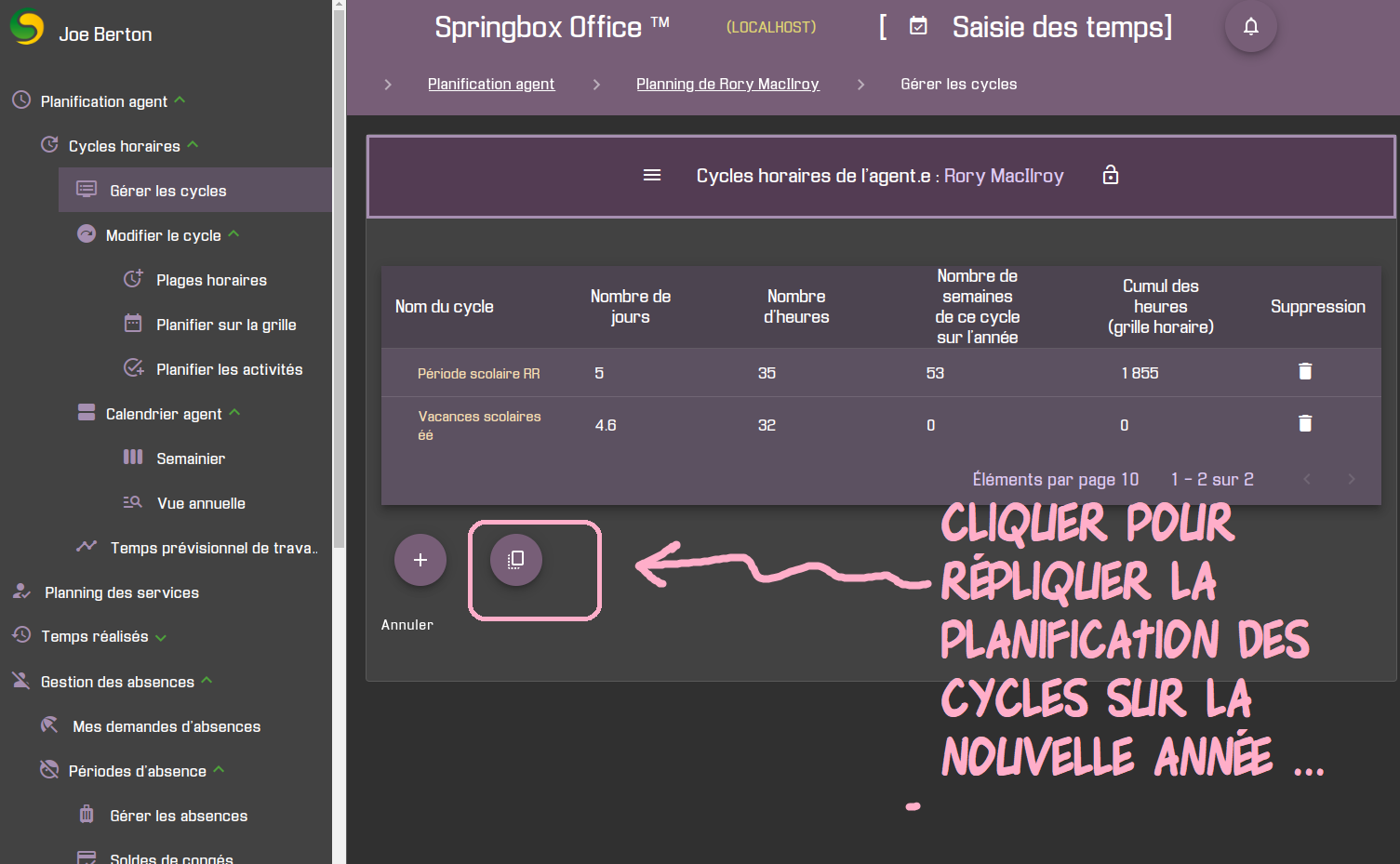
En cliquant dans le sous-menu « Gérer les cycles » (1), on accède à la vue qui permet de :
Créer un nouveau cycle (2)
Supprimer un cycle (3)
Dupliquer un cycle (4)
Renommer un cycle (5)
Toutes les fonctions sont accessibles en faisant un « clic-droit » sur le cycle (la fonction « Supprimer » est également accessible via l’icône située dans la colonne de droite du cycle).
Dans l’exemple ci-dessus, nous allons dupliquer l’un des cycles en faisant un clic-droit et en sélectionnant la fonction « Dupliquer ». La fenêtre suivante apparait :
Cliquer sur Enregistrer pour confirmer.
Le nouveau cycle est rajouté : il est la copie exacte du cycle copié.
On peut d’ailleurs remarquer que les 2 cycles ont le même nombre d’heures planifiées (en effet, les plages horaires sont les mêmes) :
Nous allons maintenant renommer le nouveau cycle (on aurait également pu le faire au moment de la copie, précédemment), en en faisant un clic-droit et en sélectionnant la fonction « Renommer ». La fenêtre suivante apparait :
Dans cet exemple nous allons renommer « Copie de Période scolaire » en « Période Juillet / Août » (par exemple). Cliquer sur Enregistrer pour confirmer.
Maintenant nous allons supprimer le nouveau cycle qui a été renommé), en en faisant un clic-droit et en sélectionnant la fonction « Supprimer » (ou en cliquant sur la « poubelle » à droite du cycle). La fenêtre suivante apparait :
Cliquer sur Enregistrer pour confirmer.
✔️Succès
Le cycle n’existe plus.
Il est à noter qu’un cycle déjà « planifié sur la grille » (associé au calendrier) ne peut pas être supprimé. C’est le cas des 2 cycles ci-dessous :
Si on essaie de le faire, le message suivant sera affiché et le cycle ne sera pas supprimé :
Modifier un cycle (plages horaires)
Pour accéder à la vue « Plages horaires » qui permet de modifier un cycle, il y a 2 manières de faire :
En cliquant directement sur le cycle (1) – c’est la méthode la plus rapide et la plus directe
En sélectionnant le sous-menu « Plages horaires » dans le volet de navigation (2)
Dans le 2ème cas, il faut présélectionner l’agent (sauf si ce dernier a été verrouillé).
Dans le cas d’un nouveau cycle (vide), la vue suivante est alors affichée :
Cette vue permet de décrire « la semaine type » de l’agent en termes d’horaires de travail (plages horaires).
Pour cela, nous allons cliquer sur une « cellule » (par exemple, le lundi matin).
La fenêtre suivante apparait :
Cliquez sur le champ des heures et saisissez une valeur (par exemple : « 8 »). Pour aller plus vide, le curseur bascule automatiquement sur le champ des minutes. Tapez « 30 » (par exemple).
Pour passer au champ suivant, utilisez le bouton TAB (plus pratique que la souris 😉).
Saisissez l’horaire de fin, par exemple : « 12 » et « 0 ». La matinée commence alors à 8h30 et se termine à 12h :
Cliquez sur le bouton Enregistrer pour confirmer. Le cycle est alors mis à jour :
Faites la même chose pour l’après-midi (du lundi).
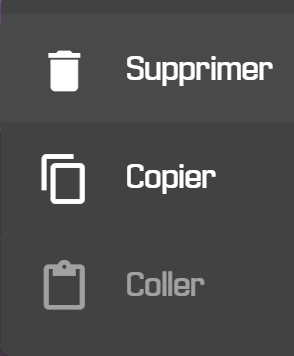
En faisant un « clic droit » sur une plage, les fonctions suivantes sont disponibles : (1) Une commande « Supprimer » pour effacer la plage (2) Une commande « Copier » pour copier le contenu de la plage (3) Une commande « Coller » pour coller le contenu copié dans la plage destination (4) Les commandes « Reproduire sur toute la semaine », « Reproduire sur les jours ouvrés » et « Reproduire sur les jours ouvrables » pour répliquer la plage sur les autres cellules
Attention, on ne peut pas copier une plage « du matin » sur une plage « de l’après-midi ». Les copies et les réplications ne sont font que sur la même ligne.
Faites des tests.
Dans notre exemple, nous allons sélectionner le lundi matin et le reproduire sur toute la semaine de travail en faisant un clic-droit sur la cellule et en sélectionnant « Reproduire … » puis « … sur les jours ouvrés » :
La plage est alors recopiée sur toute la semaine (hors week-end) :
Afin d’avoir un cycle complet de 35 heures, faire la même chose avec le lundi après-midi :
Cliquez sur Enregistrer pour sauvegarder ces modifications.
La vue qui liste les cycles de l’agente est alors affichée avec les données de synthèse mises à jour :
Temps de travail non annualisé
Dans la fiche agent, il est possible de préciser si le temps de travail doit être annualisé ou non, en paramétrant l’onglet « Temps de travail » :
Lorsque cela n’est pas le cas (non annualisé), une vérification est faite au niveau de chaque cycle de travail attribué à l’agent, concernant le nombre total d’heures à effectuer par semaine :
Si la valeur « Heures travaillées par semaine » spécifiées dans la fiche agent ne correspond à celle du « Total sur le cycle », une alerte orange est affichée en haut, dans la vue d’édition du cycle, avec une indication sur l’écart (valeur en heures qui peut être négative).
Les cycles prédéfinis
Il est également possible d’enregistrer un cycle comme un modèle réutilisable.
Pour cela, il suffit d’aller dans le cycle qui nous intéresse et cliquer sur le bouton Enregistrer comme modèle :
La fenêtre de dialogue suivante apparaît alors pour donner un nom au modèle :
Saisissez le nom que vous souhaitez donner au modèle et cliquez sur Enregistrer.
Le message suivant s’affiche si tout s’est bien passé :
On peut aller voir dans le menu « Cycles prédéfinis » pour vérifier s’il est bien créé :
Dans ce menu, on peut en créer d’autres en cliquant sur le bouton + en bas.
De la même façon, une fenêtre de dialogue apparaît pour donner un nom au nouveau modèle à créer :
De même, saisissez le nom que vous souhaitez donner au modèle et cliquez sur Enregistrer.
Pour le modifier, il faut cliquer dessus et une nouvelle vue apparait :
Un modèle de cycle se remplit exactement de la même façon qu’un cycle associé à un agent (les mêmes fonctions sont disponibles).
Une fois modifiées, nos 2 vues sont prêtes pour être réutilisées :
On va revenir sur un agent pour utiliser le modèle que nous venons de créer sur un de ses cycles :
On sélectionne donc un cycle à modifier :
Et on clique sur le bouton Charger à partir d’un modèle en bas pour utiliser le modèle que nous venons de créer :
Une fenêtre de dialogue apparaît pour sélectionner le modèle à appliquer :
Une fois le modèle sélectionné, cliquer sur Charger les données.
Les données du modèle sont alors appliquées sur le cycle. Cliquer sur Enregistrer pour conserver les nouvelles valeurs :
✖Alerte
Attention, si des activités ont déjà été planifiées et cela en dehors des nouvelles plages proposées, un message d’erreur apparaîtra lors de l’enregistrement.
Configuration avancée des cycles prédéfinis
Modification du cycle
Il est possible de relier un cycle prédéfini à des :
services
cadres d'emplois (métier exercé par un agent)
Cela permet d'associer automatiquement un cycle à un agent selon ces 2 critères, lors de ces 2 évènements respectifs :
assignation d'un agent à un service
attribution d'un cadre d'emploi à un agent (dans sa fiche agent)
Pour cela, il faut se rendre dans dans le menu « Cycles prédéfinis » et sélectionner le cycle qu'on souhaite modifier.
Dans la zone Application du modèle, modifier l'un des 2 champs en fonction du besoin :
Services applicables
Cadres d'emplois applicables
Pour rajouter une valeur, sélectionner dans la liste ou commencer à taper le nom (service ou cadre d'emplois, respectivement).
Pour supprimer une valeur, cliquer sur la croix à droite de son nom.
Ne pas oublier de cliquer sur le bouton Enregistrer, en bas de la vue, pour que ces modifications soient pris en compte.
Lorsqu'un cadre d'emplois est attribué ou modifié dans la fiche d'un agent :
le système recherche tous les cycles prédéfinis associés à ce cadre d'emplois
pour chaque cycle trouvé, un cycle est automatiquement attribué à l'agent
le cycle attribué est une copie indépendante du modèle
aucune planification n'est créée automatiquement dans le calendrier
si l'agent possède déjà un cycle portant le même nom, aucun nouveau cycle n'est créé
✔️Succès
Cette opération est réalisée automatiquement lors de l'enregistrement de la fiche agent.
Lors de l'assignation d'un agent à un service
Lorsqu'un agent est affecté ou rattaché à un service :
le système recherche tous les cycles prédéfinis associés à ce service
pour chaque cycle trouvé, un cycle est automatiquement attribué à l'agent
le cycle attribué est une copie indépendante du modèle
aucune planification n'est créée automatiquement dans le calendrier
si l'agent possède déjà un cycle portant le même nom, aucun nouveau cycle n'est créé
✔️Succès
Cette opération est réalisée automatiquement lors de l'affectation de l'agent au service.
Lors du retrait d'un emploi ou d'un service
Afin de garantir la cohérence des données :
lorsqu'un agent perd un cadre d'emplois ou quitte un service, le système recherche les cycles qui lui ont été attribués automatiquement ;
seuls les cycles non planifiés peuvent être supprimés automatiquement ;
un cycle déjà utilisé dans une planification n'est jamais supprimé ;
la suppression n'est effectuée que si le cycle correspond à un modèle associé au cadre d'emplois ou au service concerné.
Cette règle permet de conserver les données de planification existantes tout en évitant l'accumulation de cycles devenus inutiles.
⚠️Attention
Important
L'attribution automatique d'un cycle ne réalise jamais de planification.
La planification des semaines reste une action volontaire effectuée par le responsable ou le gestionnaire RH.
Application immédiate sur les agent.e.s éligibles
Après une mise à jour du cycle prédéfini, il est possible de l'assigner aux agents concernés (du fait du métier exercé ou de l'appartenance au service).
Pour cela, il faut cliquer sur le bouton Appliquer sur les agent.e.s situé en bas :
ℹ️Information
Si le nombre d'agent concerné est égale à 0, le bouton est désactivé. Ce bouton est également désactivé si le cycle prédéfini a été modifié et pas encore été enregistré.
En cliquant sur le bouton, un message de confirmation est affiché :
En cas de confirmation, si tout s'est bien passé (agents concernés mis à jour), le message suivant est affiché :
Planifier un cycle sur la grille
Une fois qu’un cycle a été défini en termes de plages horaires, il faut le planifier sur le calendrier pour le rendre « actif », c’est-à-dire définir sur quelles semaines de l’année civile il s’applique.
Avant cette opération, les « compteurs sont à 0 » :
Pour planifier un cycle sur la grille (c’est-à-dire sur l’année civile), il faut cliquer sur ce cycle puis cliquer sur le menu « sandwich » en entête qui propose les fonctions suivantes :
Fonction
Description
Planifier sur la grille
Cette commande permet d’appliquer le cycle sur les semaines disponibles du calendrier. Si d’autres cycles ont déjà été planifiés pour ce même agent, certaines semaines ne sont pas « libres » (disponibles).
Planifier les activités
Permet de disposer les activités de la semaine pour l’agent à l’intérieur des plages disponibles. Si aucune plage n’a encore été défini (0 heure travaillée donc), cette option est désactivée.
Nous allons donc sélectionner un des 2 cycles de l’agente puis sélectionner le sous-menu « Planifier sur la grille », la fenêtre suivante s’affiche :
En bas, les boutons permettent de gérer les semaines de la grille : (1) Rajouter une semaine (on sélectionne une semaine sur laquelle s’appliquera le cycle) (2) Rajouter plusieurs semaines (on sélectionne une date de début et une date de fin) (3) Rajouter toute l’année (possible si aucun cycle n’est encore planifié pour l’agent) (4) Supprimer les semaines sélectionnées
Nous allons ici utiliser le 3ème bouton pour appliquer le cycle sur toute l’année ! On obtient le résultat suivant :
✔️Succès
Le cycle s’applique désormais sur toute l’année !
Pour afficher les nouveaux compteurs de la planification de l’agent, cliquez sur « Planning de … » dans la barre de navigation en haut :
Dans la vue « Gérer les cycles » qui s’affiche, les compteurs ont été mis à jour (53 semaines) :
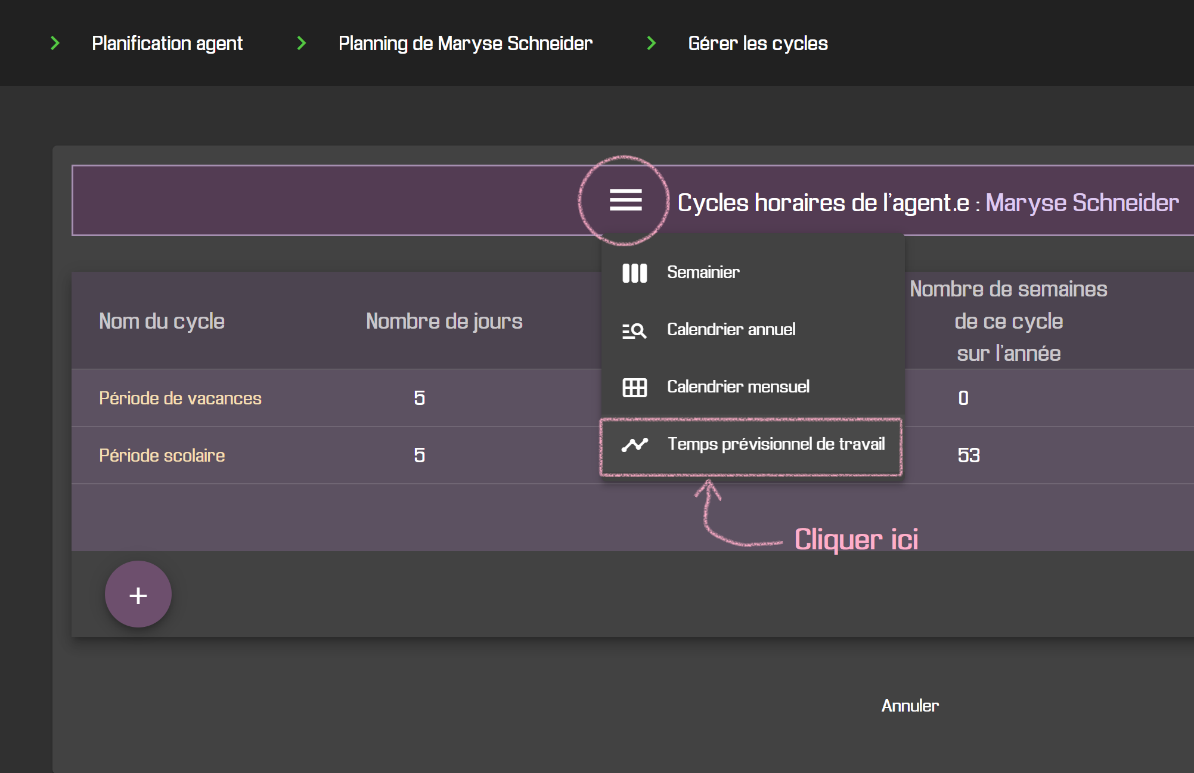
En cliquant sur le menu « sandwich » au-dessus de la liste , des fonctions supplémentaires sont disponibles :
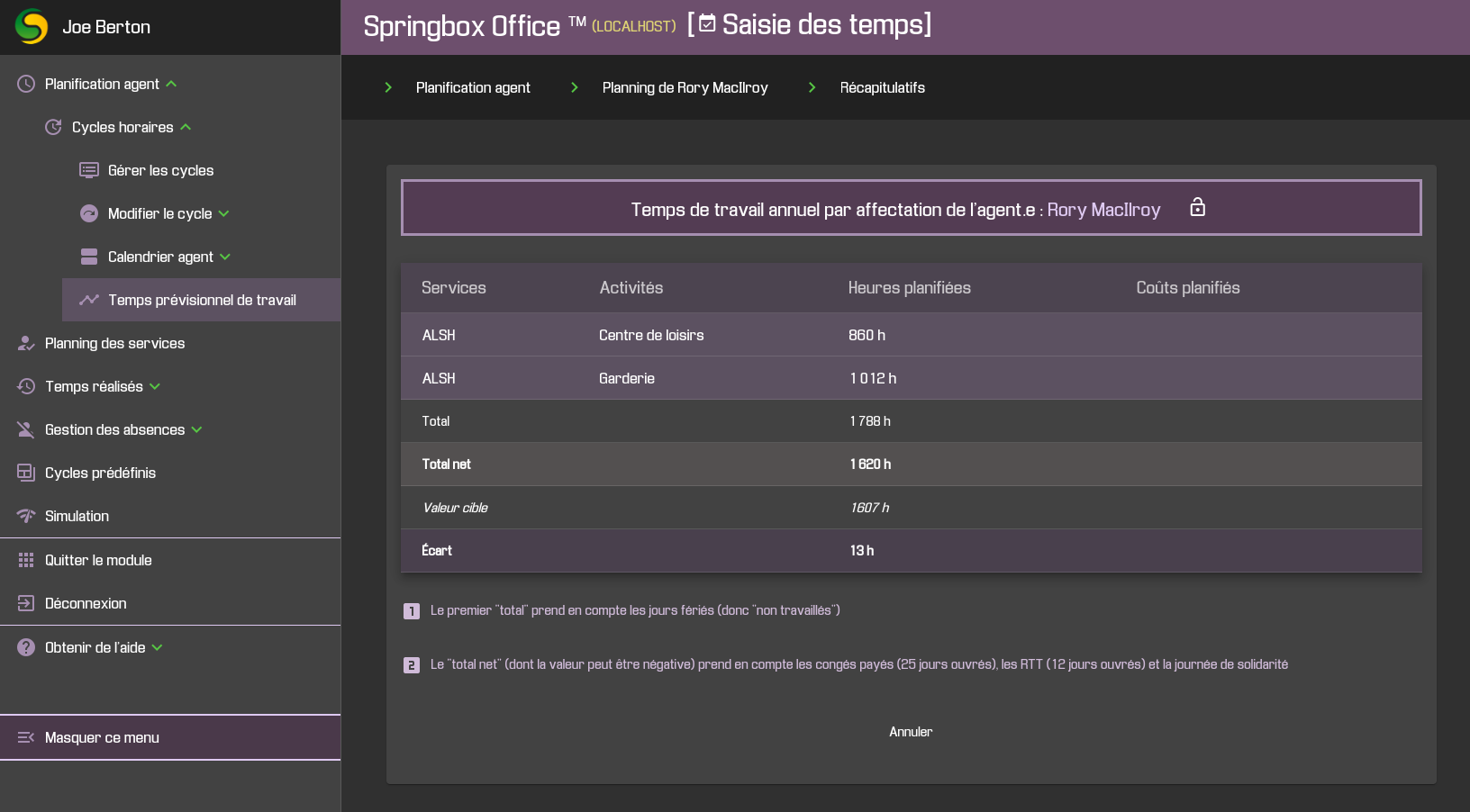
En cliquant ensuite sur « Temps prévisionnel de travail », on accède à la synthèse sur la planification du temps de travail :
ℹ️Information
Si les compteurs sont à 0 et que le message « Le temps de travail est nul car la fiche agent n'a pas été correctement paramétrée ! » s’affiche, c’est que le temps de travail de l’agent n’a pas été initialisé dans la fiche agent (voir module « Paramètres »).
Nous allons donc procéder à ce rattrapage afin d’obtenir nos compteurs en cliquant sur « Quitter le module » puis allant dans le module « Paramètres » (si vous avez les droits, sinon demandez à votre administrateur). Dans ce module, cliquez sur le sous-menu « Fiches agent » du menu « Données agent » puis sélectionnez l’agent qui nous intéresse. En cliquant sur l’onglet « Temps de travail » de la fiche agent, vous devez obtenir la vue suivante :
Précisez que l’agent travaille à temps plein (1) et cliquez sur « Enregistrer » (2) :
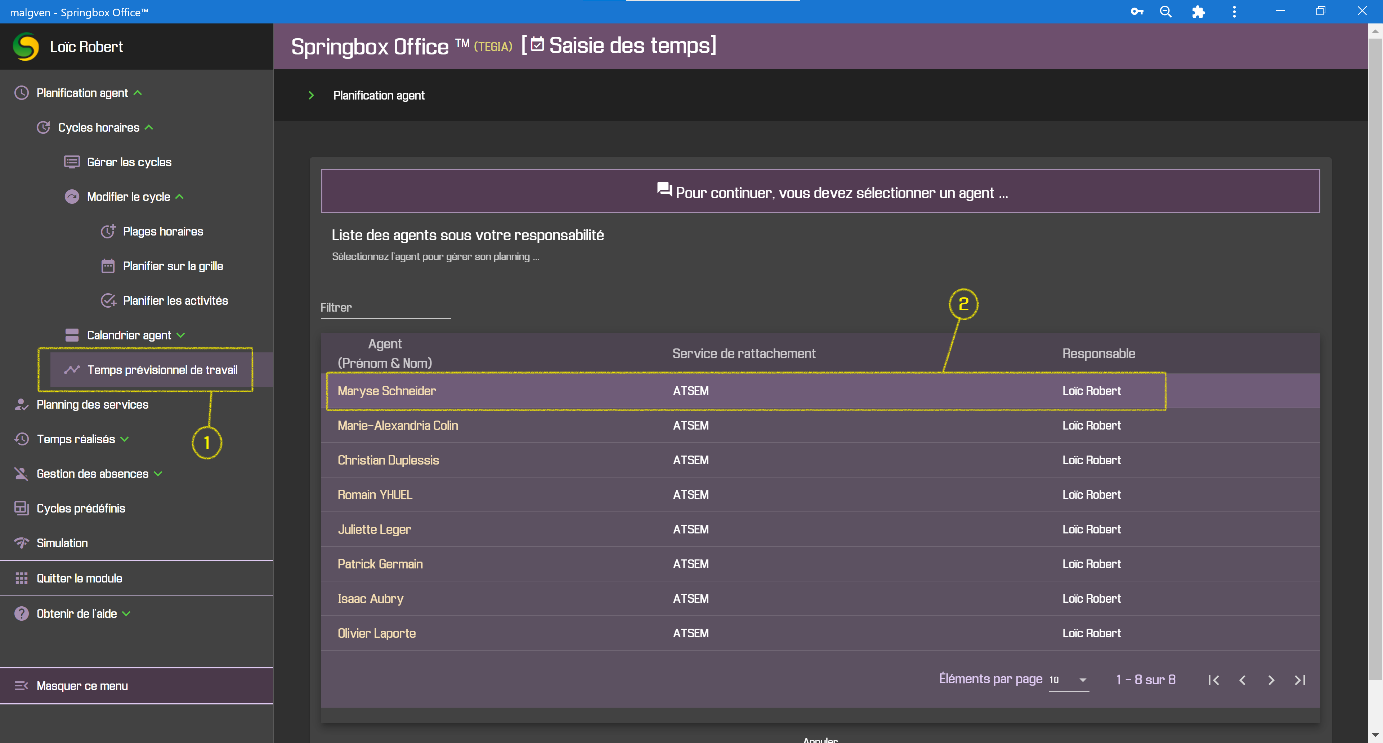
Revenez ensuite dans le module « Saisie des temps » et sélectionnez directement le sous-menu « Temps prévisionnel de travail » dans le volet de navigation rapide à gauche et sélectionnez l’agent sur lequel on travaille (ici, l’agente Maryse Schneider) :
Nous n’avons plus les messages mais les compteurs sont toujours à 0 … :
Cela signifie que la planification n’est pas terminée. Nous y répondrons dans la section suivante.
Planifier les activités (méthode classique)
Pour planifier les activités d’un agent au niveau d’un de ses cycles, il faut que ce dernier en possède. On peut le vérifier dans sa fiche agent (voir la documentation d’administration) :
Ici, l’agente « Maryse Schneider » possède 2 activités. L’ensemble des activités constitue la mission de l’agente.
Dans le module « Saisie des temps », nous allons donc planifier ces 2 activités. Pour arriver aux 1607 heures dans l’année, il faudra « remplir » le planning …
Pour cela, on pourra cliquer sur « Planifier les activités » (1) et sélectionner l’agente qui nous intéresse (2) :
Puis sélectionner à nouveau le cycle à planifier (3) :
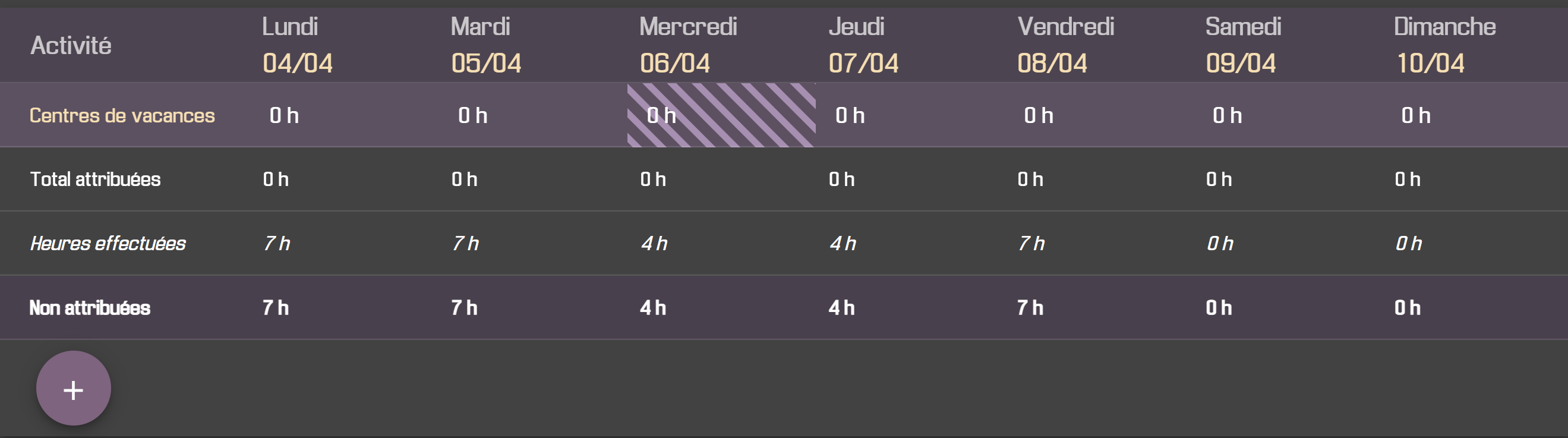
La vue correspondante est alors affichée avec un planning hebdomadaire pour l’instant vide (la partie hachurée n’est pas planifiable car située en dehors des plages horaires définies) :
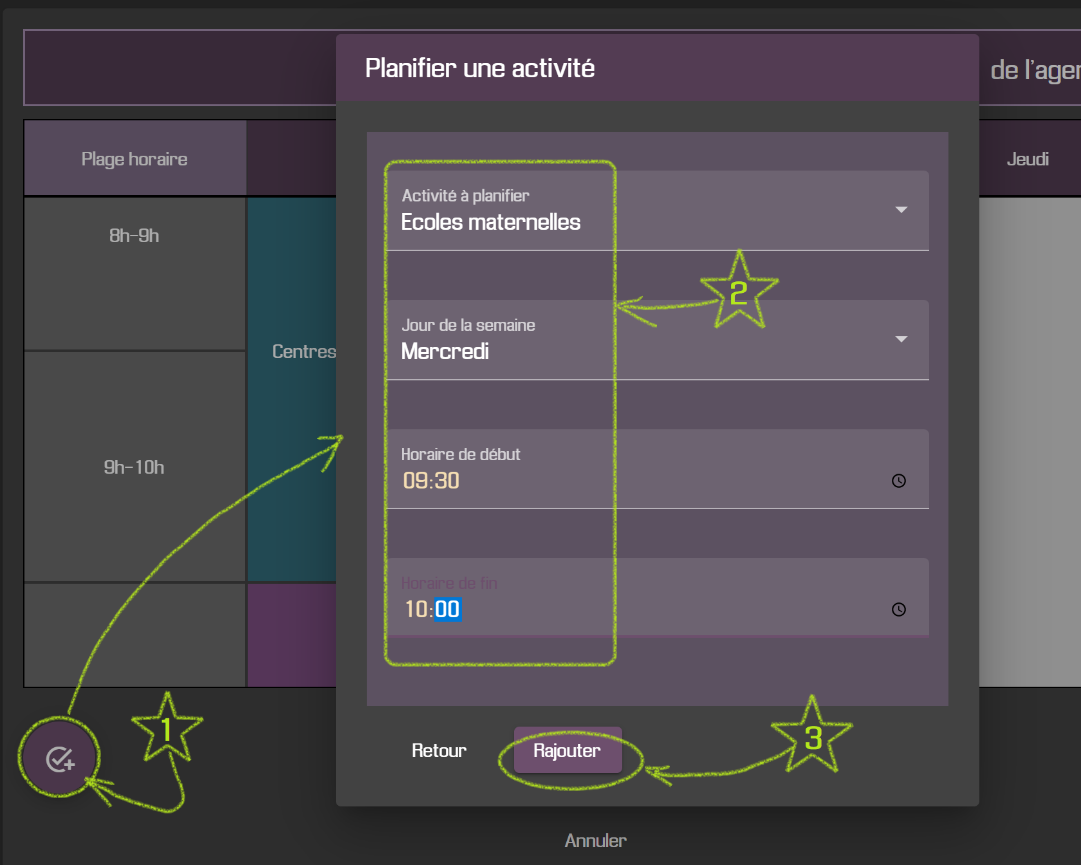
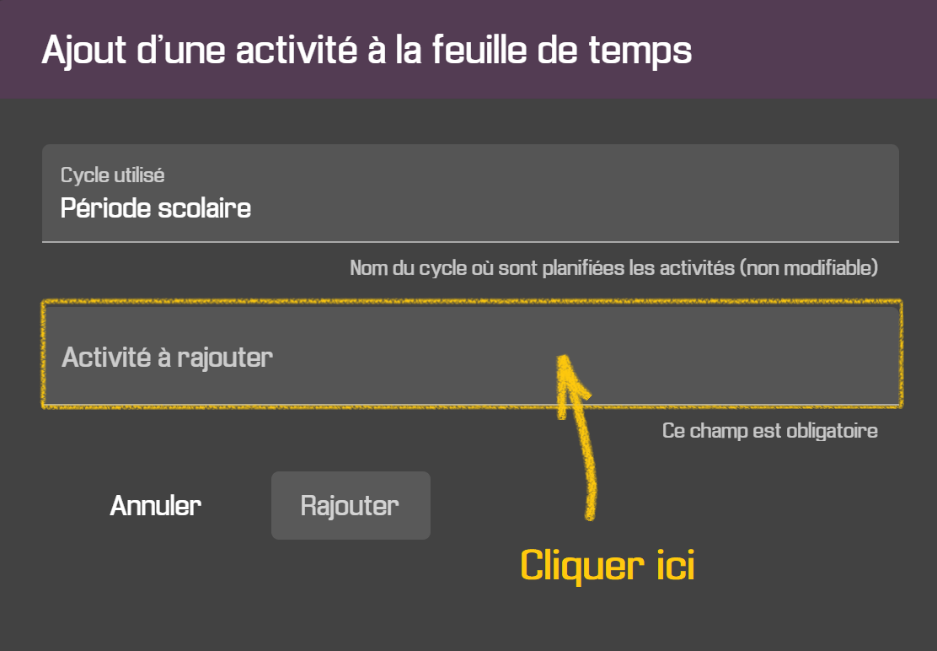
Nous allons cliquer sur le bouton en bas à gauche pour rajouter une nouvelle activité sur le planning. Une boite de dialogue est alors affichée :
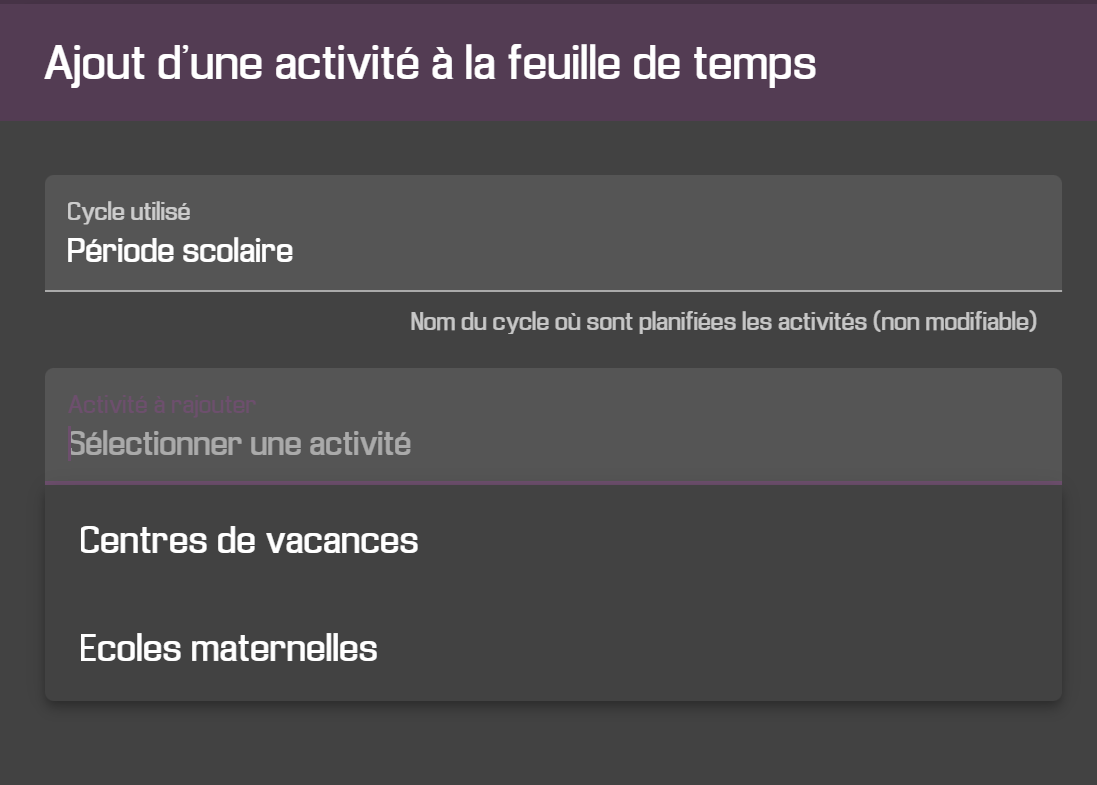
On sélectionne alors une activité disponible dans la liste (parmi celles que « possède » l’agente), un ou plusieurs jours de la semaine, un horaire de début et un horaire de fin :
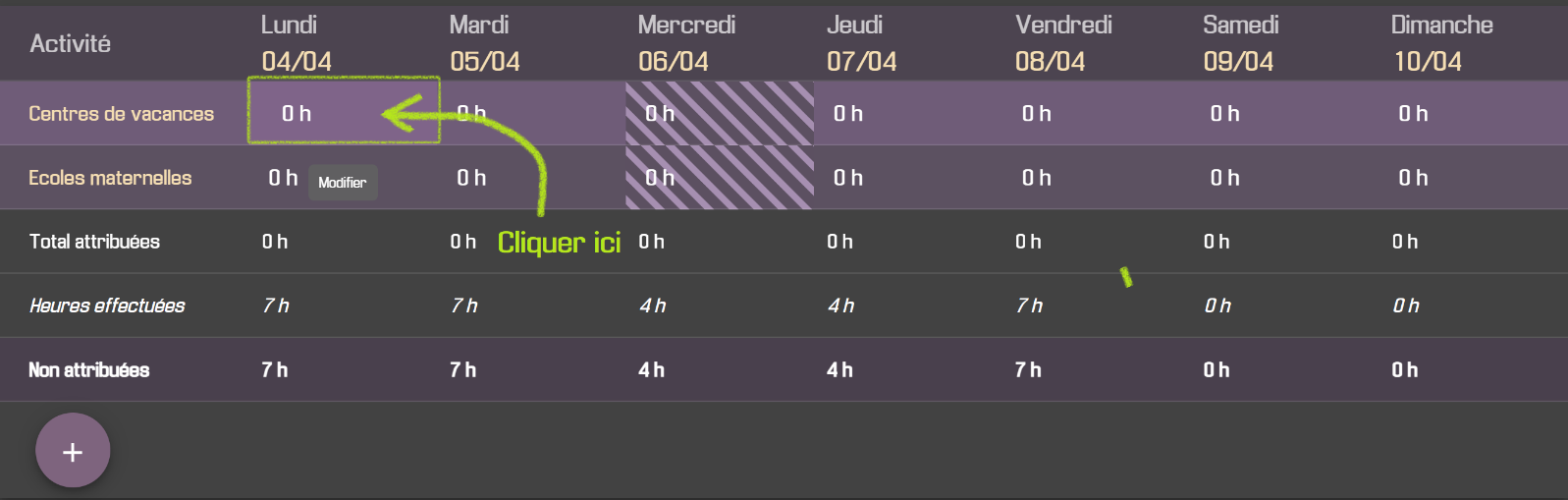
Cliquez sur Rajouter. Le planning est mis à jour avec les plages d’activité :
⚠️Attention
Attention, tant que vous ne cliquez pas sur Enregistrer en bas, vous pouvez perdre vos modifications. Faites-le régulièrement !
Nous allons maintenant finir de « remplir » le planning.
En cliquant sur le bouton en bas à gauche, rajouter une autre activité les 3 premiers jours de la semaine de de 8h à 9h30 :
On obtient donc le planning suivant :
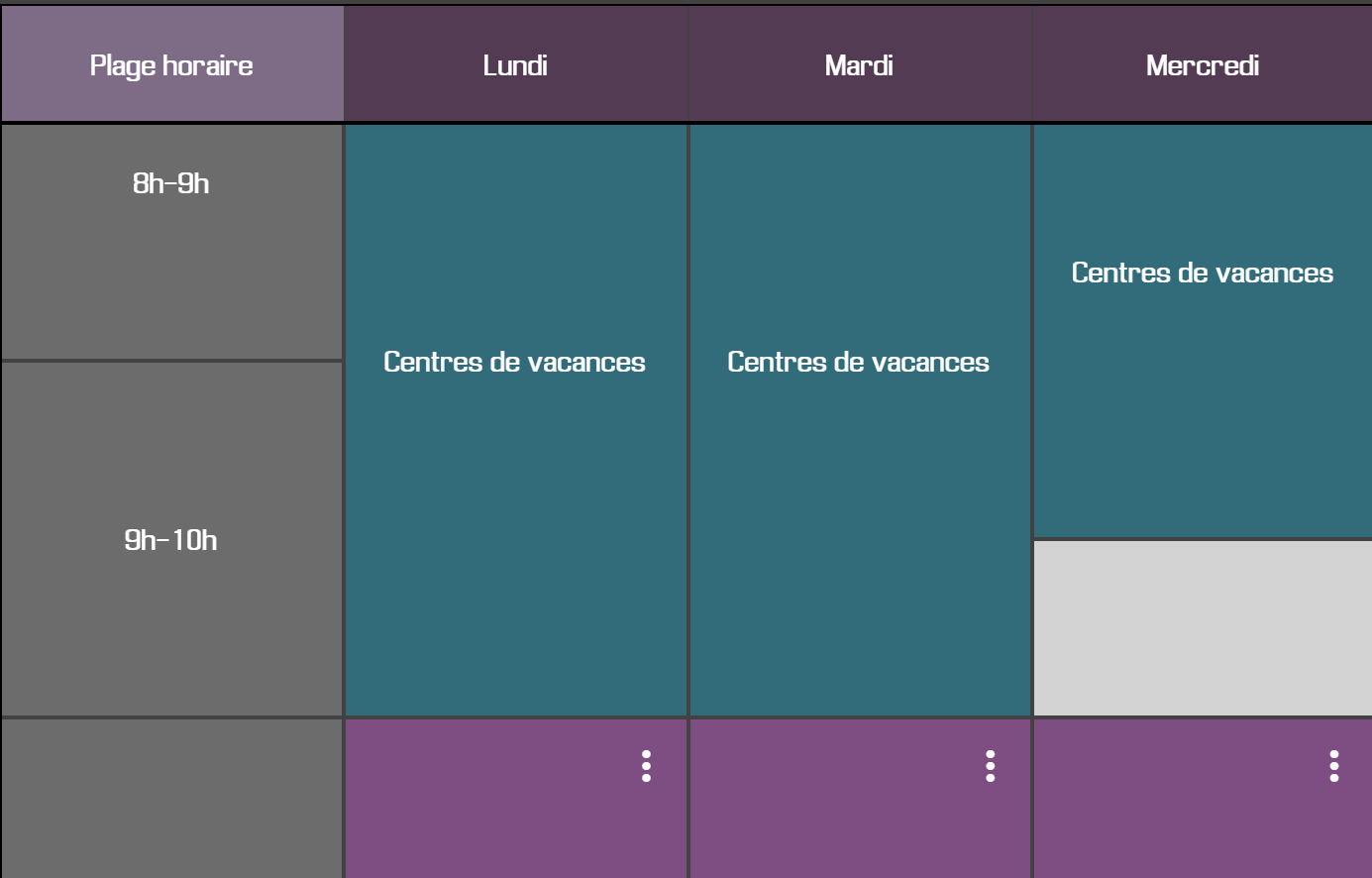
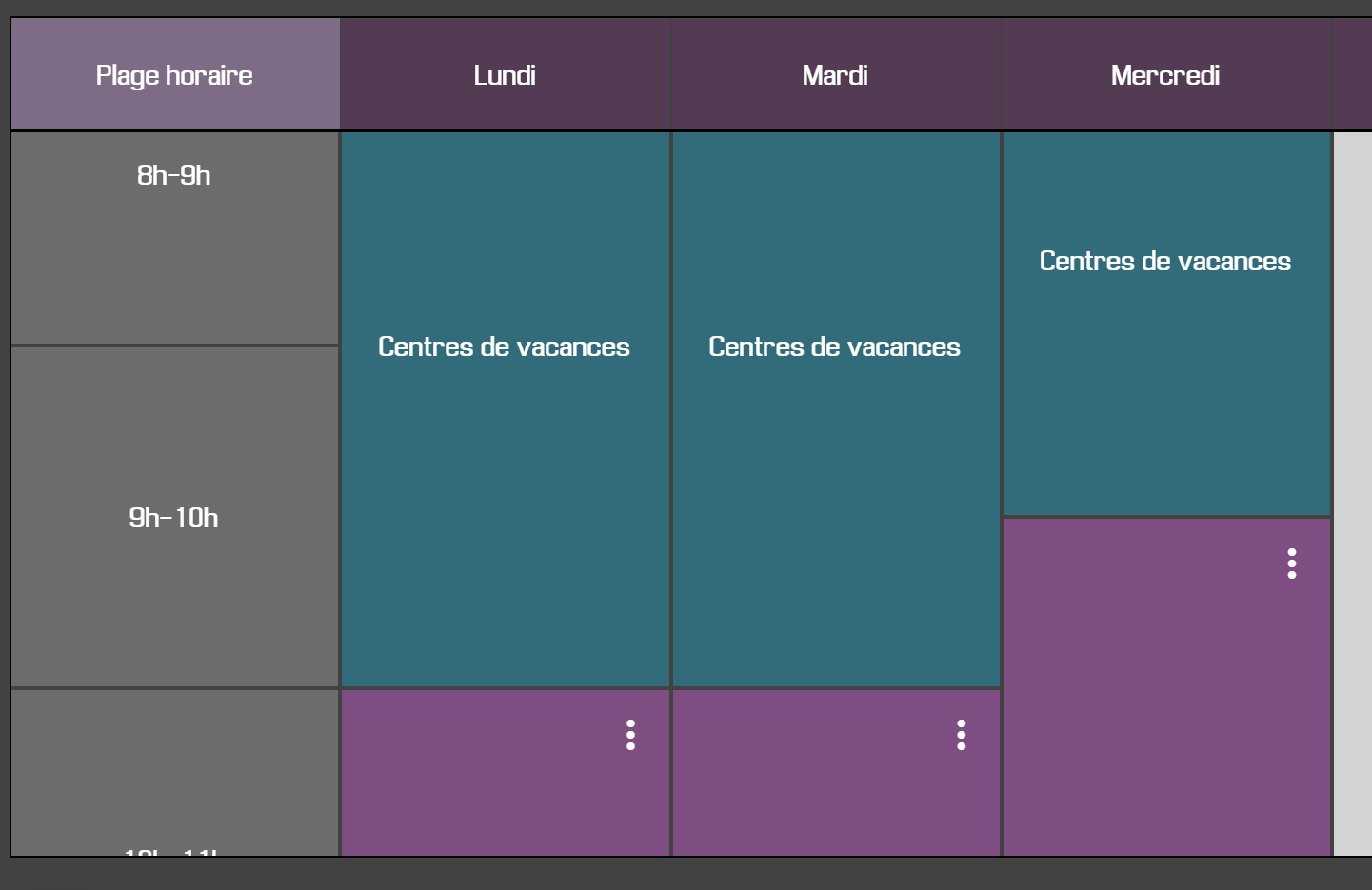
On souhaite maintenant prolonger l’activité « Centres de vacances » jusqu’à 10h lundi et mardi. Puis, faire commencer l’activité « Ecoles maternelles » dès 9h30 le mercredi (afin de « boucher les trous »).
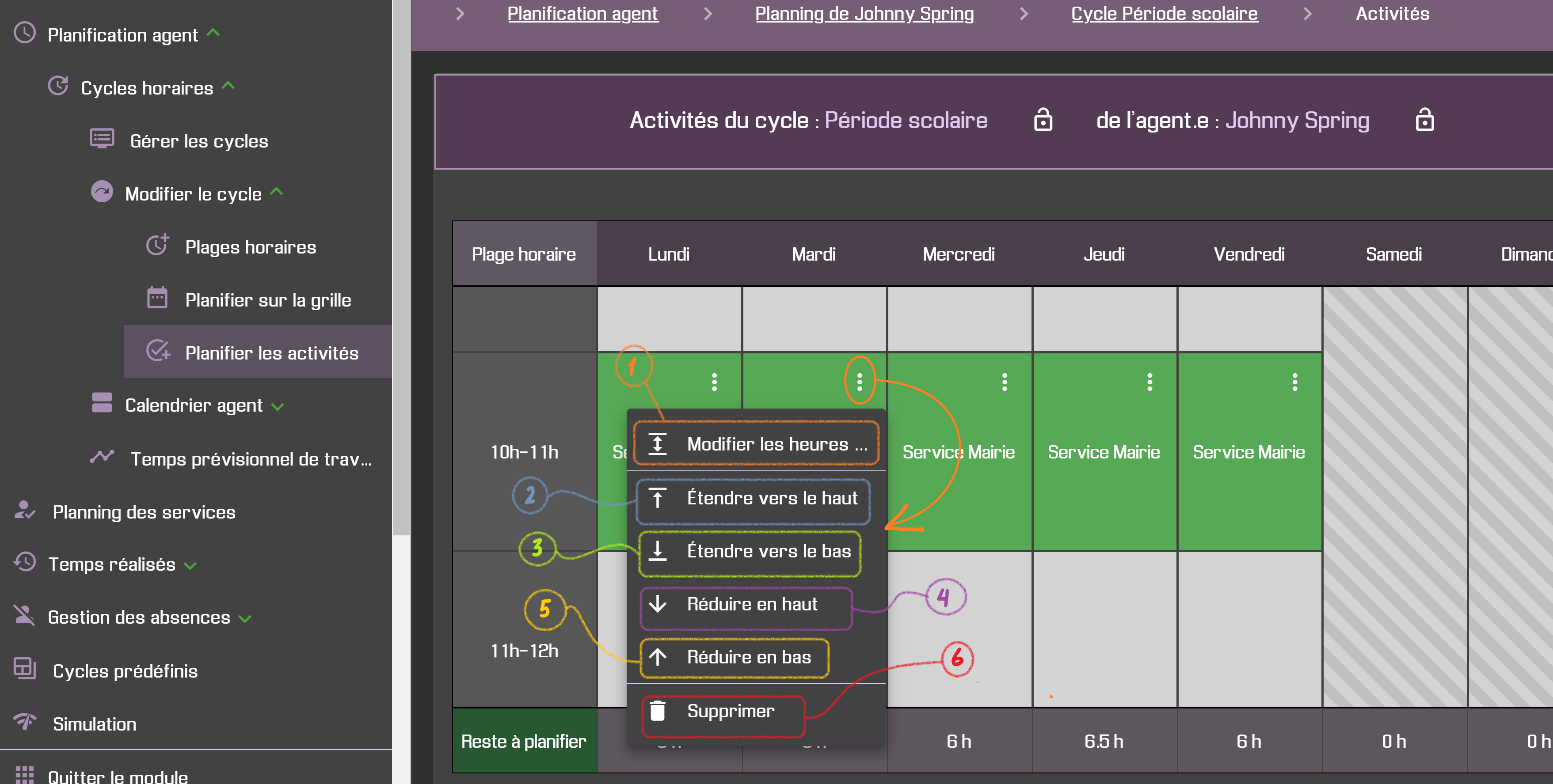
Dans un premier temps nous allons utiliser l’icône en haut à droite de chaque « tuile » représentant l’activité sur le planning qui propose 5 commandes si on clique dessus :
(1) La fonction « Modifier les heures ... » pour agir sur les bornes horaires (début et fin) (2) La fonction « Étendre vers le haut » pour rallonger (en minutes) la planification de l’activité vers le haut (3) La fonction « Étendre vers le bas » pour rallonger (en minutes) la planification de l’activité vers le bas (4) La fonction « Réduire en haut » pour raccourcir (en minutes) la planification de l’activité en haut (5) La fonction « Réduire en bas » pour raccourcir (en minutes) la planification de l’activité en bas (6) La fonction « Supprimer » pour supprimer la planification de l’activité
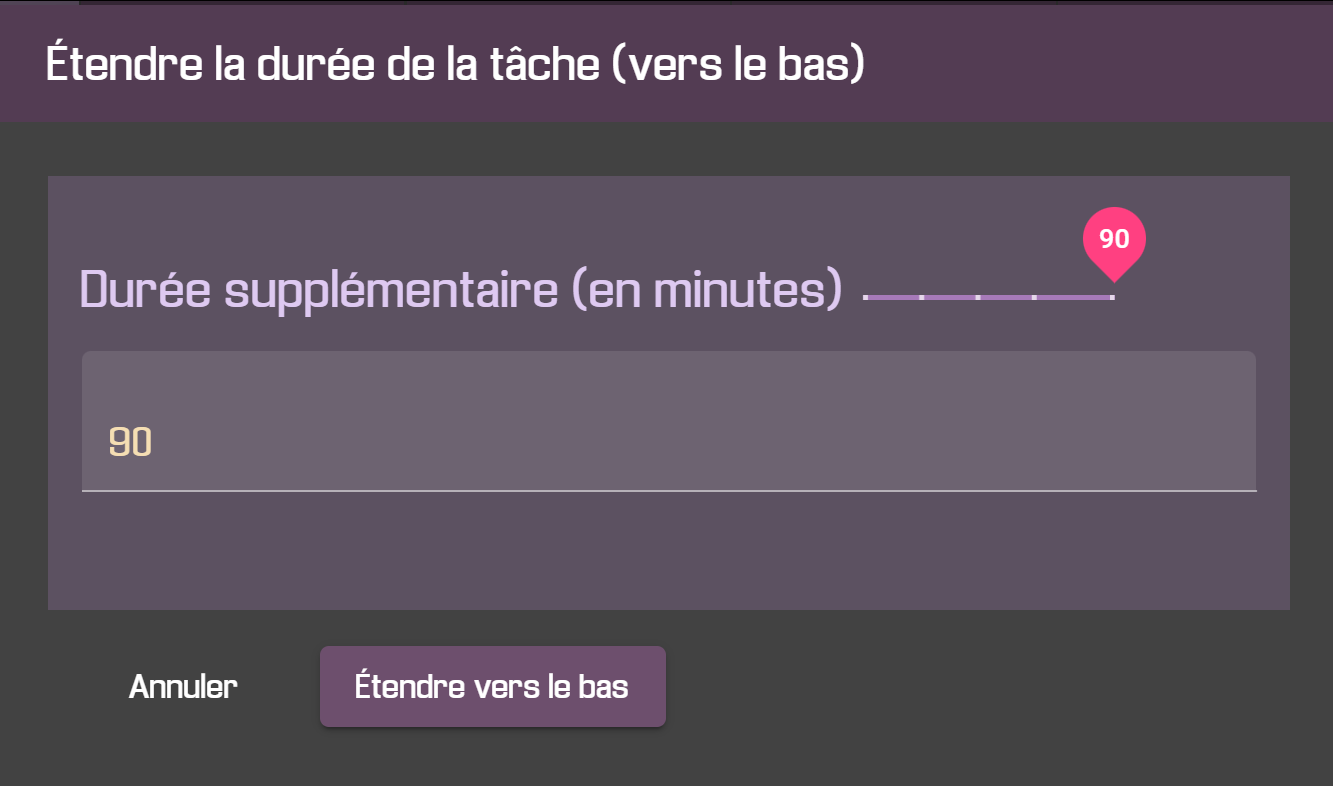
Nous allons utiliser la 3ème fonction pour étendre les 2 activités à gauche, un à un :
Cliquez sur Étendre vers le bas à chaque fois que la boite de dialogue ci-dessus est affichée.
Pour le 2 premiers jours, vous devez obtenir le résultat suivant :
Pour le mercredi, on va faire remonter l’activité en mauve (Ecoles maternelles).
Pour cela, il faut soit rajouter une planification de cette activité de 9h30 à 10h (les 2 « morceaux » vont fusionner) :
Après cet ajout, nous devons obtenir le résultat suivant :
On peut aussi tout simplement utiliser la commande « Étendre vers le haut » sur l’activité en mauve (Ecoles maternelles), disponible depuis la version 1.46.1. On obtient le même résultat (et plus rapidement !).
Nous finalisons le planning de la manière suivante :
Jeudi et vendredi matin : activité « Centres de vacances »
Tous les après-midis : activité « Ecoles maternelles »
ℹ️Information
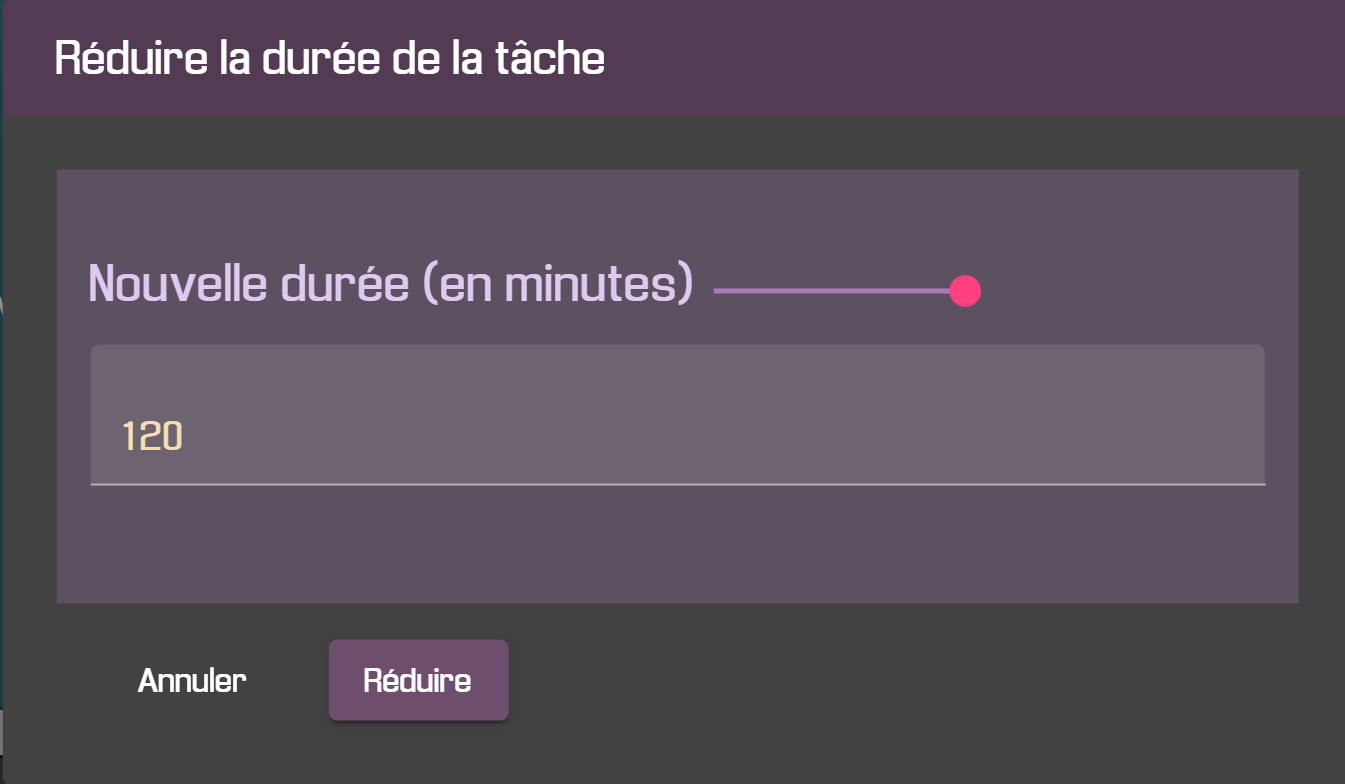
On aurait pu également utiliser la fonction « Réduire en bas » ou « Réduire en haut » pour raccourcir la durée d’une des activités. Dans ce cas, une boite de dialogue s’affiche pour saisir la nouvelle durée :
N’oubliez pas d’enregistrer en cliquant sur le bouton Enregistrer en bas !!!
✔️Succès
Nous obtenons alors un planning complet pour l’agente « Maryse Schneider ».
Pour vérifier cela, nous allons retourner dans la vue des récapitulatifs, soit en cliquant sur « Temps prévisionnel de travail » dans le volet de navigation de gauche et en sélectionnant le même agent :
Soit en remontant la barre de navigation (cliquer sur « Planning de … » en haut) :
Puis en sélectionnant la fonction « Temps prévisionnel de travail » dans le menu « sandwich » :
Lorsque la vue est affichée, les compteurs sont à jour et on peut mesurer les écarts entre les objectifs (données « contractuelles » saisies dans la fiche agent) et la planification :
On peut vérifier également que le planning hebdomadaire mis en place s’applique aussi sur la semaine courante (étant donné que le cycle a été planifié sur toute l’année civile).
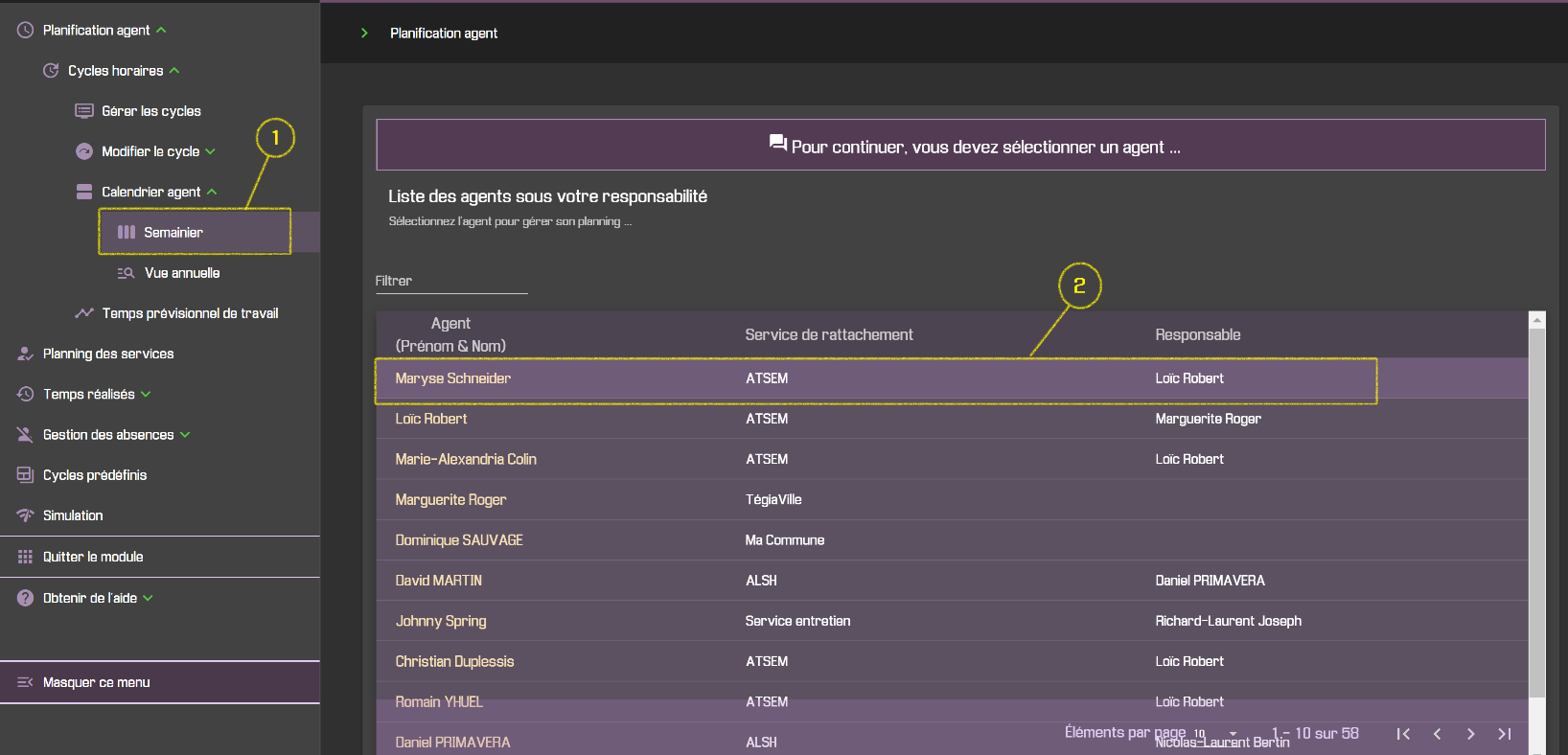
Pour cela, il faut cliquer sur la fonction « Semainier » (1) et sélectionner notre agent (2) :
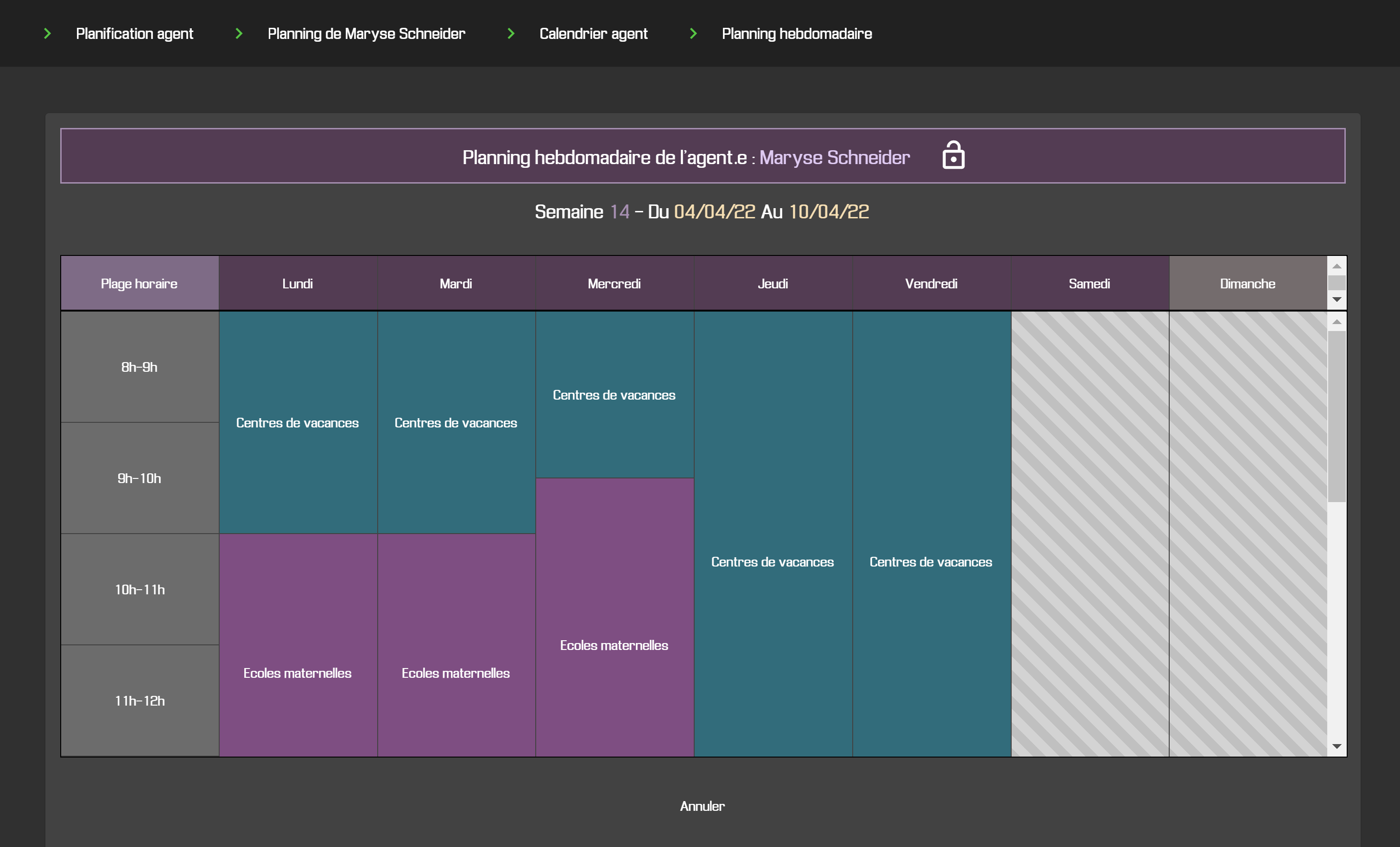
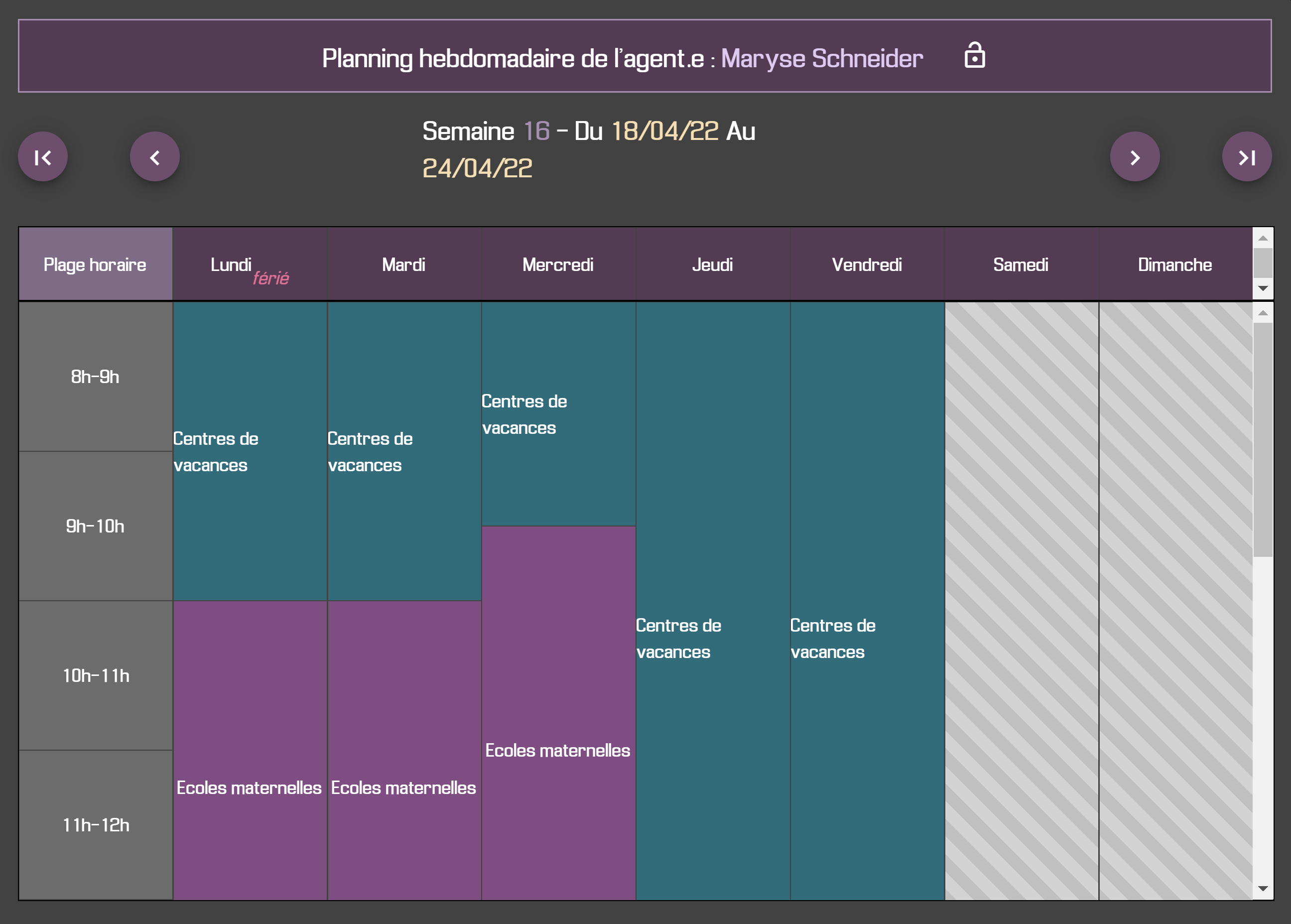
Le planning de la semaine en cours de l’agente est alors affiché avec les activités que nous avons planifiées :
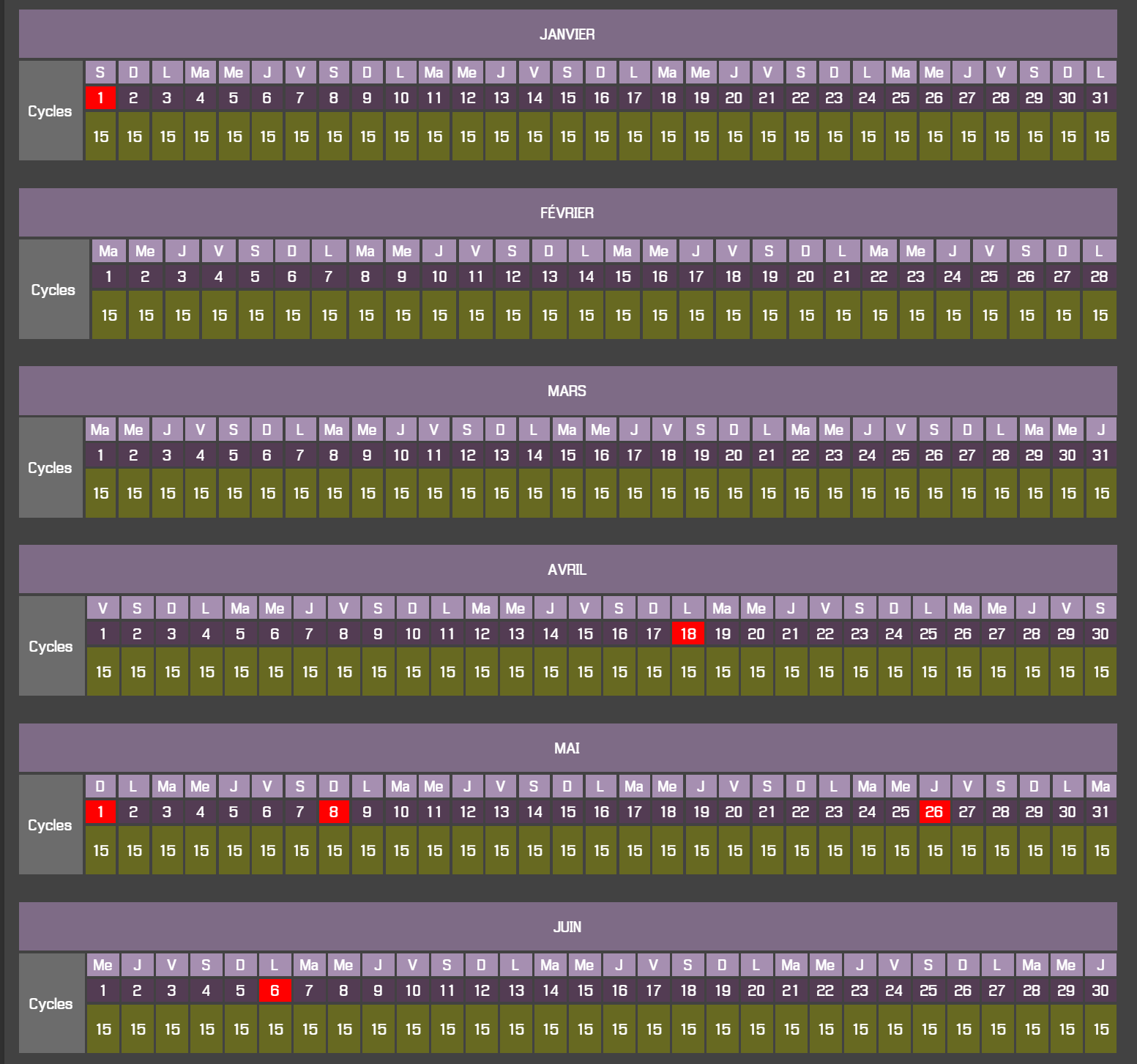
Il est également possible d’afficher la grille (de planification des cycles sur l’année) de manière « graphique » en cliquant sur la fonction « Vue annuelle » disponible dans l’onglet « Calendrier agent » du volet de navigation à gauche :
✔️Succès
Le cycle 15 (« Période scolaire ») est planifié sur l’ensemble de l’année civile en cours.
En cliquant sur le numéro du cycle, il est possible de revenir à la vue permettant d’éditer le cycle correspondant. Pour revenir à la vue annuelle, il faudrait alors cliquer sur le bouton Annuler.
En cliquant sur le nom du mois (exemple : « MAI »), on accède à la vue mensuelle (plus lisible et moins compacte) qui permet également d’accéder directement à la vue d’édition du cycle sélectionné.
Planification rapide
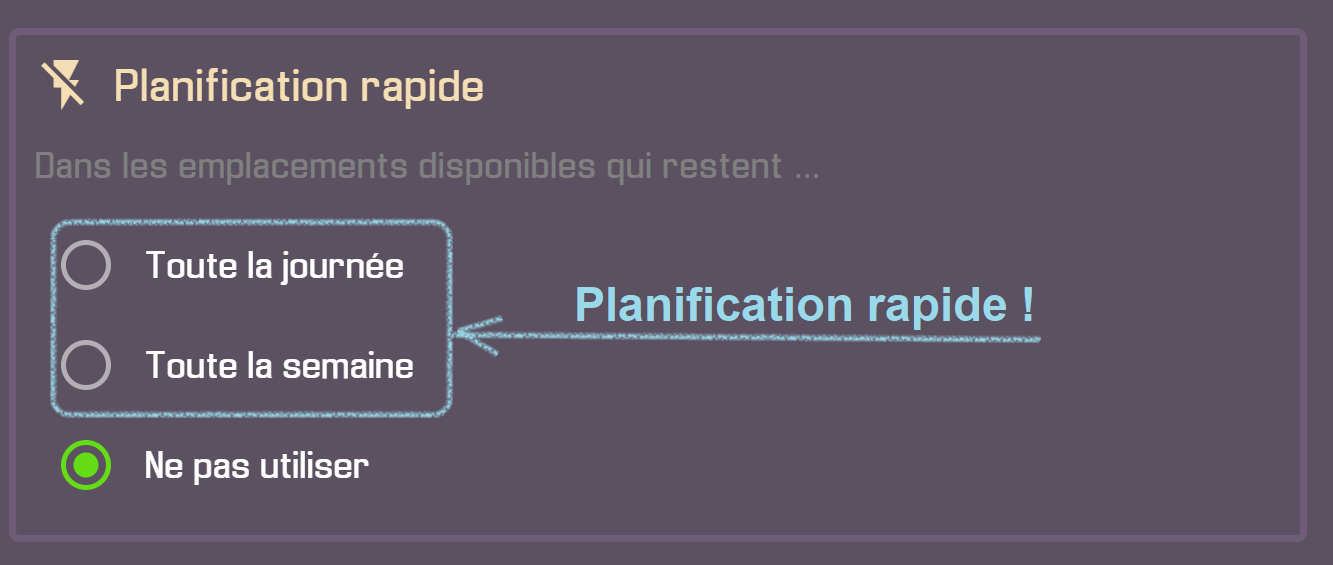
Lorsque nous planifions des activités sur le planning hebdomadaire du cycle, il est possible d’optimiser le temps passer à réaliser cette tâche grâce à l’option planification rapide proposée dans la fenêtre de dialogue « Planifier une activité » :
Deux options sont alors proposées :
Planifier toute la journée : préciser alors le ou les jours de la semaine concerné(s)
Planifier toute la semaine
Ces options vont permettre de « remplir » le planning (dans les emplacements disponibles) sur toute la journée (ou la semaine) avec l’activité sélectionnée.
Planifier les activités (méthode simplifiée)
Il est possible de planifier les activités selon la « méthode des ratios » (ou méthode simplifiée), c’est-à-dire en utilisant des pourcentages.
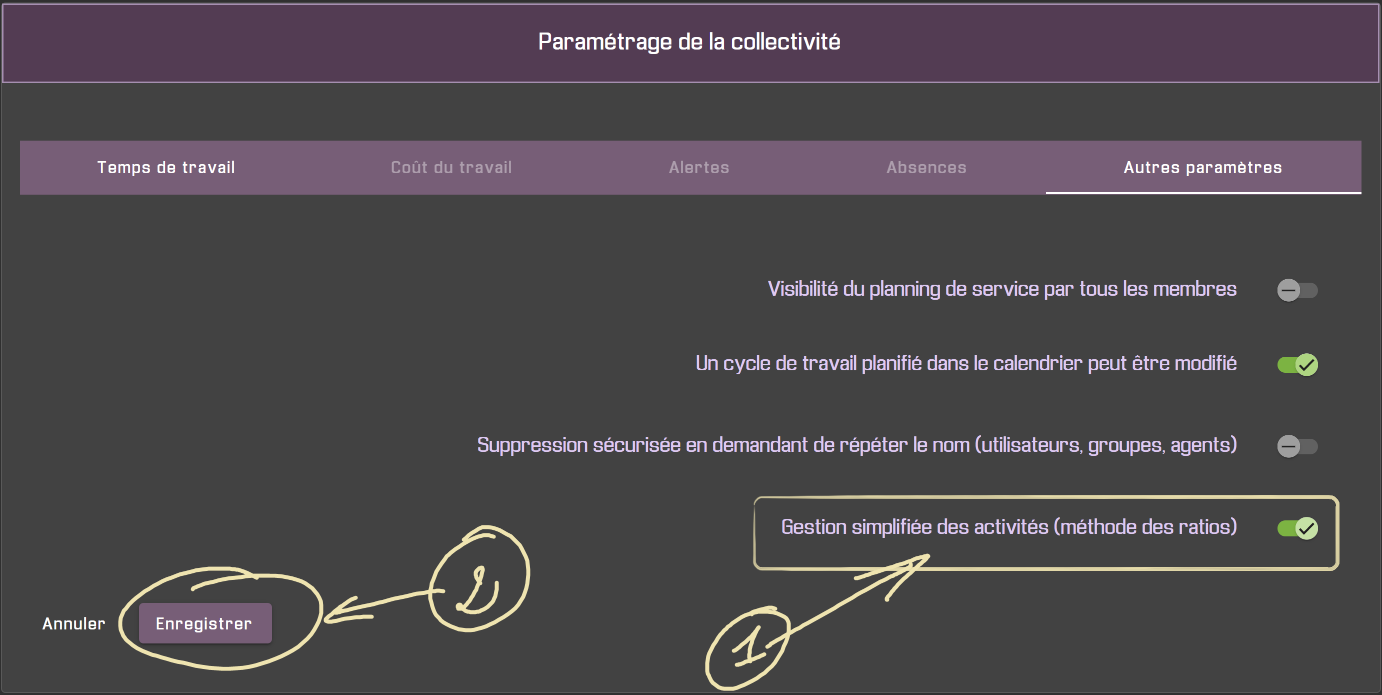
Pour cela, côté administrateur, il faut activer l’option dans le module « Paramètres » :
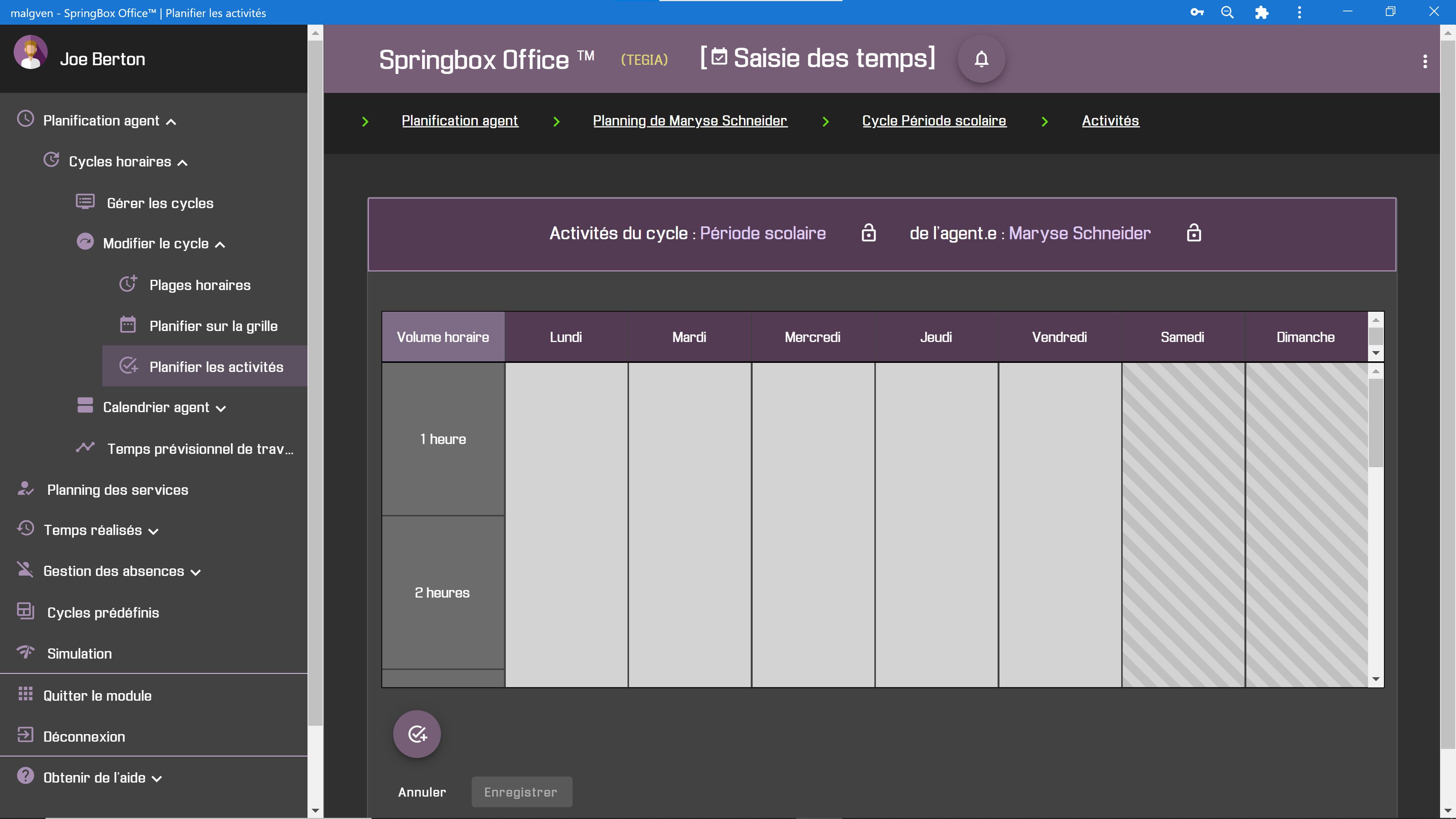
Dans ce cas, la vue de planification des activités se situe au même endroit qu’avec la méthode classique (voir section précédente).
Si vous aviez déjà commencé à planifier selon la méthode classique (plages horaires), les informations horaires seront alors converties en % (ratio de l’activité sur une journée).
Dans notre exemple, nous allons partir d’une « feuille blanche » (à gauche, la graduation indique le nombre d’heures en partant du haut) :
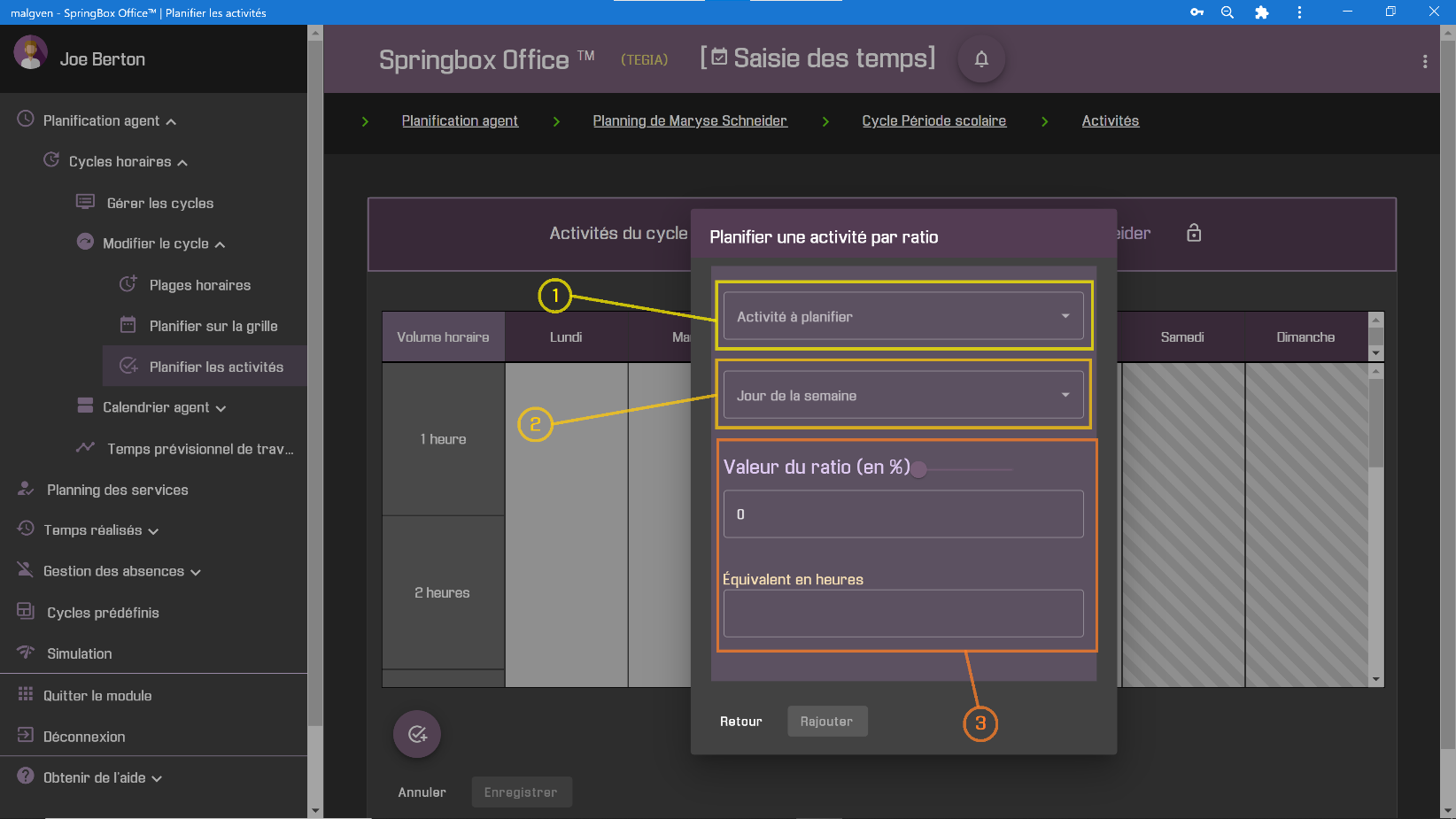
Pour rajouter les « ratios » d’activité, il faut cliquer sur le bouton arrondi en bas à gauche. Une fenêtre de de dialogue apparait alors :
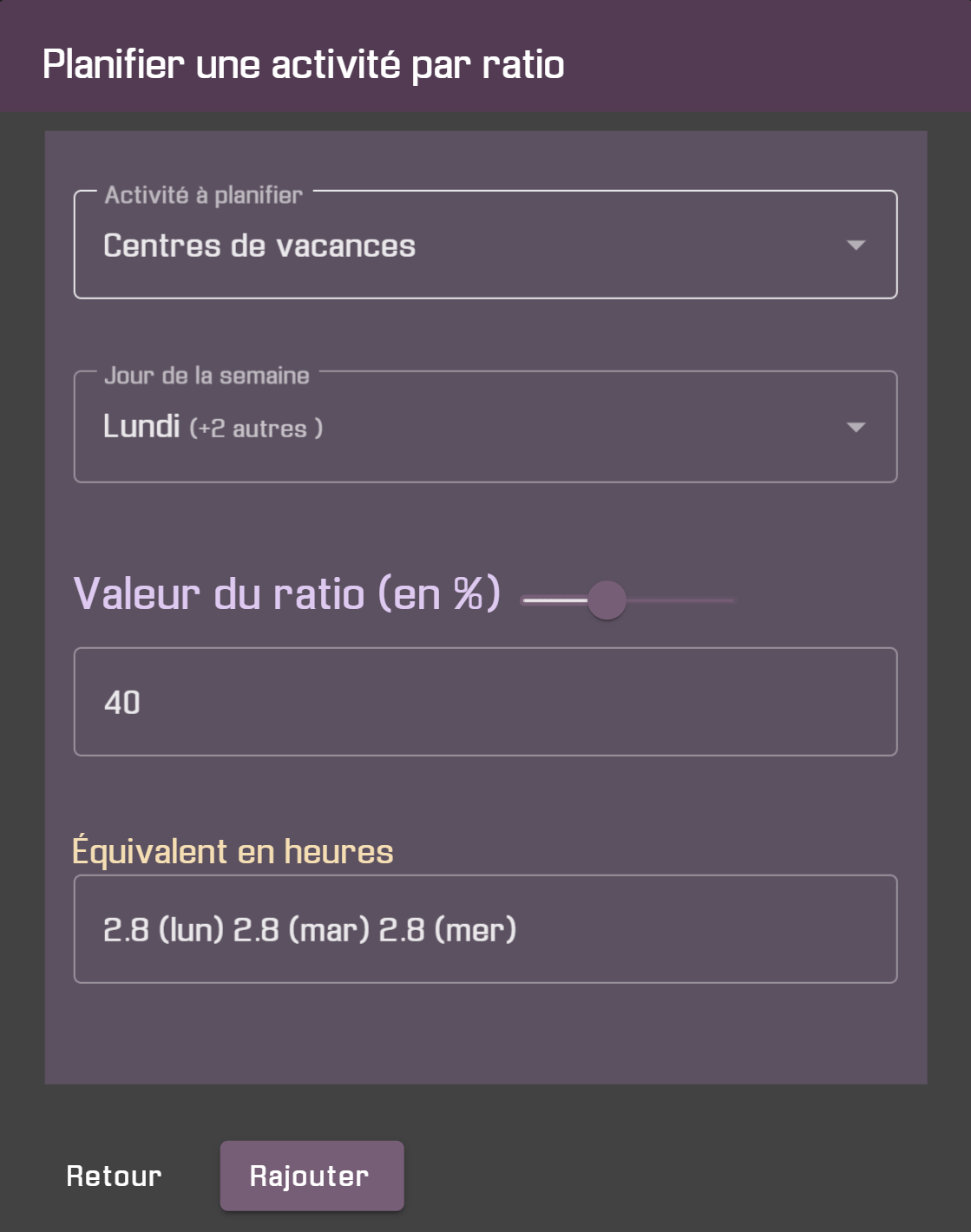
On doit alors fournir les informations suivantes : (1)Activité à planifier (une seule valeur possible) (2)Jour de la semaine (on peut en sélectionner plusieurs parmi ceux disponibles pour l’activité) (3)Valeur du ratio en % (les valeurs possibles sont contraintes par l’application en fonction des disponibilités dans le planning et des sélections (1) et (2))
Après la saisie, on obtient l’affichage suivant :
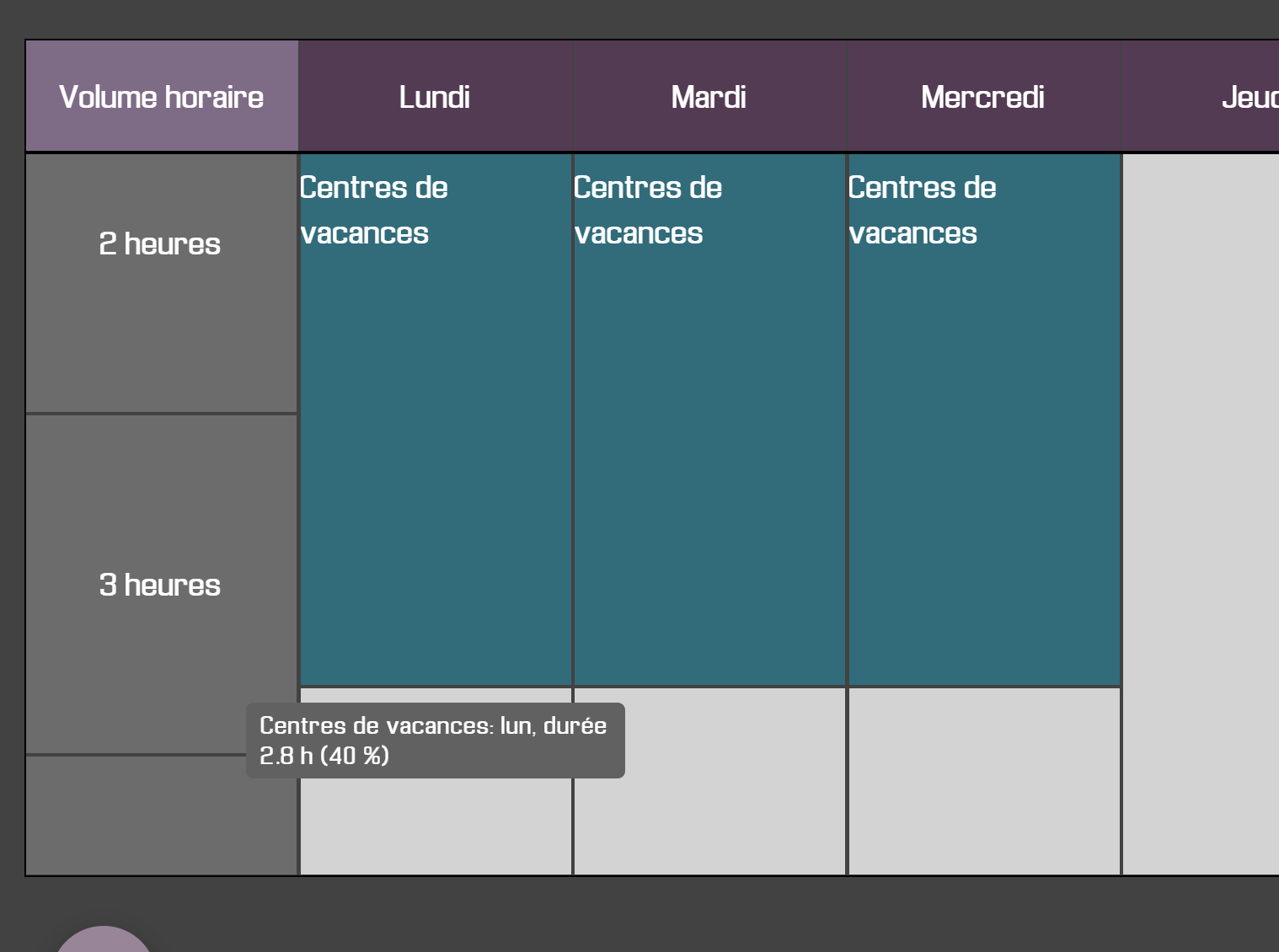
Le nouveau ratio est alors rajouté au planning :
L’activité est alors planifiée sur 40% du temps de travail disponible sur une journée, du lundi au mercredi, soit l’équivalent de 2,8 heures par jour.
La notion de « ratio » est très relative et correspond à une quantité de temps de travail (en heures) variable en fonction du total alloué à l’agent le jour même (par exemple, si l’agent ne travaillait pas le mercredi après-midi, un ratio de 40% correspondrait seulement à 1,4 heures).
Dans notre exemple, pour « remplir » le lundi, on pourra rajouter une 2ème activité à hauteur de 60% (soit 4,2 heures).
Ces heures allouées à une activité sont importantes car elles serviront de « guide » lorsqu’on remplira la feuille de temps de la même manière que si on s’était basé sur la méthode classique de planification des activités (plages horaires).
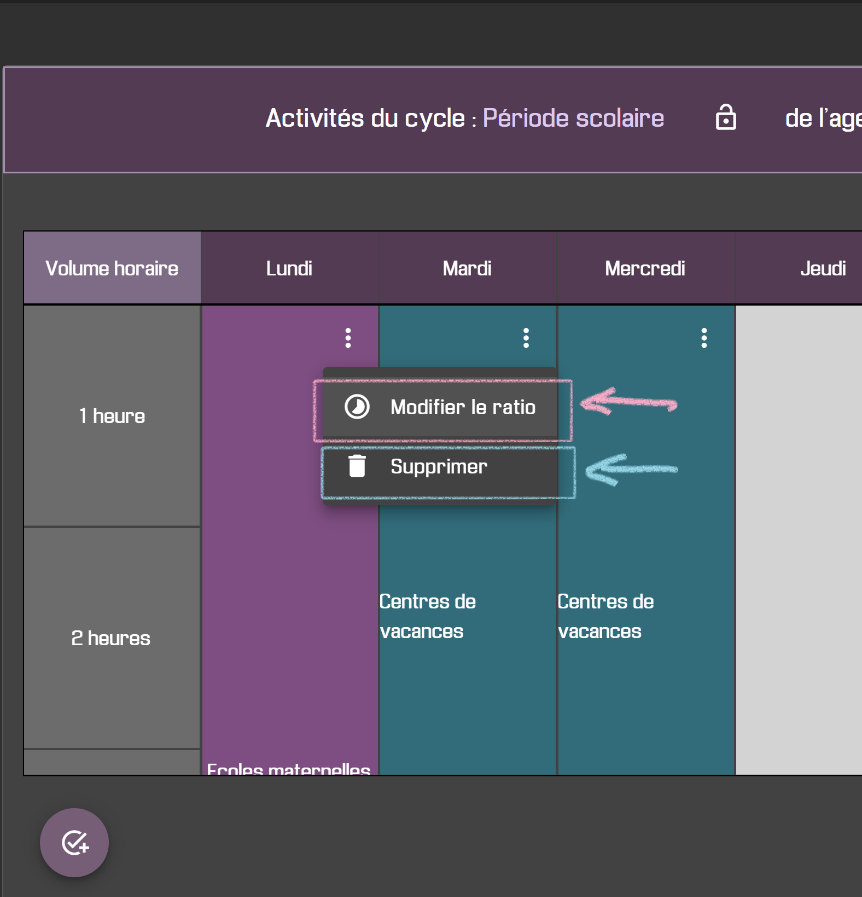
Il est également possible de modifier ou supprimer un ratio existant, en cliquant sur le bouton « 3 points » en haut à droite de l’activité :
Lorsque 100% du planning est couvert par les activités et/ou que les activités ont toutes été planifiées, le message « Il n'y a plus d'activité à planifier sur toute la semaine » est affiché si on clique sur le bouton arrondi « ajouter » en bas à gauche.
La méthode des ratios impose les restrictions suivantes :
(1) Le planning des services n’est plus accessible (car basé sur la planification horaire) (2) Le semainier agent n’est plus accessible (pour la même raison){.is-warning}
Passage de la méthode simplifiée à la méthode classique
Il est possible de passer d’un mode de planification à l’autre mais cela n’est pas sans conséquence. Lorsqu’on planifie selon la méthode des ratios (méthode simplifiée), on perd des informations : les plages horaires.
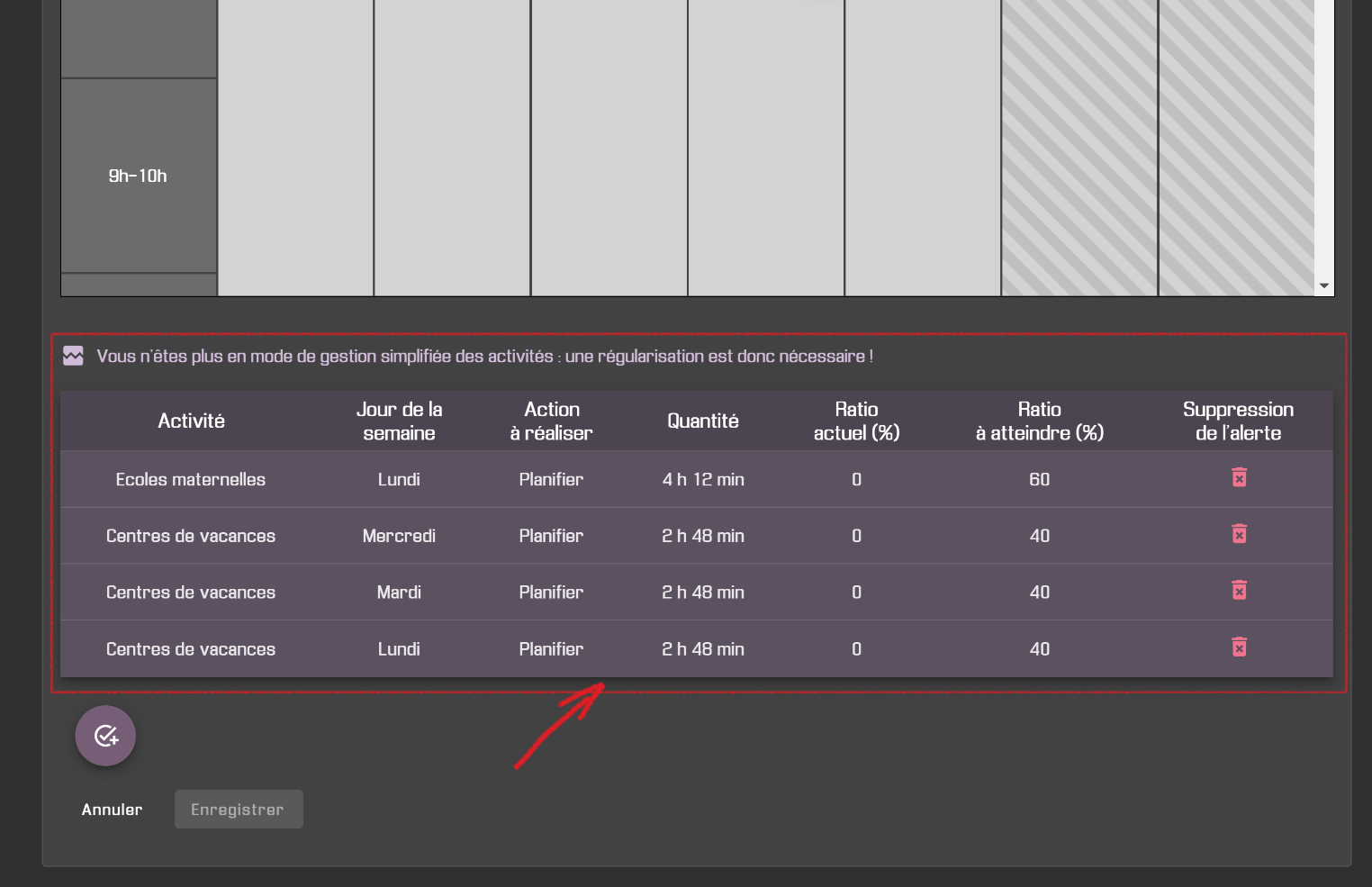
En repassant vers la méthode classique, l’application avertira l’utilisateur sur les régularisations à faire pour conserver de la consistance entre les 2 méthodes :
A partir de ces indications, 2 choix sont possibles :
1) Planifier (ou déplanifier) ce qui est précisé dans l’alerte pour faire disparaitre cette dernière
2) Ne pas tenir compte de l’alerte en la supprimant définitivement (poubelle rouge à droite de l’alerte)
⚠️Attention
Attention, une alerte supprimée ne réapparaîtra plus !
Planifier les activités soumises à des contraintes
Certaines activités planifications peuvent être soumises à des contraintes de planification (jour de la semaine spécifique et/ou plage horaire spécifique). Dans ce cas, l’ajout d’une planification d’une activité échoue si elle ne correspond pas aux règles de la (ou des) contrainte(s) qui lui est (sont) associée(s).
Exemple de messages qui peuvent apparaître lors de l’ajout d’une planification d’activité :
Lors de la modification de la planification d’une activité, le message est affiché pour signaler le non-respect de la contrainte mais la modification est quand même prise en compte (mode « sans échec ») :
Le mode « sans échec » (la planification est acceptée même si elle n’est pas en accord avec la règle imposée par la contrainte) s’applique aussi lorsqu’une contrainte est modifiée ou rajoutée à l’activité après que les activités aient été planifiées. Un simple message d’alerte (couleur orange) est affiché lorsqu'on accède à la vue de planification des activités.
Déplanifier les activités en masse
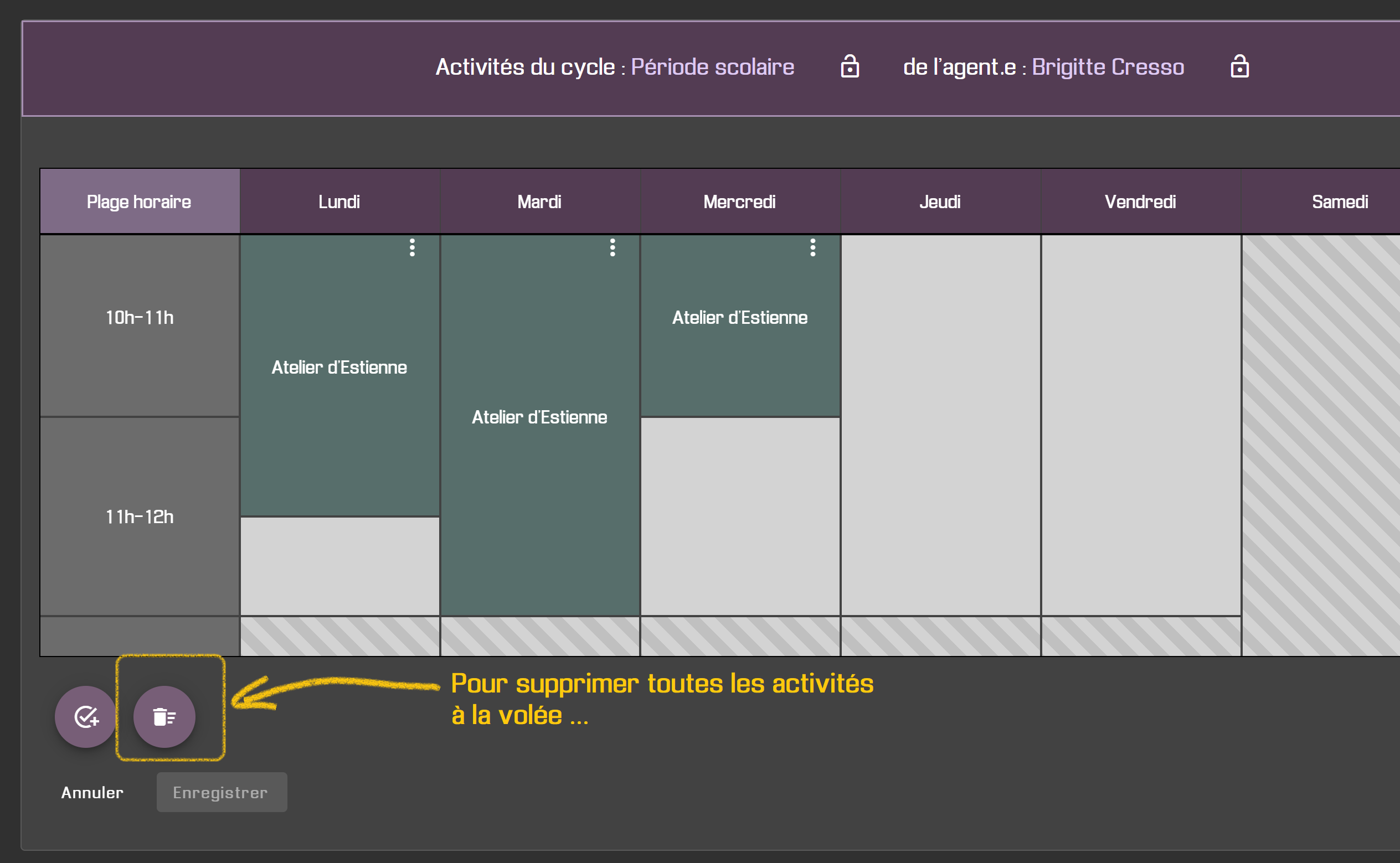
Si des activités ont été planifiées, il est possible de toutes les supprimer du planning en une seule fois en cliquant sur le 2ème bouton situé en bas :
Pour chaque activité, l’application demandera une confirmation avant de la supprimer du planning.
Ne pas oublier de cliquer sur Enregistrer pour que les changements soient pris en compte.
Imprimer le semainier de l’agent
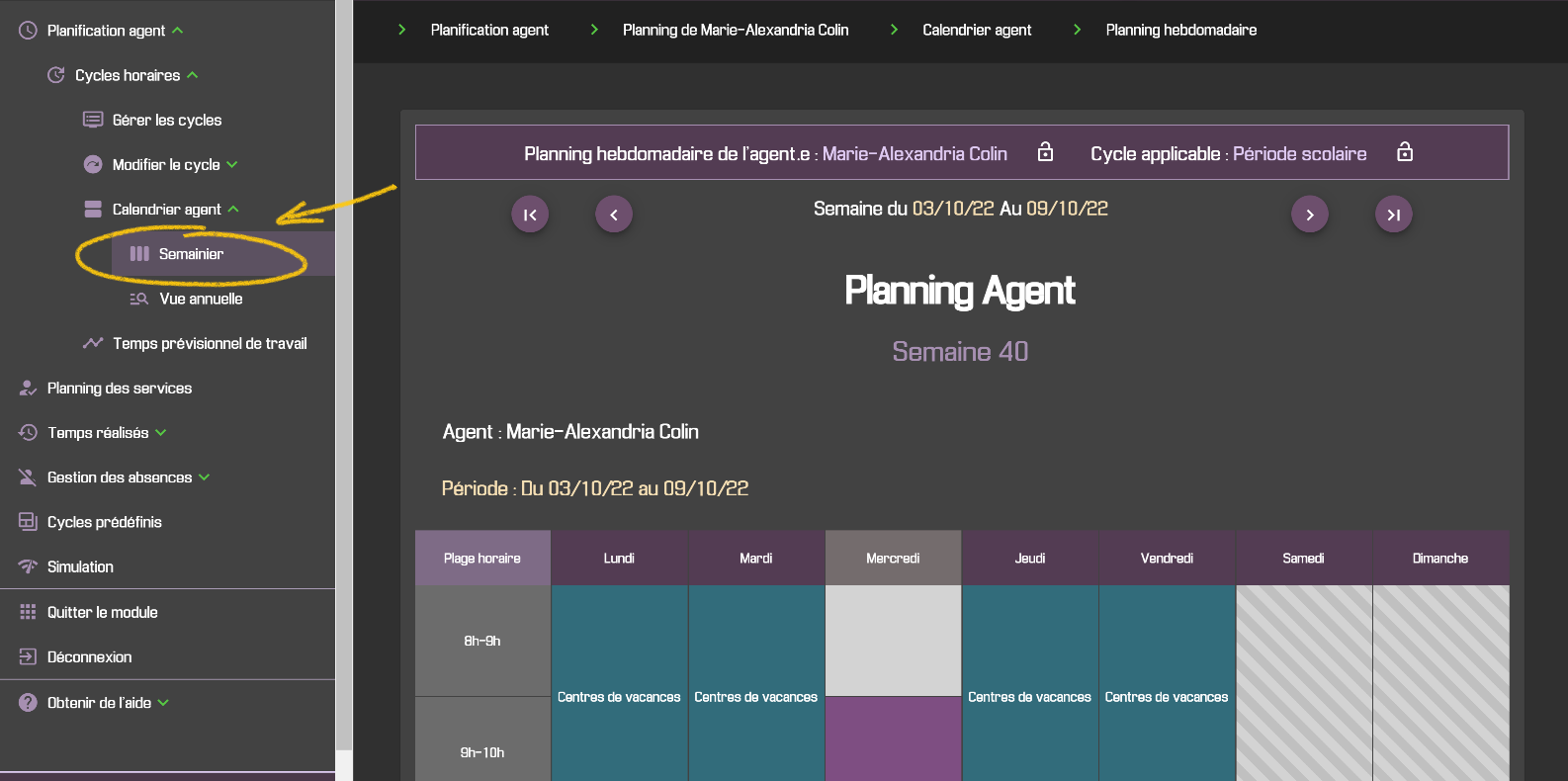
Lorsque les activités ont été planifiées, il est possible de visualiser la « semaine de travail » de l’agent (semainier). Pour cela, il faut passer par le menu Calendrier agent :
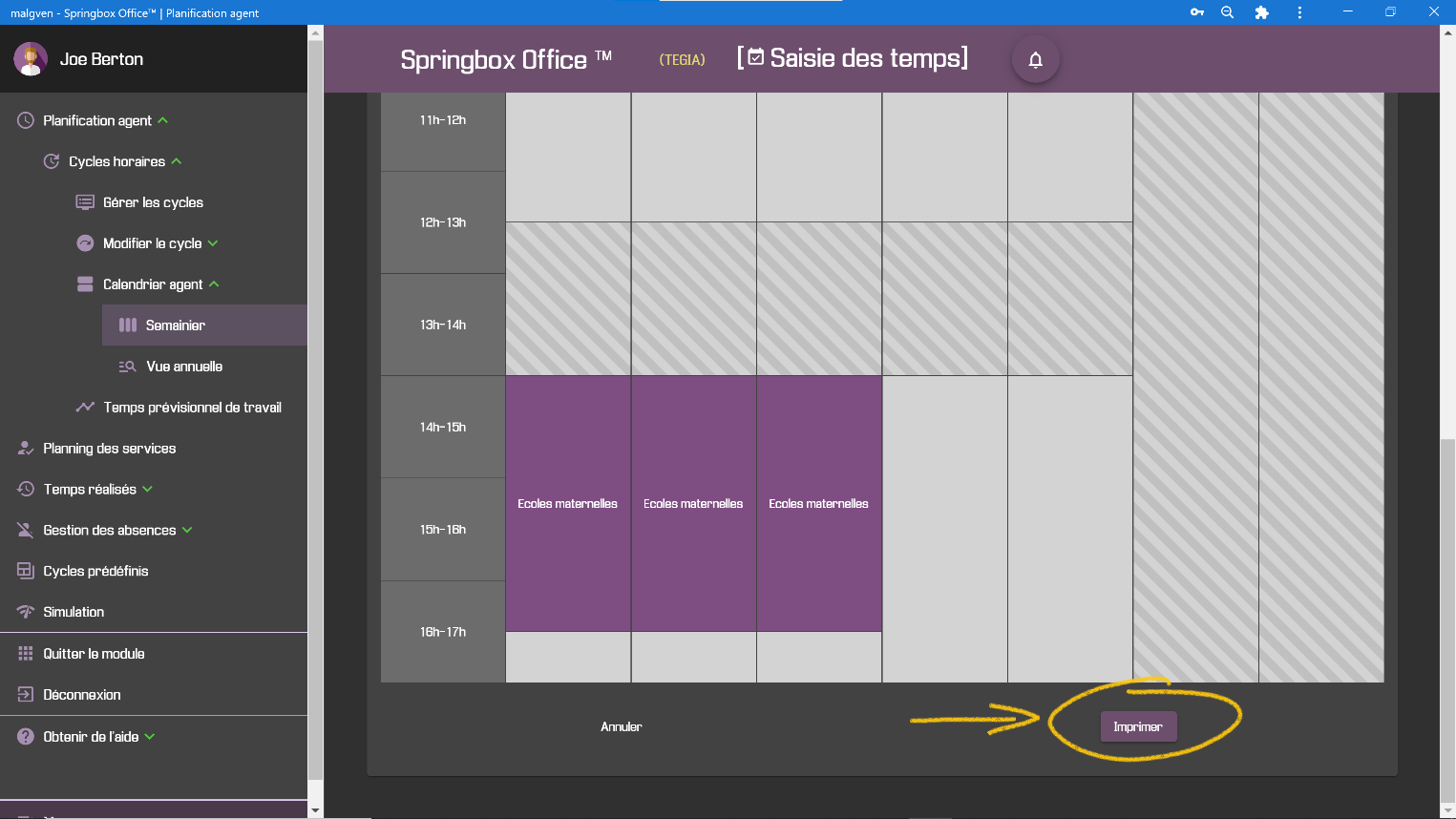
En bas de la vue, un bouton Imprimer est disponible pour l’impression sur papier ou dans un fichier PDF :
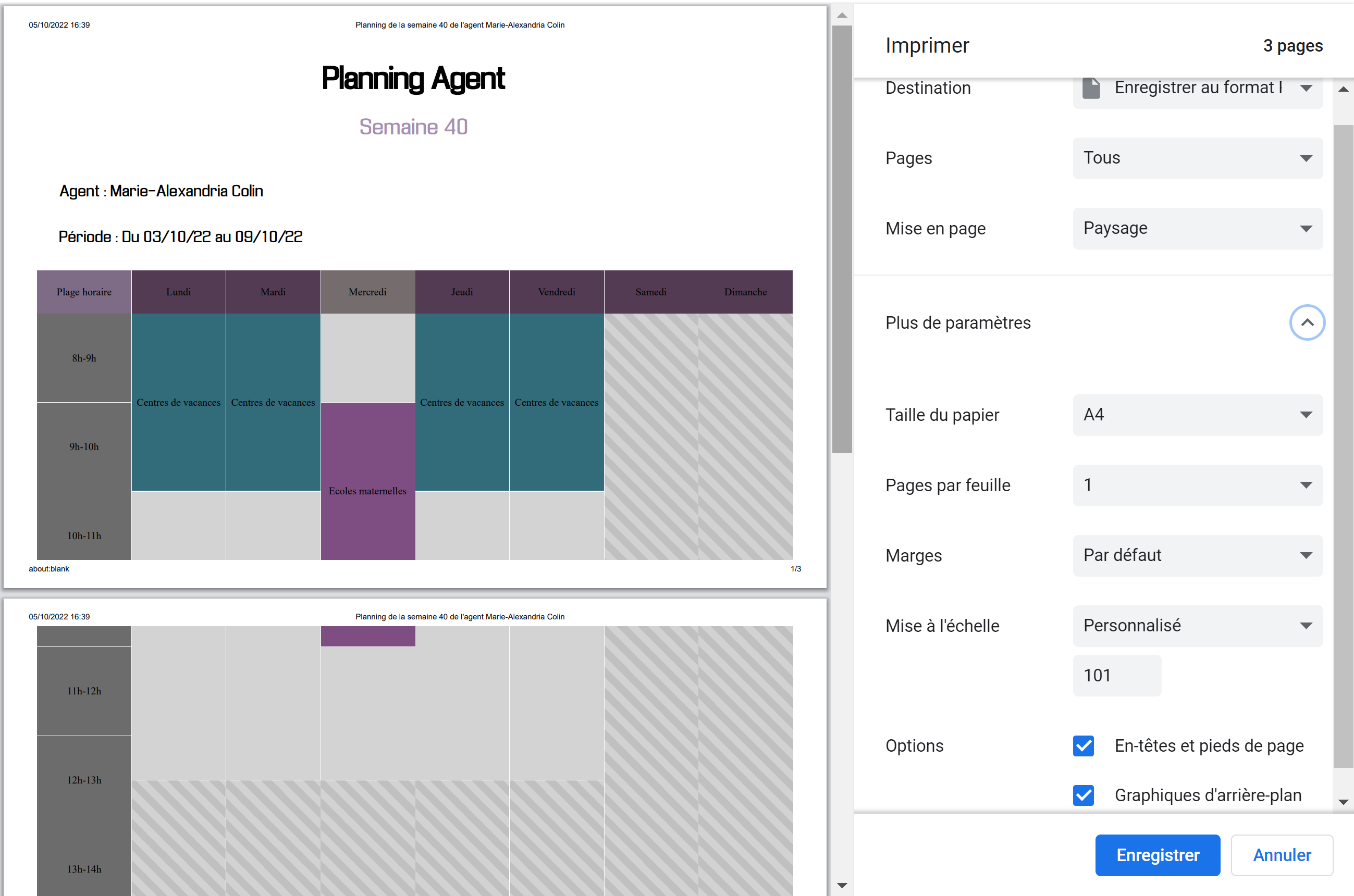
En cliquant dessus, il faudra régler correctement les paramètres d’impression (Destination, Mise en page, Options ...) avant de confirmer :
Gestion des plannings atypiques
Lorsqu’on édite un cycle, il est possible de changer son type :
Standard : journées classiques de travail avec une pause unique à la mi-journée
Atypique : journées fragmentées par plusieurs pauses (avec, en général, une « amplitude » de travail plus importante : des journées qui commencent plus tôt et se termine plus tard)
On peut passer facilement d’une approche à l’autre si les besoins évoluent : des conversions de base se feront automatiquement, mais il faudra compléter « manuellement ».
Pour changer le type, il faut sélectionner le cycle et l’éditer :
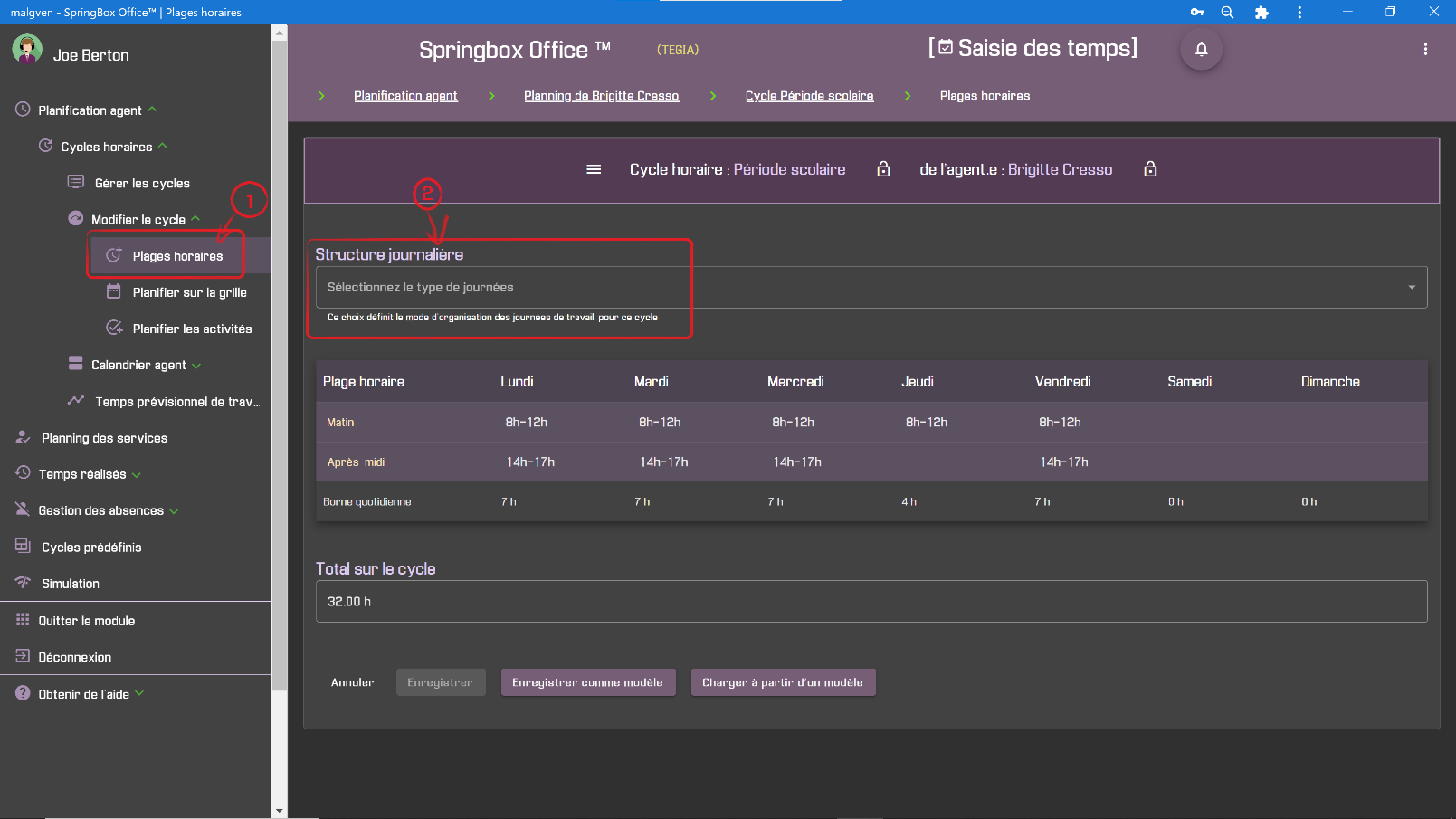
(1) Sélectionner l’option « Plages horaires » dans le menu situé dans le volet gauche, puis sélectionner l’agent et le cycle (2) Dans le champ « Structure journalière », sélectionner le nouveau type à appliquer sur le cycle (par défaut, si aucune valeur n’est précisée, le cycle est considéré comme « standard »)
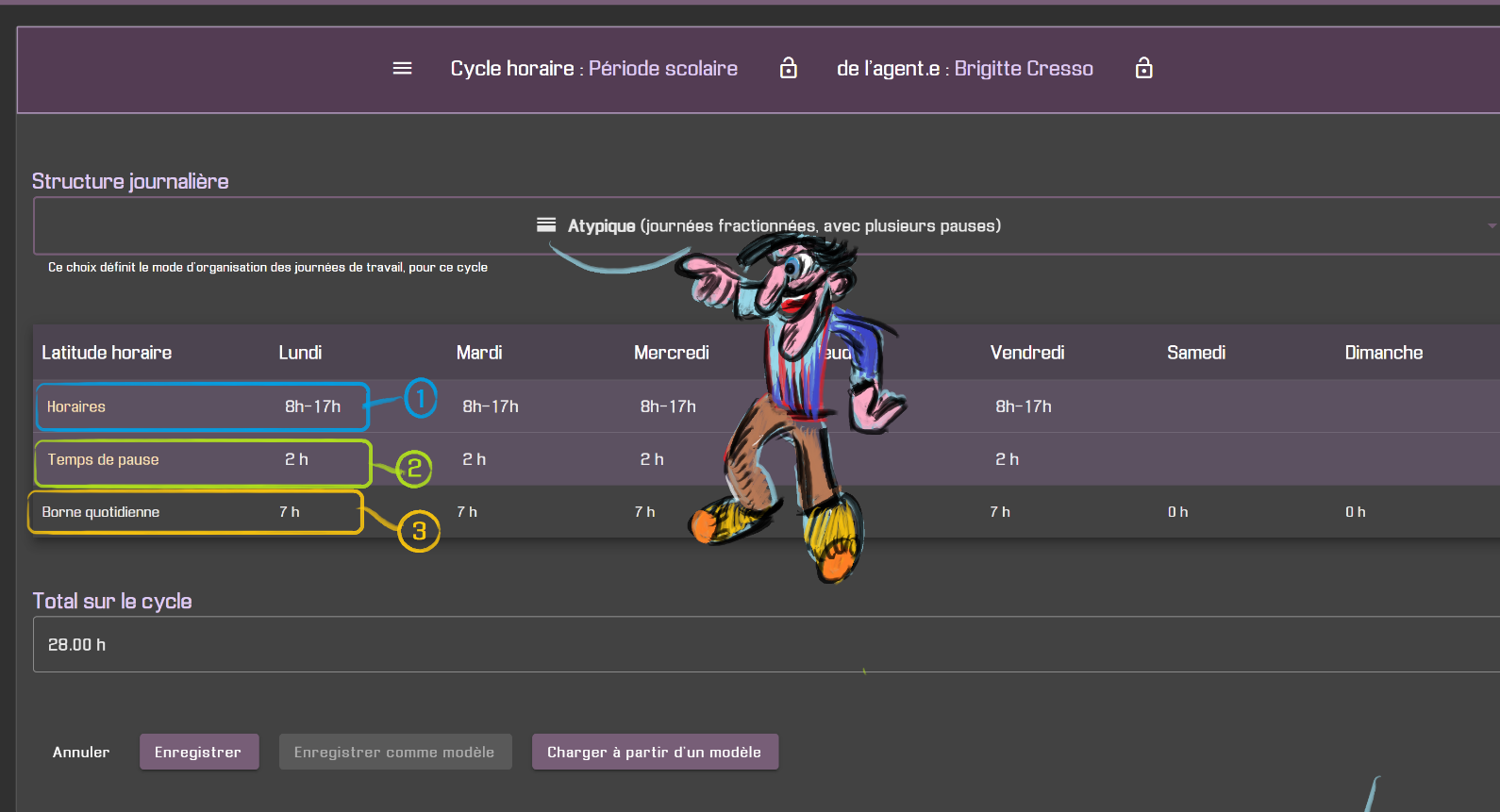
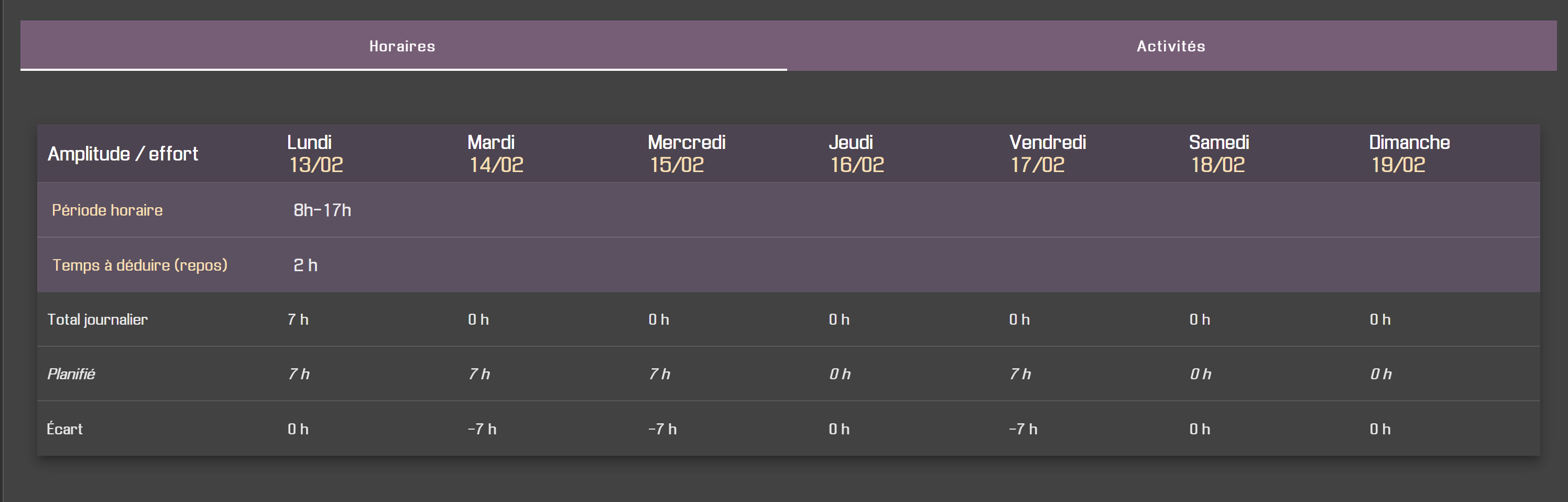
Si l’option « Atypique » est choisie, alors les changements suivants s’opèrent : (1) La ligne « Matin » (plage horaire du matin) est remplacée par « Horaires » (amplitude horaire totale correspondant à la plage horaire de la journée complète de travail) (2) La ligne « Après-midi » (plage horaire de l’après-midi) est remplacée par « Temps de pause » (cumul des temps de pause à déduire sur l’amplitude horaire) (3) La ligne « Borne quotidienne » ne change pas et affiche la même valeur : temps effectif de travail sur la journée (ici : on travaille de 8h à 17h avec 2 heures de pause à déduire sur la journée de travail, ce qui donne au final 7 heures de travail effectif)
ℹ️Information
• Les valeurs saisies auront un impact direct sur la planification des activités et les feuilles de temps (voir ci-dessous)
• Le mode opératoire est exactement le même concernant le cycles prédéfinis
Bien sûr, ne pas oublier de cliquer sur Enregistrer pour conserver les changements.
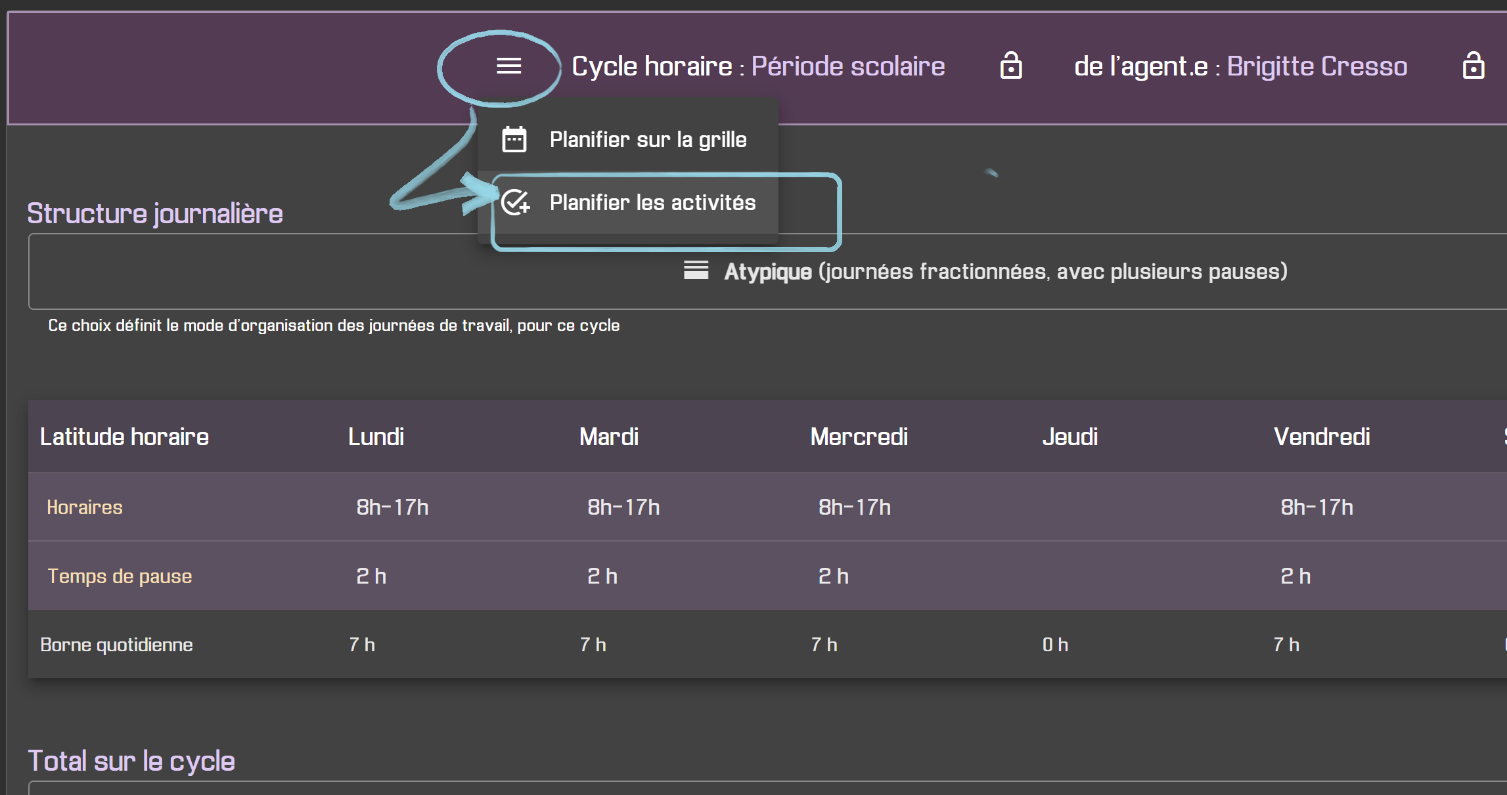
Pour planifier les activités avec ce nouveau planning, cliquer sur « Planifier les activités » dans le menu de titre de l’espace de travail, afin accéder à la vue correspondante :
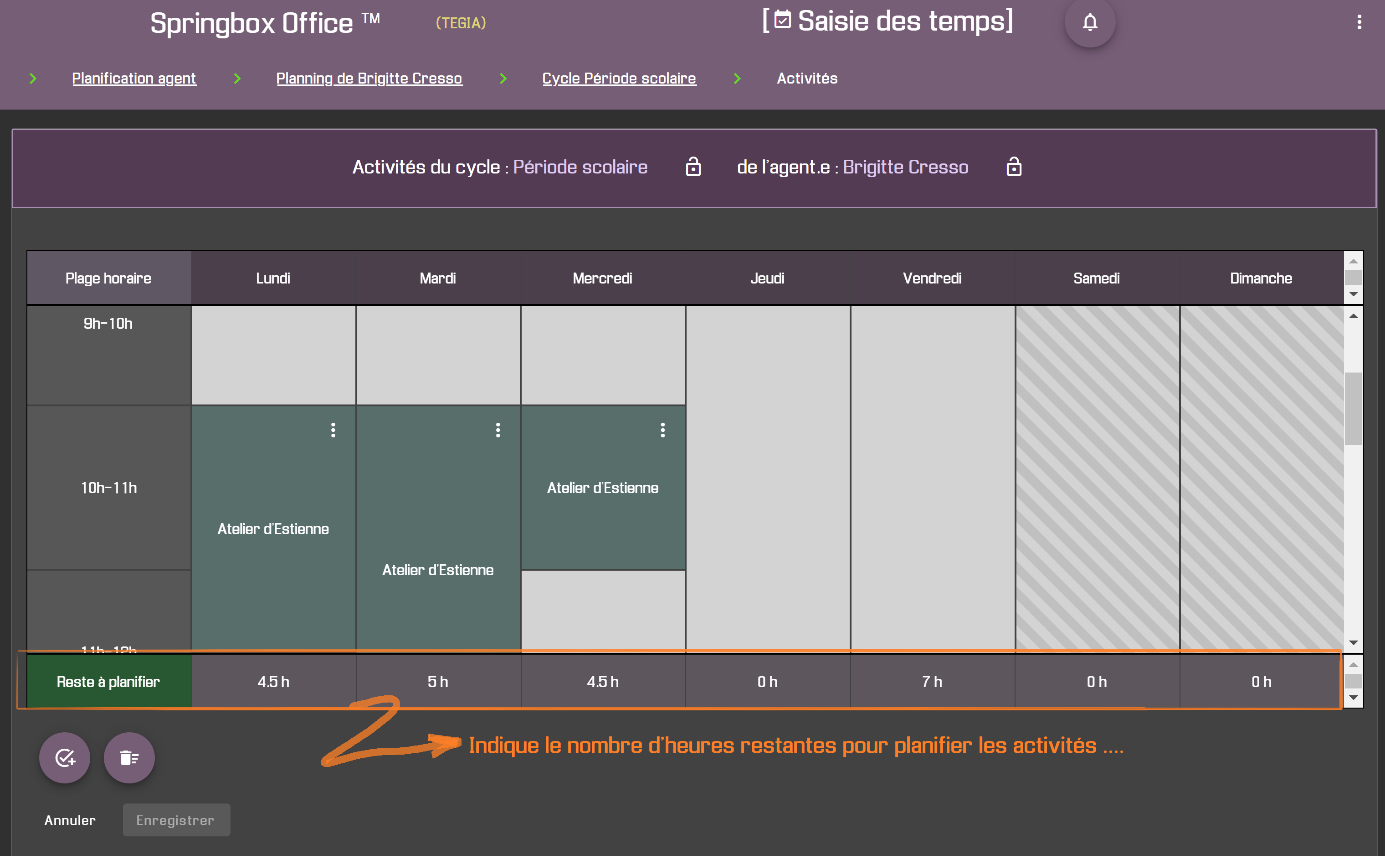
La vue suivante, permettant de gérer les activités, s’affiche alors :
Une jauge (très utile pour les plannings « atypiques ») est affichée en bas avec le réservoir journalier d’heures disponibles pour la planification.
Si cette jauge est dépassée, lorsqu’on rajoute ou « étend » une activité, un message d’erreur comme celui-ci est affiché :
Dans un deuxième temps, si on se rend dans les feuilles de temps (si le cycle a été planifié dans le calendrier), l’opérateur est amené à saisir l’amplitude de travail et le cumul des temps de pause, exactement comme on édite un cycle :
Le mode opératoire pour saisir une feuille de temps est expliqué dans le chapitre suivant.
Planification des cycles sur le calendrier scolaire
Il existe une option, disponible dans la fenêtre d’édition du cycle, permettant de planifier automatiquement un cycle sur la grille en se basant sur le calendrier scolaire.
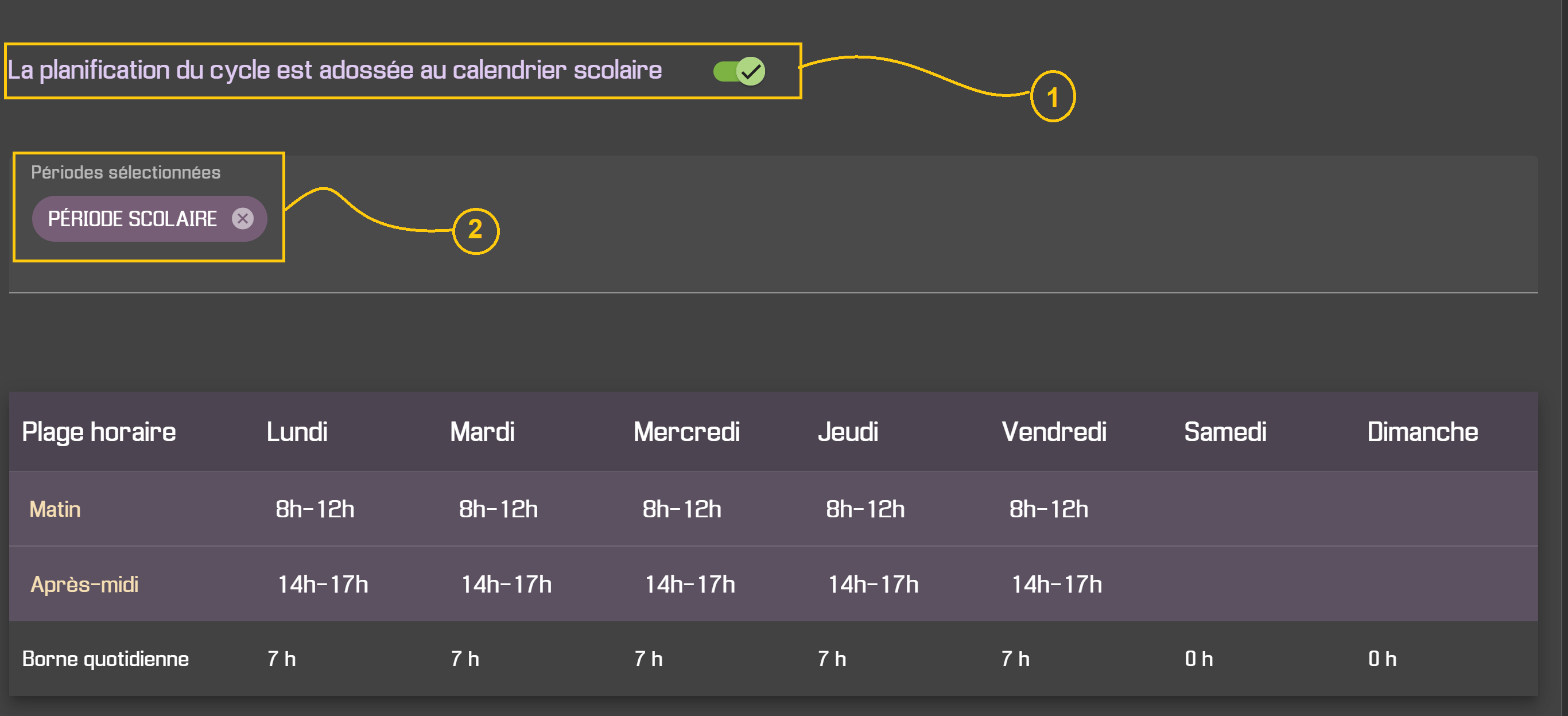
Pour cela, il faut activer cette option en glissant le sélecteur vers la droite, qui apparait alors en vert (1) :
Un nouveau champ apparait, permettant de sélectionner l’une des périodes disponibles (2).
Les périodes correspondent soit aux vacances scolaires, soit à la période d’enseignement scolaire (non chômée), sous l’appellation « Période scolaire ». Il est possible de sélectionner plusieurs périodes à la fois, pour un même cycle.
Une fois les périodes sélectionnées, cliquer sur Enregistrer pour conserver les changements. La planification sur la grille se fait alors automatiquement (sous condition qu’il n’y ait pas de « conflit » rencontré pour mettre en place la nouvelle planification) !
Attention, la planification du cycle adossé au calendrier scolaire est une opération destructrice ! Elle annule et remplace l’ancienne planification (sur la grille) mise en place.
Par contre, l’opération inverse conserve la planification.
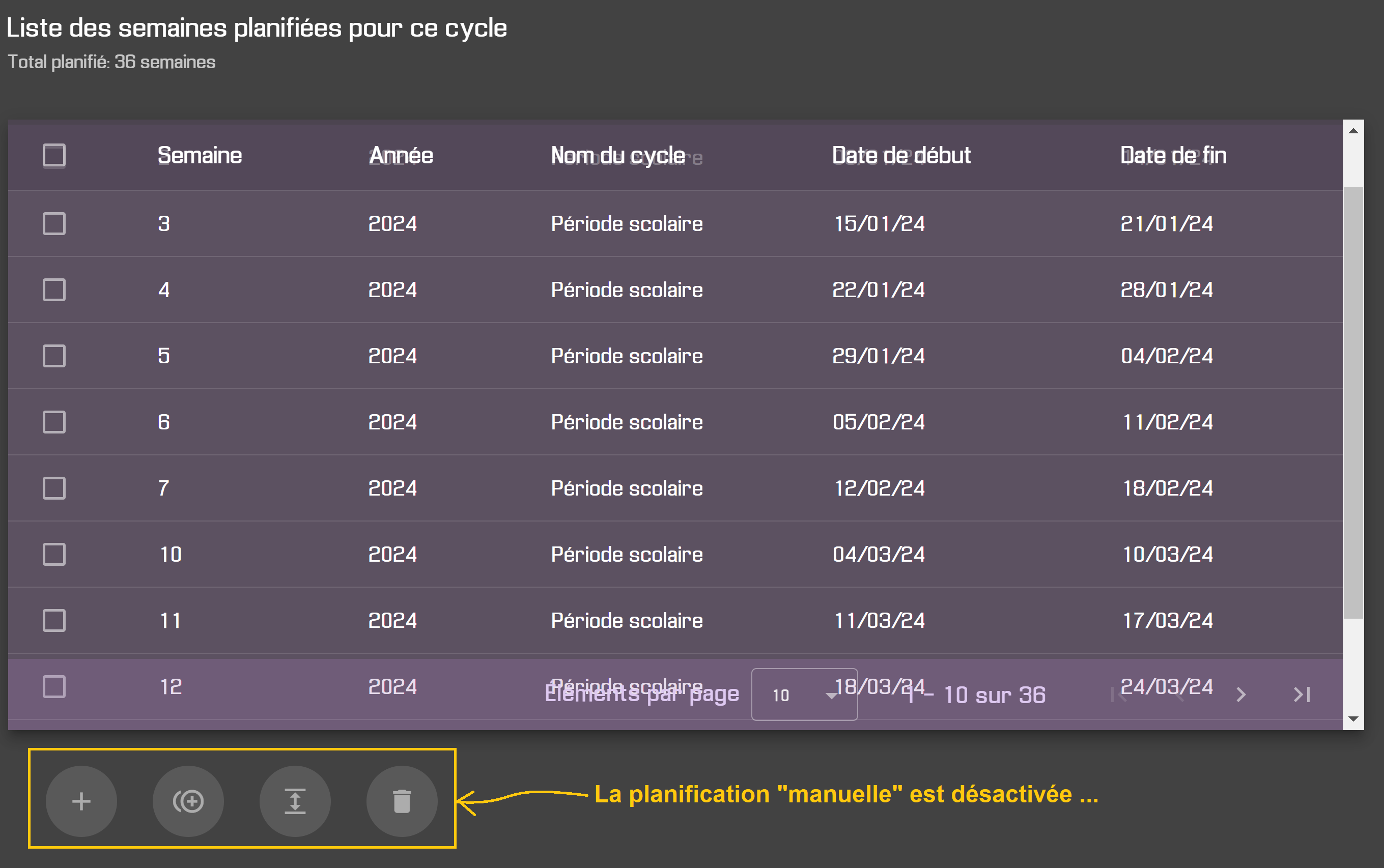
Pour un cycle, dont la planification est adossée au calendrier scolaire, il n’est plus possible de le planifier manuellement sur la grille. Les boutons correspondants sont donc « grisés » (inopérants) :
Récapitulatif de la planification du temps de travail
Pour afficher le prévisionnel du temps de travail et vérifier que la planification des activités est achevée, il faut se rendre dans la vue « Temps prévisionnel de travail ».
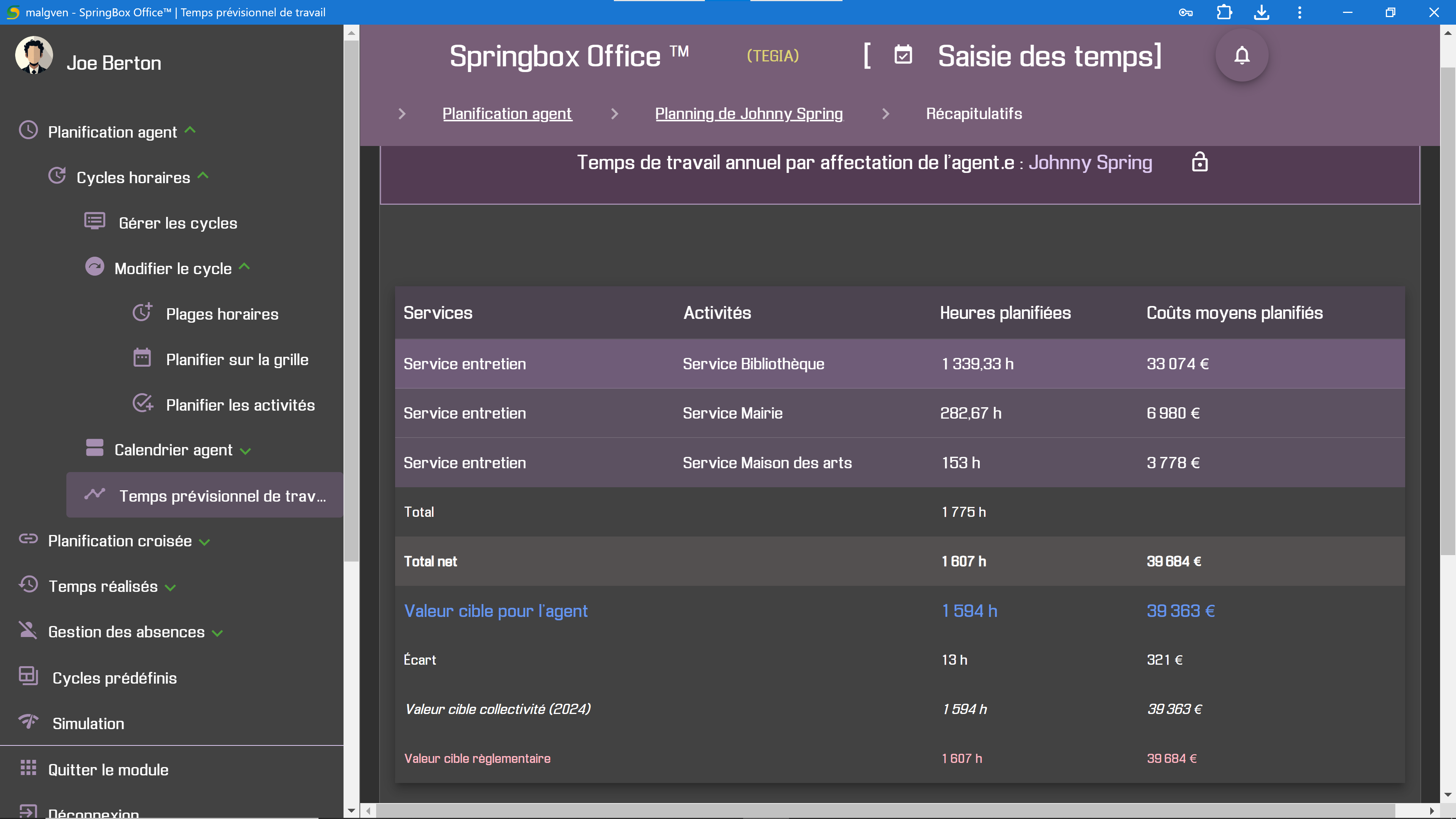
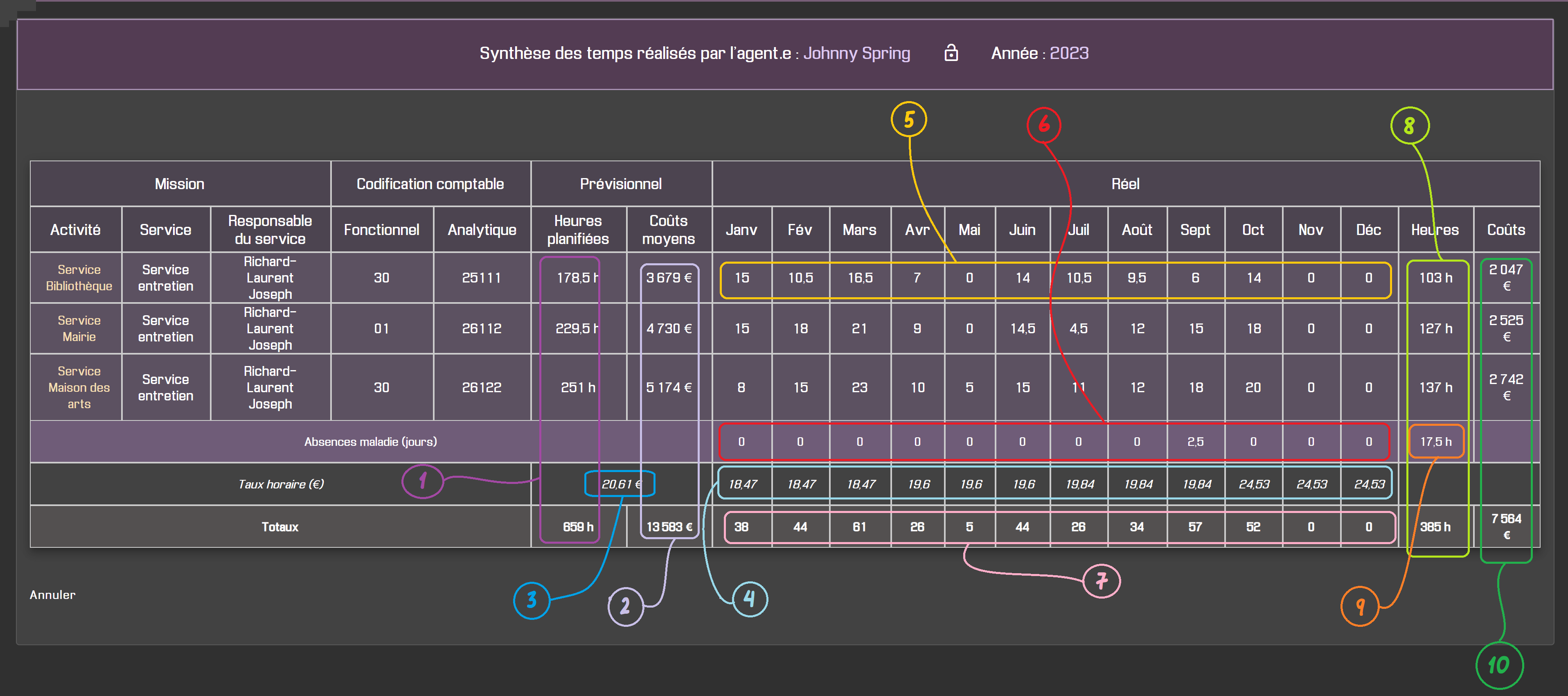
Les heures planifiées sont affichées par activité. Les coûts moyens correspondants sont obtenues en multipliant le heures planifiées par la valeur moyenne du taux horaire sur l’année et doivent être interprétés comme des valeurs estimées.
Si l’écart affiché en dernière ligne est proche de zéro, c’est que la planification est conforme à l’objectif sur le temps de travail. La valeur cible pour l’agent est définie dans la fiche agent du module « Paramètres » (voir le guide administrateur) qui est calculée à partir de la valeur cible « collectivité »paramétrée dans le même module. La valeur cible règlementaire (1607h) est affichée comme « rappel ».
⚠️Attention
Ce tableau ne comptabilise que les temps planifiés. Le récapitulatif des temps consommés est disponible de manière plus détaillé dans la vue « Synthèse des temps réalisés » du menu « Temps réalisés » (visualiser pour cela les totaux).
Changement d’année et replanification des cycles
Lorsque nous basculons sur la nouvelle année, début Janvier, il faut replanifier tous les cycles !
Heureusement, pour chaque agent, il est possible de le faire automatiquement grâce à un bouton disponible (si les cycles ont été planifiés l’année précédente et pas encore cette année) dans la vue qui liste les cycles d’un agent :
Utiliser le 2ème bouton en bas à droite de la vue et attendre le message de succès (qui apparait sur fond vert). Le tableau des cycles se met à jour automatiquement lorsque c’est terminé. Il faut refaire l’opération pour chaque agent.
Cette opération effectue les actions suivantes :
Replanifie les cycles sur la nouvelle année en s’appuyant sur les données de l’année précédente (numéros de semaine notamment)
Réplique les activités de chaque cycle sur la nouvelle année
Initialise les soldes de congés de l’agent et reporte les congés de l’année précédente (reliquats).
Bien sûr, après l’opération, il est possible de rectifier manuellement les données générées. L’opération permet simplement de gagner du temps.
Il est conseillé de revérifier que toutes les données sont correctes :
Planification des cycles sur la grille
Planning des activités
Soldes de congés
✔️Succès
Pour les cycles dont la planification est adossée au calendrier scolaire, la replanification se fait en fonction des périodes actuellement sélectionnées pour ce cycle et en fonction du calendrier scolaire applicable sur la nouvelle année.
Planning des services
Lorsque chaque agent d’une organisation a été planifié, il convient de procéder à la consolidation des plannings par service (ou plus exactement par « activité » car c’est à niveau que l’agent intervient).
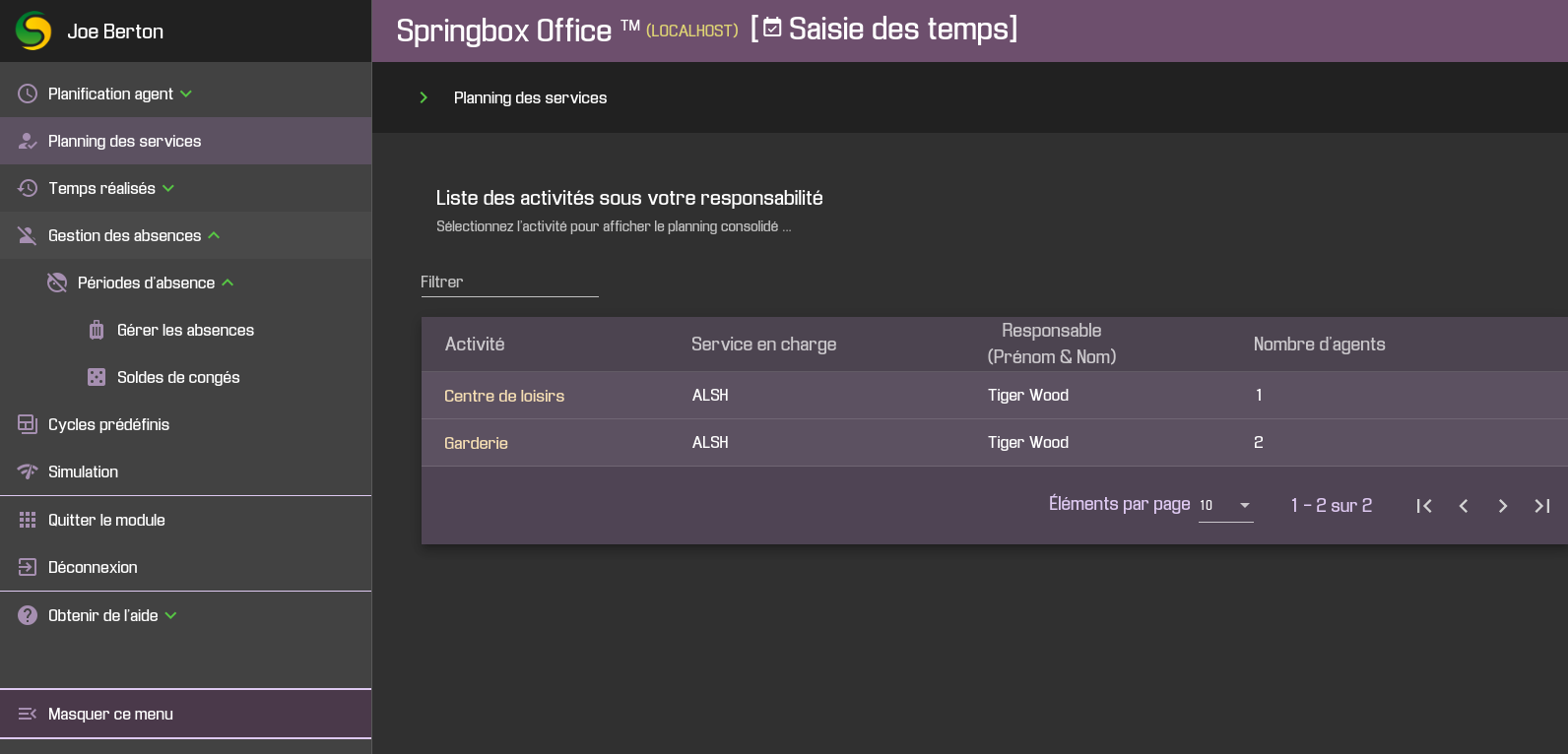
Liste des activités à la charge de l’utilisateur
La liste des activités est disponible dans le menu « Planning des services » à gauche du module « Saisie des temps ».
Exemple de panneau qui s’affiche (ici avec 2 activités en visibilité de l’opérateur) :
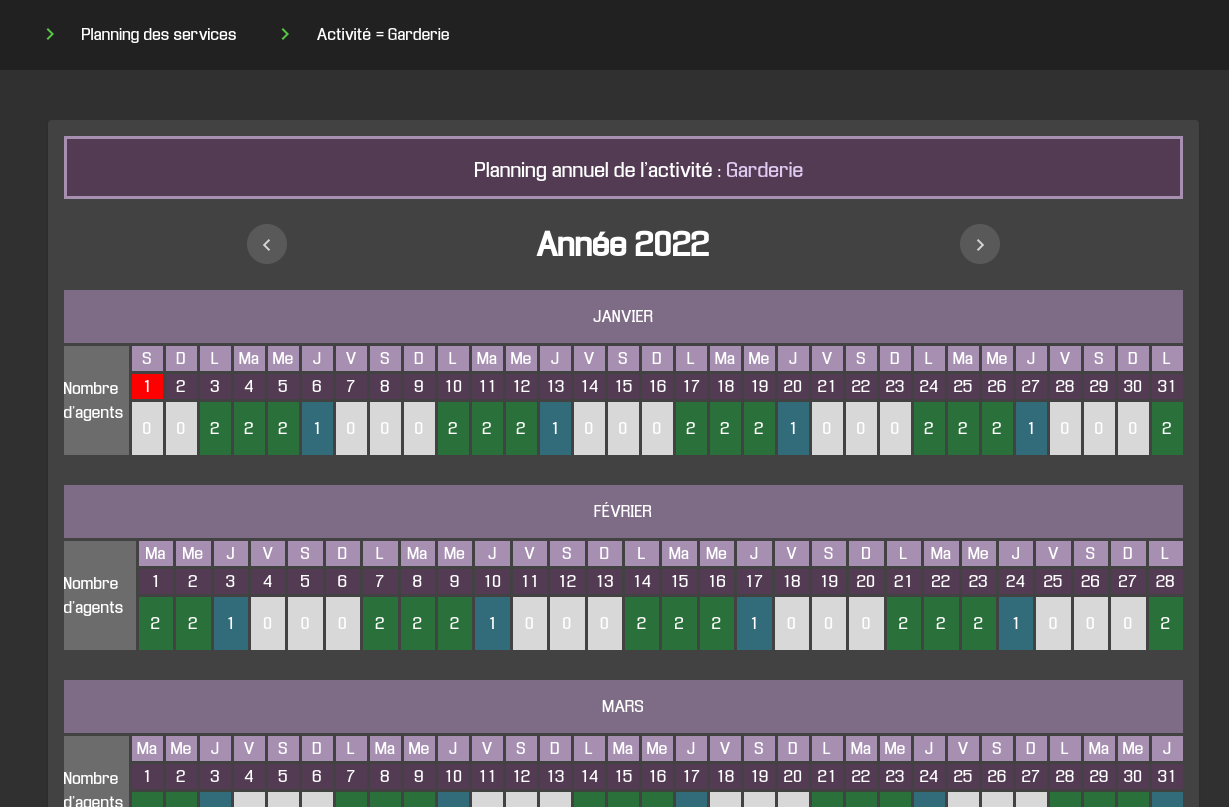
En cliquant sur l’une des activités, une nouvelle vue s’affiche avec le « calendrier du nombre d’affections » à cette activité jour par jour :
Cette vue permet d’accéder au programme journalier en cliquant sur le jour de l’année qui nous intéresse.
Programme journalier
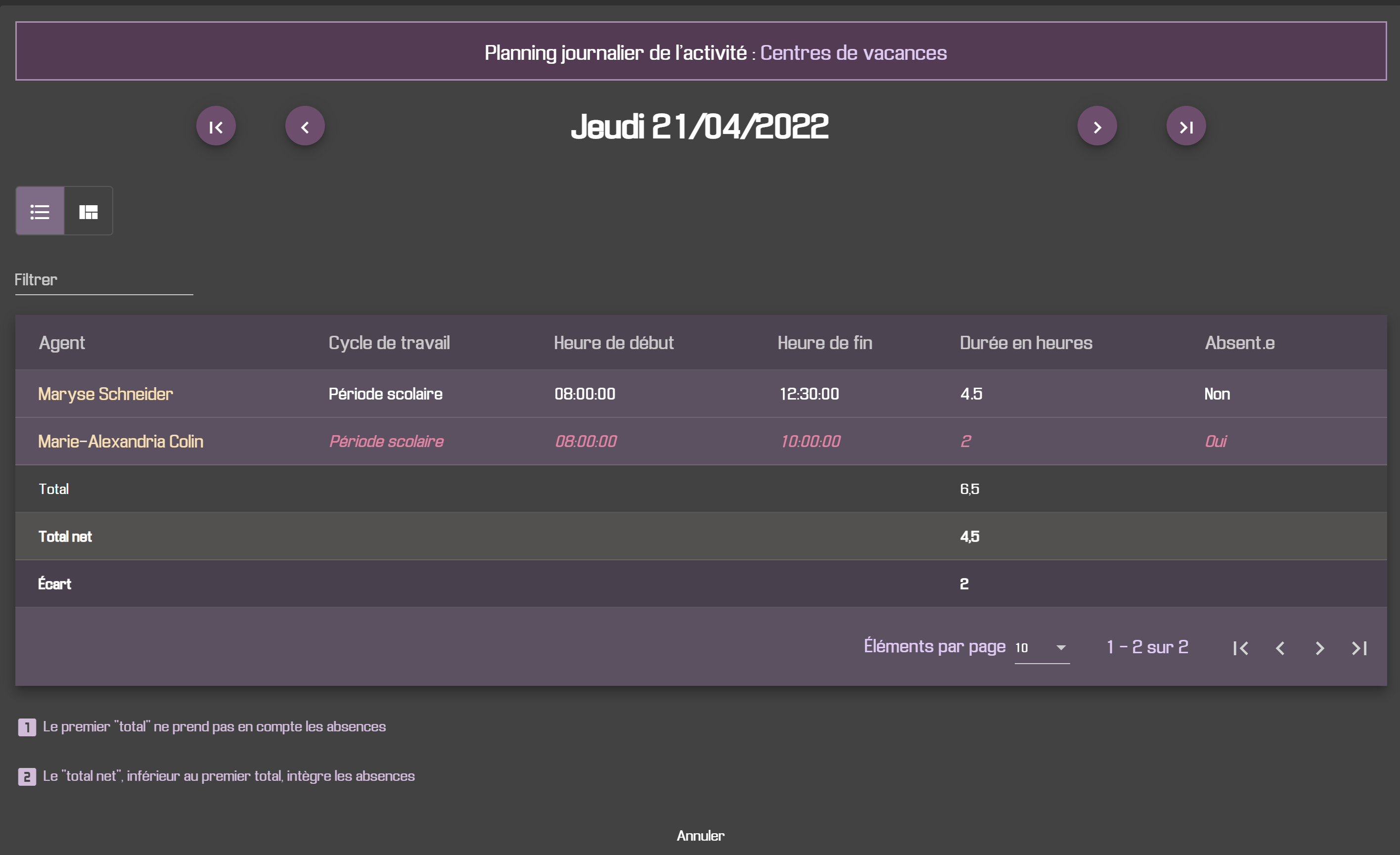
Cette vue affiche la liste des agent(e)s affecté(e)s ce jour avec des informations sur ses horaires, sa disponibilité (est-il/elle en congé au moment de l’intervention ?) et sa durée d’intervention :
En cliquant sur un agent on accède à son planning hebdomadaire avec toutes les activités planifiées :
Pour revenir à la vue précédente (programme journalier), cliquer sur le bouton « Annuler ».
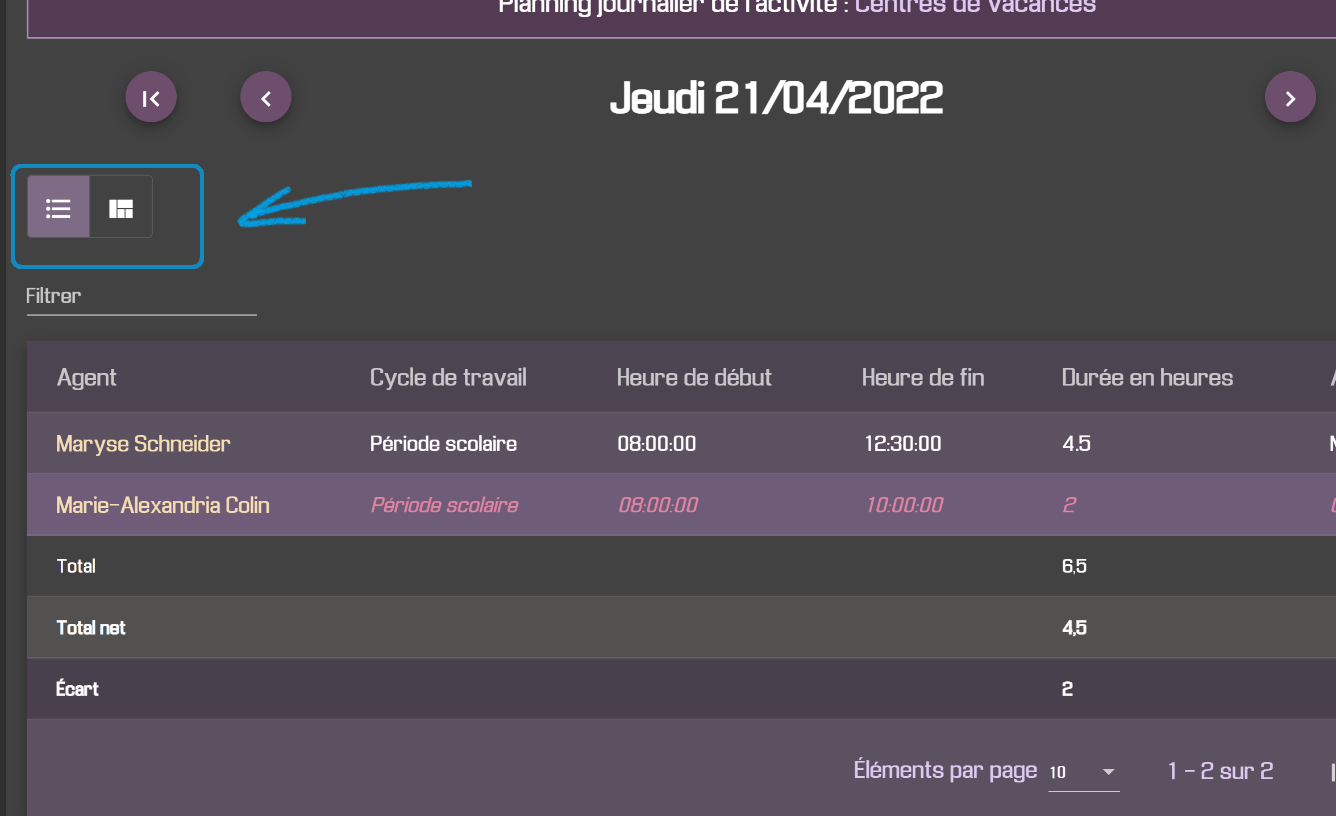
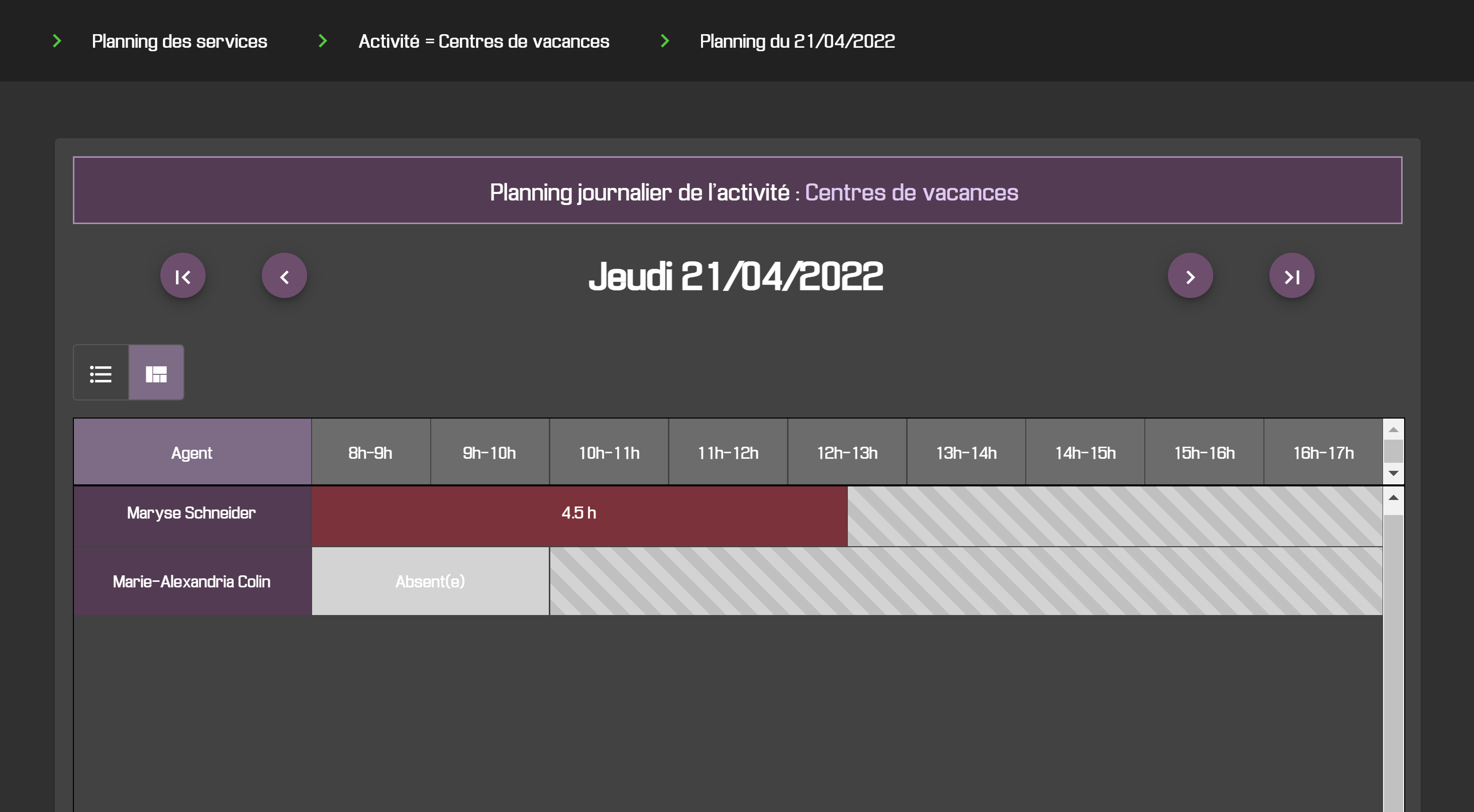
Dans le programme journalier, le sélecteur au-dessus du tableau permet de basculer sur la vue « graphique » (avec les « plages horaires » comme échelle horizontale) :
En cliquant sur le bouton sélecteur à droite, on bascule sur la vue suivante :
La partie « grisée claire » indique que l’agente « Marie-Alexandria Colin » a été planifiée mais est absente ce jour-là.
La saisie des temps
La mesure des écarts entre la planification du temps de travail (prévisionnel) et l’exécution réelle des tâches passe avant tout par des opérations de « remontée d’information » réalisées conjointement par les agents et leurs « encadrants » (directeurs, chefs de service, gérants du personnel), à savoir : la déclaration des temps et des absences.
Feuilles de temps
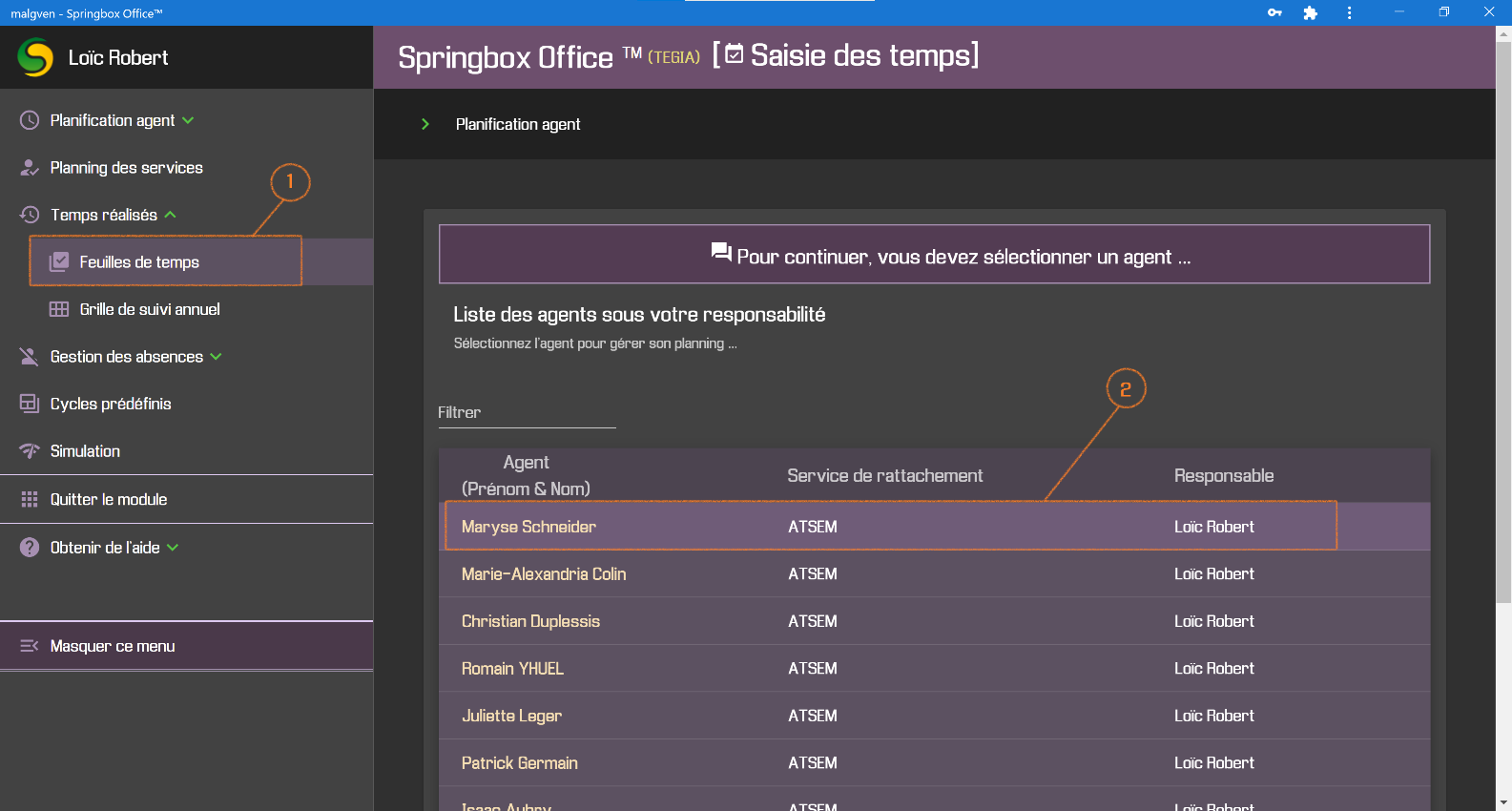
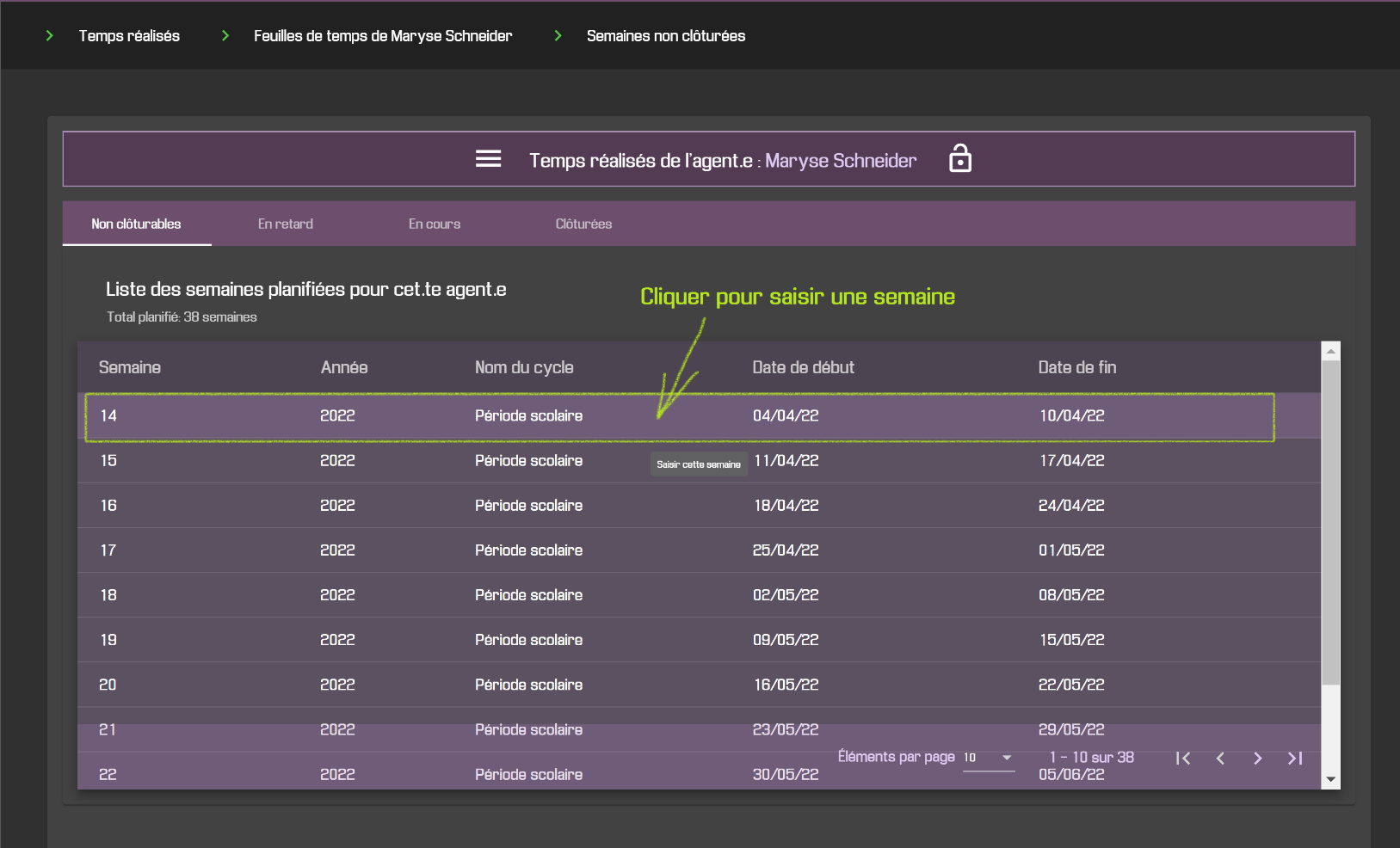
On accède aux feuilles de temps en cliquant sur la fonction « Feuilles de temps » située sous l’onglet « Temps réalisés » du volet de navigation à gauche (1) et en sélectionnant l’agent (2) :
Un classeur s’affiche dans l’espace de travail avec les 4 onglets suivants :
Onglet
Description
Non clôturables
Feuilles de temps ne pouvant pas être traitées (semaines futures)
En retard
Feuilles de temps qui auraient déjà dû être traitées (semaines passées)
En cours
Feuilles de temps en cours de traitement (non clôturées)
Clôturées
Feuilles de temps clôturées
ℹ️Information
Les feuilles de temps sont hebdomadaires.
En cliquant sur un onglet, la liste des feuilles de temps correspondantes s’affiche :
Il suffit de cliquer sur la semaine que l’on souhaite modifier. Dans l’exemple ci-dessus ça ne sera pas possible, car les semaines de l’onglet « Non clôturables » ne sont pas cliquables.
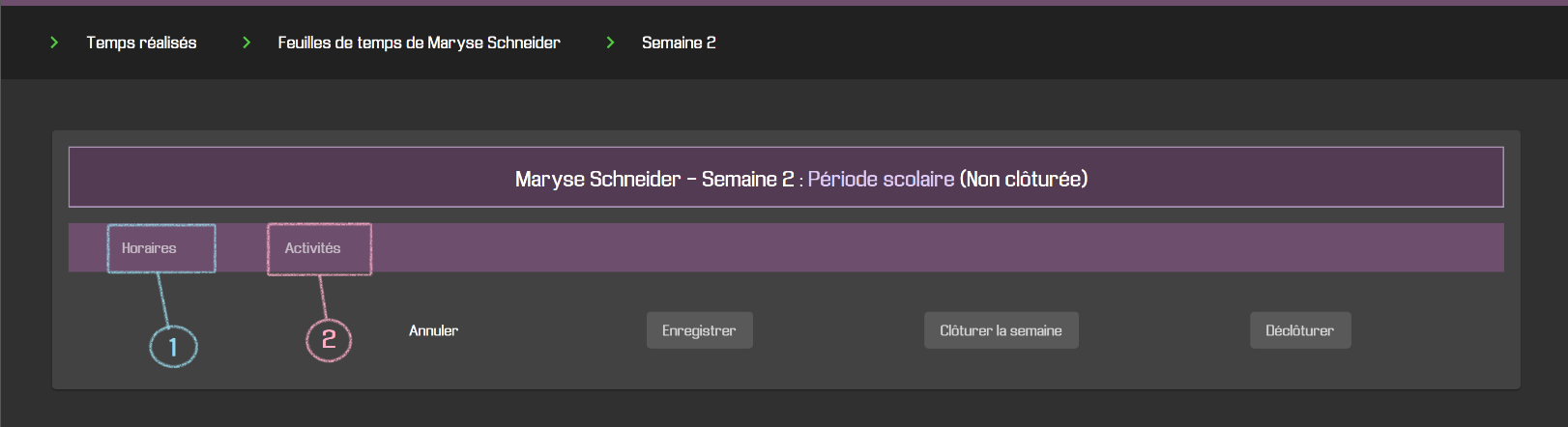
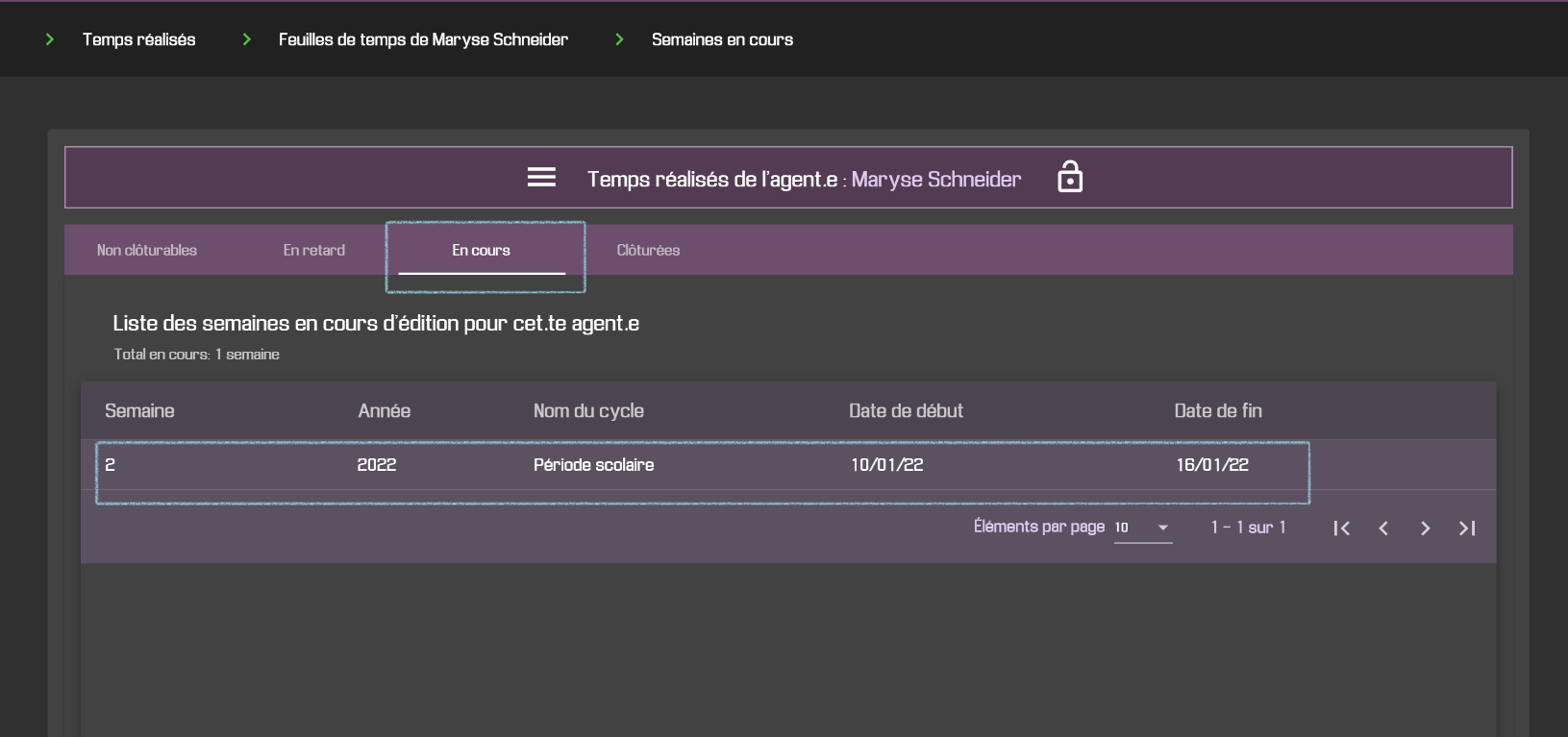
Il faut sélectionner un autre onglet, par exemple « En retard » et cliquer sur une des lignes. On arrive alors dans la vue suivante :
Cette fois le classeur contient 2 onglets : (1) L’onglet « Horaires » pour saisir les plages horaires effectuées dans la semaine (2) L’onglet « Activités » pour saisir les temps par activité
Nous allons donc cliquer sur l’onglet « Horaires » pour effectuer la saisie de la « semaine 2 » :
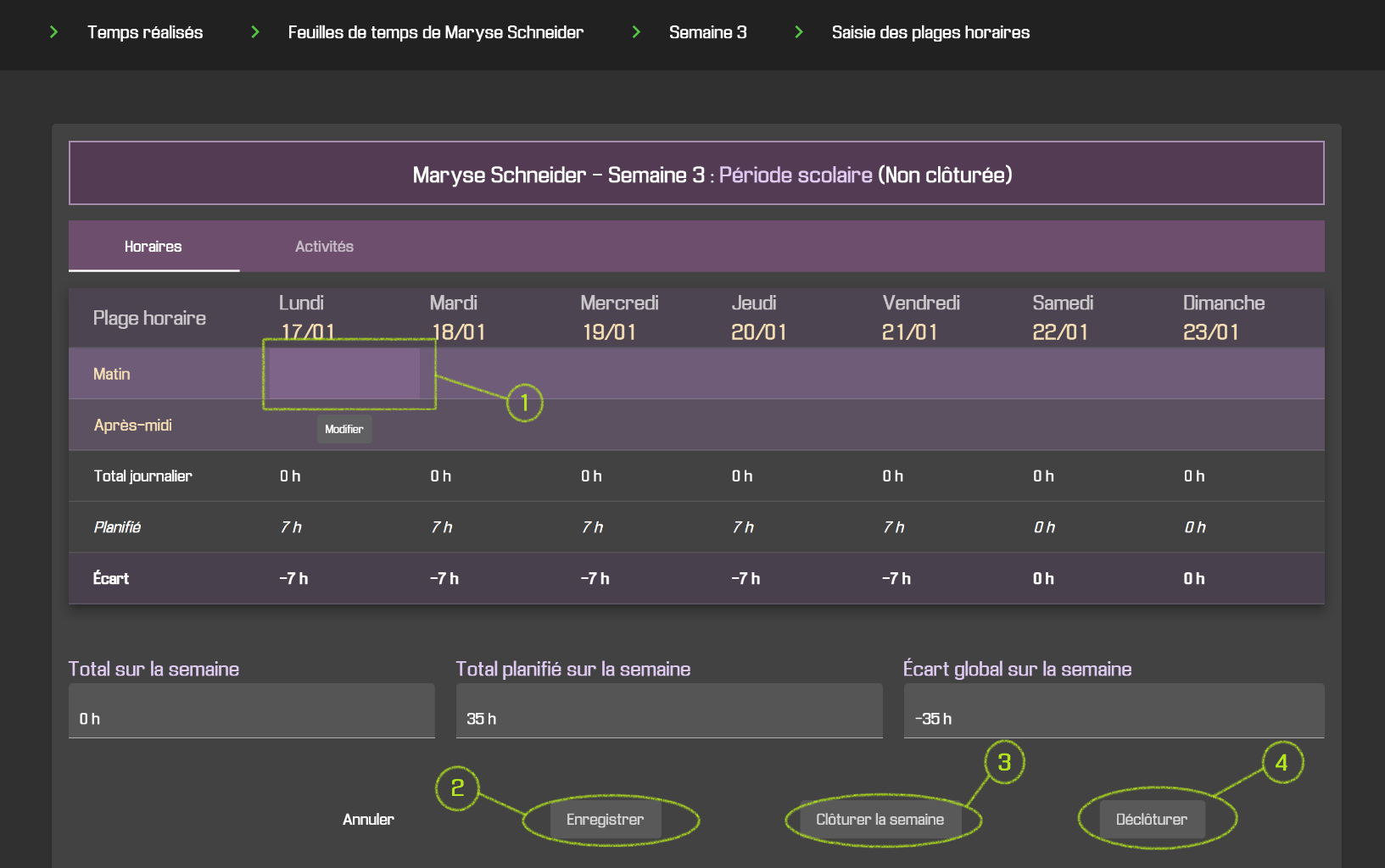
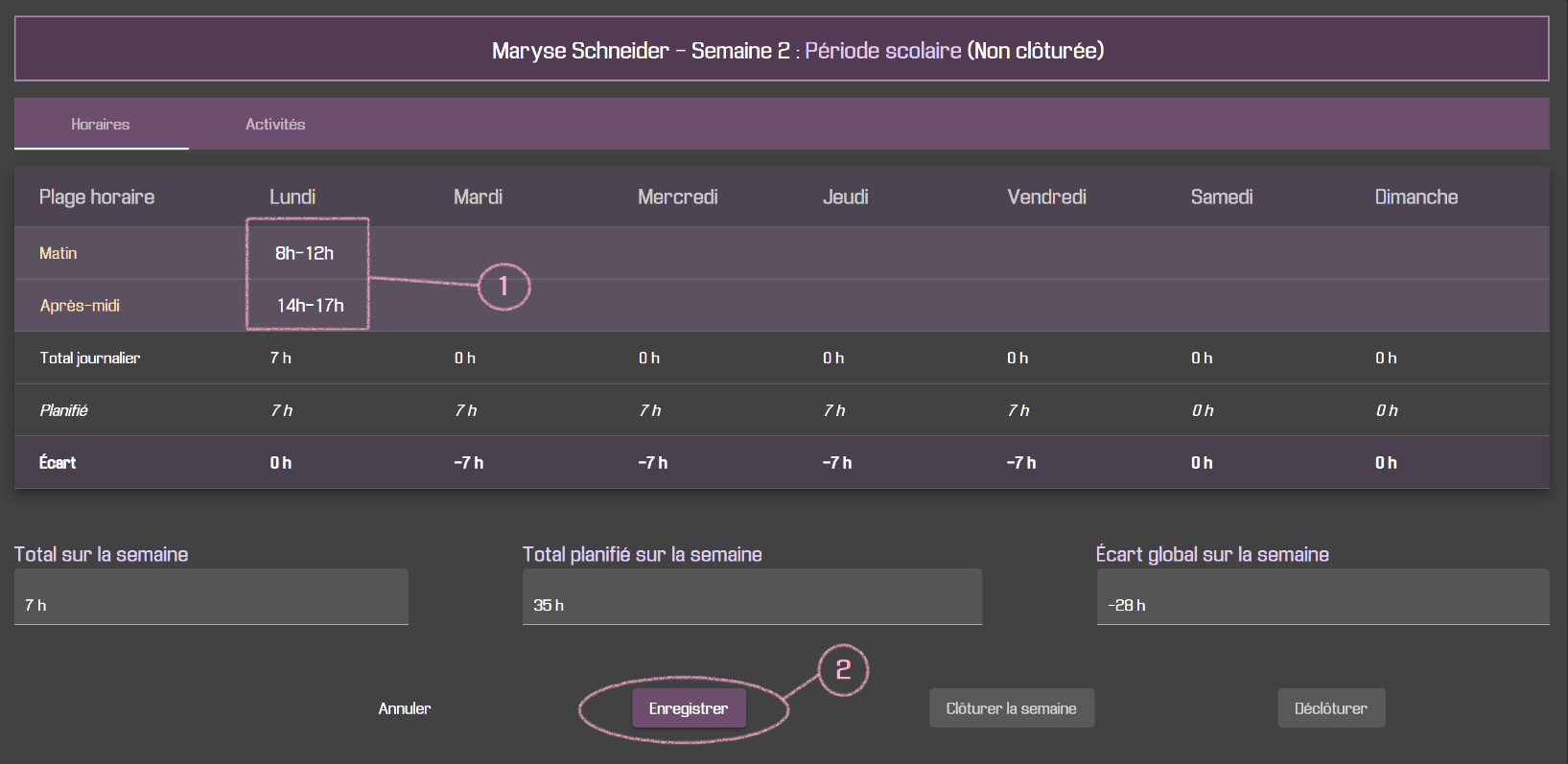
Il faut cliquer sur une cellule (1) pour saisir le temps travaillé (par demi-journées). Une fois la saisie effectuée, il faut enregistrer les modifications (2). A la fin de la semaine et quand tous les jours travaillés de la semaine ont été complétés, on peut clôturer la semaine (3). Si le bouton reste « grisé » (désactivé), c’est que la semaine n’est pas (encore) clôturable (trop tôt ou incomplet). Si lors de la planification, le cycle applicable (ici : « Période scolaire ») définit les journées du samedi et du dimanche comme non travaillées, il est possible de clôturer la semaine dès le vendredi. Si la semaine a été clôturée par erreur ou qu’on souhaite revenir dessus, il est toujours possible de la déclôturer (4).
En cliquant sur la cellule du lundi matin, une fenêtre de dialogue s’affiche :
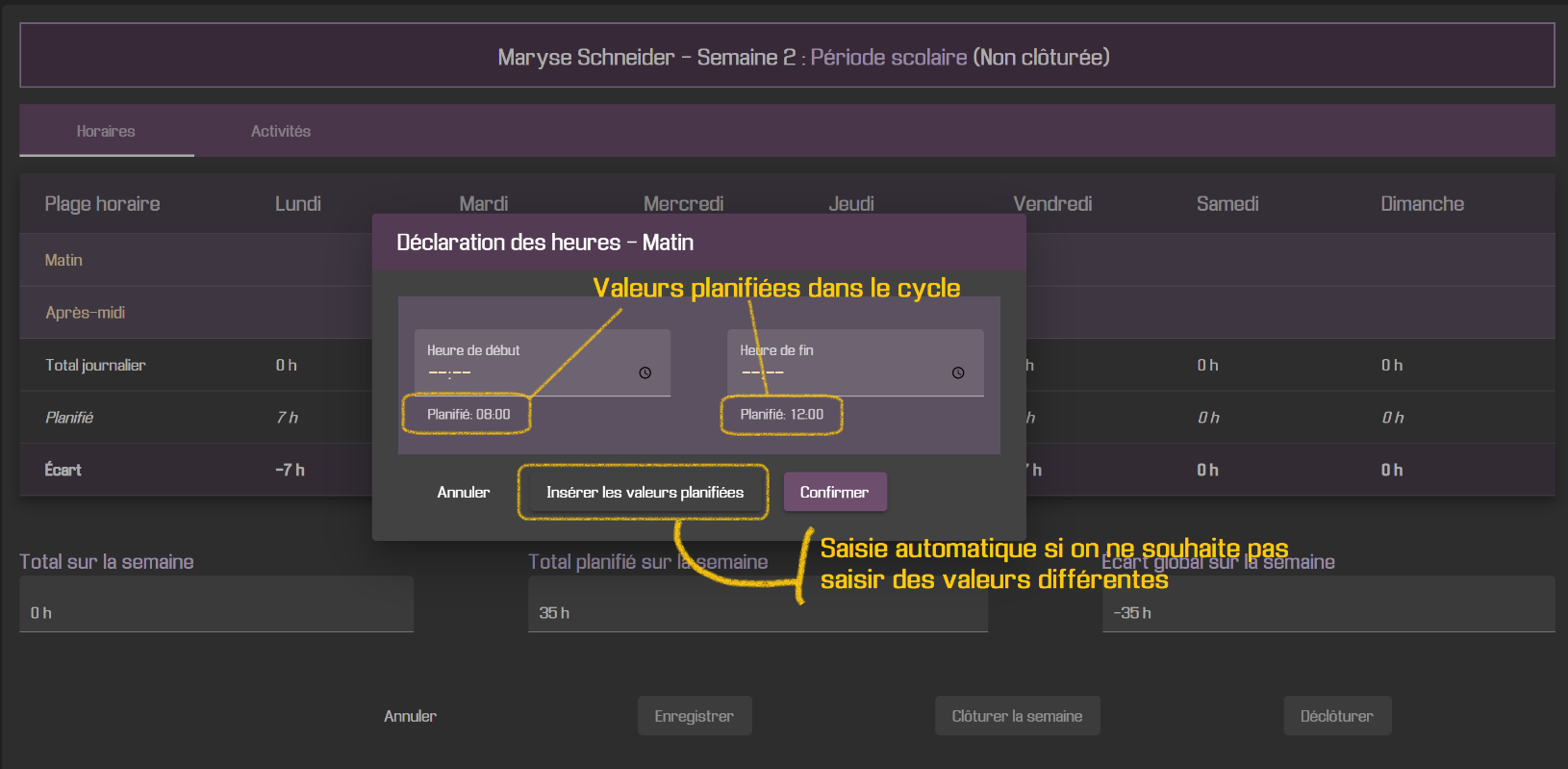
Il faut saisir à la main l’heure du début (arrivée) et l’heure de fin (avant la pause). Mais pour aller plus vite, on peut aussi cliquer sur le bouton Insérer les valeurs planifiées qui va remplir automatiquement avec les valeurs « théoriques » définies dans le cycle (ici, respectivement 8h et 12h). Cliquez sur Confirmer pour conserver les modifications et quitter la fenêtre de dialogue.
Si on fait la même chose pour le lundi après-midi, on aura effectué la journée complète (1) :
Ne pas oublier d’enregistrer (2).
Si vous quittez la vue (ou l’application) et que vous souhaitez reprendre la saisie de cette feuille de temps, il faudra cliquer alors sur l’onglet « En cours » pour la retrouver :
On va maintenant répéter l’opération pour tous les jours de la semaine. On aura alors le résultat suivant avant de clôturer (je peux la clôturer car on est le 10/04/22 au moment de la saisie) :
A noter que Maryse a travaillé 1 heure de plus le mercredi. L’écart va être comptabilisé !
Comme la semaine est complète, plutôt que de simplement enregistrer, on va directement clôturer la semaine en cliquant sur le bouton adéquat.
Pour clôturer (ou déclôturer) une semaine, il faut disposer des droits d'accès à cette fonction !
La feuille de temps a été déplacée de l’onglet « En cours » vers l’onglet « Clôturées » :
Cas avec cycles demi-journées
Normalement, on ne peut pas clôturer tant que l’utilisateur n’a pas rempli complètement sa feuille de temps. Mais que se passe-t-il s’il le cycle applicable sur la semaine définit des périodes (plages) non travaillées (sur une demi-journée par exemple).
Nous allons prendre le cas de l’agente « Marie-Alexandria Colin » qui ne travaille pas les jeudis après-midi sur son cycle « Période scolaire » :
Lorsqu’on remplit la feuille de temps où le cycle s’applique, on ne sera donc pas obligé de remplir le jeudi après-midi avant de clôturer la semaine (puisqu’il n’est pas sensé déclarer du temps de travail réalisé sur cette plage) :
Le bouton Clôturer la semaine est donc actif dès lors que les autres plages sont complétées :
Cas avec absences
Lorsque l’agent pose des congés ou déclare des absences et que ces derniers sont validés, cela est pris en compte lors de la saisie de la feuille de temps correspondant à la semaine où l’absence a lieu. Les cellules correspondantes (journées ou demi-journées) sont désactivées : on ne peut pas y déclarer du temps de travail (logiquement).
Par exemple, si l’agent pose une demi-journée le mercredi 6 avril, la déclaration de la feuille de temps de la semaine 14 apparaitra sous cette forme : (1) La plage du mercredi après-midi est désactivé : on ne peut pas y déclarer de temps travaillé car une absence d’une demi-journée et été déclarée et validée (2) Le mercredi on doit (théoriquement) déclarer seulement 4h30 car la demi-journée d’absence est déduite du temps de travail (3) Le jeudi on doit (théoriquement) déclarer seulement 4h30 car le cycle « Période scolaire » qui s’applique définit que le jeudi après-midi est non-travaillé
Au final, la semaine est « clôturable » lorsque toutes les plages (hors absence et plages planifiées comme non-travaillées par le cycle) ont été saisies (31,5 heures théoriques) :
Ventilation des heures déclarées par activité
Si des activités ont été planifiées sur le cycle qui s'applique sur la semaine en cours d'édition, il est alors possible de répartir les heures entre elles.
Une déclaration annexe est possible en cliquant sur l’onglet « Activités » :
Le fait de déclarer les temps passés sur chaque activité apporte plus d’information à la disposition des chefs de service ou responsables d’établissement.
Des données consolidées sont alors accessibles par activité ou service permettant d’améliorer l’organisation de la collectivité.
La première étape consiste à rajouter les activités qui ont été planifiées au niveau du cycle en cliquant sur le bouton arrondi « + » :
La fenêtre de dialogue suivant apparaît alors :
Il faut cliquer dans la case « Activité à rajouter » pour faire apparaître la liste des activités (planifiées) disponibles (s’il y en a beaucoup, vous pouvez commencer à taper une partie du nom de l’activité souhaitée pour réduire la liste) :
Sélectionnez l’une d’elle et cliquez sur Rajouter. L’activité est alors rajoutée à la feuille de temps :
La zone hachurée indique une période non travaillée (il s’agit ici d’un congé d’une demie journée). Il convient de se conformer aux heures déclarées dans l’onglet « Horaires ». L’application nous aide à le faire en protégeant l’utilisateur de toute erreur.
On va également rajouter la deuxième activité planifiée sur le cycle applicable sur la semaine en cours d’édition afin de déclarer les heures sur toutes les activités.
Pour déclarer le temps passé sur une activité, cliquez sur une cellule à modifier :
La fenêtre suivante apparaît (les 3 premiers champs sont juste là pour l’affichage et ne sont pas à modifier) :
La durée est fixée à 0 heure initialement. On peut la modifier en utilisant les 2 petits boutons « haut/bas » (2) ou le bouton « glissière » sur la droite (3). La valeur qui a été planifiée sur le cycle appliquée sur la semaine en cours d’édition pour l’activité est également affichée à titre indicatif (1) et est exprimée « en heures » également. Pour gagner du temps, cette valeur peut être insérée simplement en cliquant sur le bouton Insérer la valeur planifiée(4). Une fois la valeur modifiée, le bouton Modifier devient actif (5).
Cliquez dessus pour confirmer la nouvelle valeur choisie :
La nouvelle valeur apparaît alors dans la cellule :
Avec le « clic-droit » (bouton droit de la souris en cliquant sur la cellule), on peut faire du « copier/coller » ou « remettre à zéro » :
On peut donc rapidement copier les valeurs d’une cellule à l’autre à condition que l’application nous y autorise (c’est-à-dire qu’il reste suffisamment d’heures à imputer : voir la ligne « Non attribuées » en bas).
Lorsque toutes les valeurs ont été saisies, n’oubliez pas de cliquer sur le bouton Enregistrer en bas :
A partir de la version 1.49.5, il possible de saisir les temps d’activités : (1) En heures et minutes (2) En pourcentage (%)
Remplissage automatique des feuilles de temps
Pour les feuilles de temps en retard, il est possible de les remplir automatiquement en un seul clic de souris. Pour cela, il faut faire un « clic-droit » sur une feuille de temps (celle que nous voulons remplir), dans l’onglet « En retard ». L’option « Semaine conforme à la prévision … » s’affiche alors : cliquer dessus pour faire apparaitre la fenêtre de dialogue de confirmation.
Cliquer sur oui pour lancer le processus automatique de remplissage de la feuille. Si cette opération échoue (par manque d’information dans le prévisionnel, par exemple), un message d’erreur est affiché en bas :
Sinon, la feuille est remplie conformément au planning prévisionnel et est déplacée dans l’onglet « En cours ». Il faudra alors la clôturer à la main, si vous avez les droits suffisants, pour finaliser l’opération (après avoir vérifié le contenu des informations saisies automatiquement).
ℹ️Information
Cette opération remplit également automatiquement la feuille d’activité (répartition du temps sur les activités) conformément au planning prévisionnel des activités, s’il a été saisi (partiellement ou complètement).
Déclaration des heures supplémentaires (dépassements)
Dans les feuilles de temps, il est possible de ne déclarer que les heures supplémentaires, une par jour pour les plannings atypiques ou une par demi-journée pour les plannings standards.
Pour permettre cela, il faut activer l'option dans les droits utilisateurs du groupe (dans le module Paramètres):
Pour déclarer ces dépassements d'heures, il faut sélectionner une semaine (comme pour la saisie manuelle des feuilles de temps), mais il faut ensuite sélectionner l'option Saisir des heures supplémentaires dans le menu qui s'affiche lorsqu'on fait un clic droit de la souris :
Une nouvelle vue s'affiche alors, permettant de saisir les heures supplémentaires sur la semaine sélectionnée.
Par exemple, pour une semaine planifiée à partir d'une programmation de cycle atypique (journées fractionnées par plusieurs arrêts), on a les champs suivants : (1)Jour de la semaine à déclarer (choisir une journée travaillée). (2)Nombre d'heures effectuées en trop (dépassement) avec 2 champs : HH (heures) et MM (minutes). (3)Bouton pour valider (pour la prise en compte du dépassement).
Dans un premier temps, on sélectionne le jour de la semaine à modifier:
Les jours suivants sont grisés et ne peuvent pas être modifiés :
ceux faisant l'objet d'une absence validée (hors formation)
jours fériés
ℹ️Information
Si seule une demi-journée fait l'objet d'une absence validée (hors formation), la journée (planning atypique) ou l'autre demi-journée (planning standard) reste saisissable.
Pour un planning standard (donc "non atypique"), la saisie se fait par demi-journée, en heures : (1)Nombre d'heures dépassées le matin (avant la pause) avec 2 champs : HH (heures) et MM (minutes). (2)Nombre d'heures dépassées l'après-midi (avant la pause) avec 2 champs : HH (heures) et MM (minutes). (3)Bouton pour valider (pour la prise en compte du dépassement).
✔️Succès
Il n'est pas obligatoire de saisir les 2 demi-journées. Une demi-journée suffit.
Une fois la saisie correctement réalisée, il faut cliquer sur le bouton Enregistrer.
Le message suivant, ou similaire, doit apparaître :
Lorsqu'on déclare un dépassement d'horaire, la feuille de temps est automatiquement remplie : par demi-journée (planning standard) ou par journée (planning atypique). On peut le véfifier en consultant la feuille de temps (onglet En cours).
Par exemple, pour une journée où un congé a été posé le matin (ou lorsque l'agent revient travailler l'après-midi après une période d'absence), on peut obtenir le résultat suivant dans la feuille de temps : (1)Total journalier : nombre d'heures effectuées (calculé). (2)Planifié : d'après ce qui avait été prévu dans le cycle qui s'applique sur la semaine. (3)Écart : dépassement horaire (déclaré).
Ici, pour le calcul de l'écart (entre planifié et réalisé), la matinée non travaillée n'est pas prise en compte.
Synthèse des temps réalisés
La vue qui affiche la synthèse des temps réalisés (avec le récapitulatif de la planification annuelle pour comparer) est disponible dans le menu « Synthèse des temps réalisés » situé sous le menu principal « Temps réalisés » du volet de gauche du module « Saisie des temps ».
Il faut bien sûr que l’opérateur ait les droits d’accès suffisants car cela requiert que l’option « Synthèse des temps réalisés » soit activée dans le module « Paramètres » :
Pour collecter que les données soient collectées pour le tableau de synthèse, il faut que les feuilles de temps soient remplies et clôturées, avec des données d’absence prises en compte par l’application (voir la partie « Gestion des absences ») :
Lorsqu’on active la vue « Synthèse des temps réalisés », le tableau qui s’affiche se présente ainsi :
Les informations fournies, présentant un volet « prévisionnel » et un volet « réel », doivent être interprétées de la manière suivante : (1)Heures planifiées en heures, par activité, avec le total pour toutes les activités, en bas. (2)Coûts moyens estimés correspondants aux heures planifiées (exprimés en euros), par activité, avec le total pour toutes les activités, en bas. (3)Taux horaire moyen sur toute l’année (servant à calculer le coût moyen estimé), exprimé en euros. (4)Taux horaires mensuels, exprimé en euros : on peut voir son évolution au cours de l’année, en fonction des avancements, des coûts déclarés ou des revalorisations officielles. (5) Valeurs mensuelles des heures déclarées, par activité. (6) Valeurs mensuelles des journées d’absence maladie (en nombre de jours). Tient compte des absences non prévues (mais non imputables à l’agent, donc rémunérées). (7) Totaux mensuels des heures déclarées sur l’ensemble des activités. (8) Total des heures d’absence maladie. (9)Heures réalisées par activité, avec le total pour toutes les activités (y compris les heures d’absence maladie), en bas. (10) Coûts correspondants aux heures réalisées (exprimés en euros), par activité, avec le total pour toutes les activités, en bas.

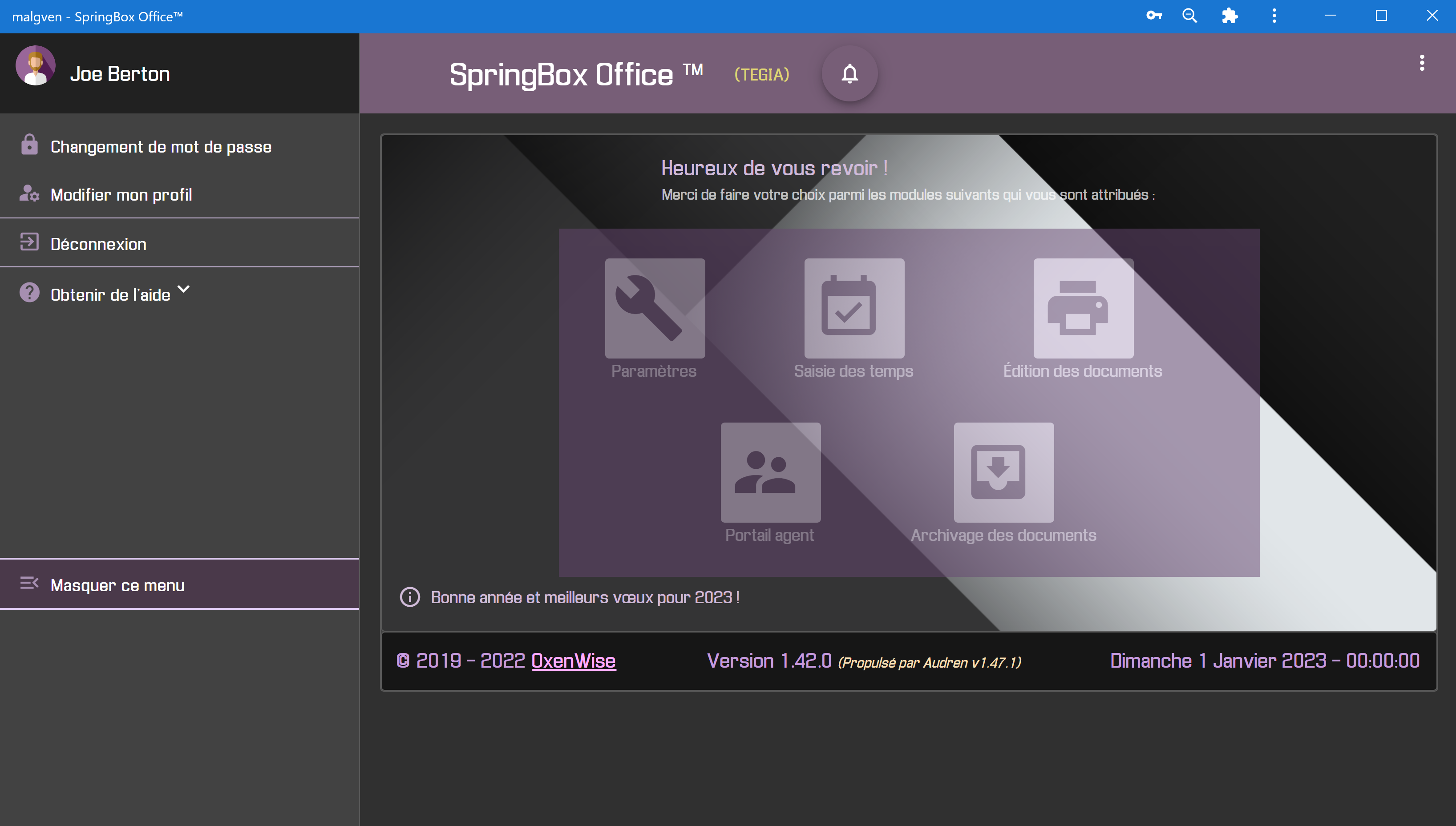


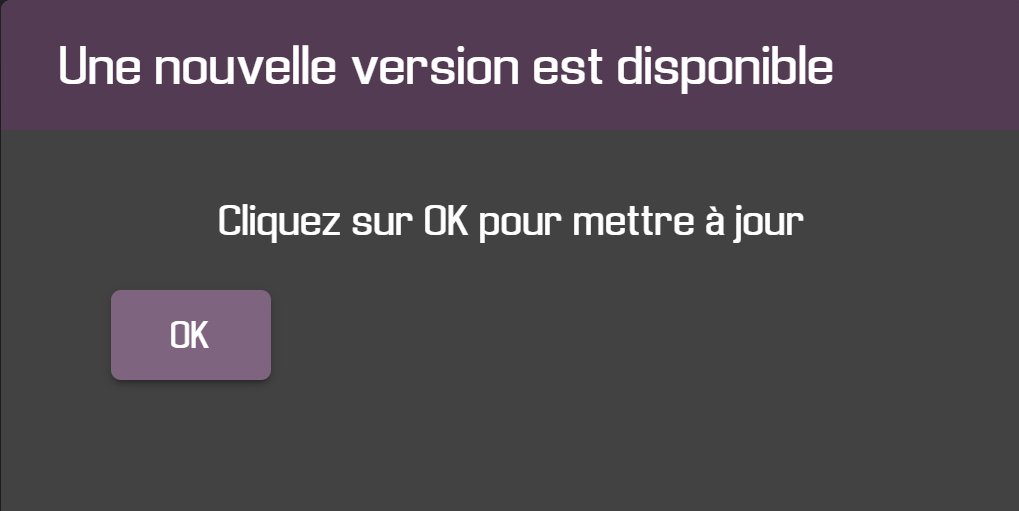
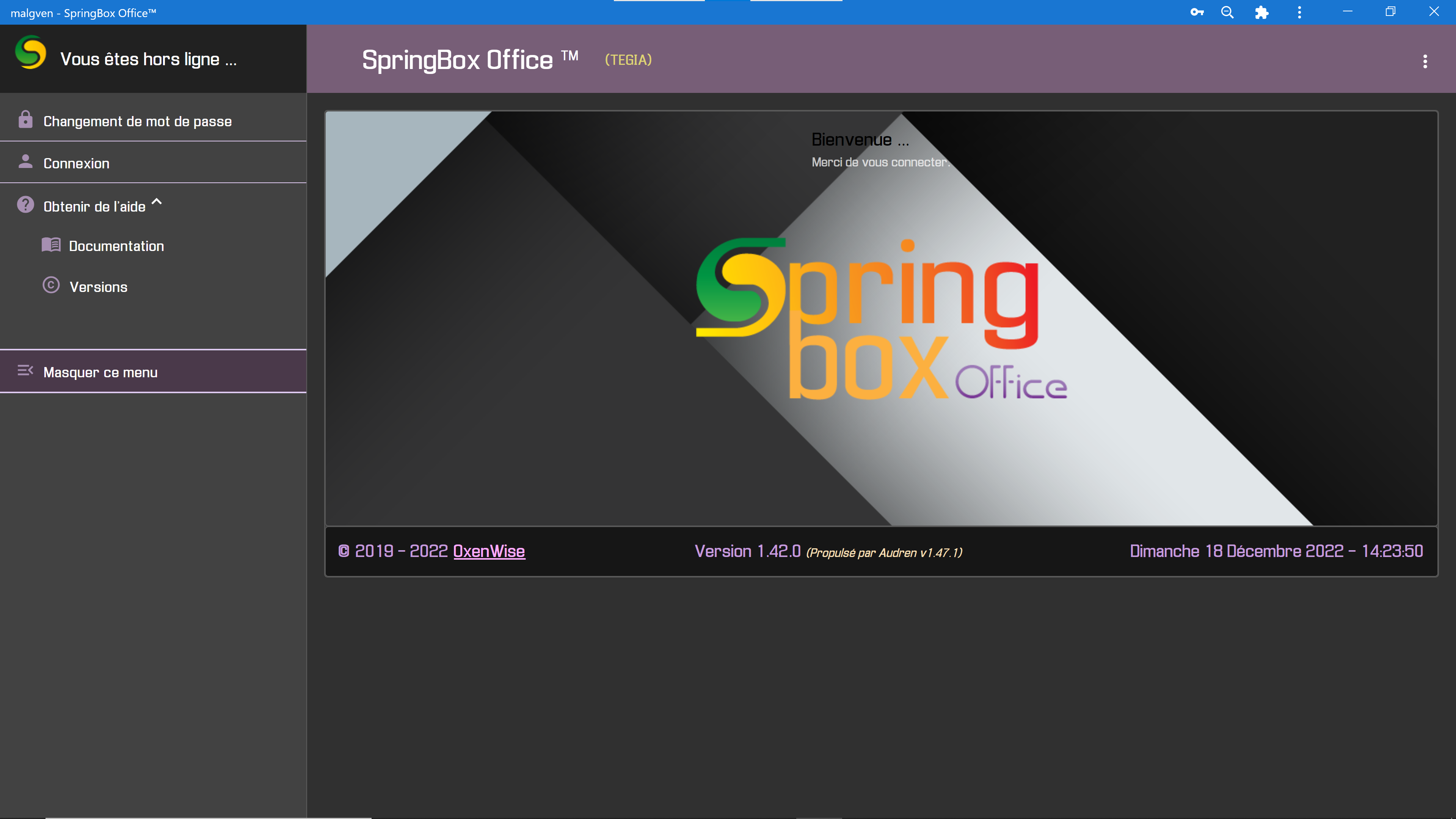

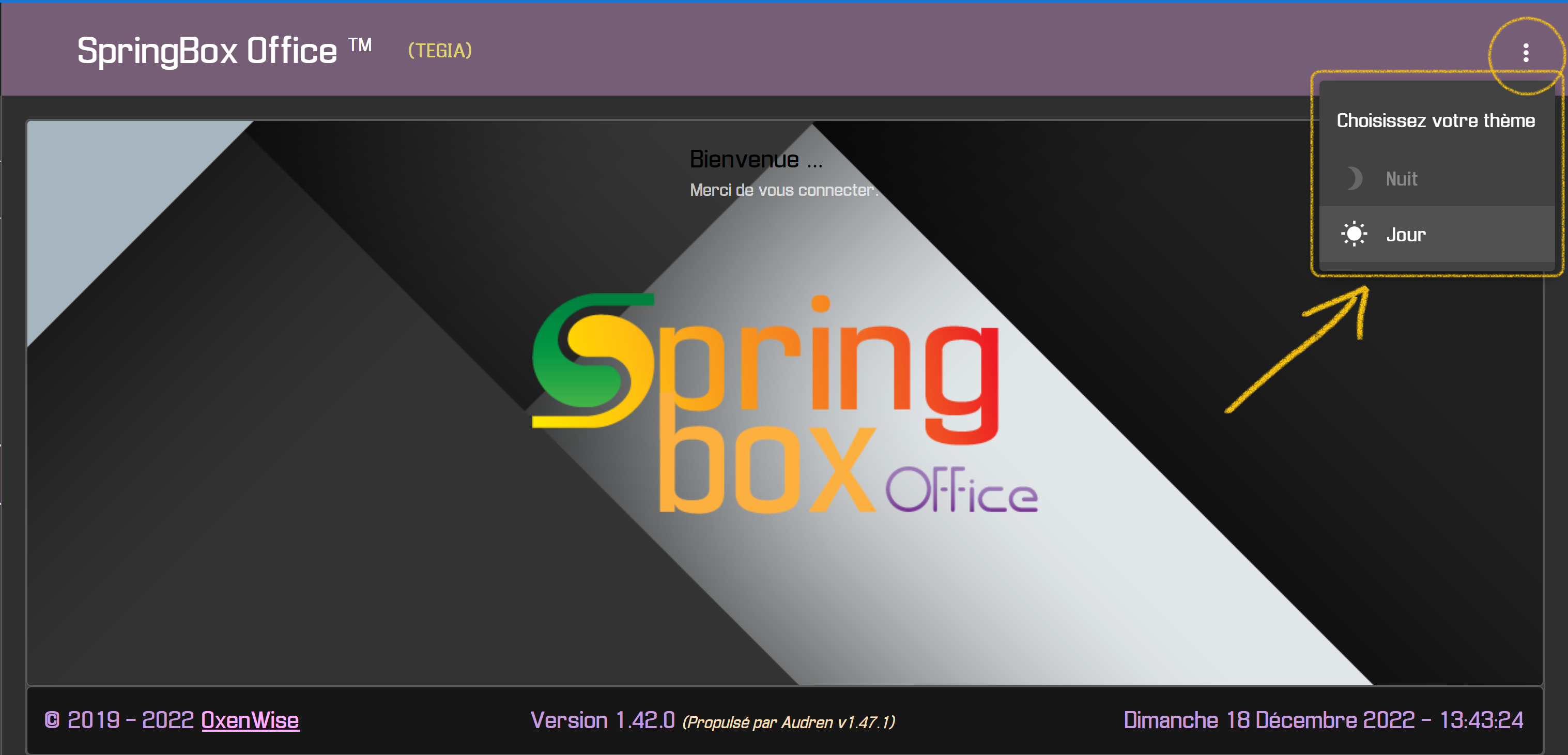
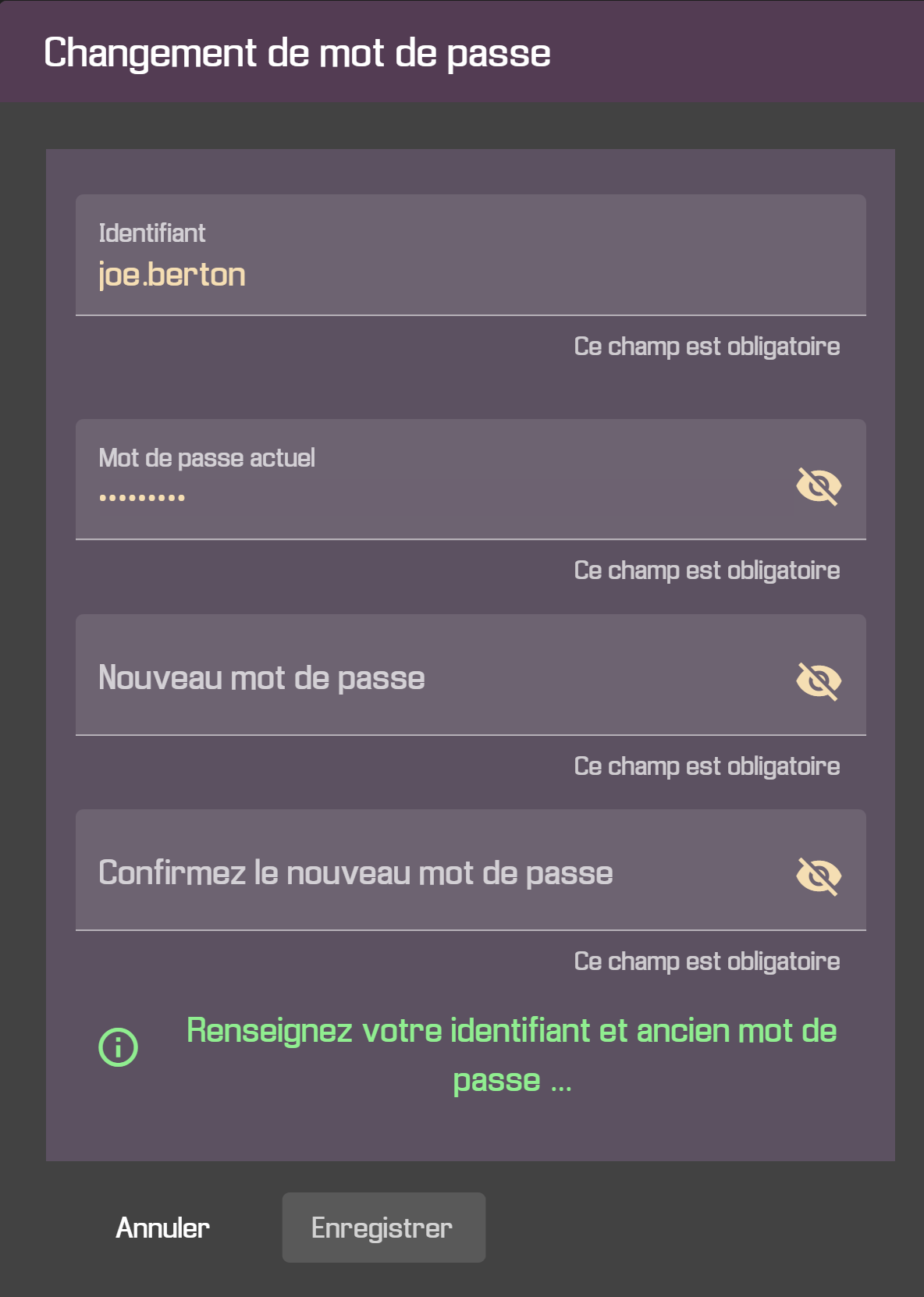
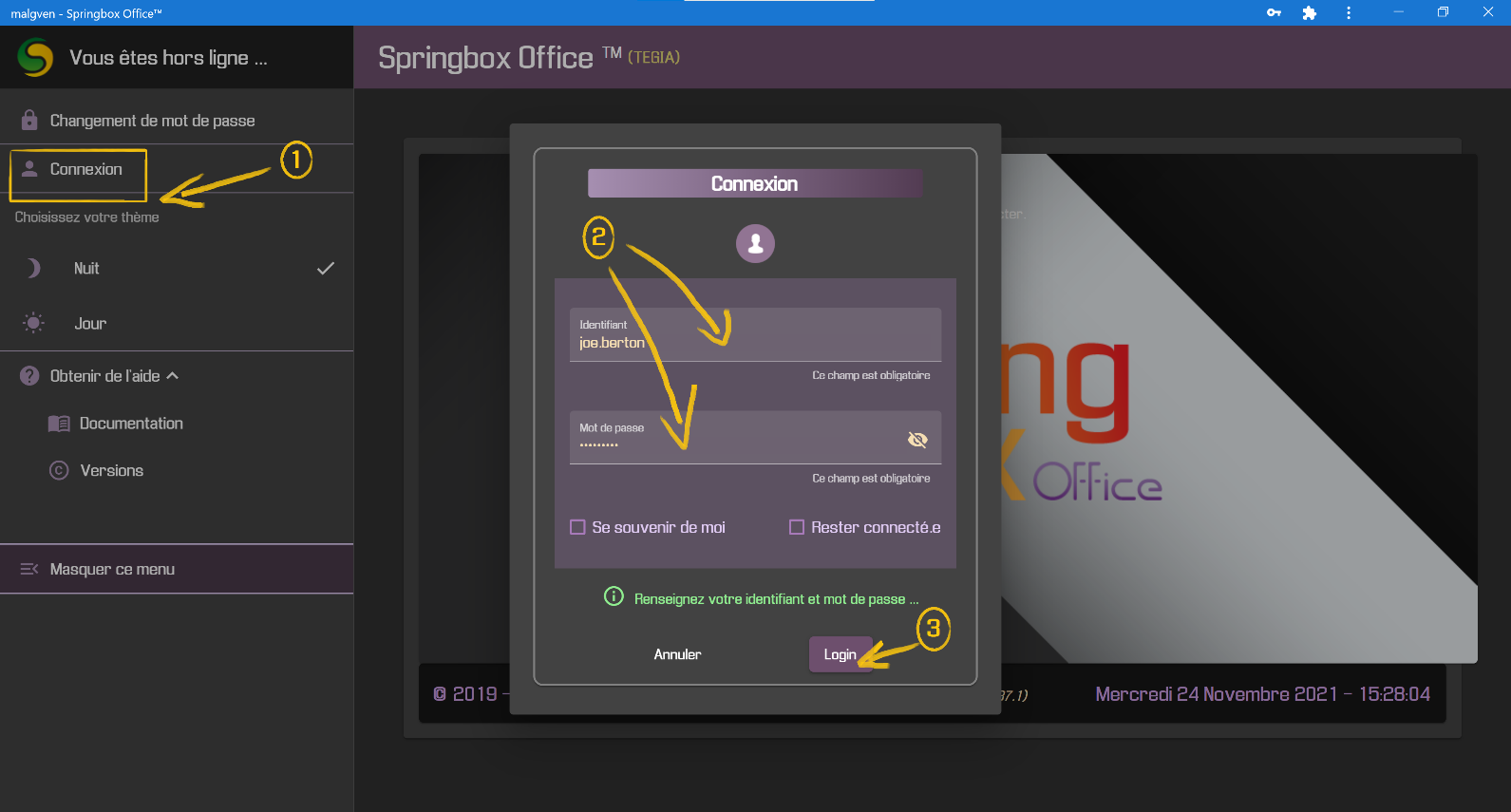
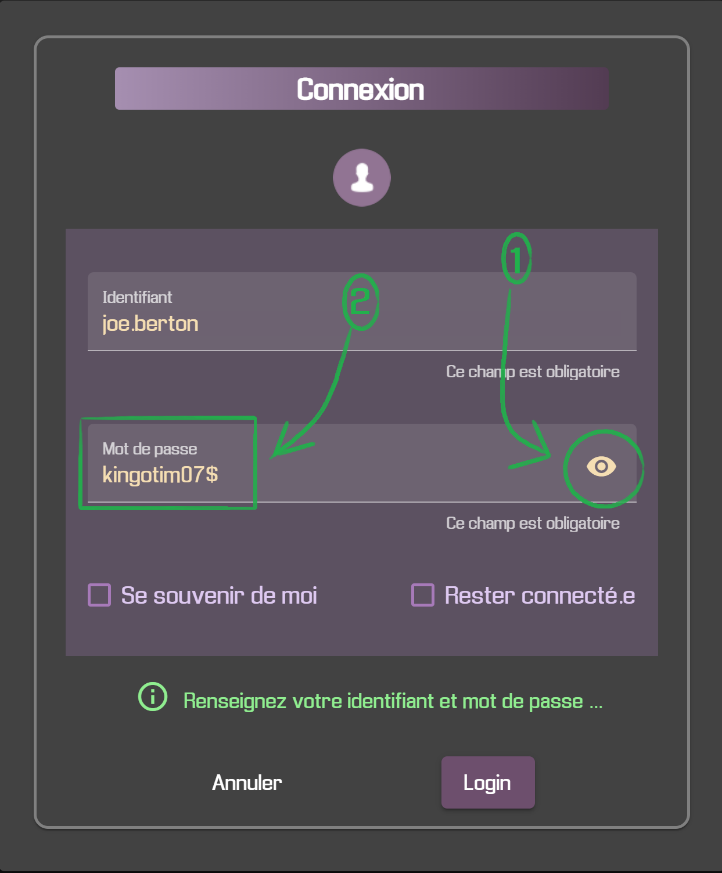
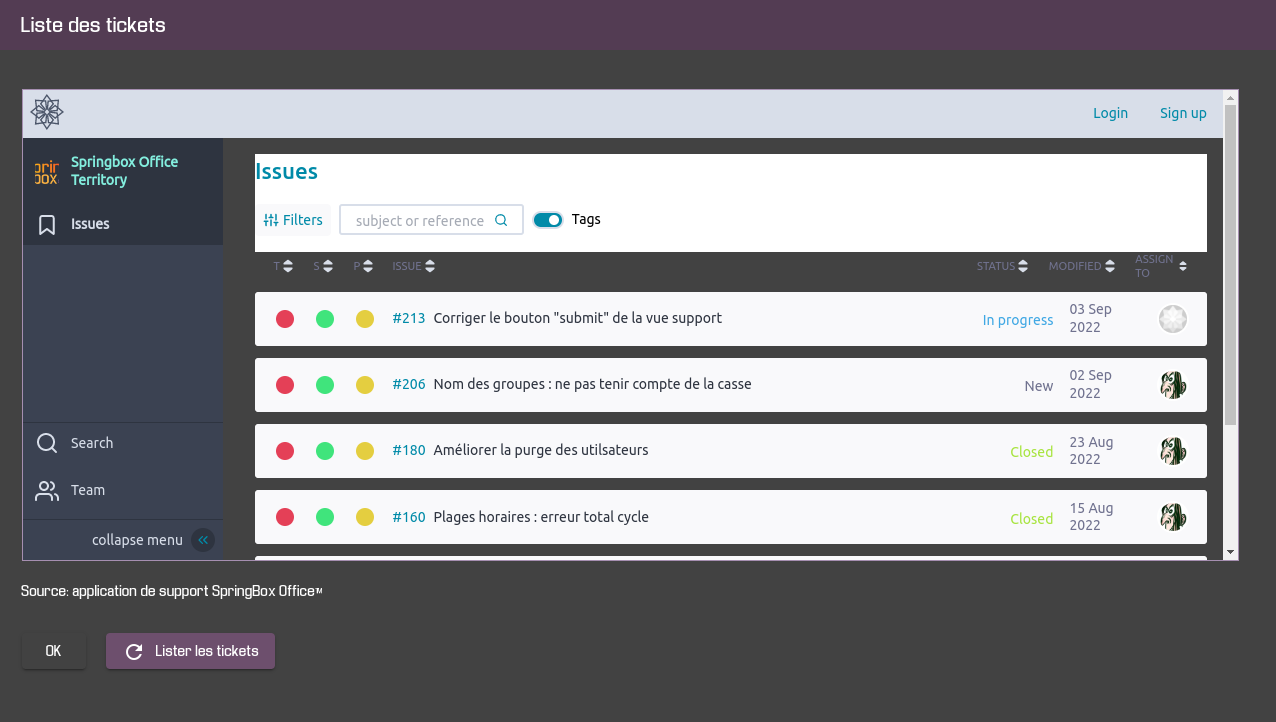
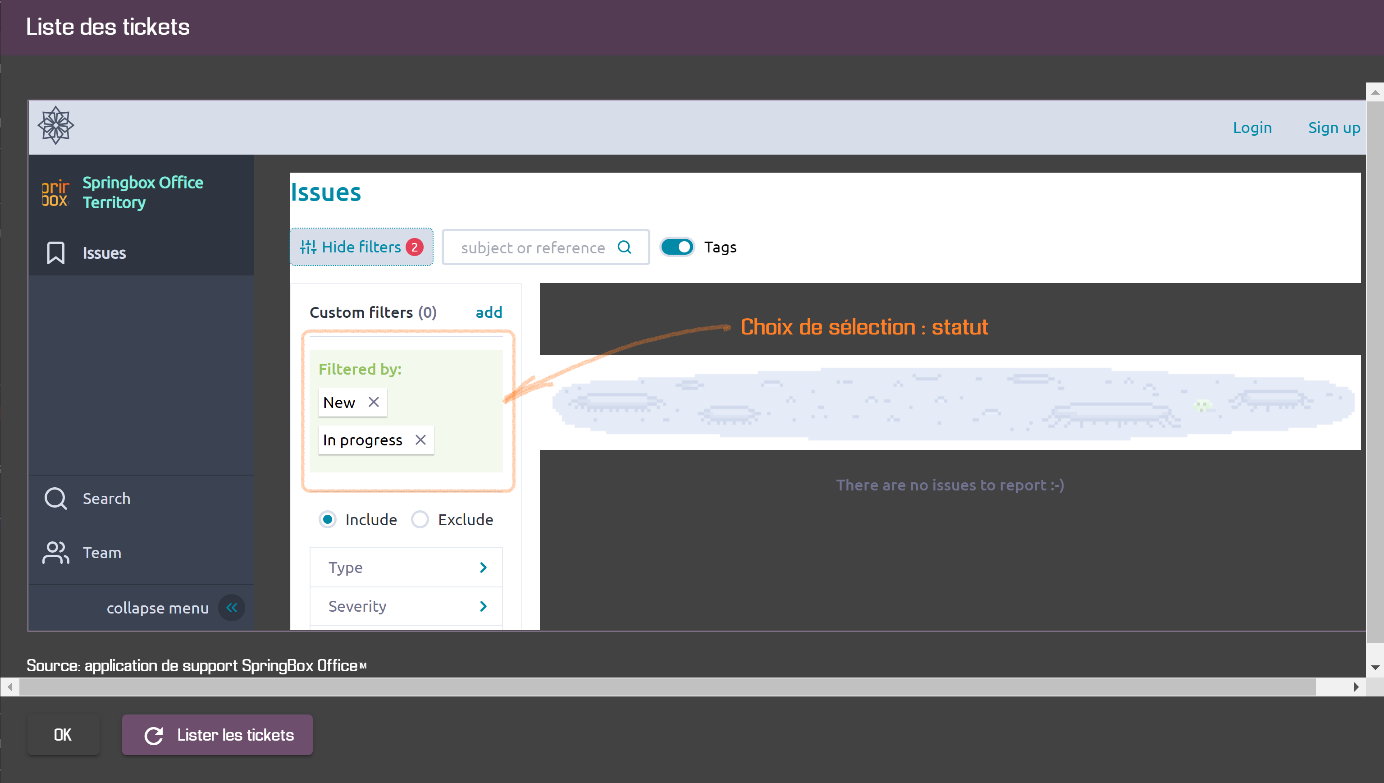
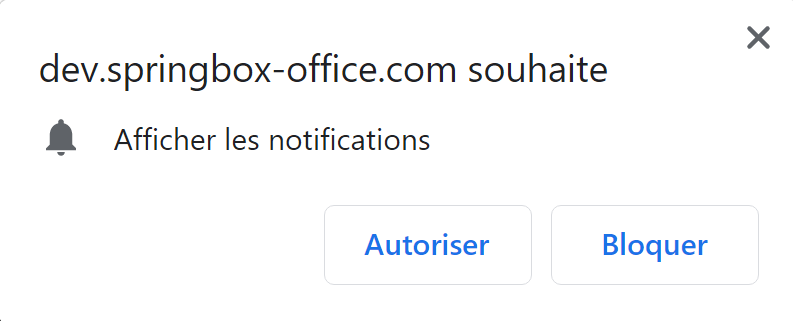
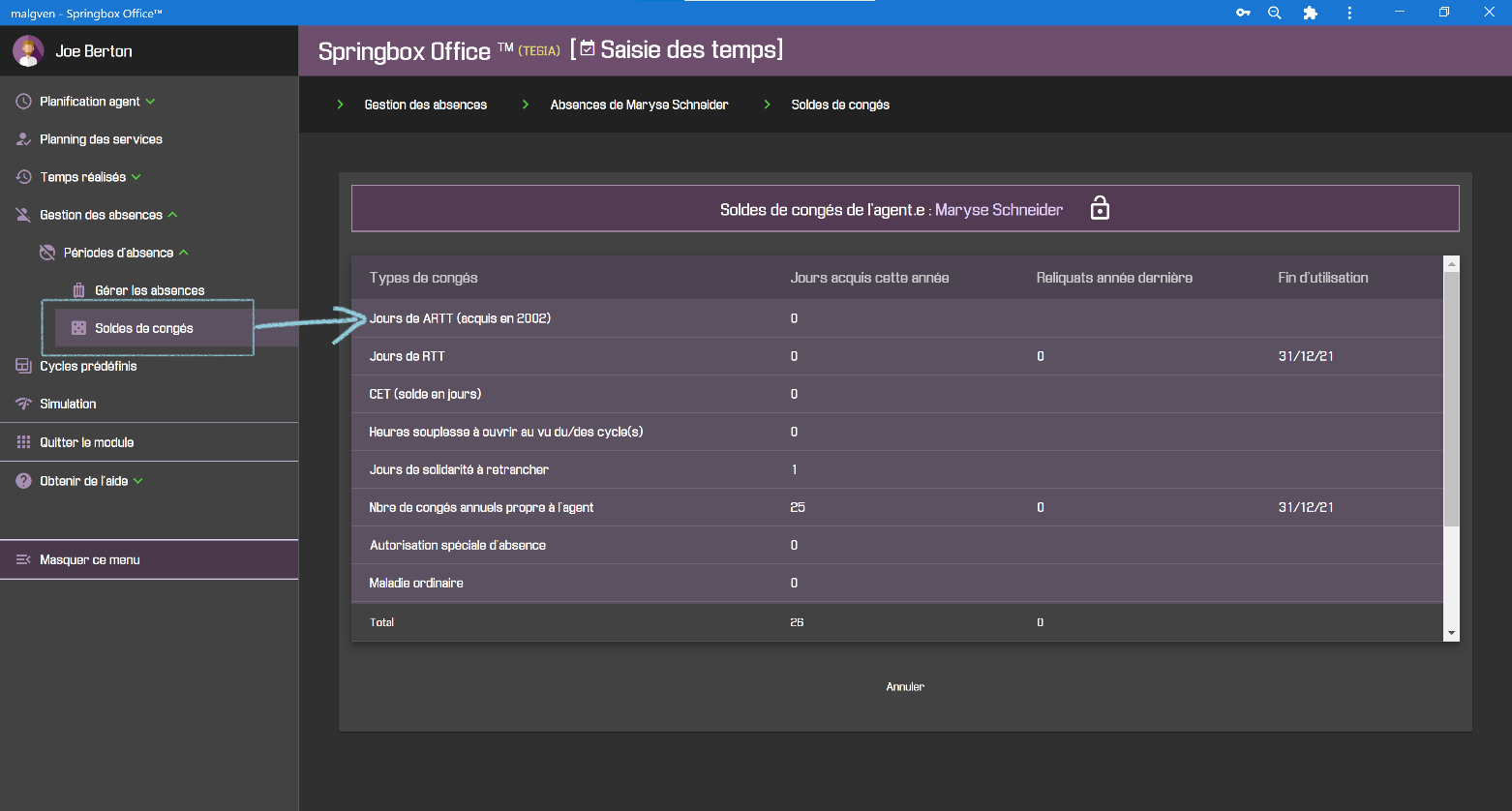
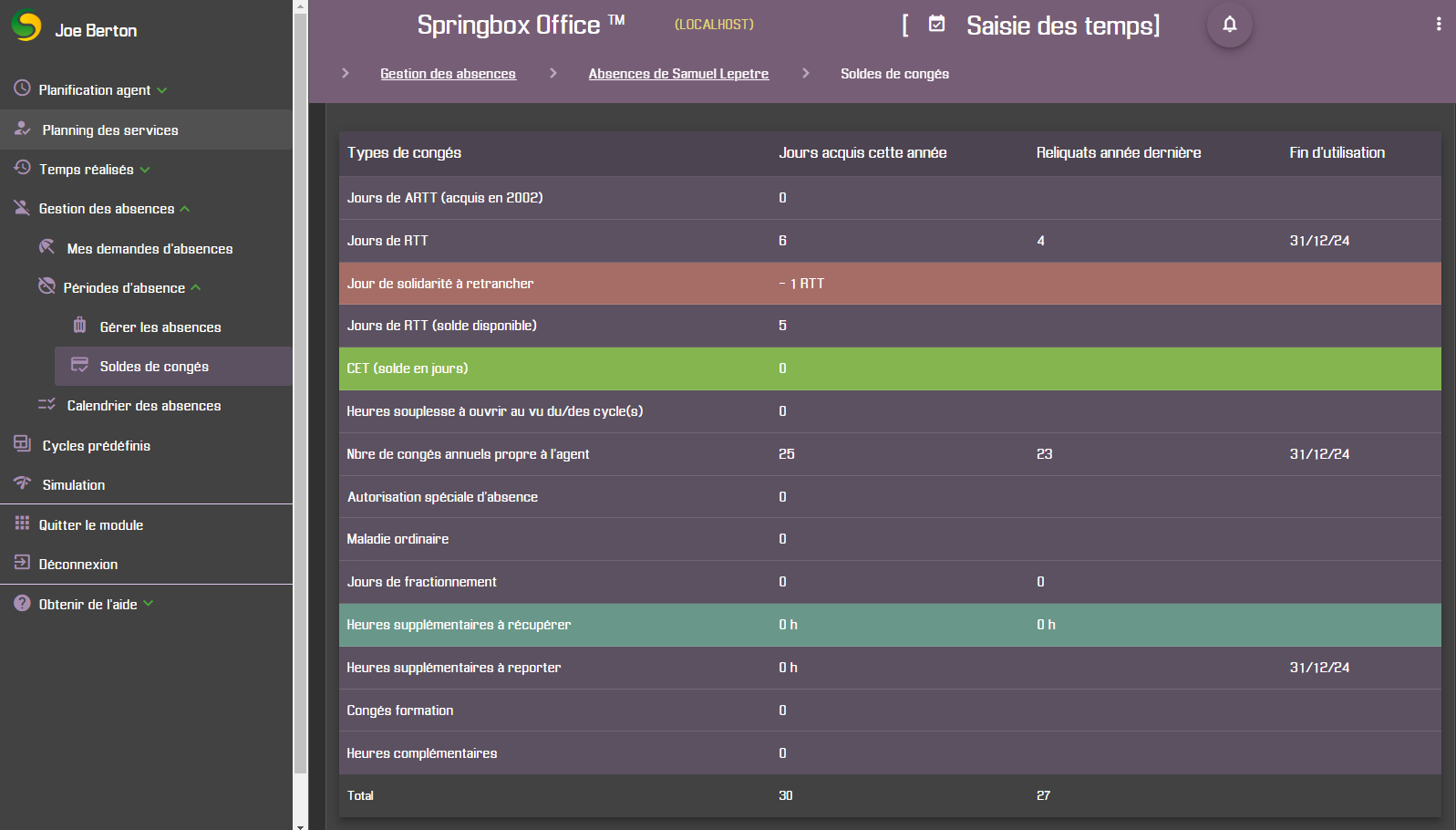
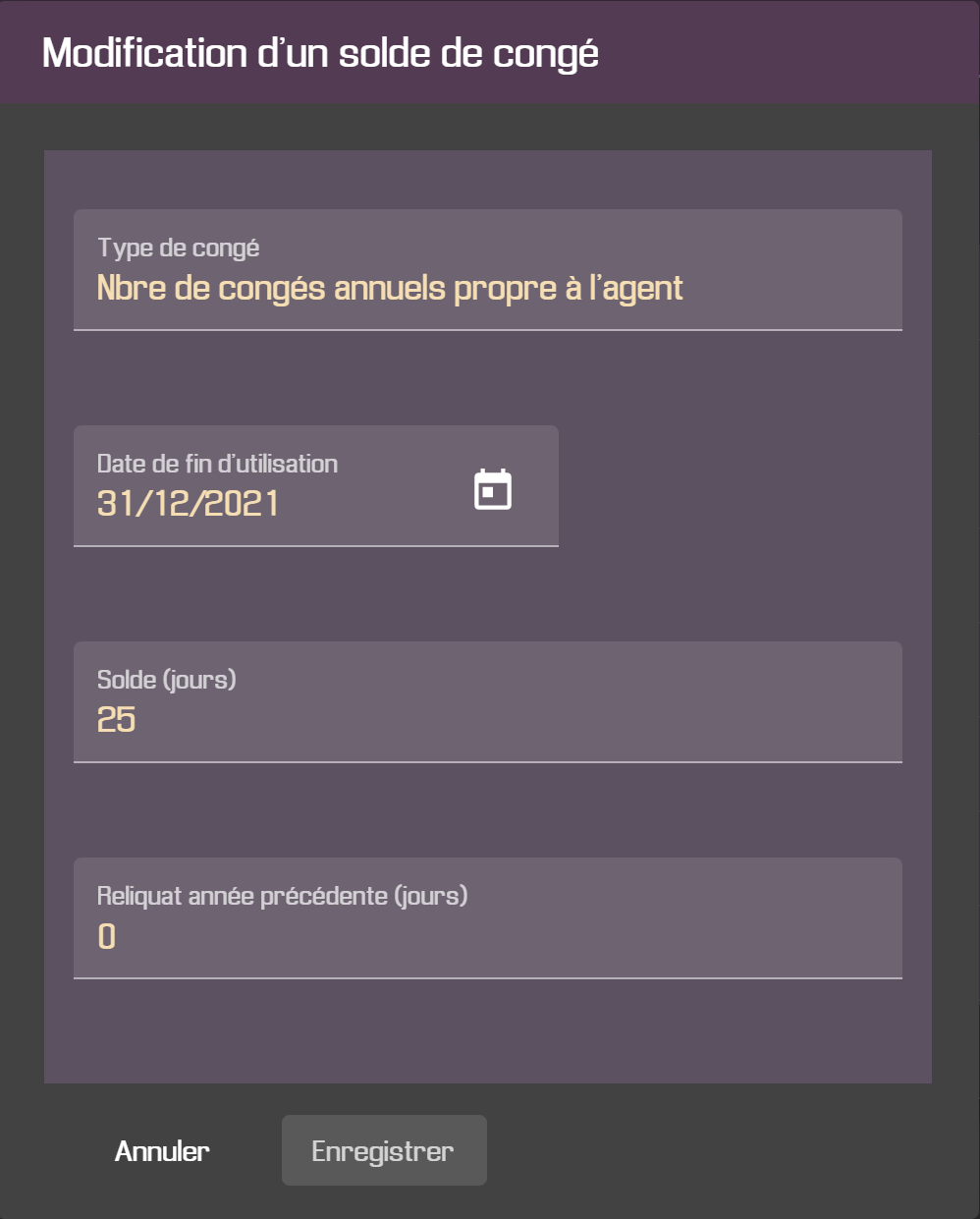
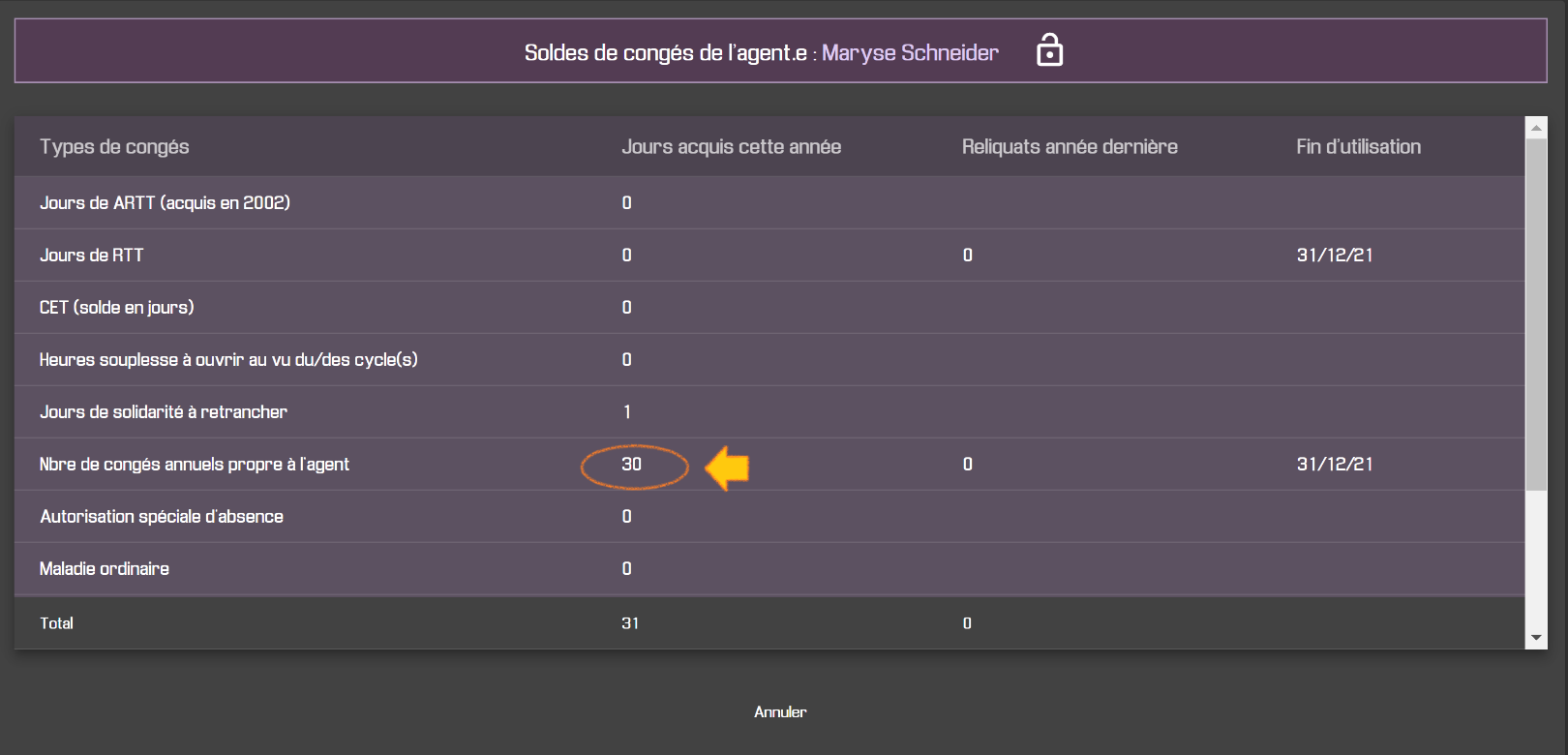
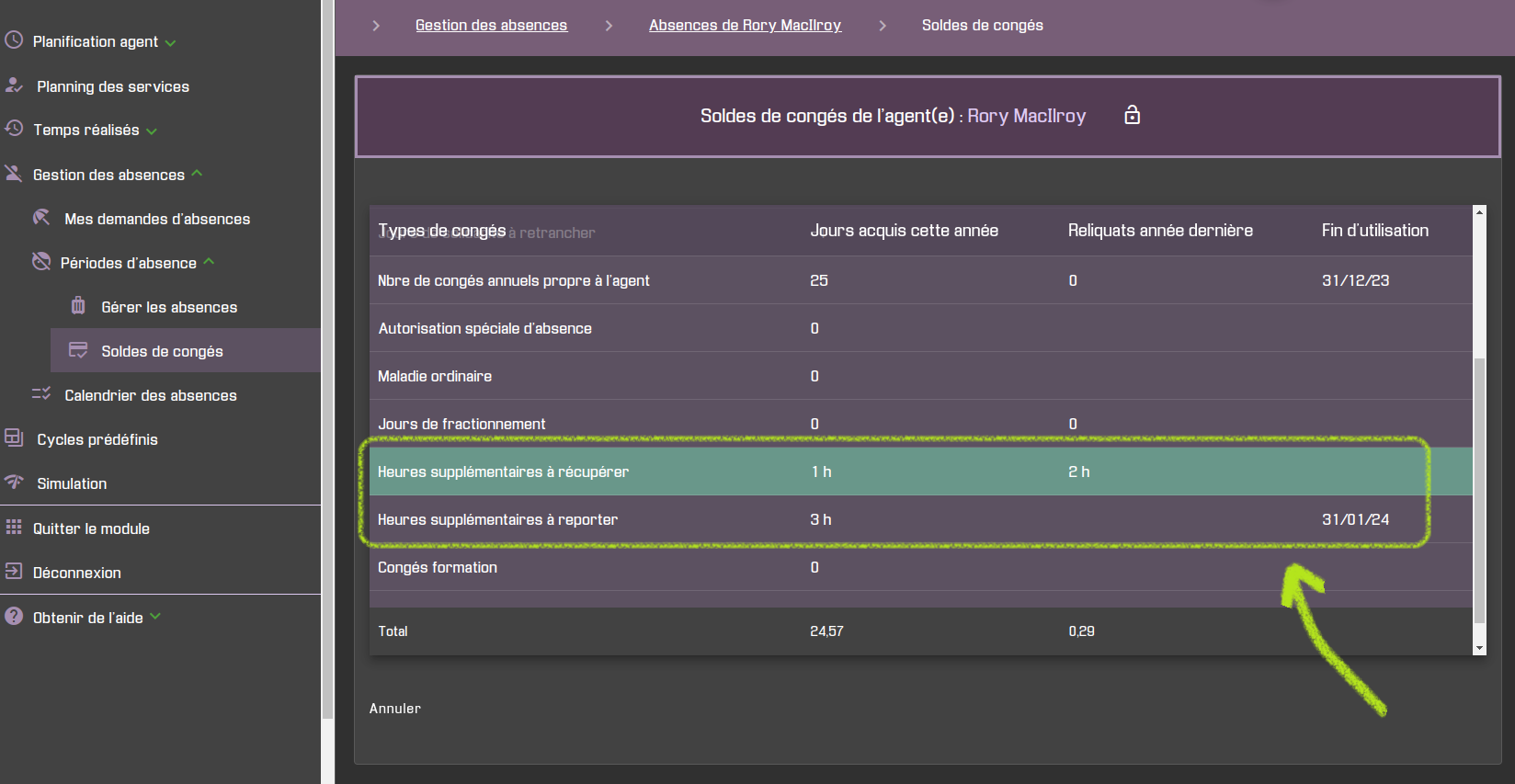
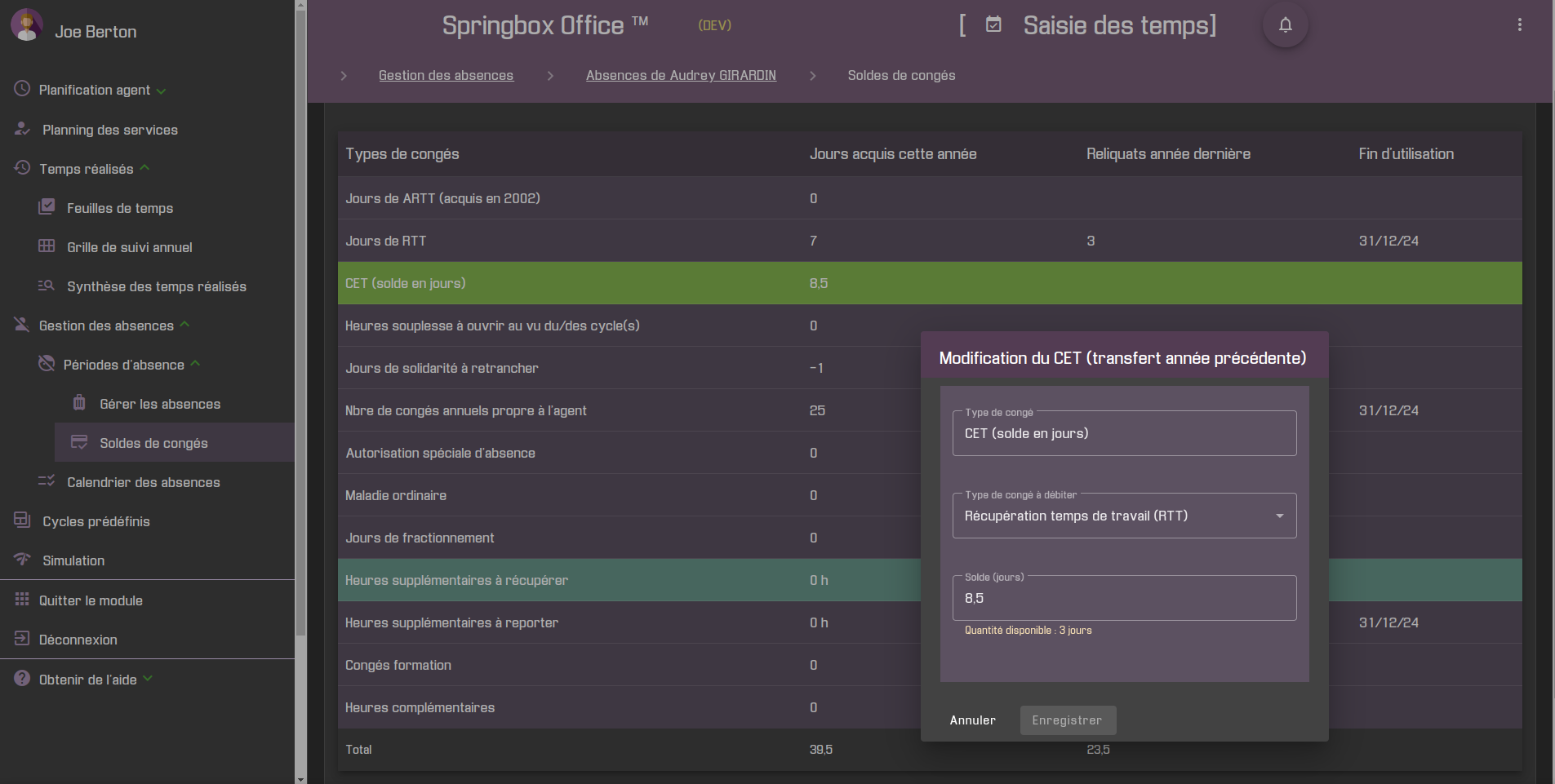
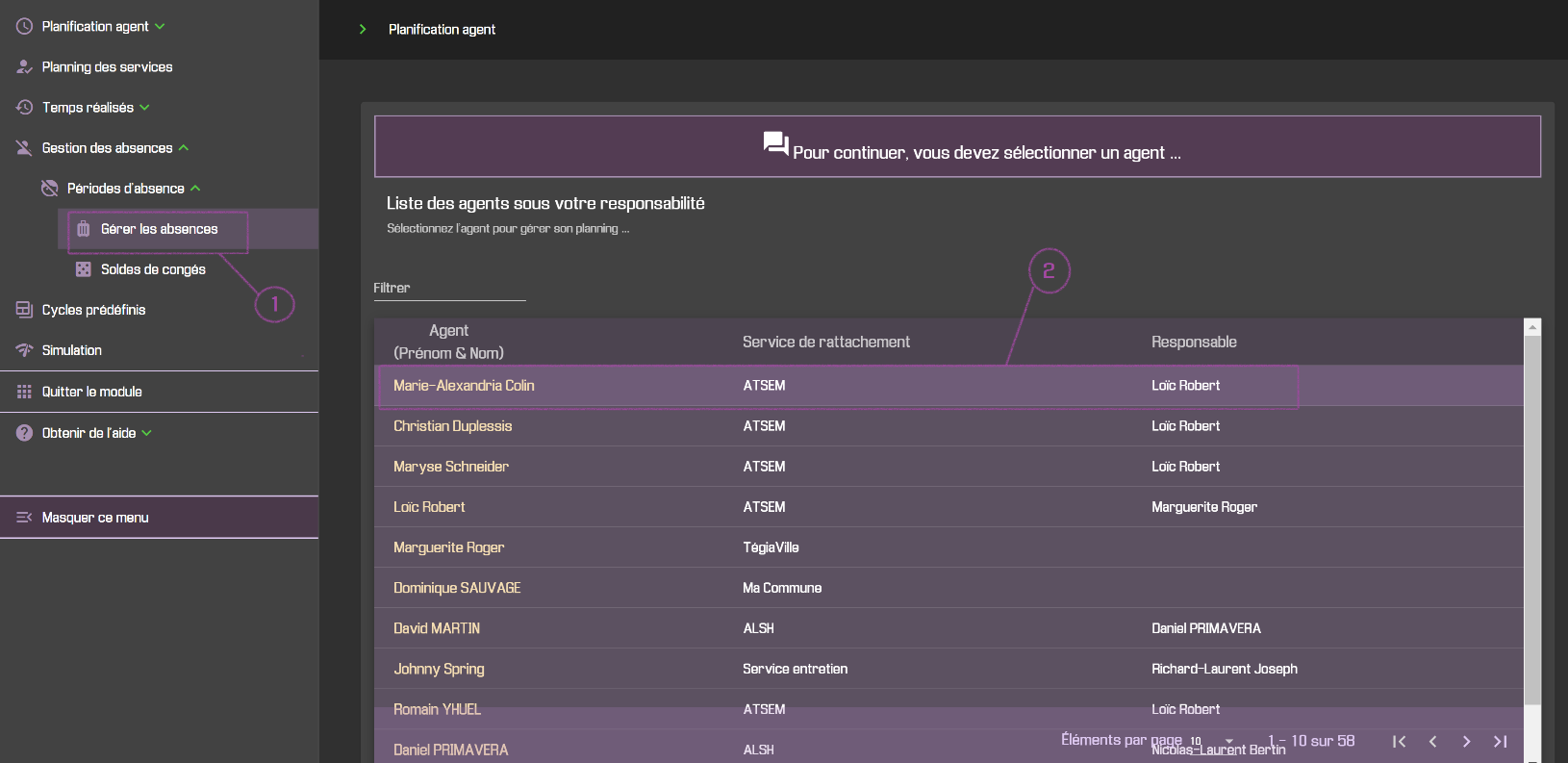
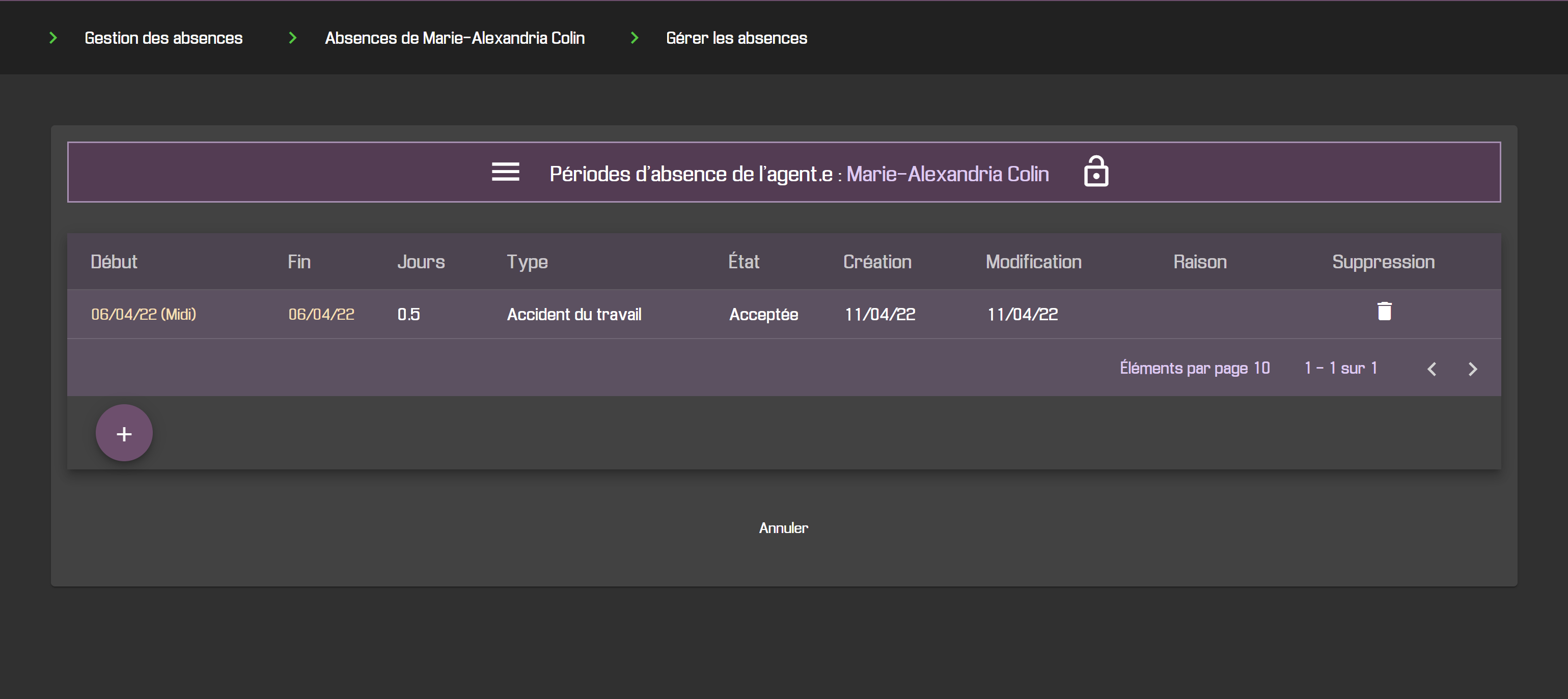
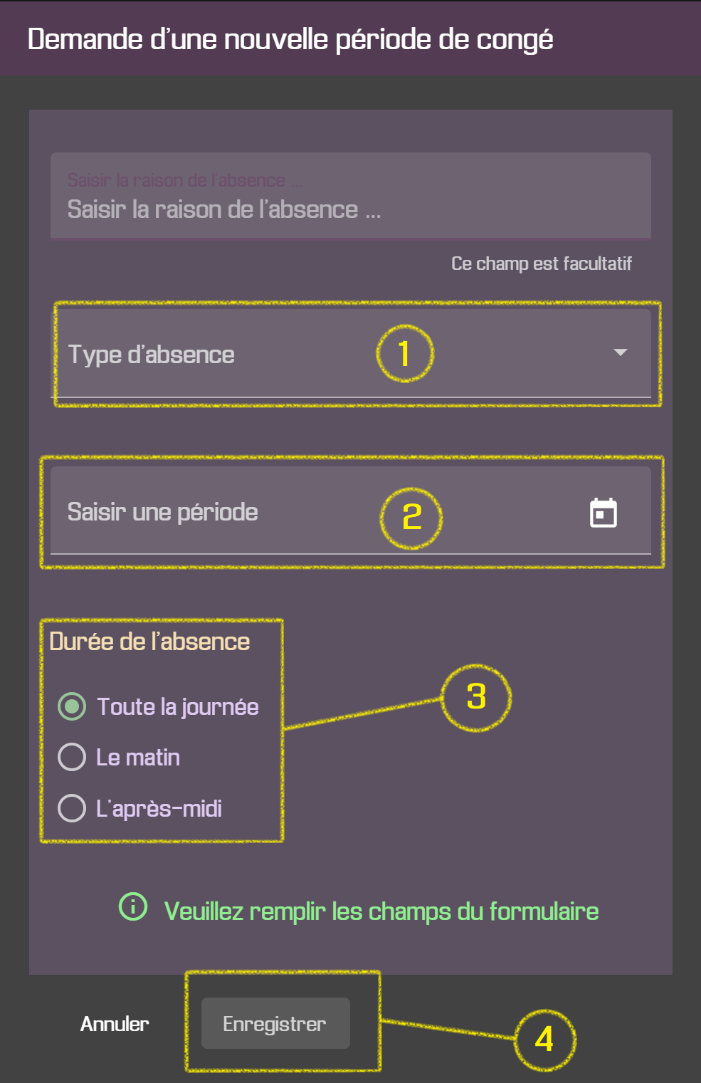
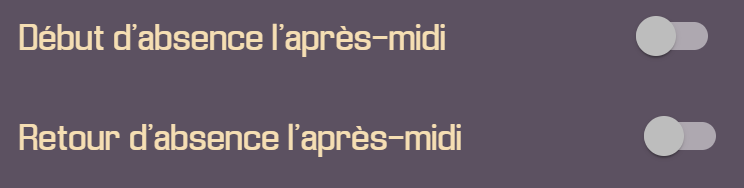
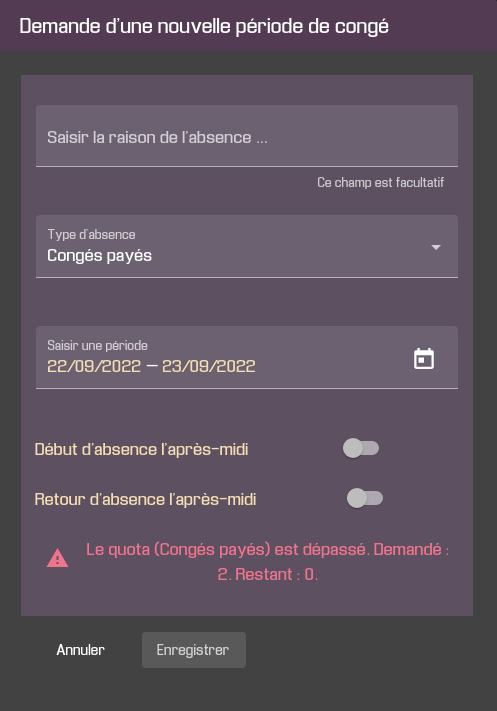
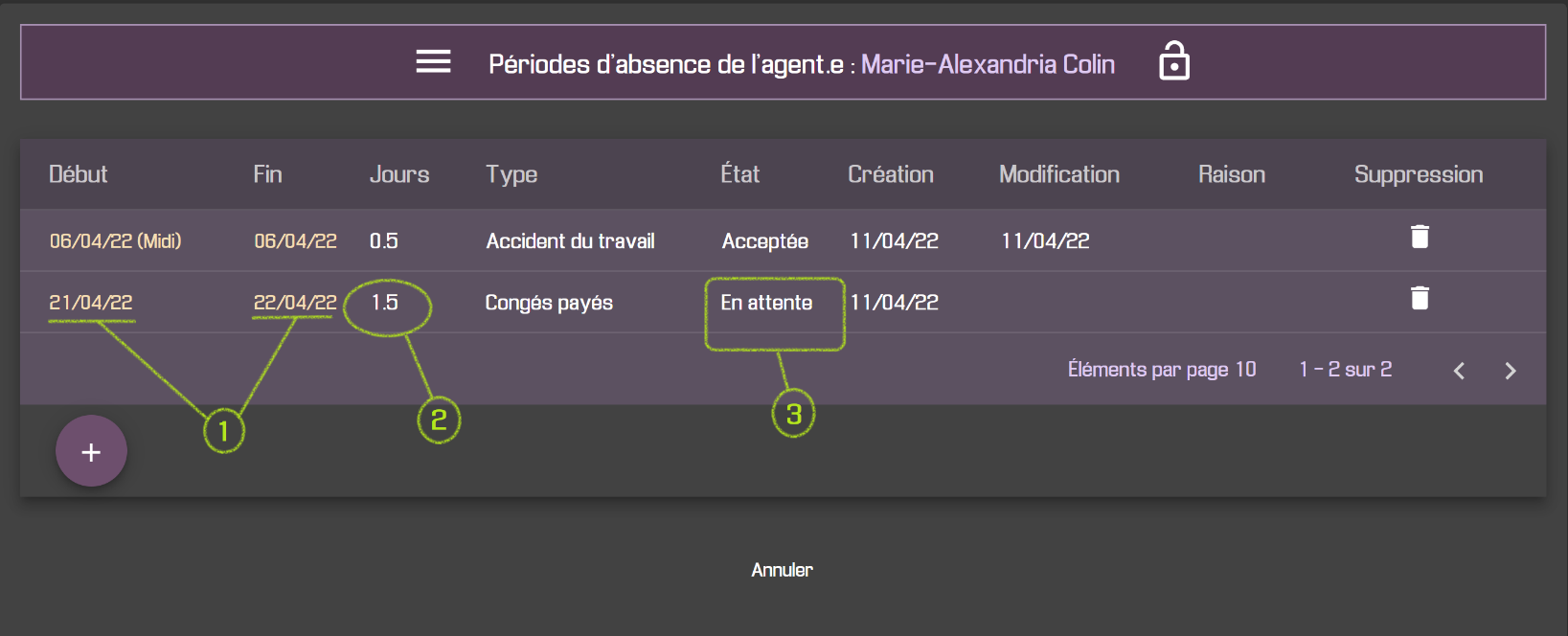
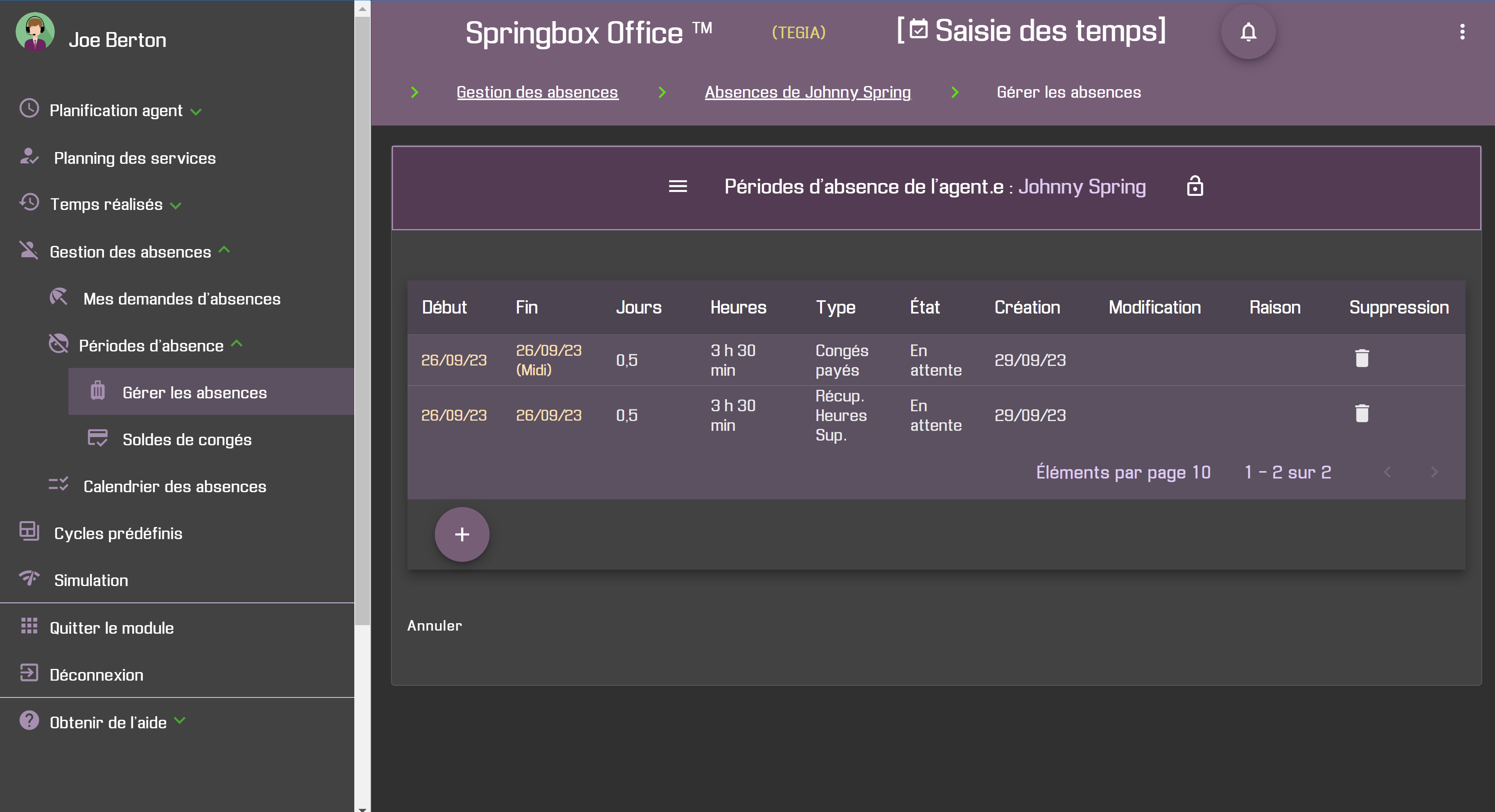
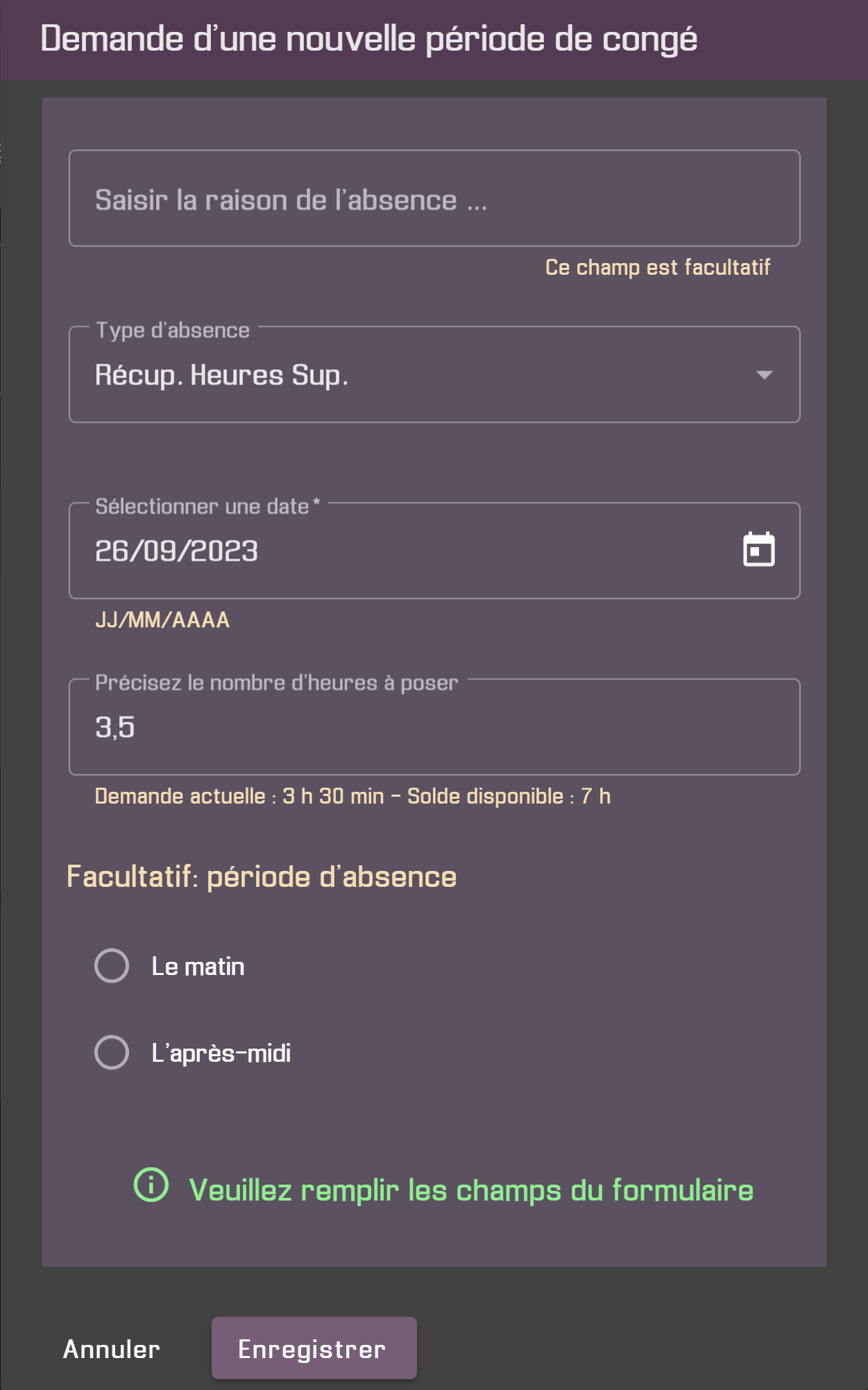
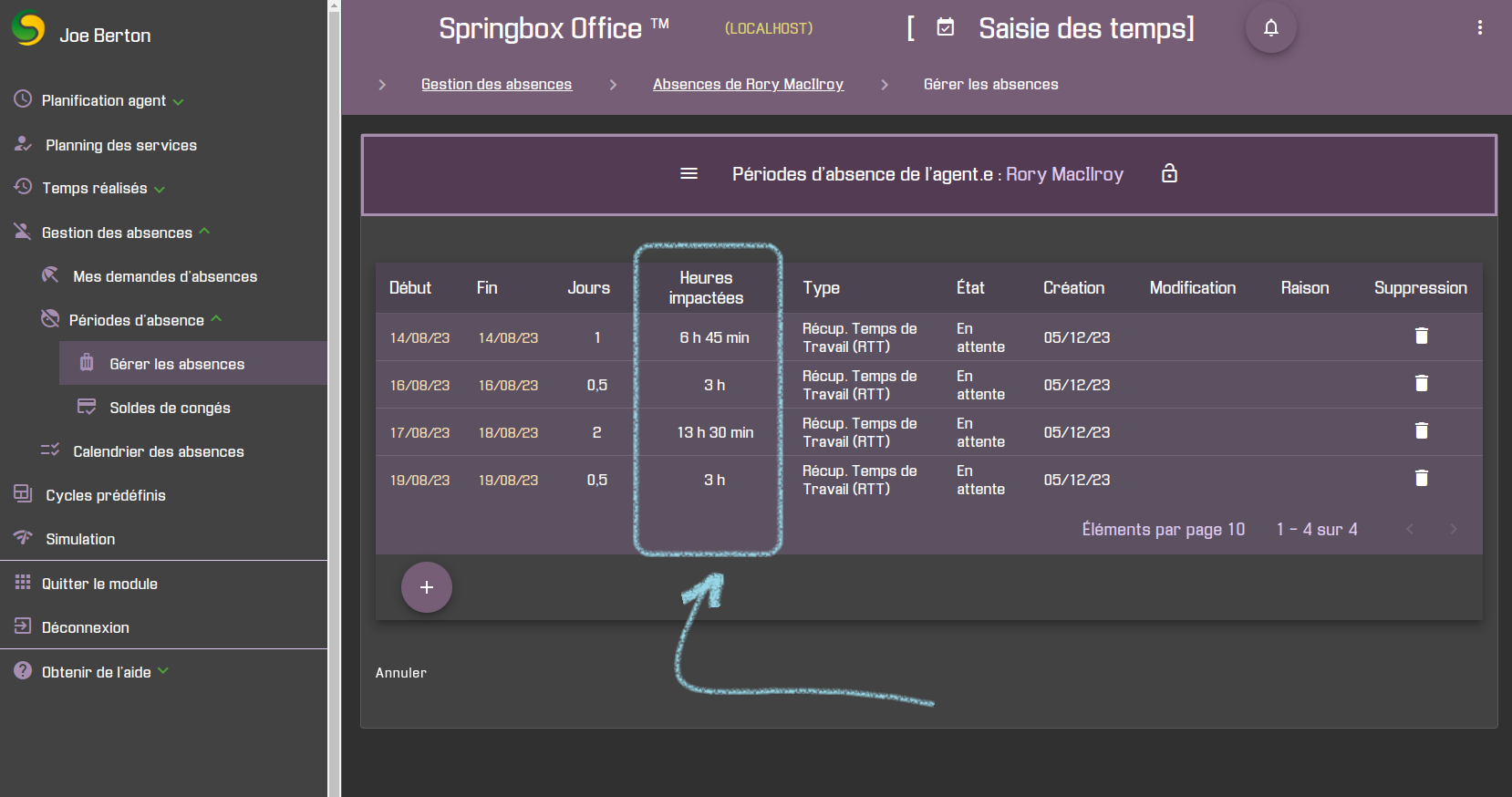
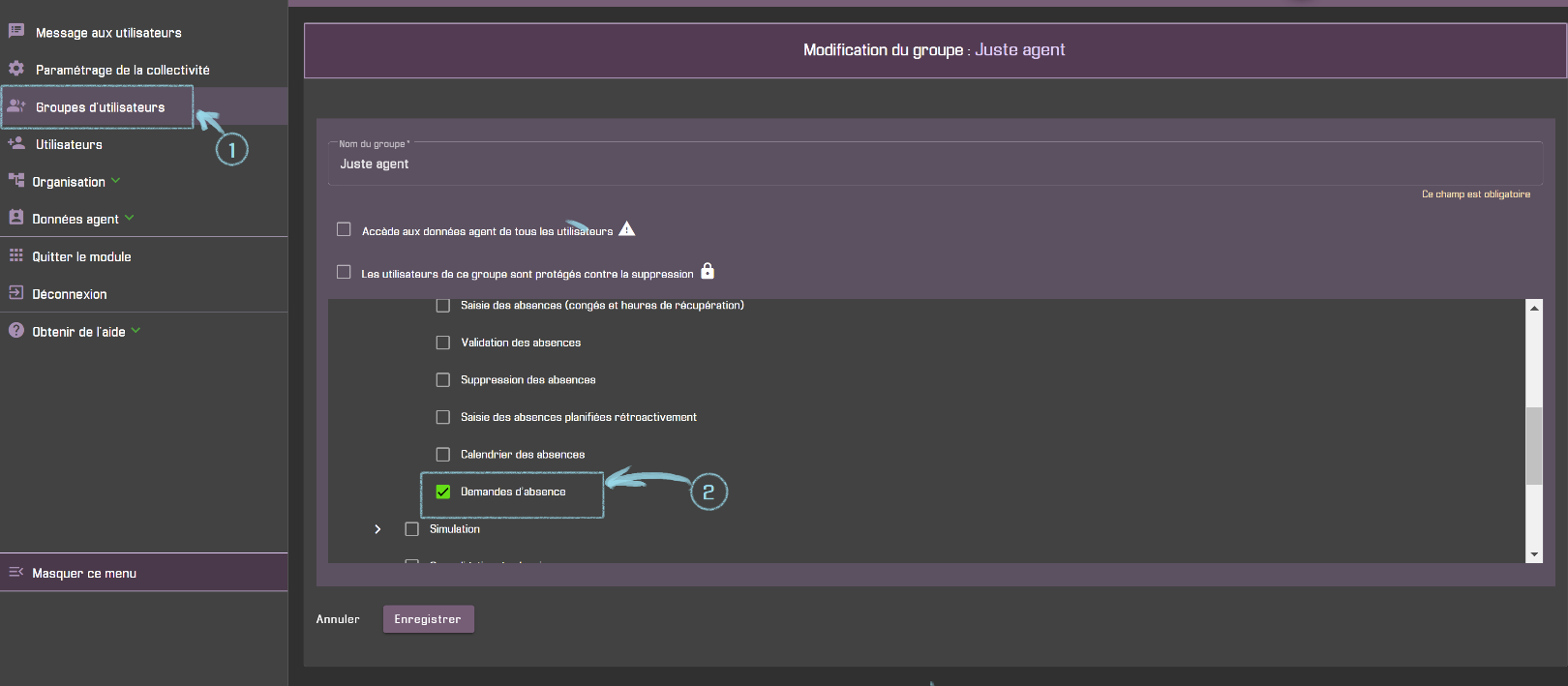
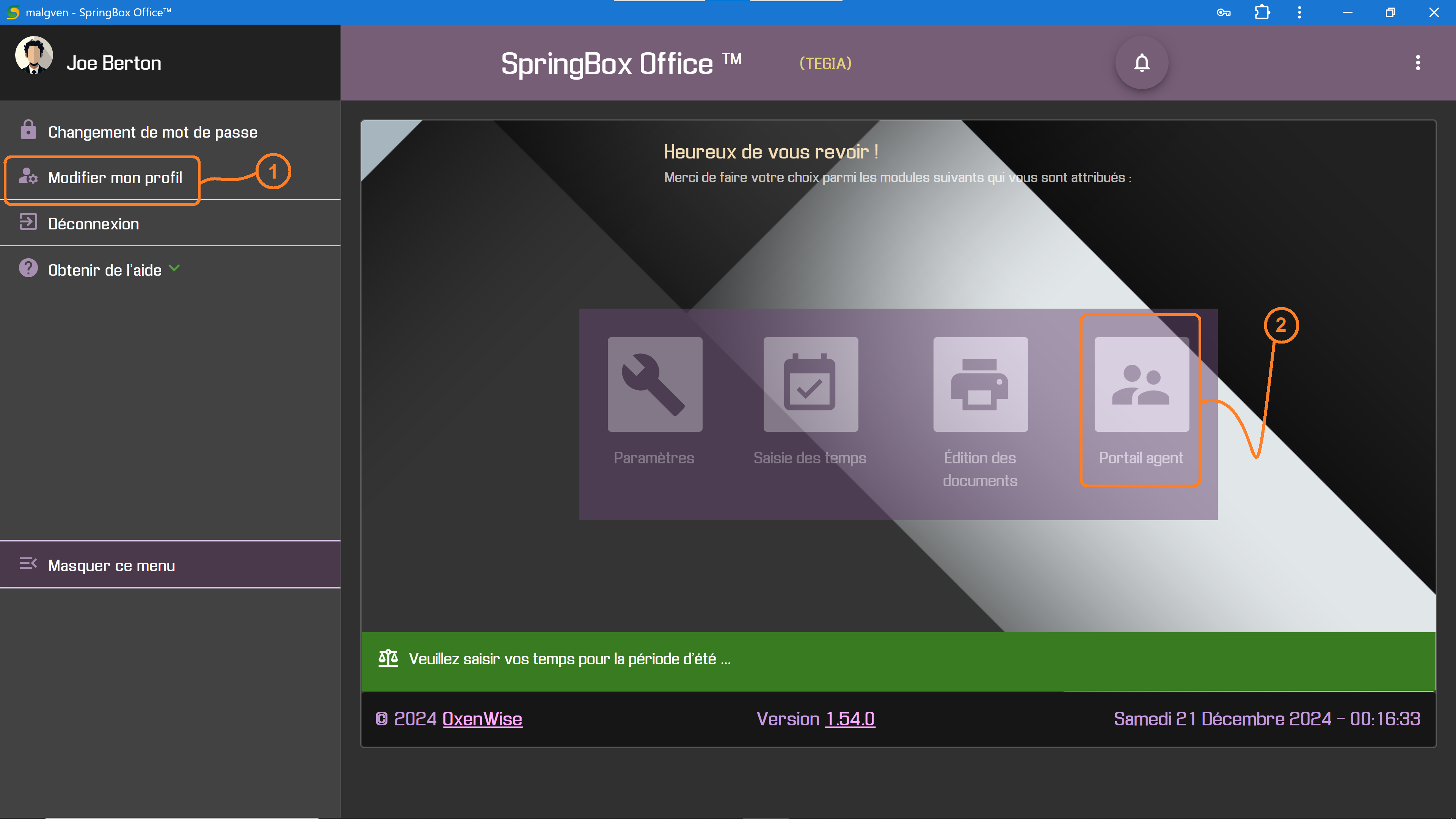
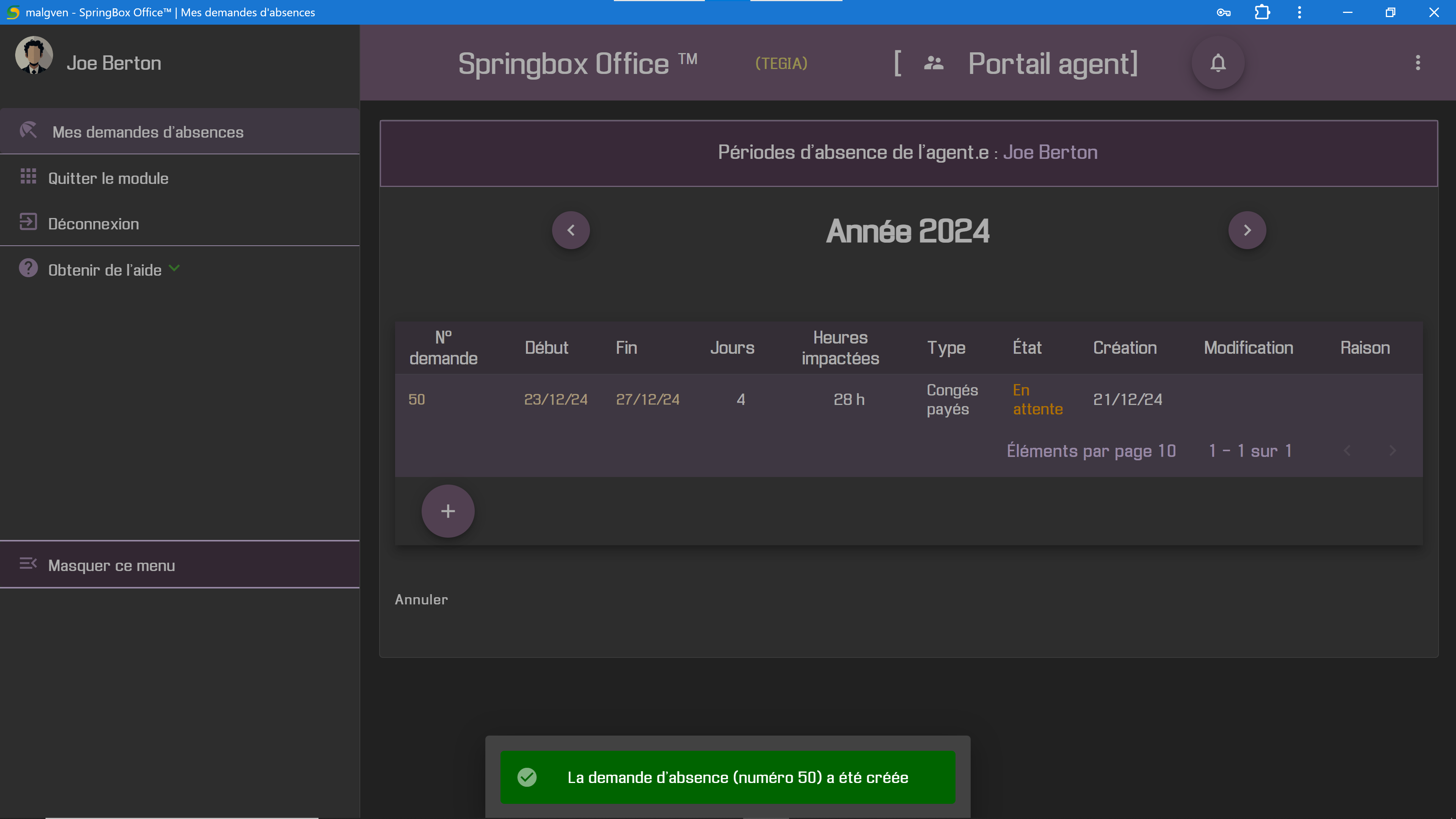
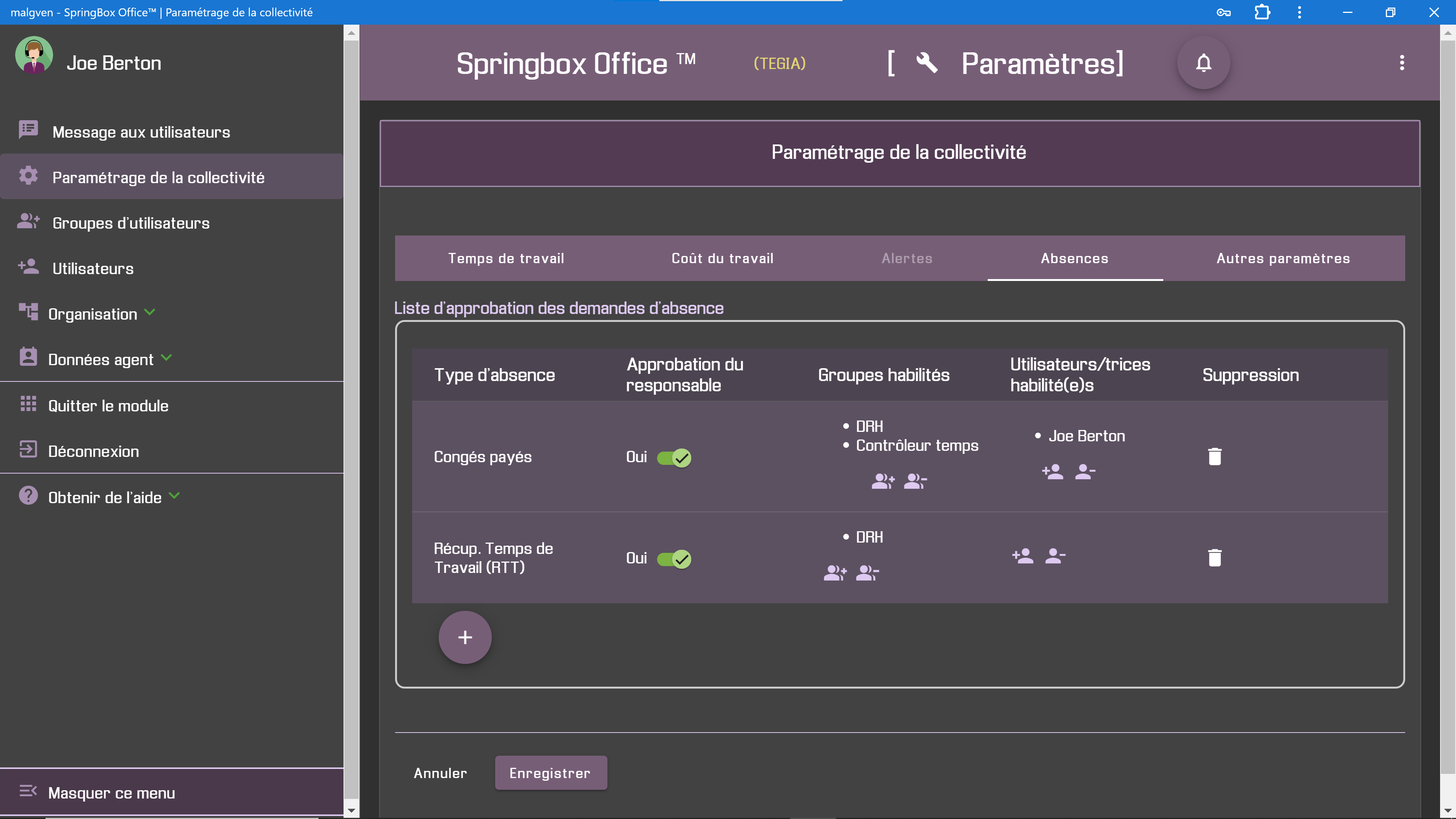
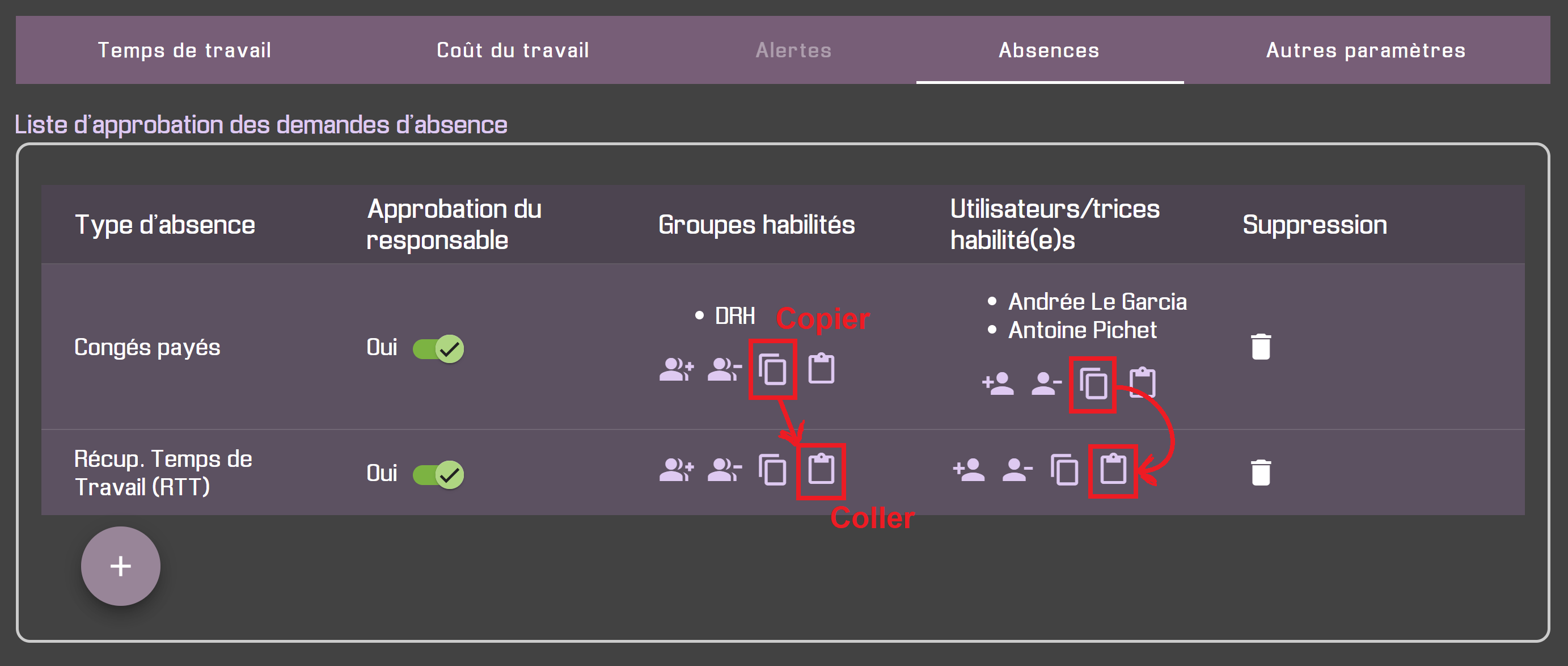
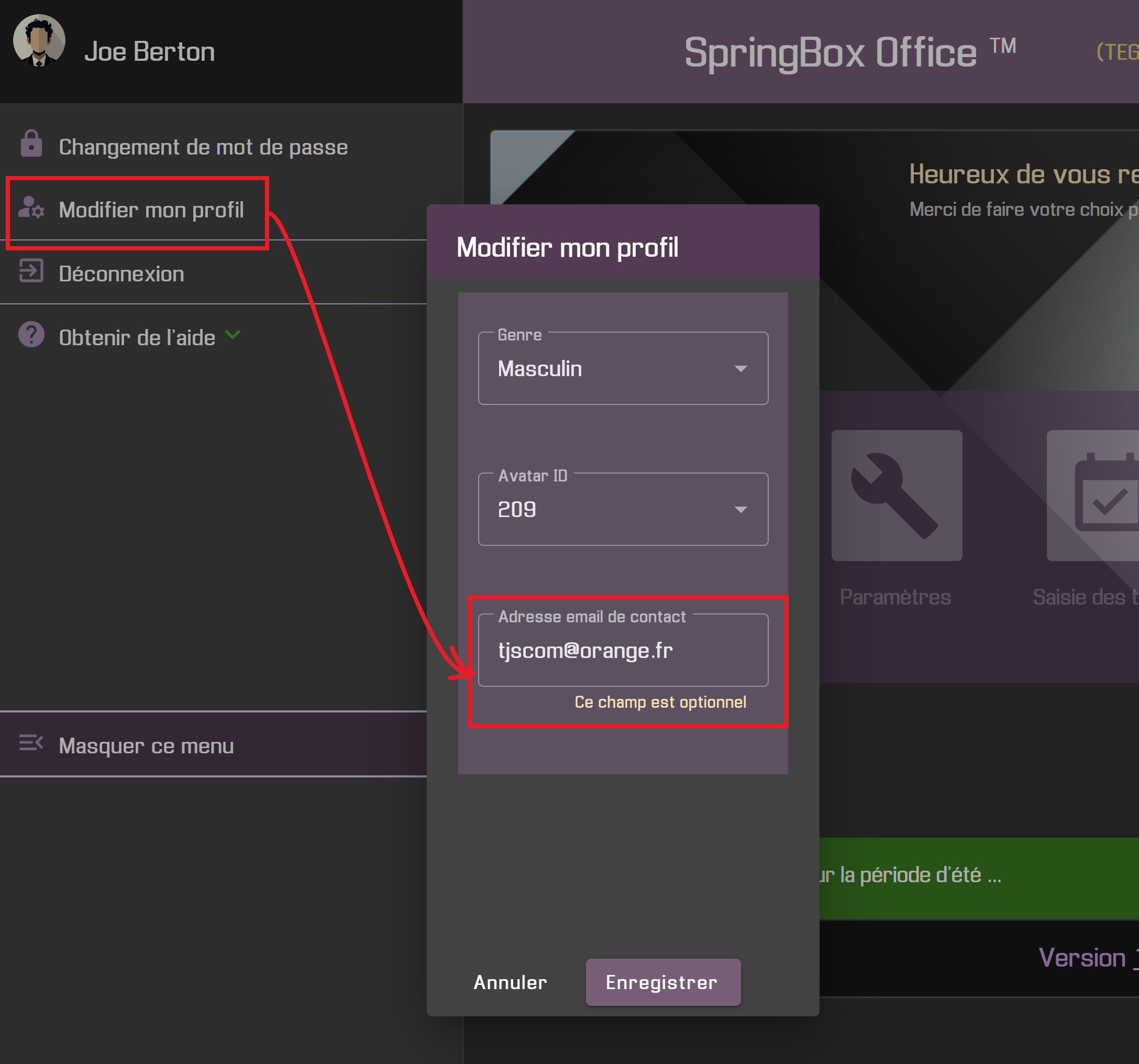
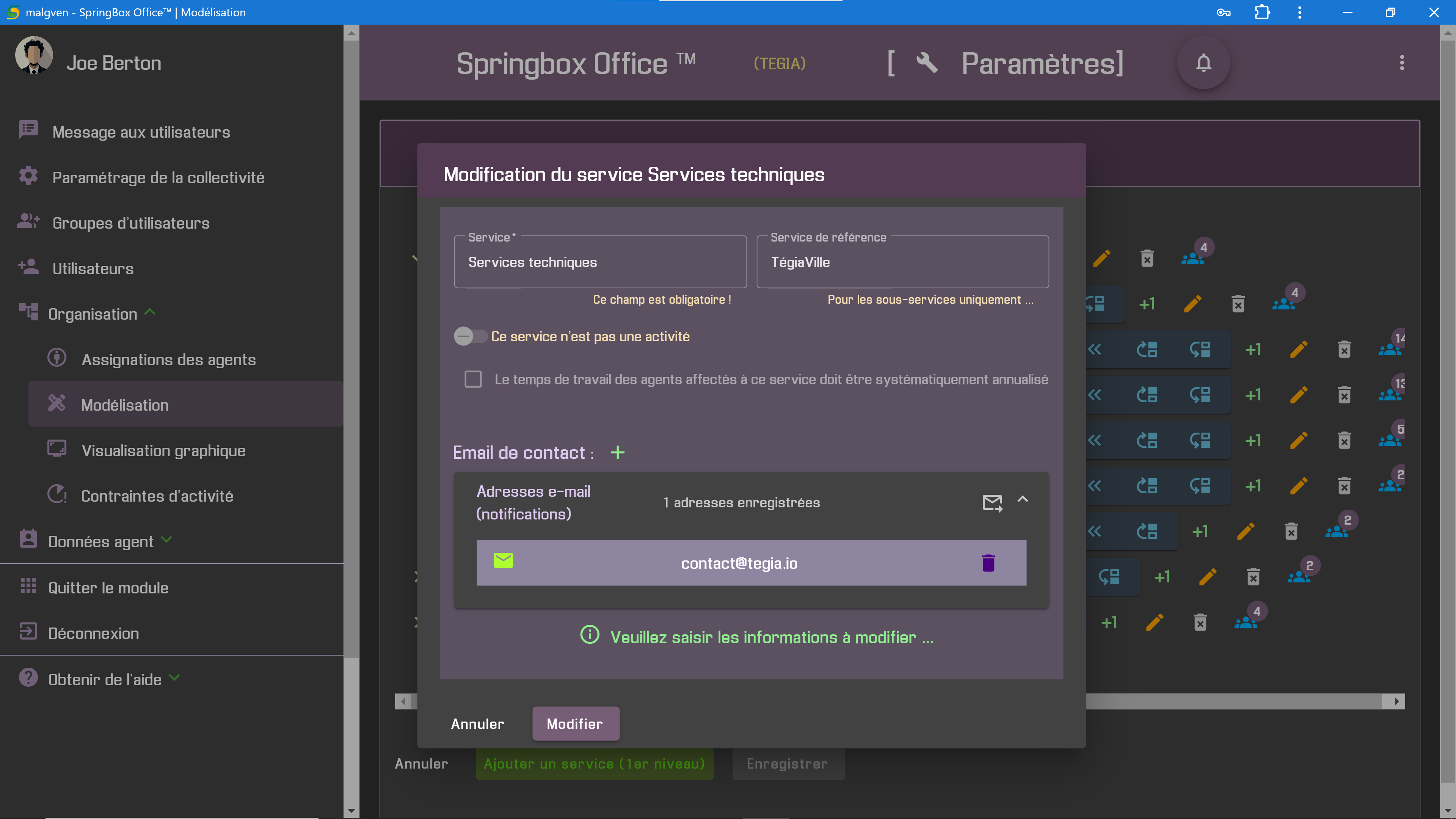
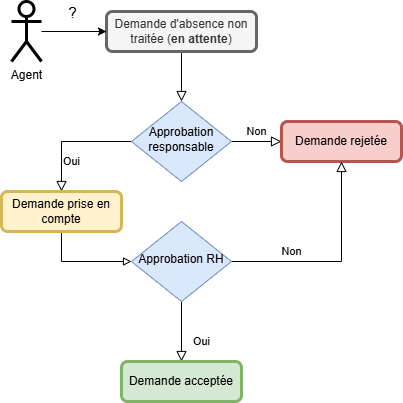
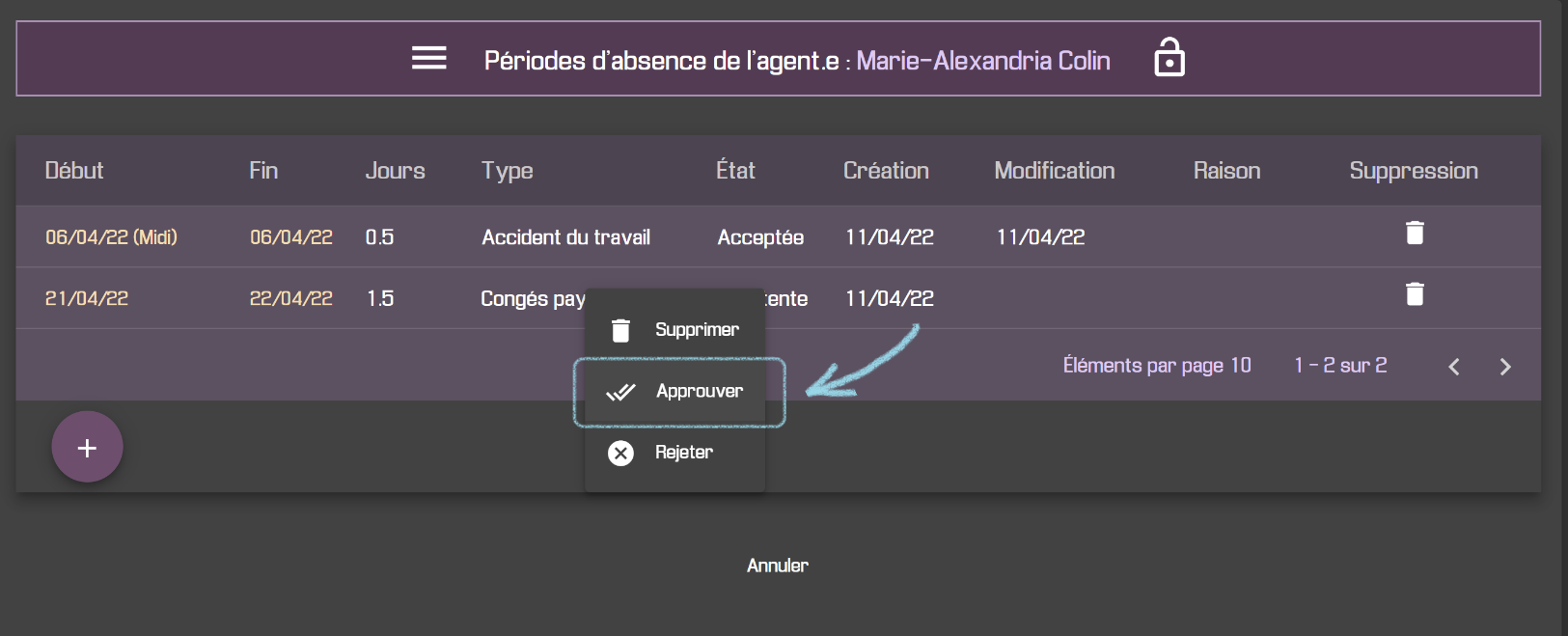
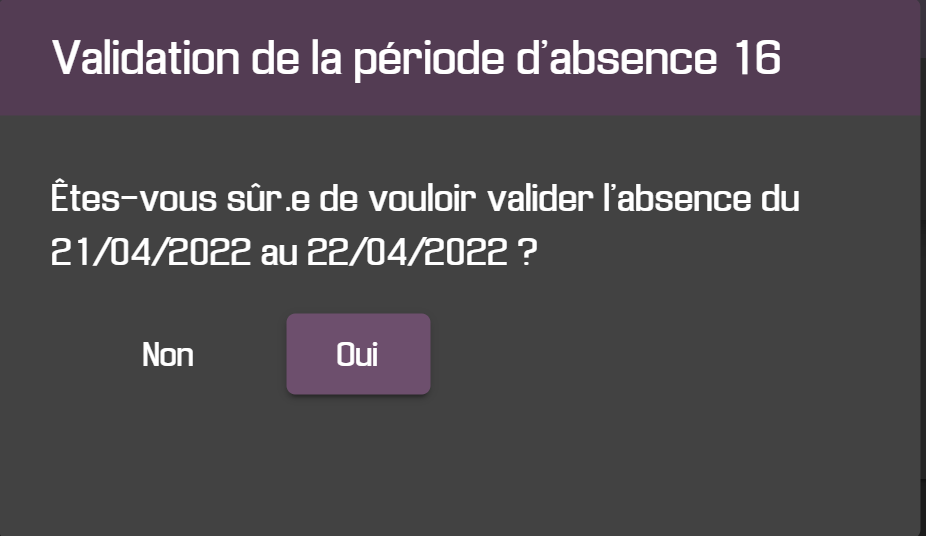
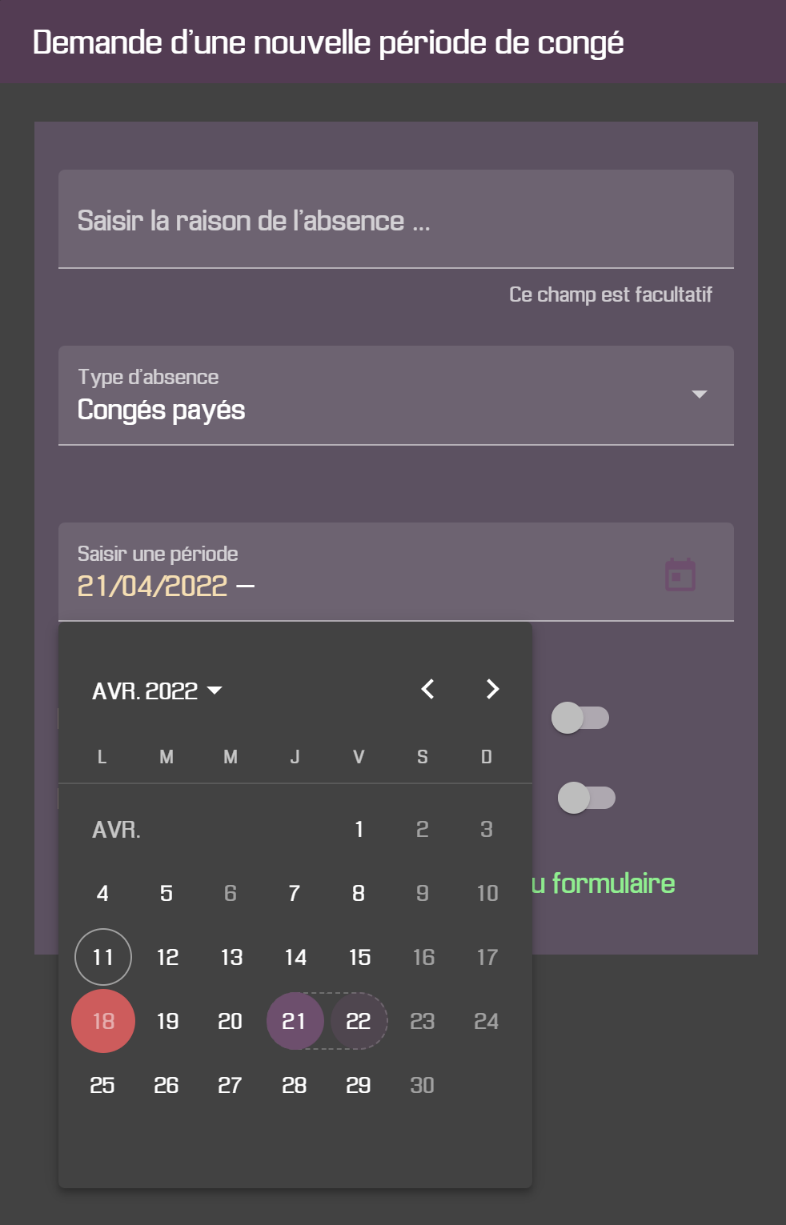
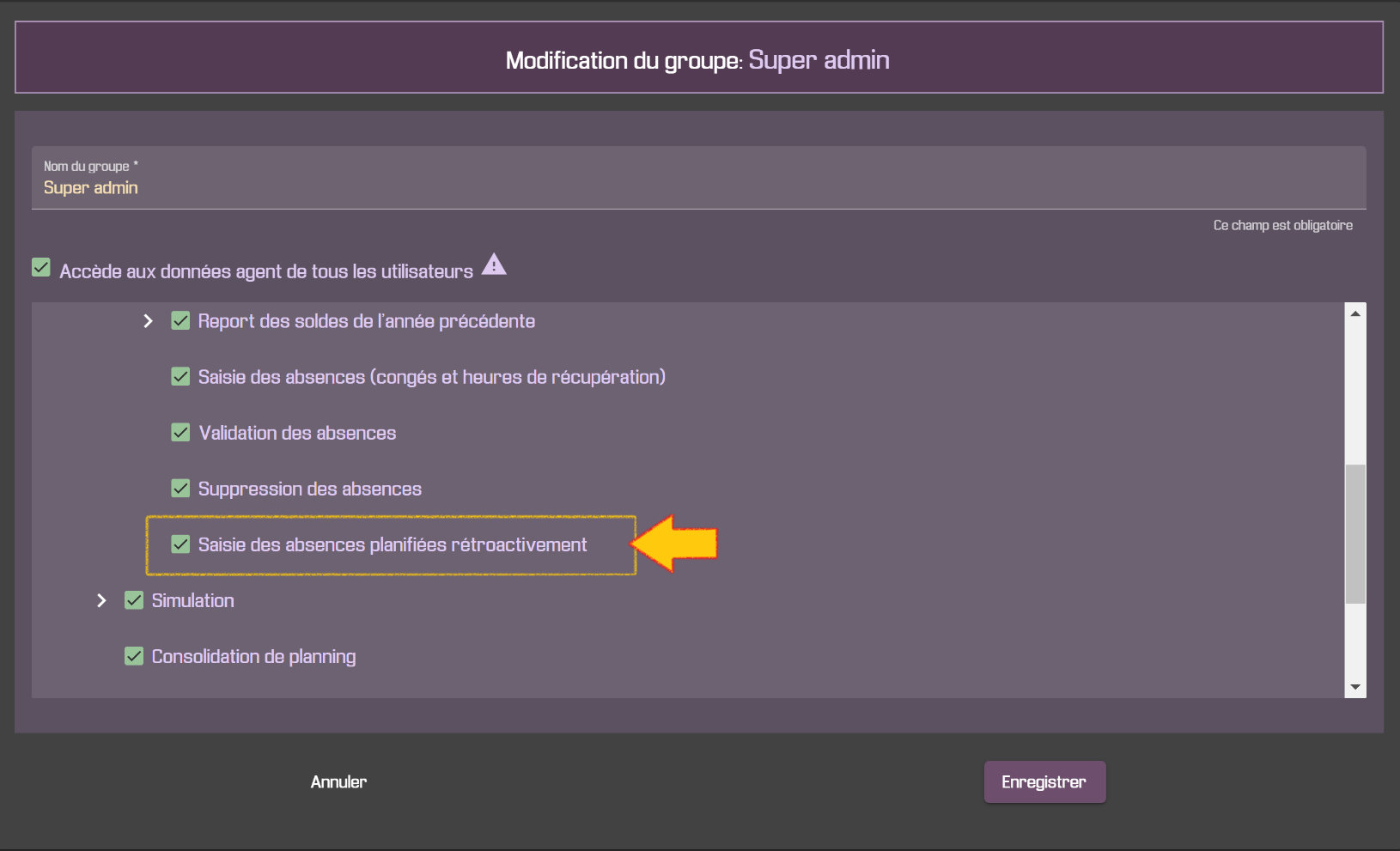
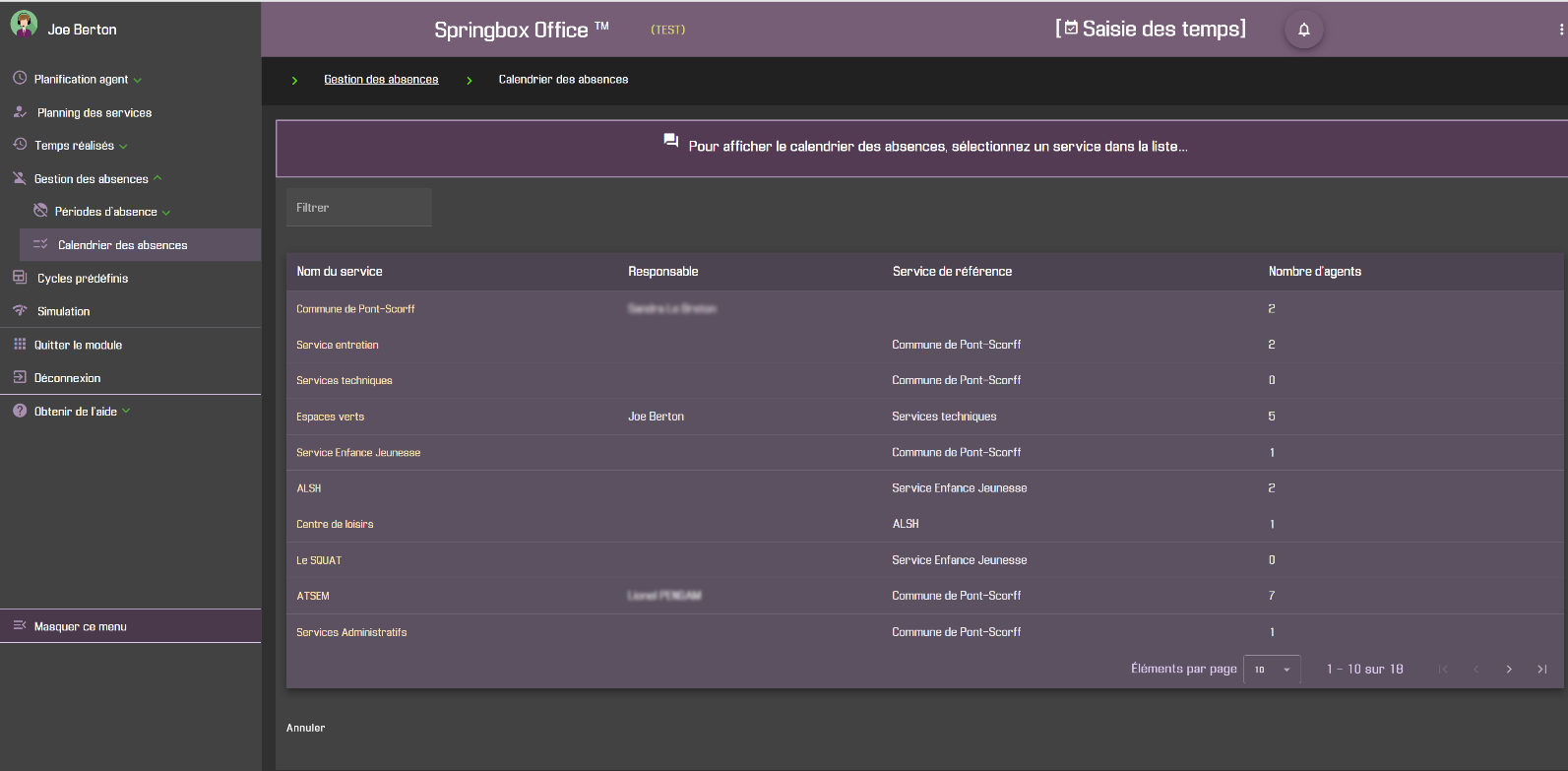
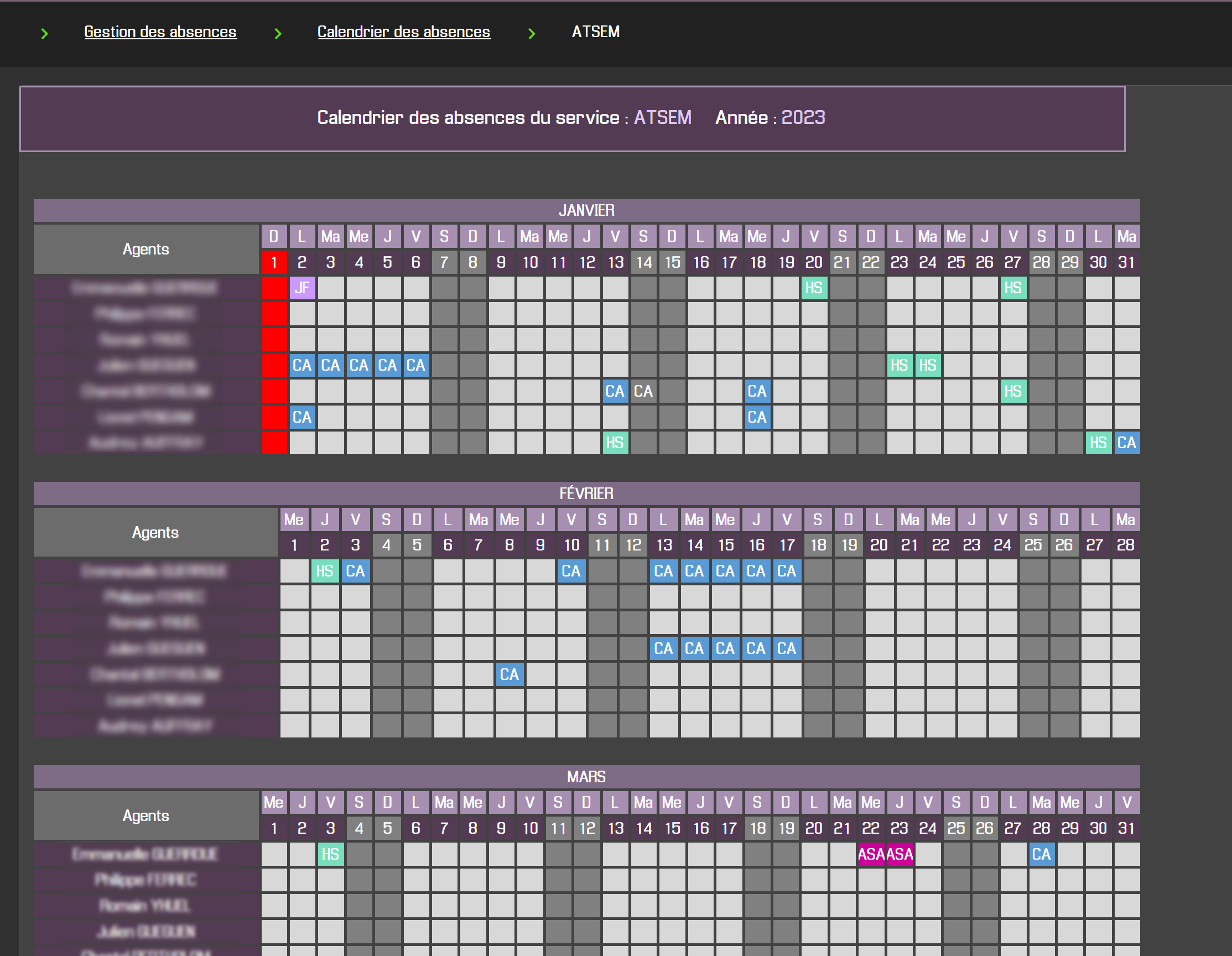
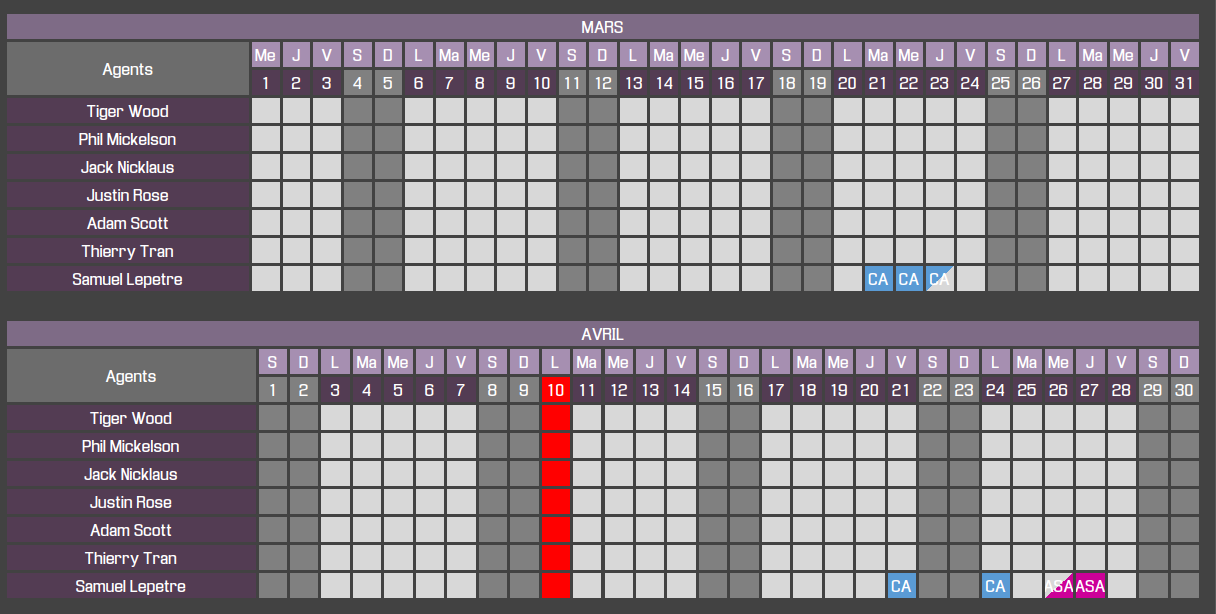
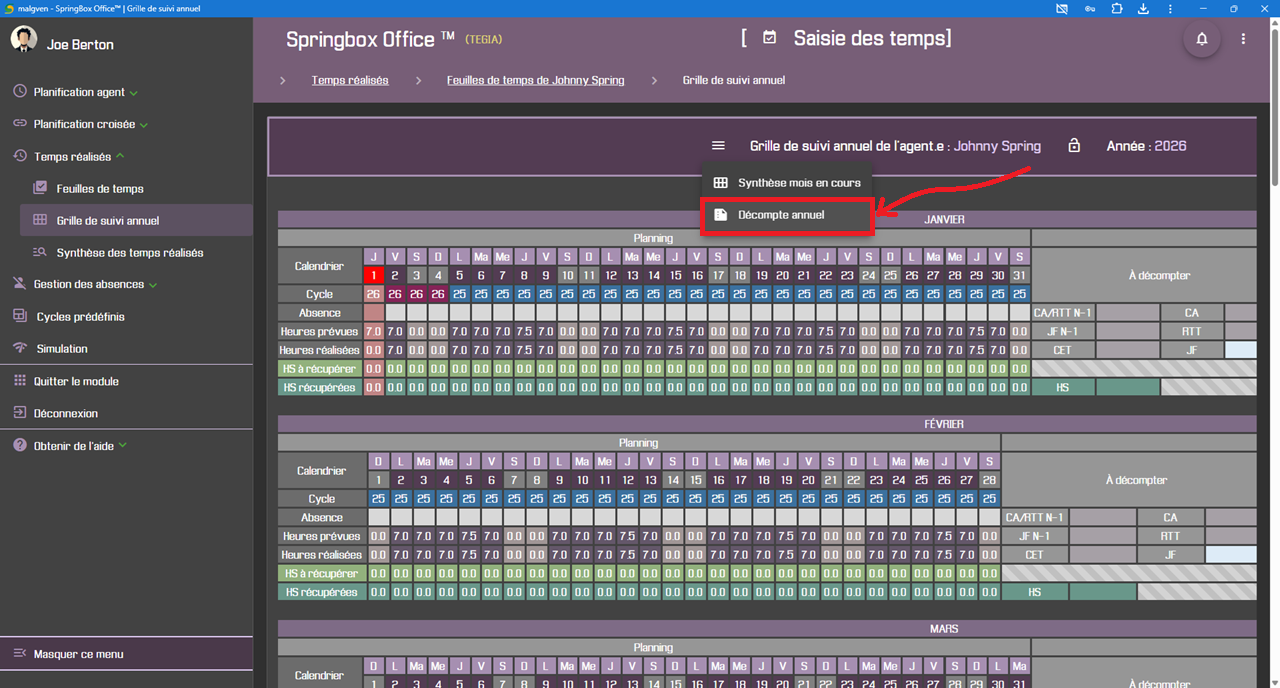
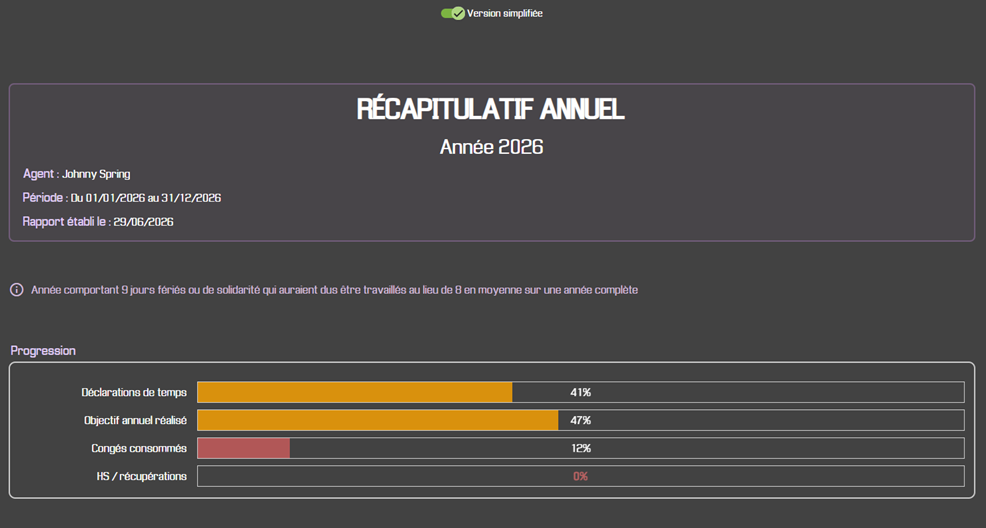
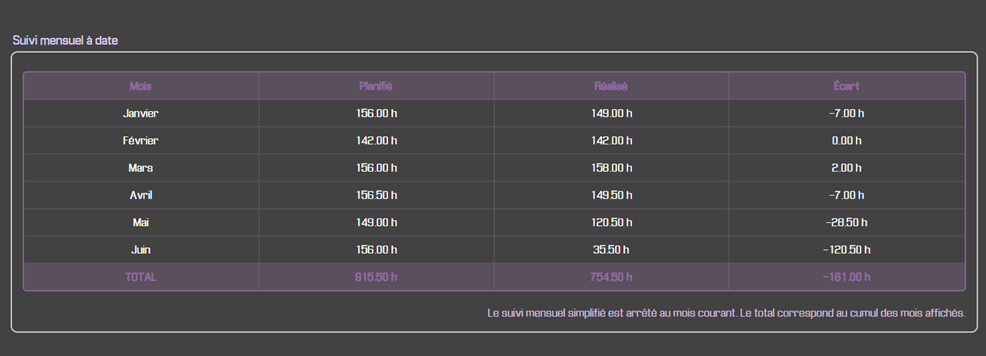
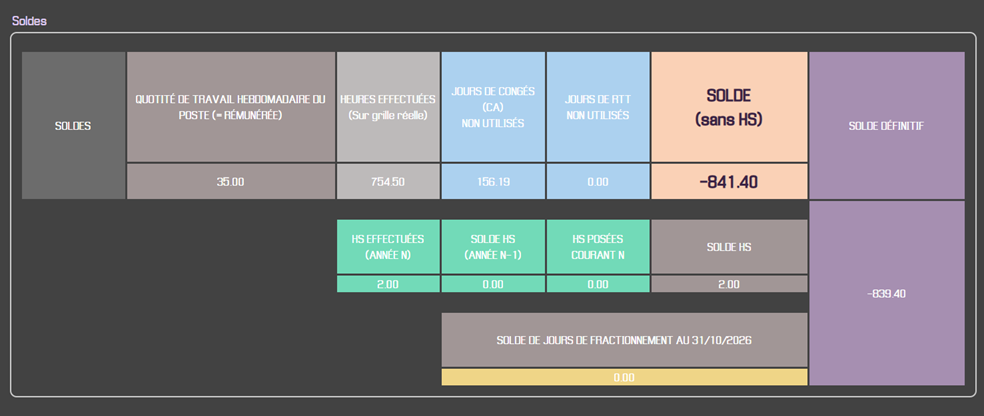
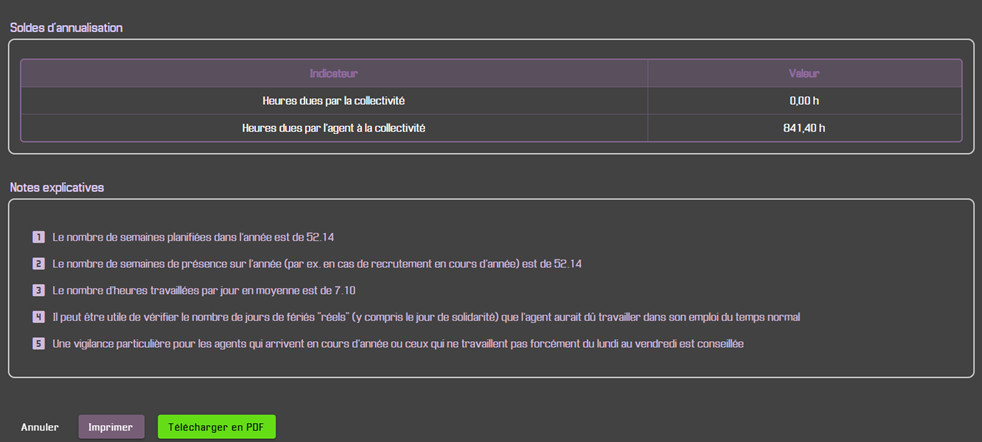
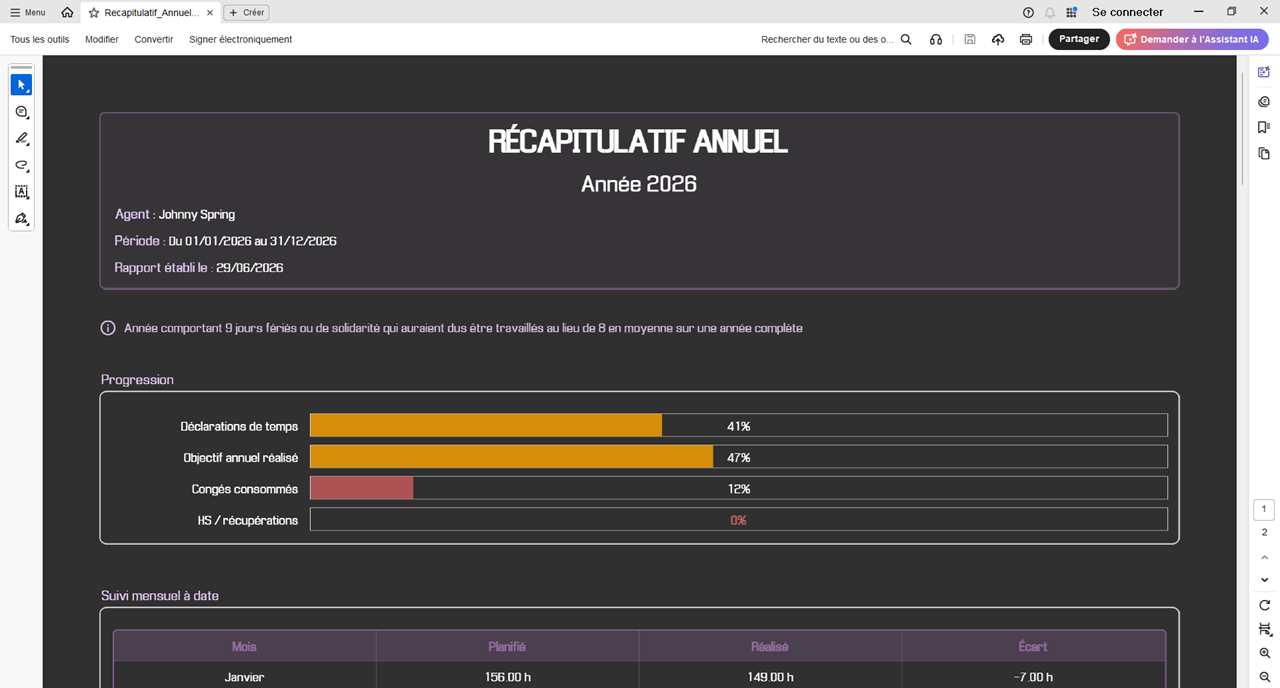
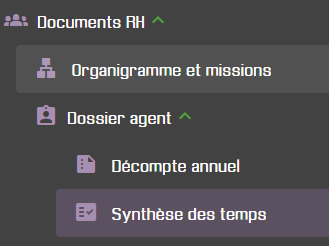
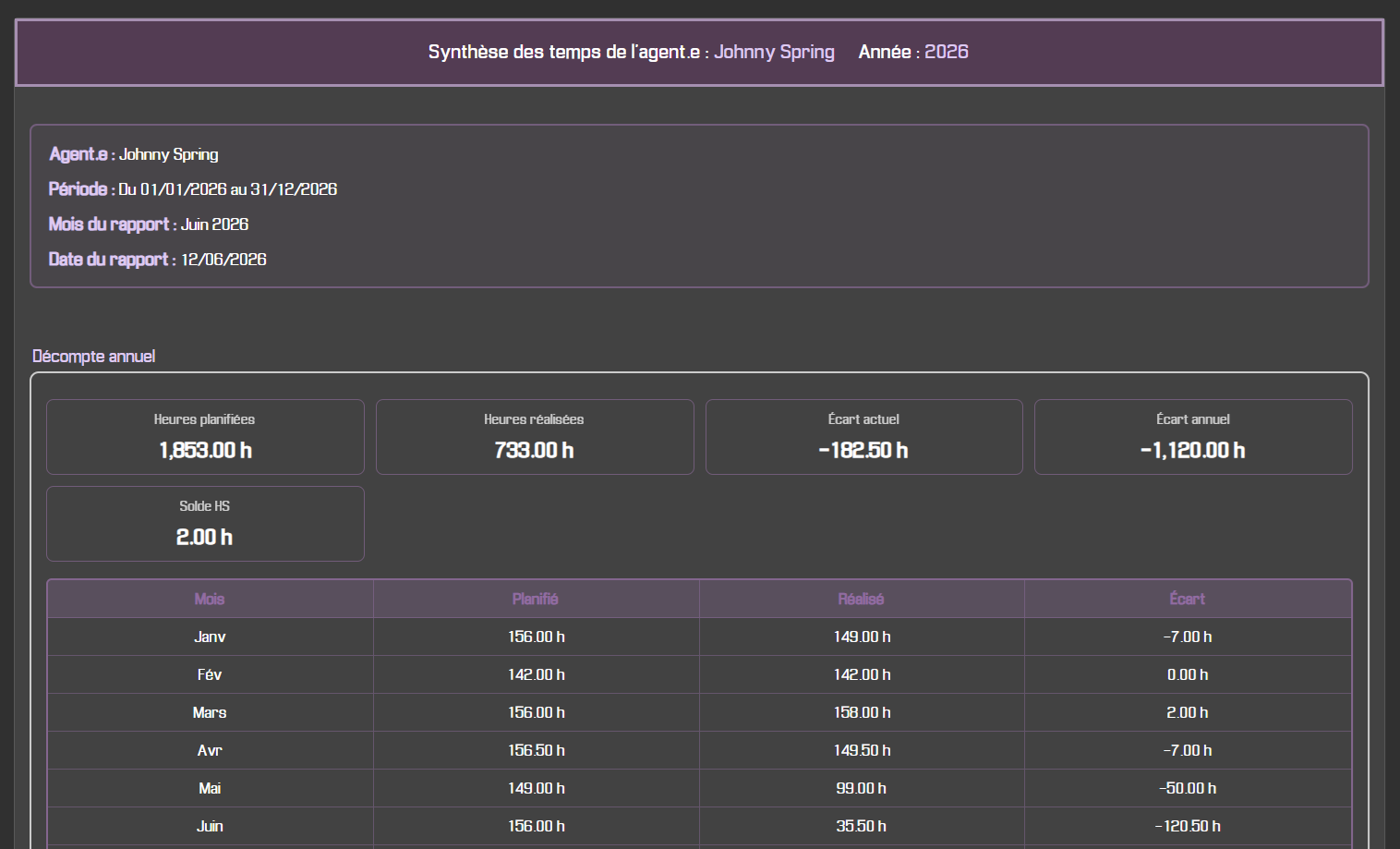
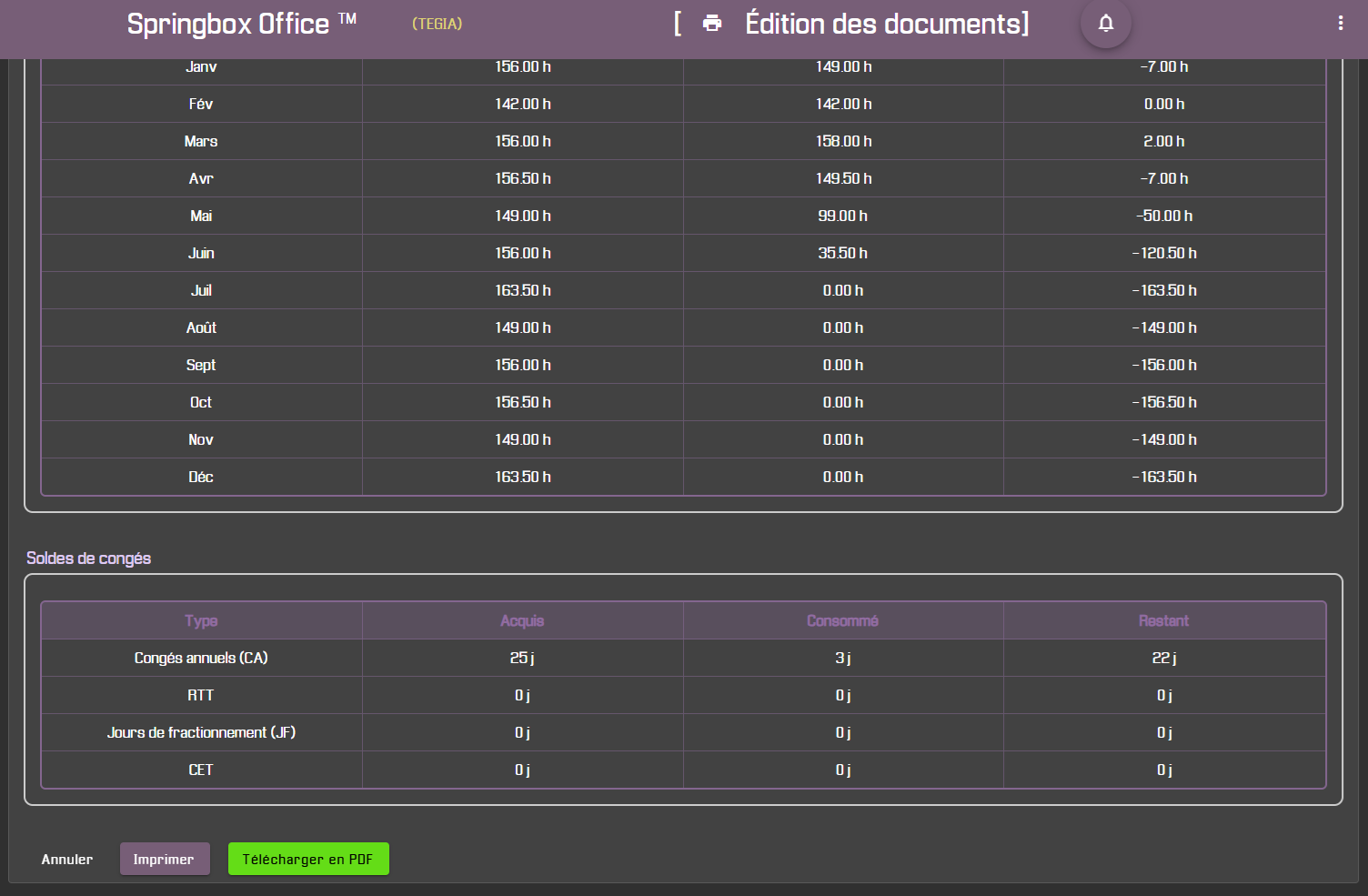
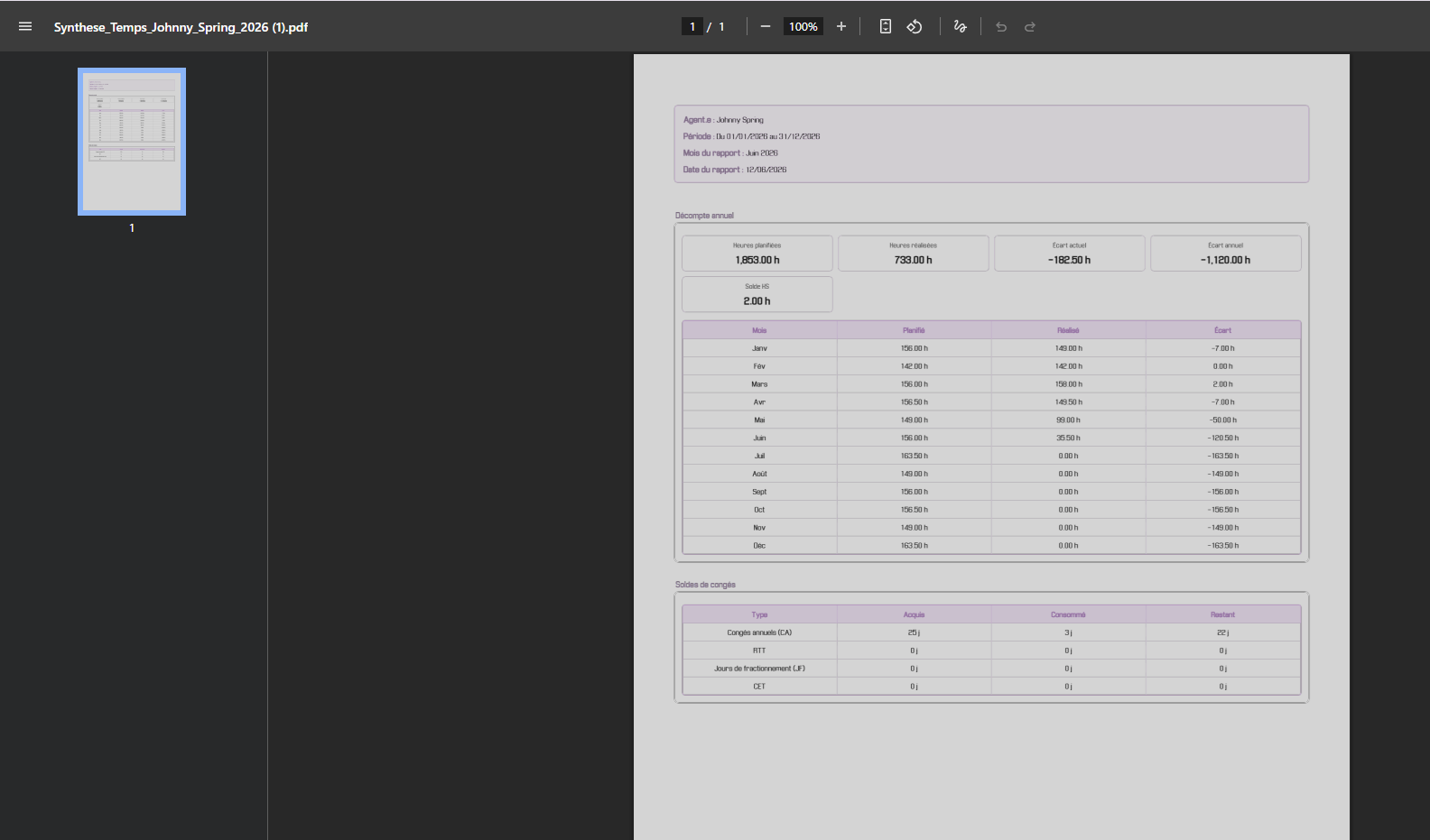
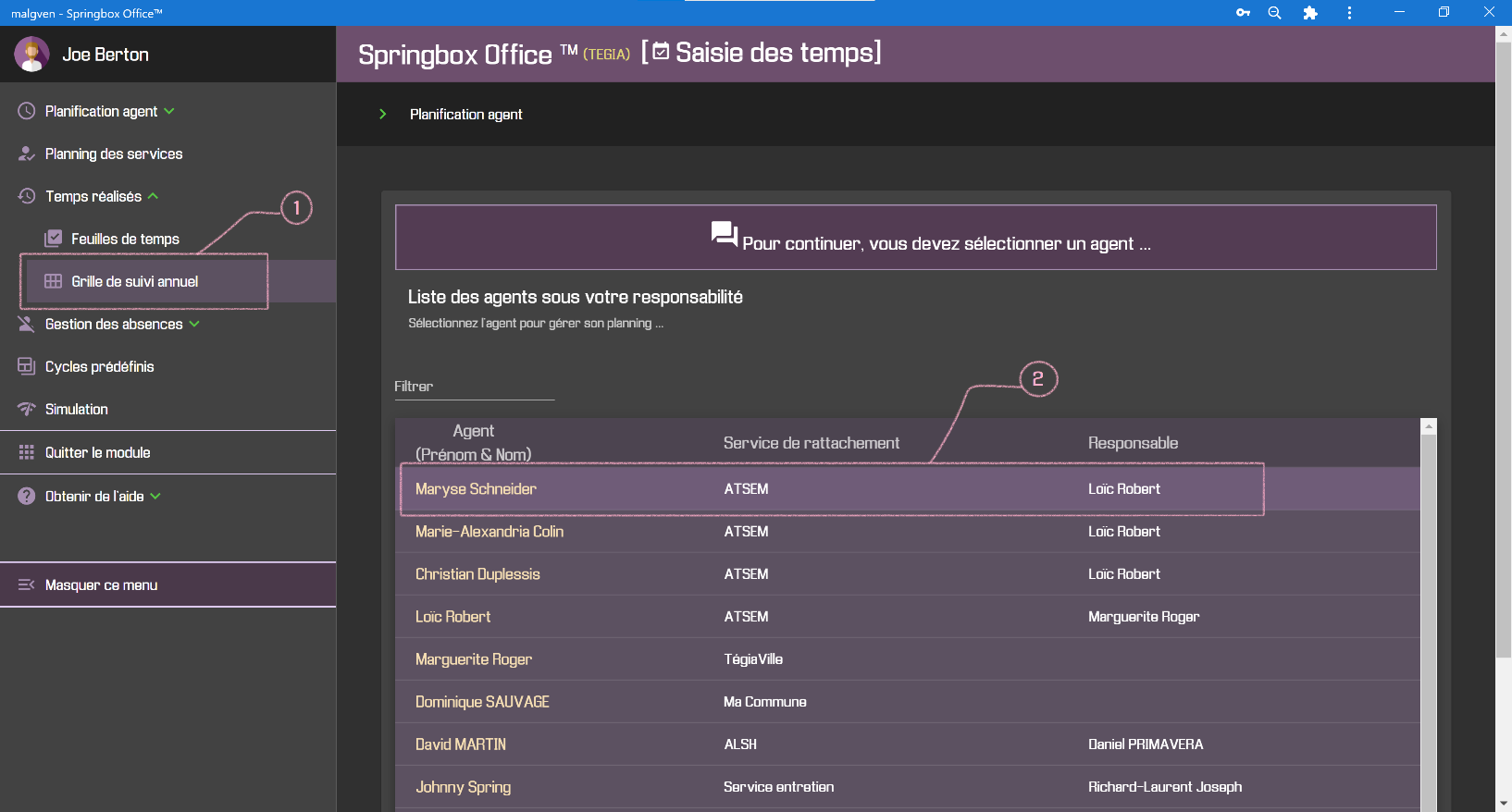
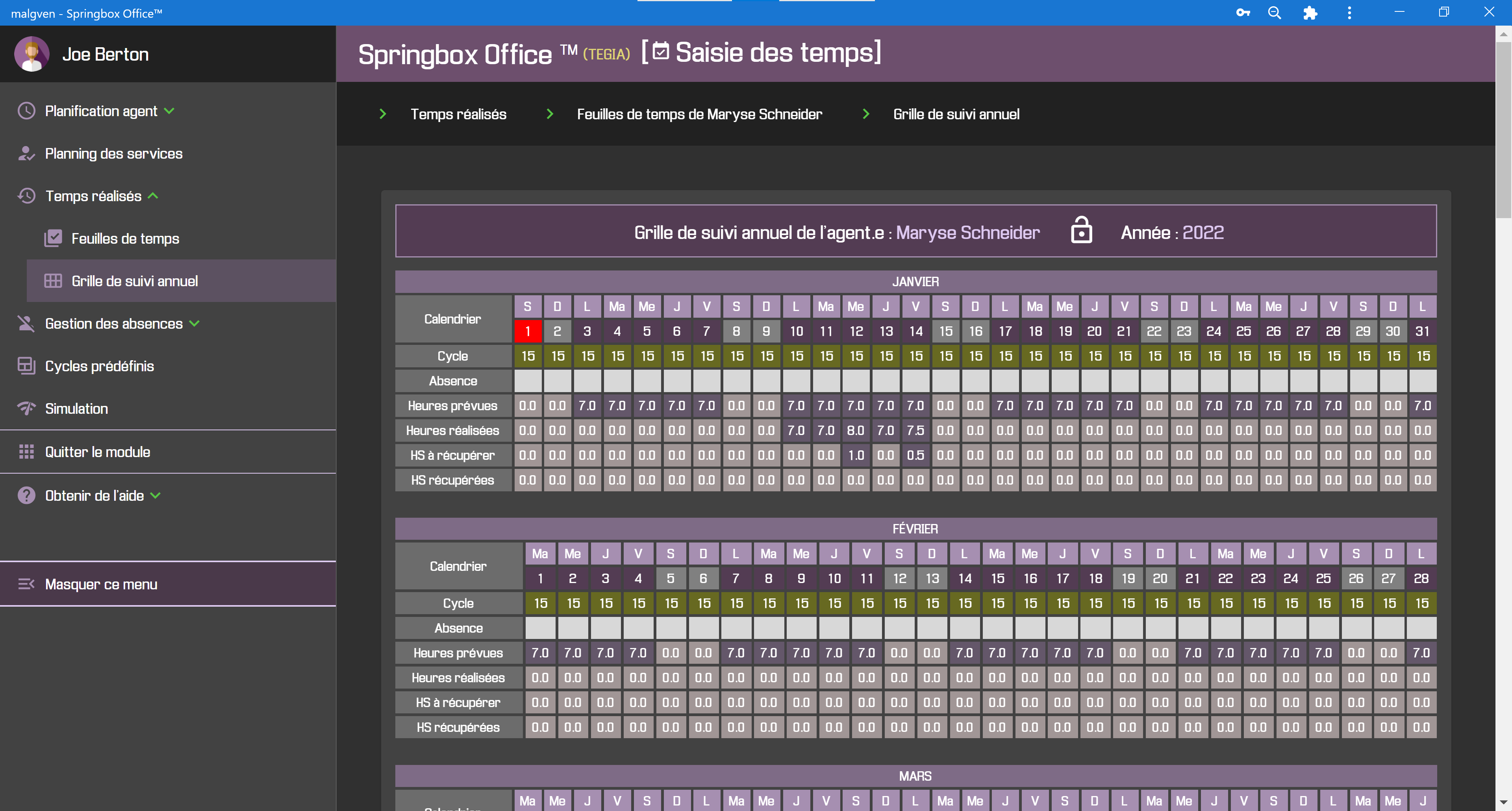
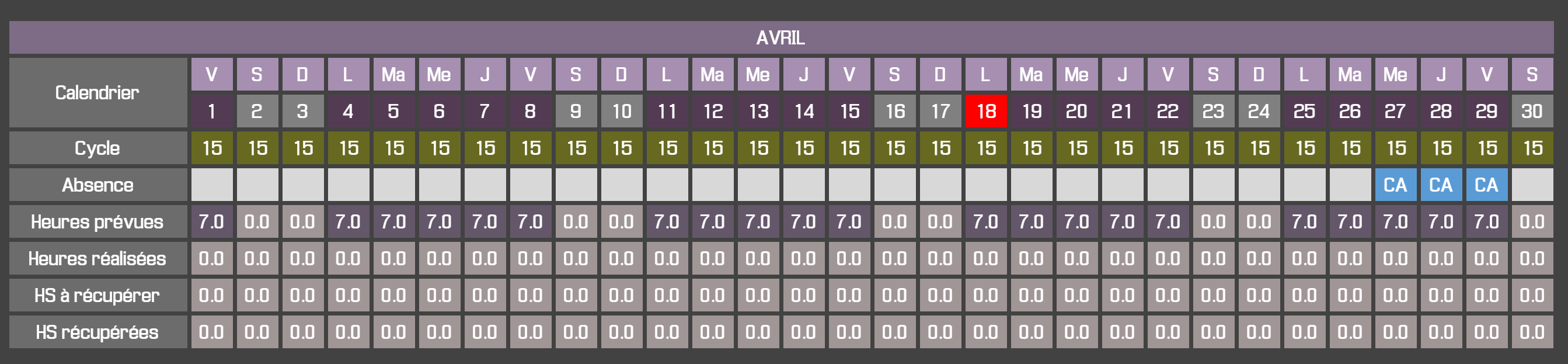
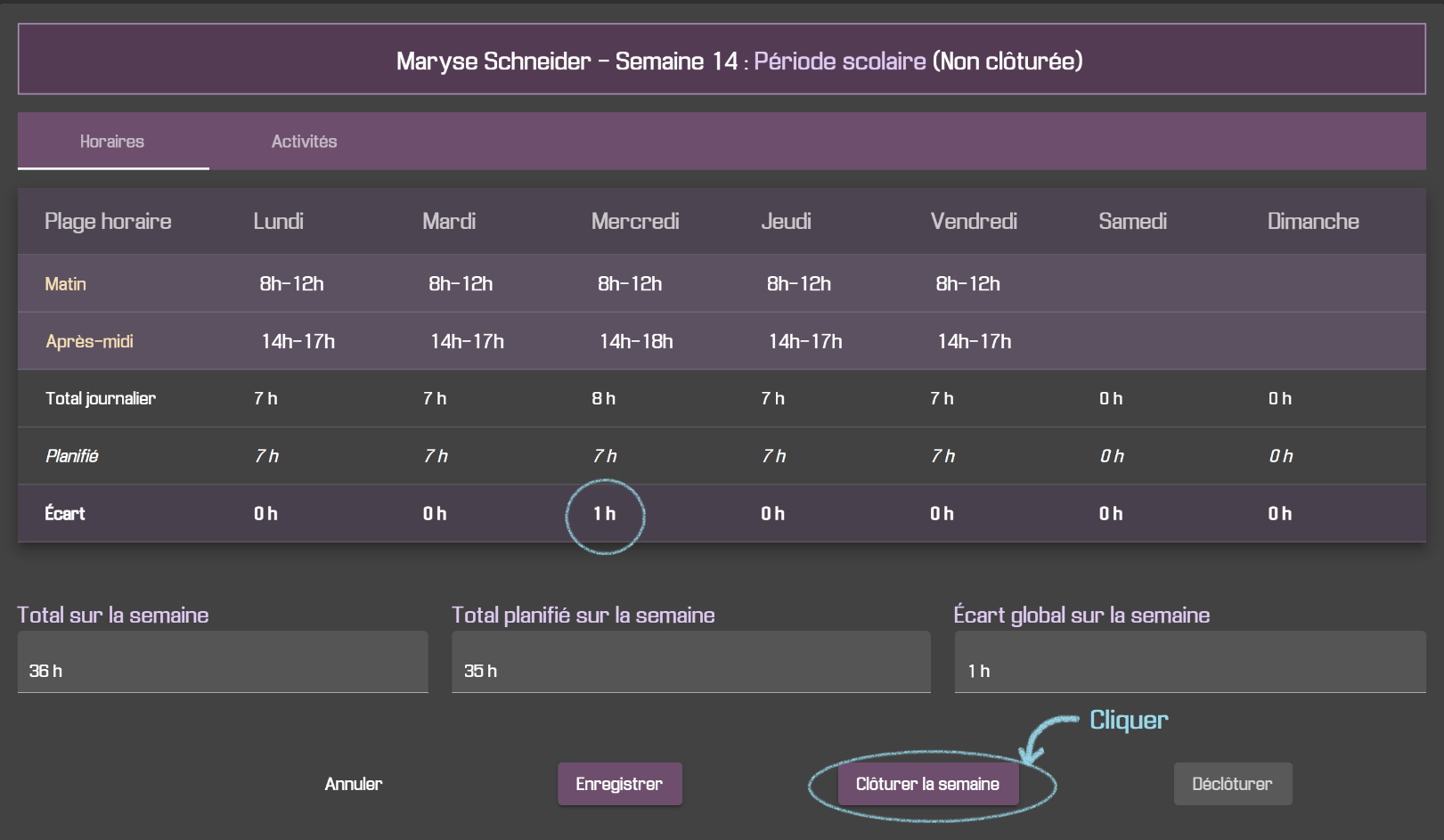
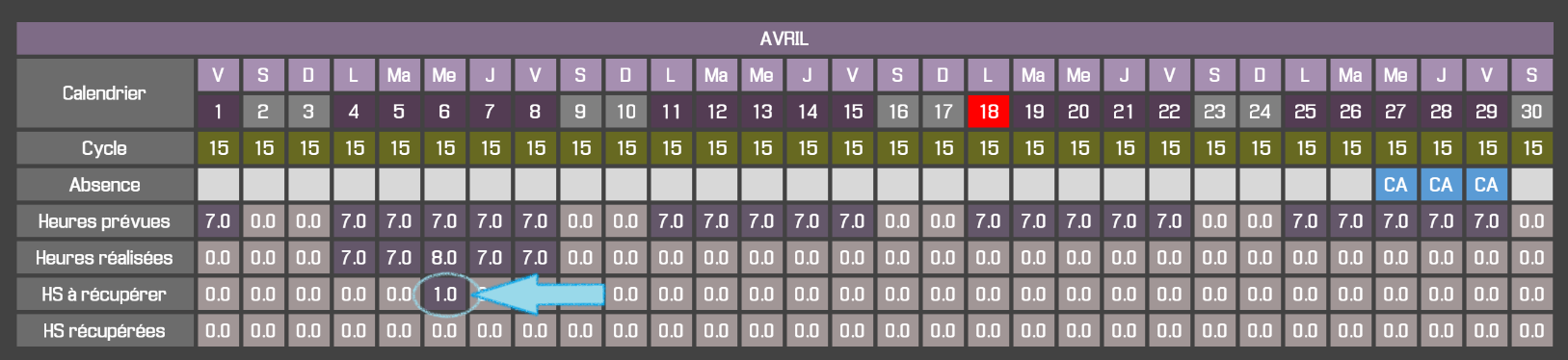
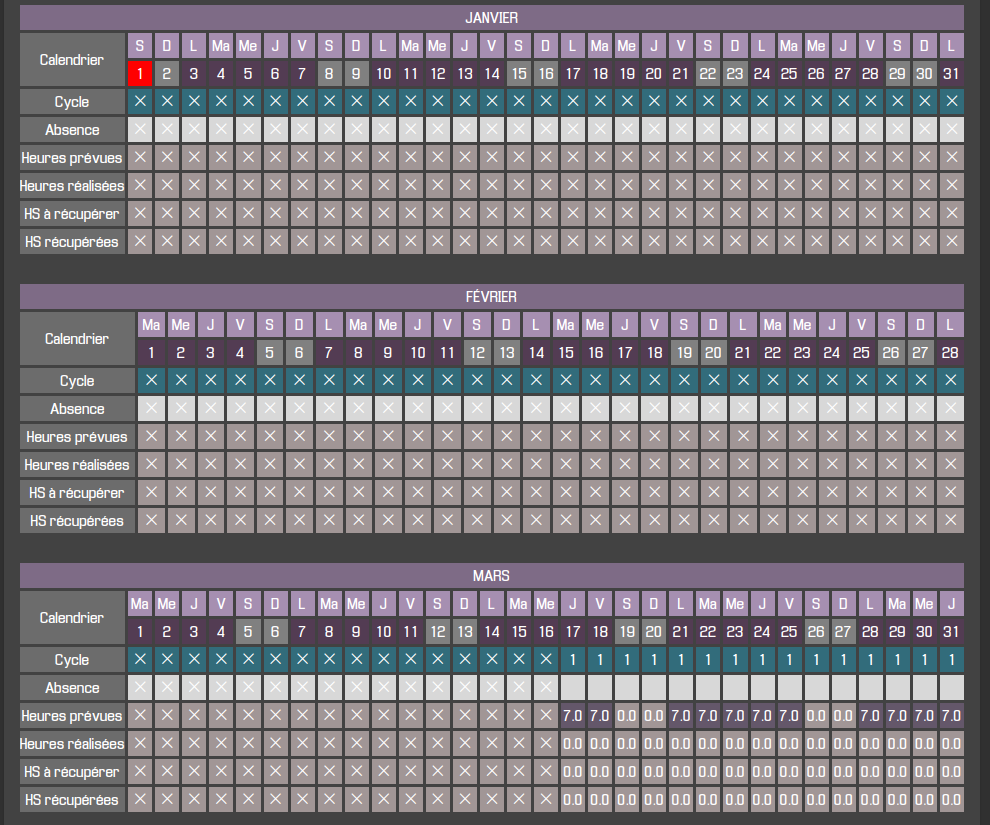
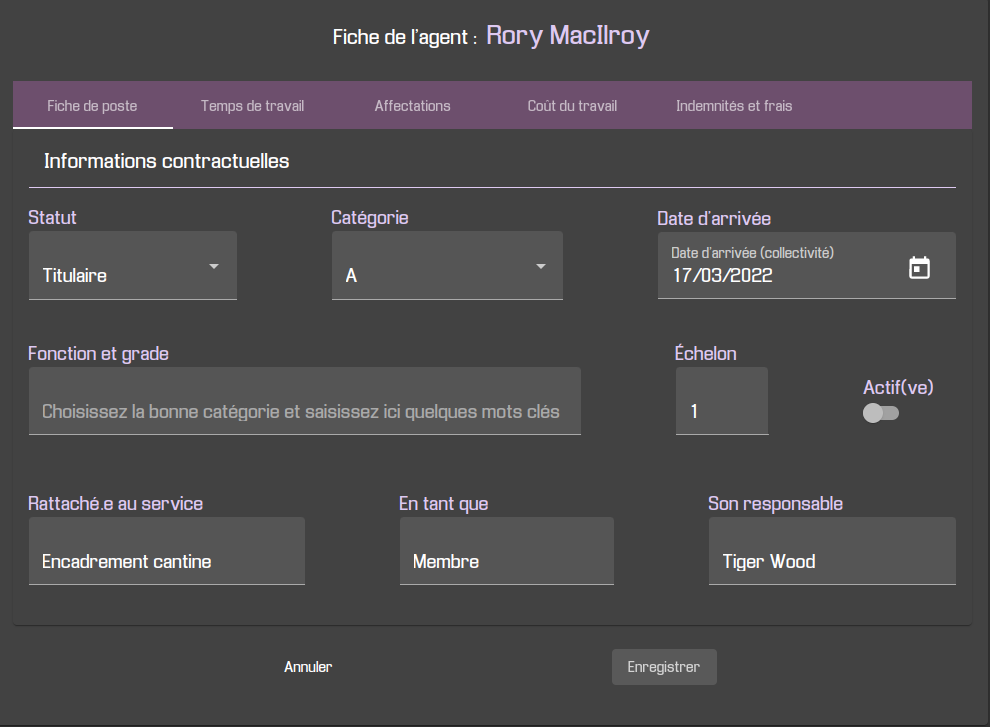
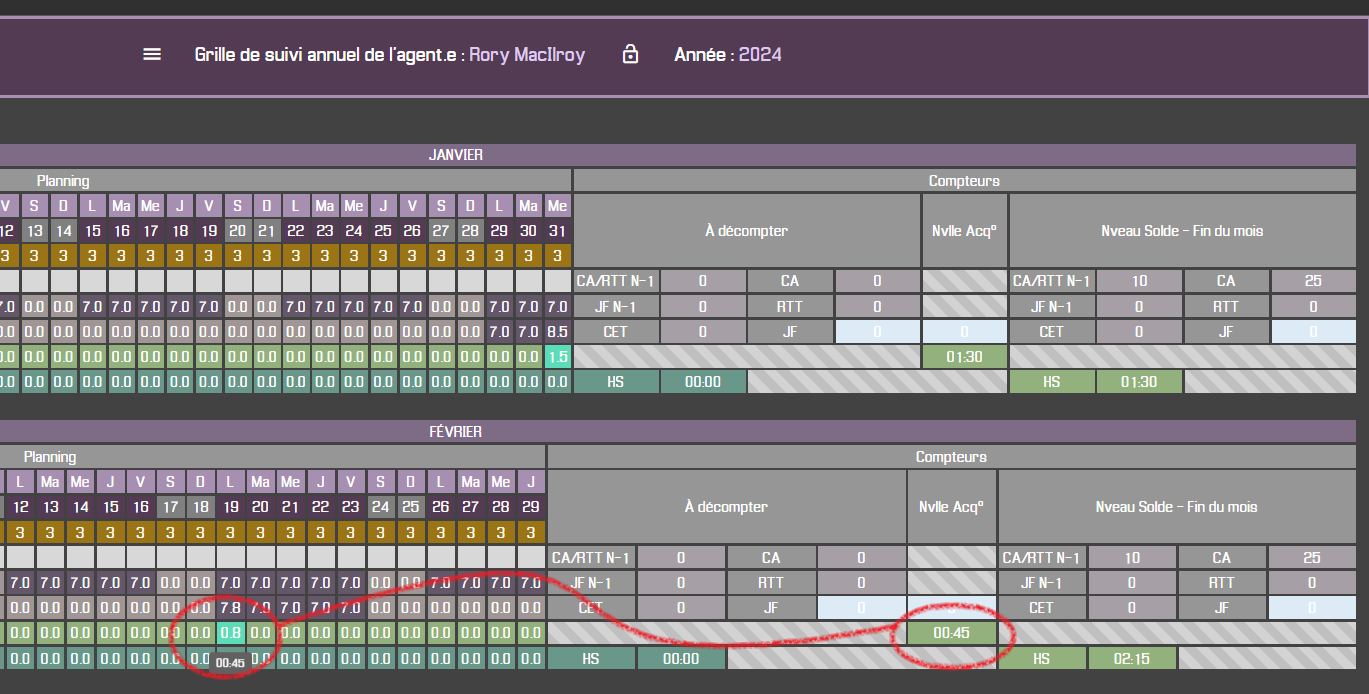
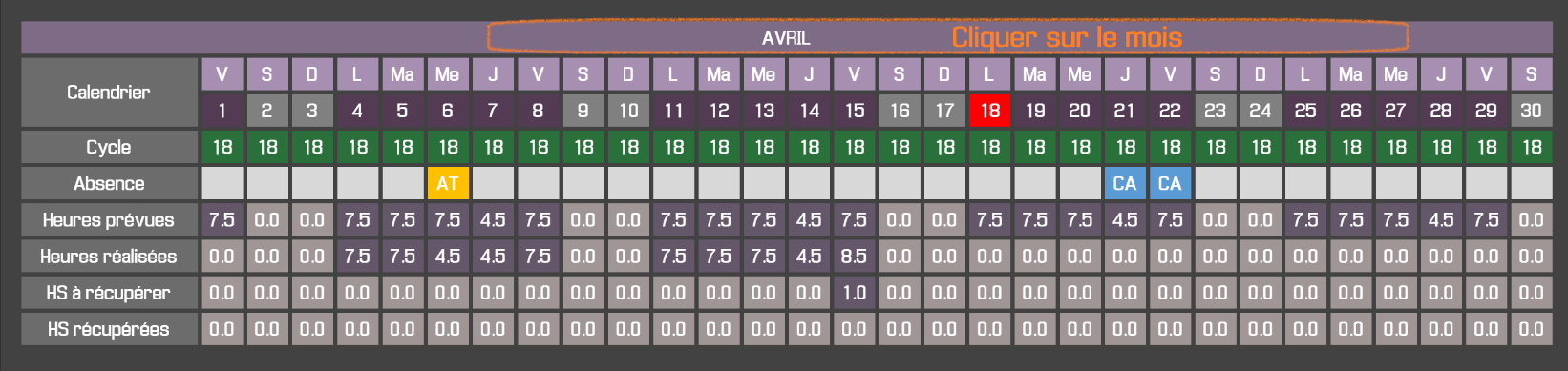
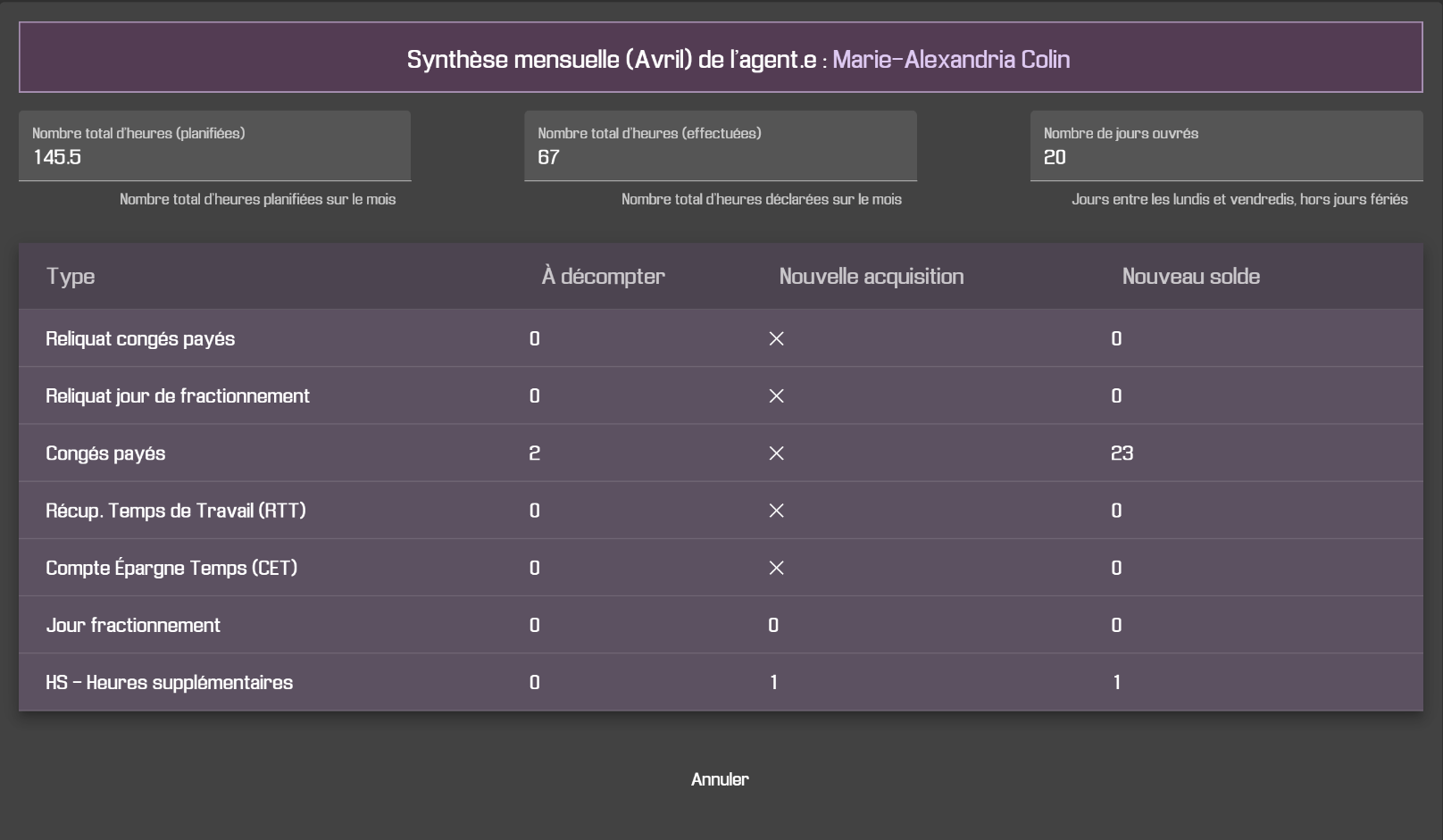
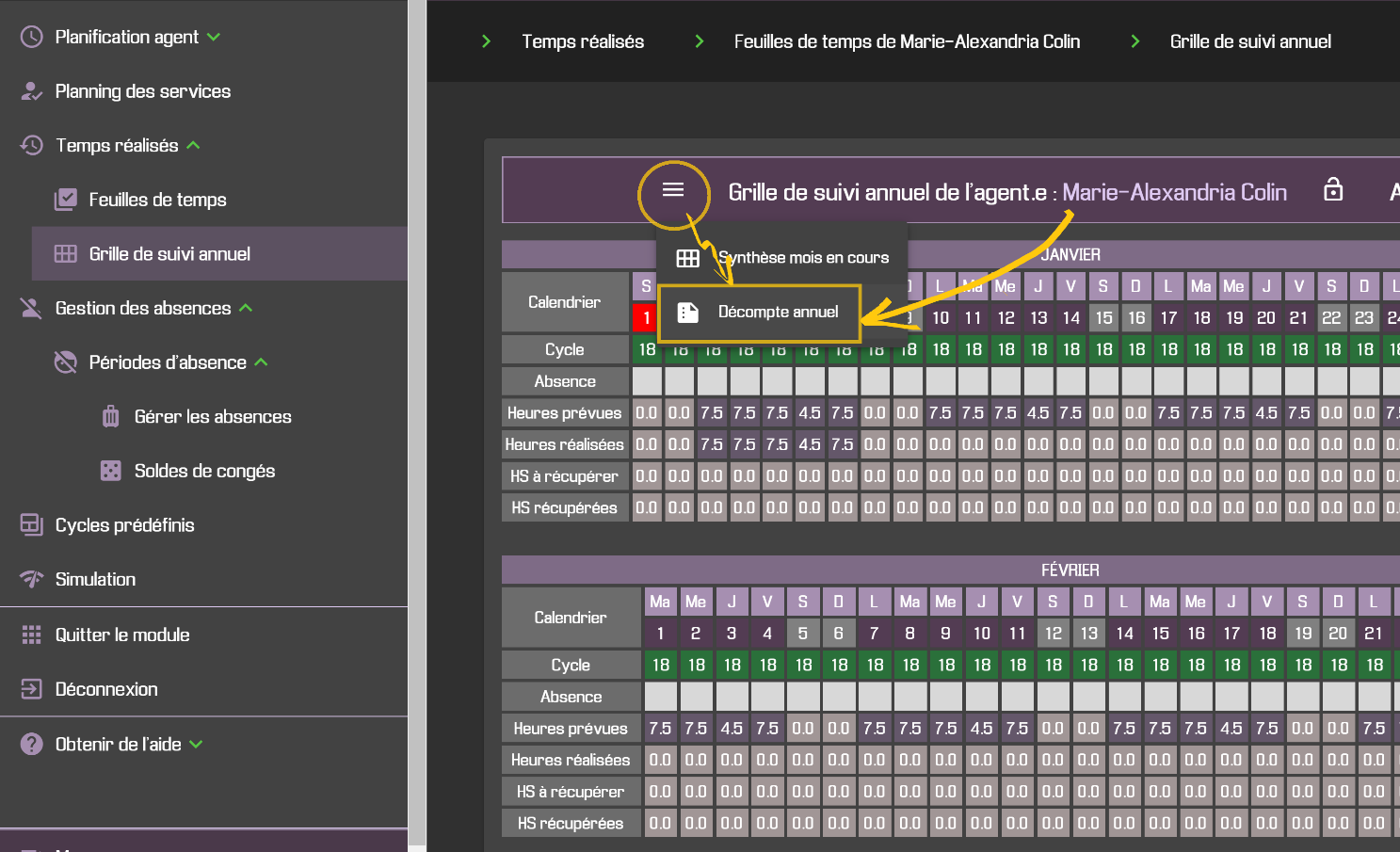
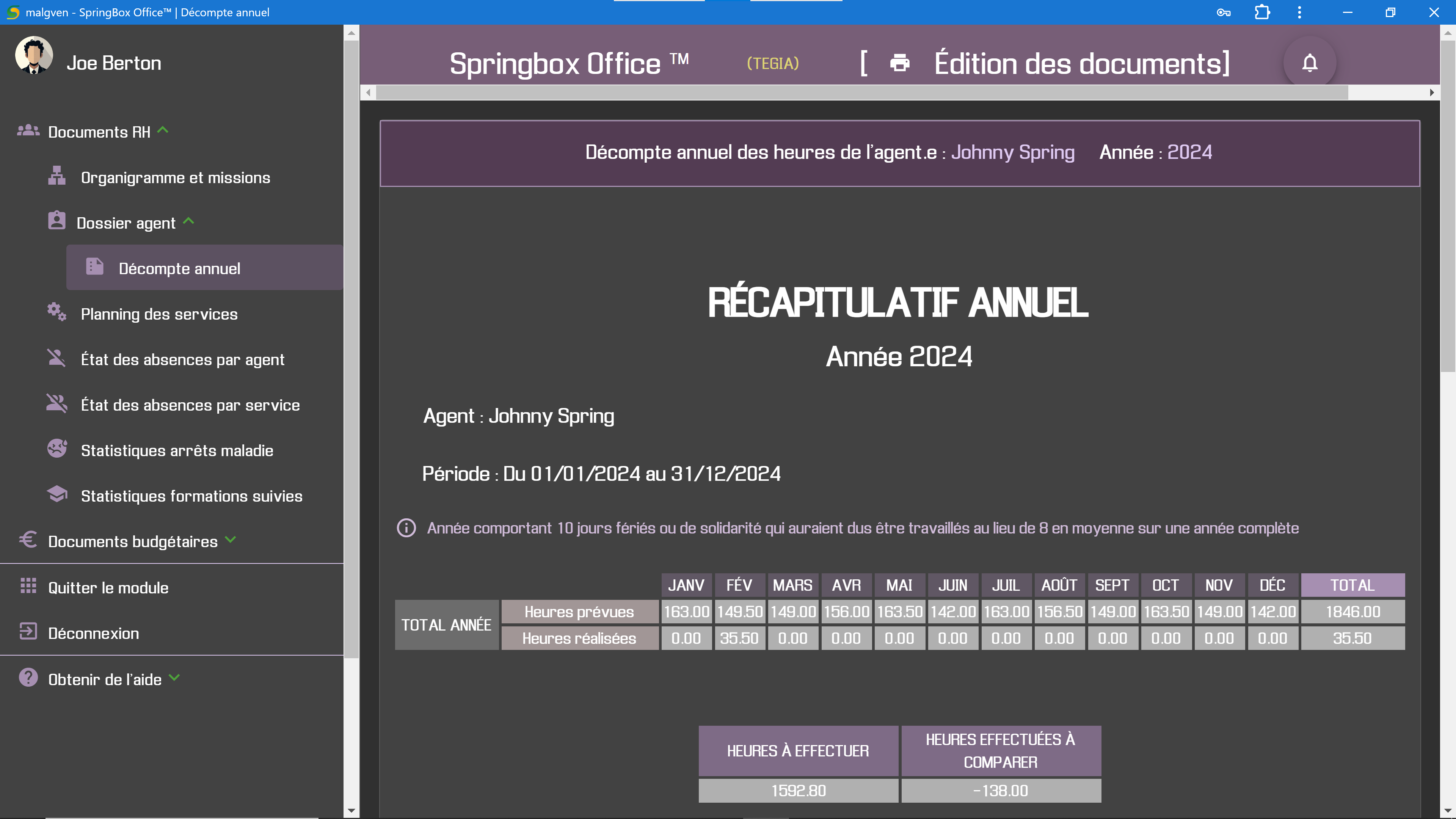
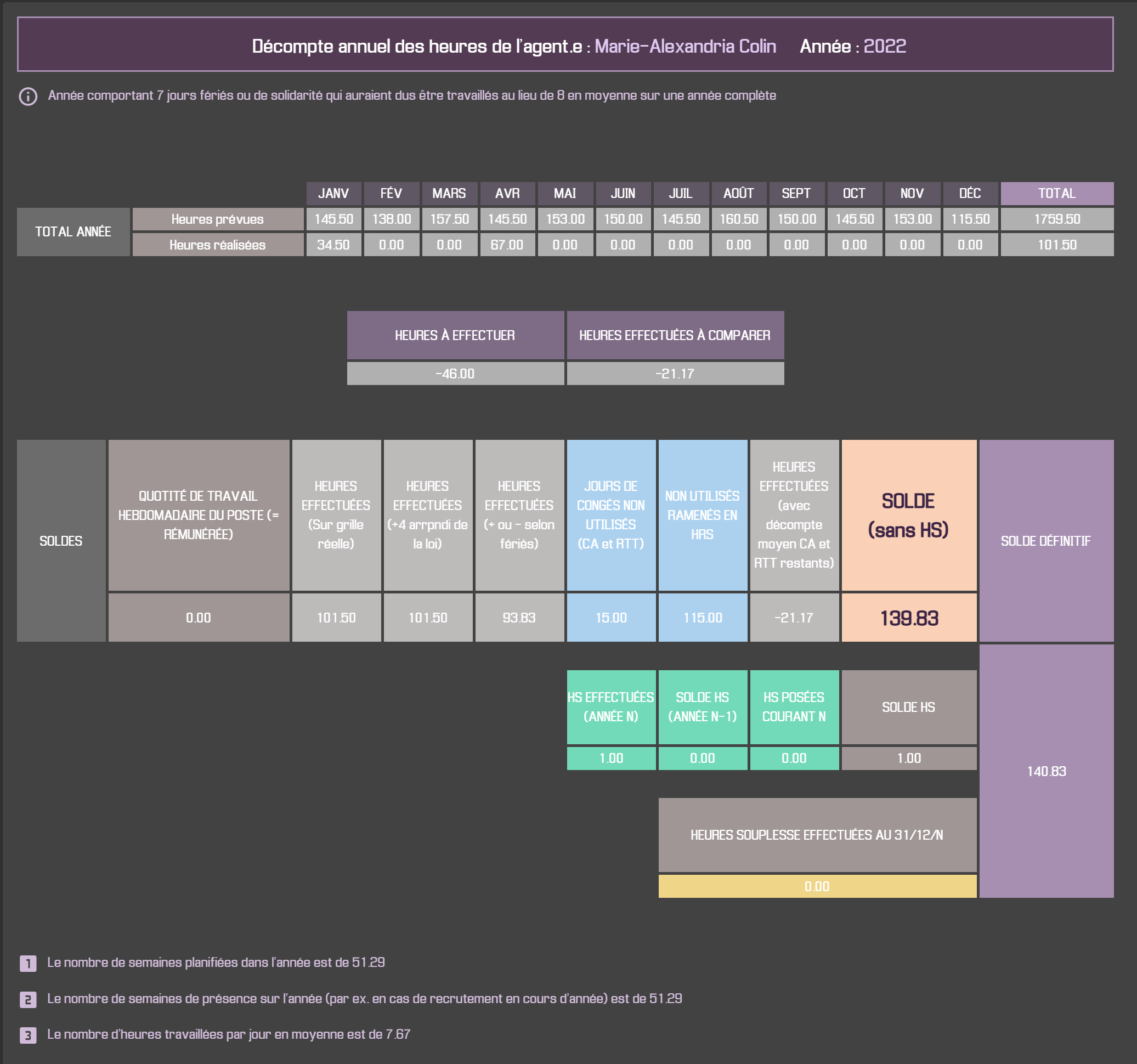
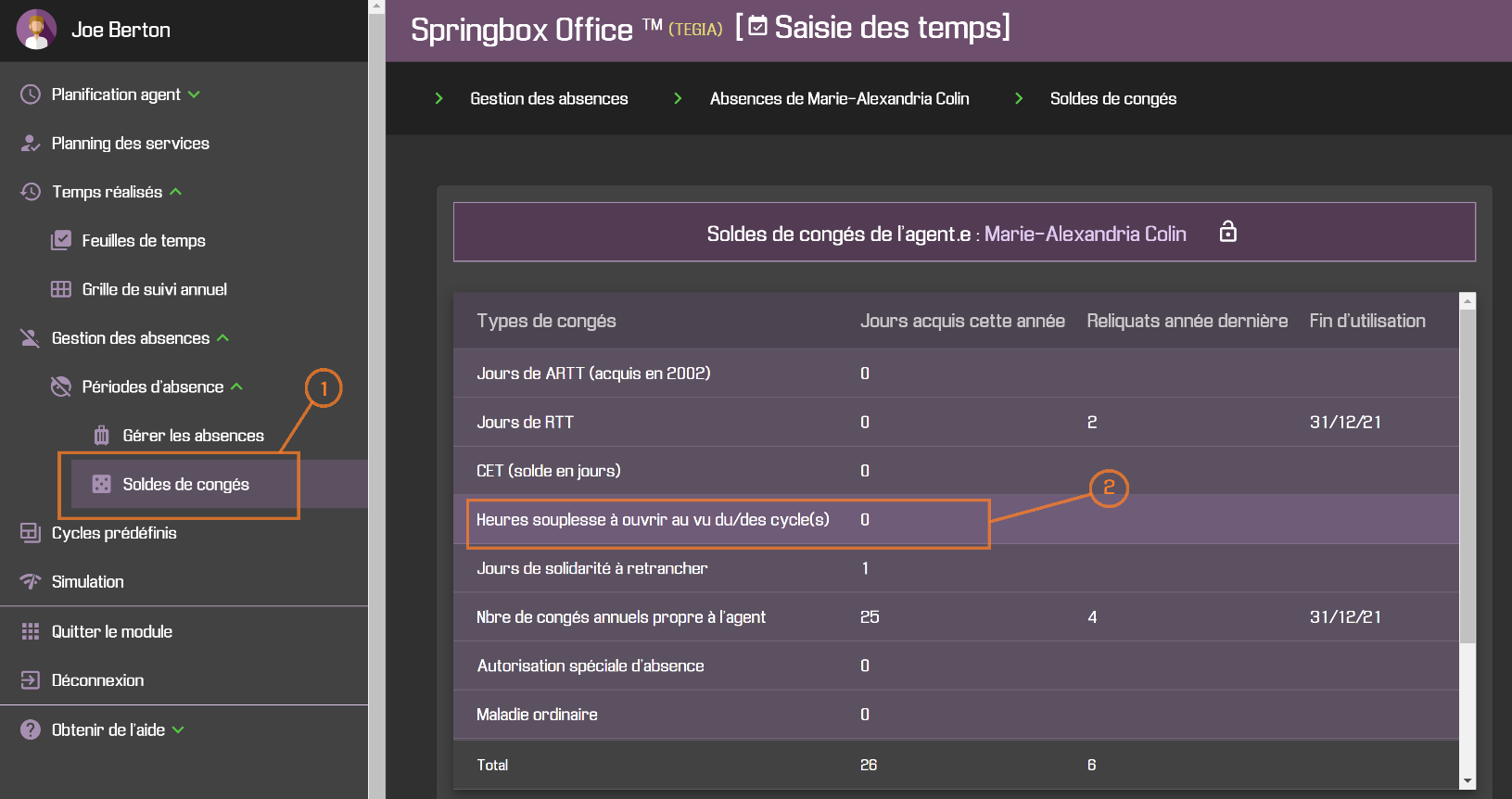
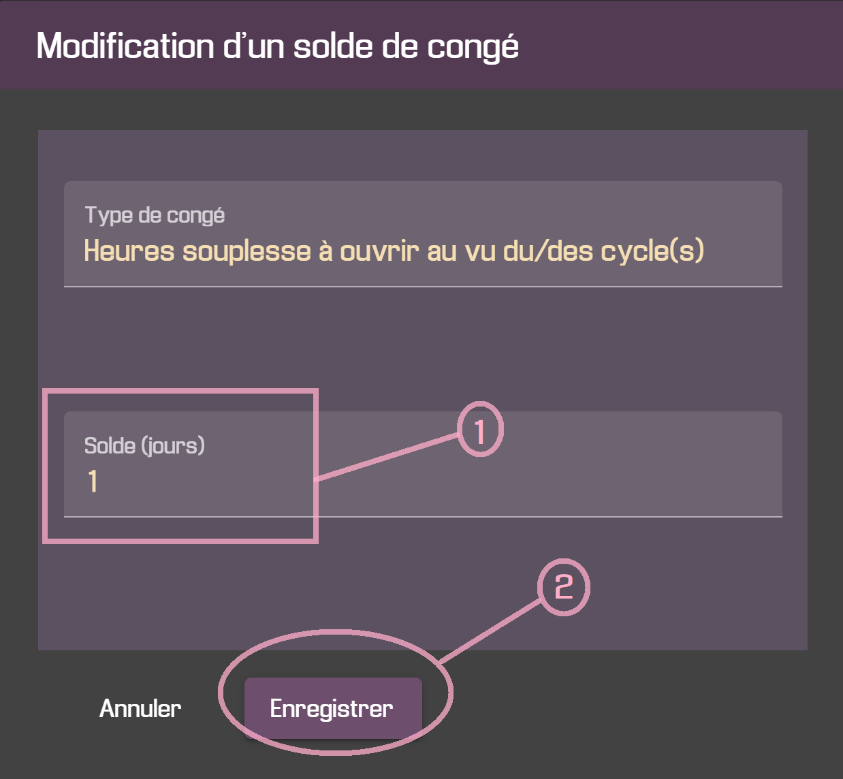
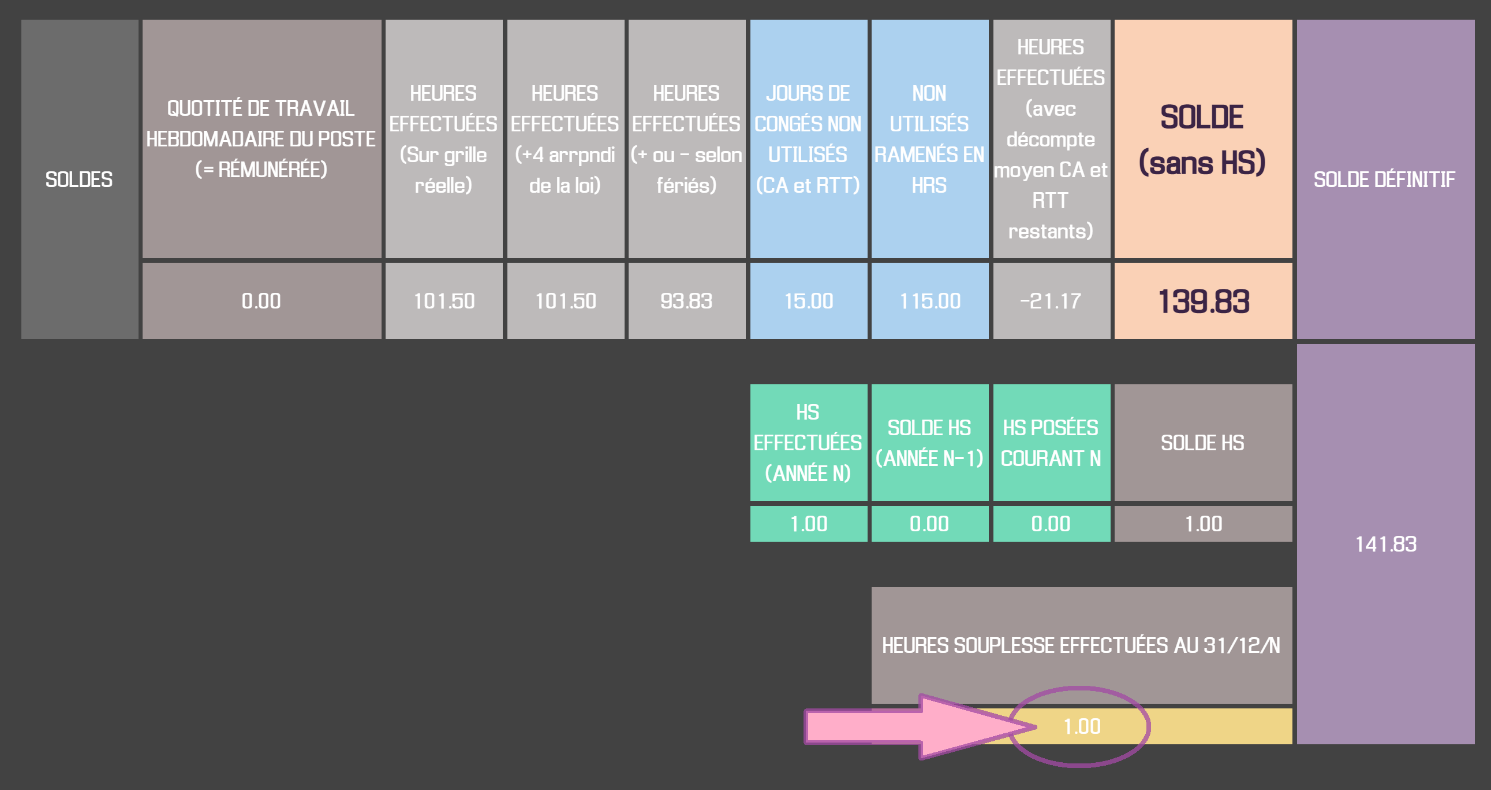
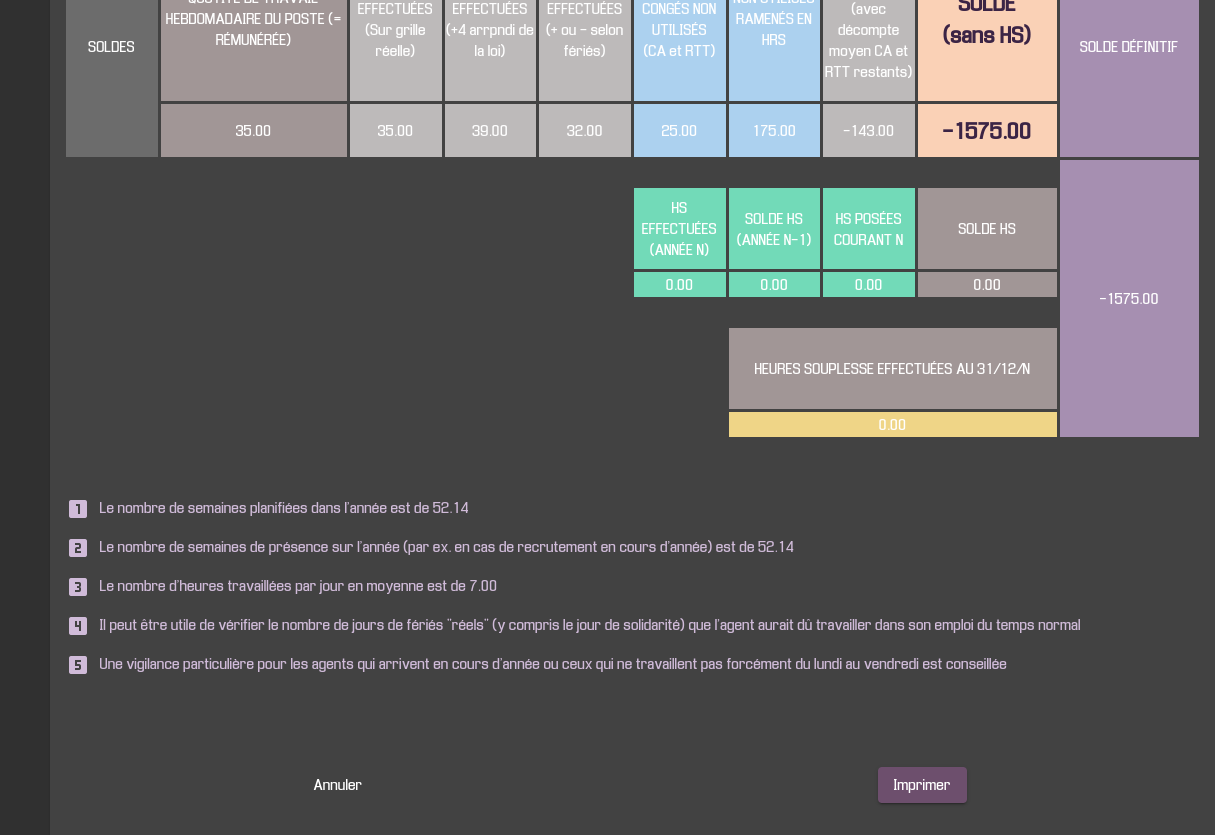
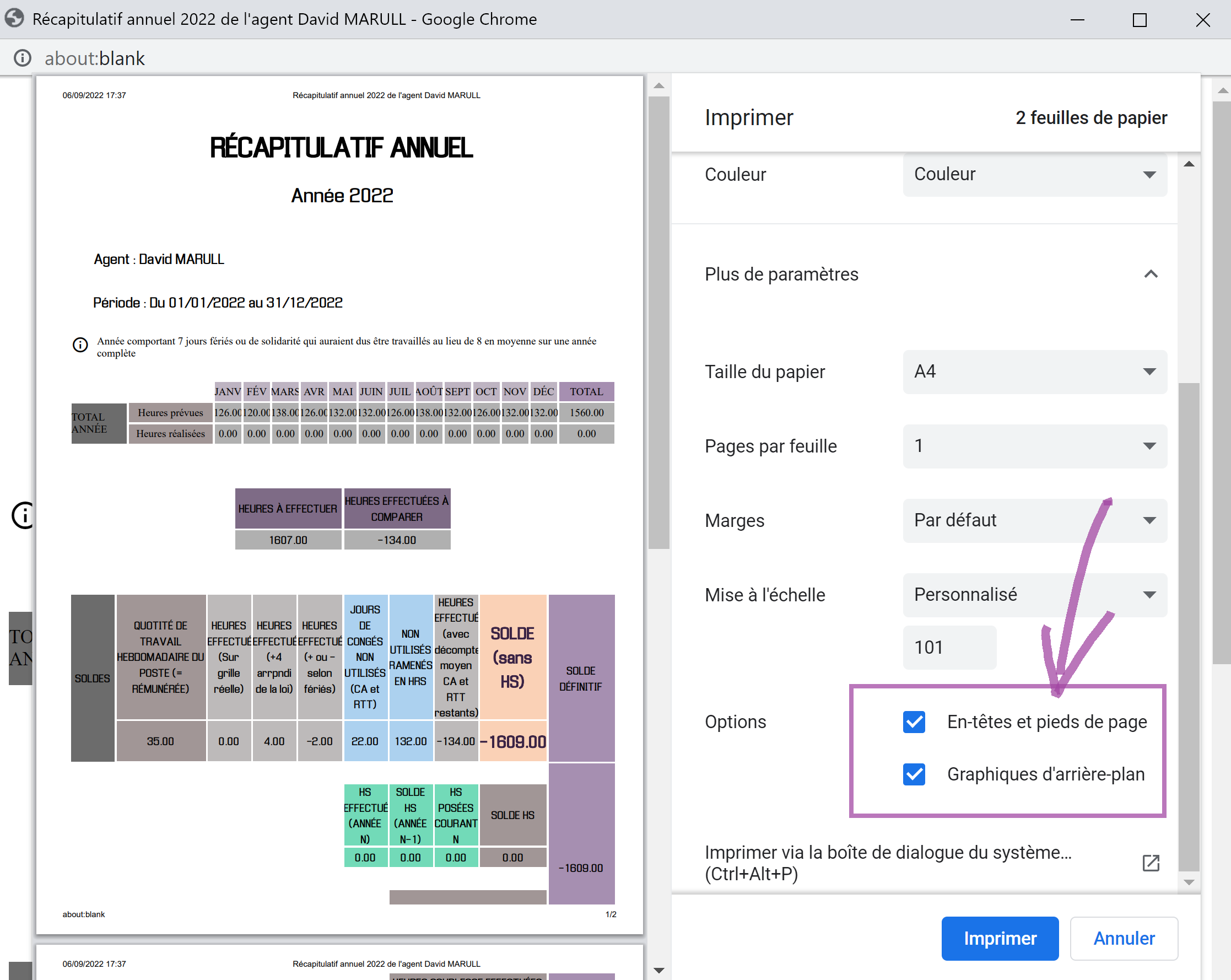
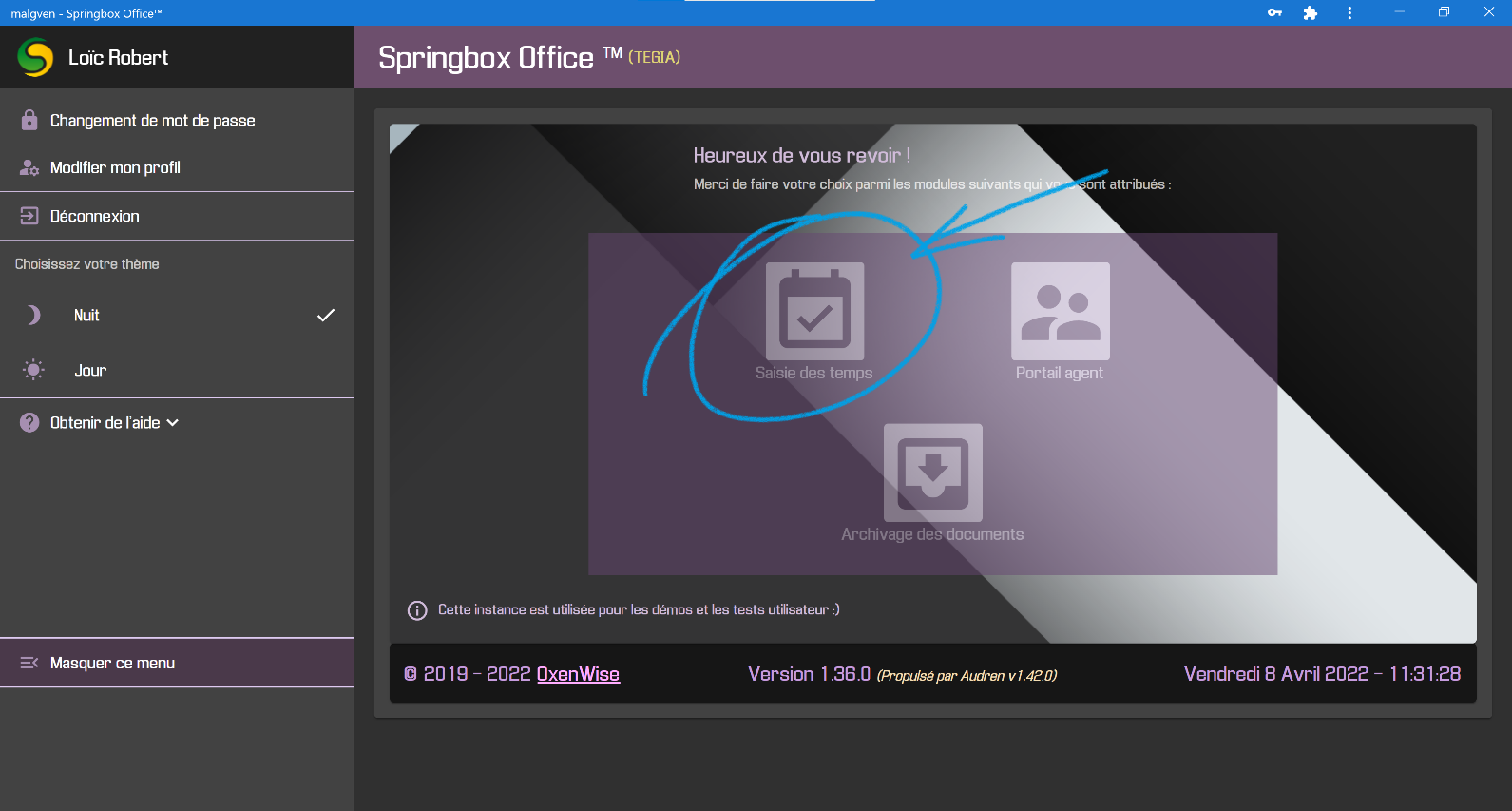
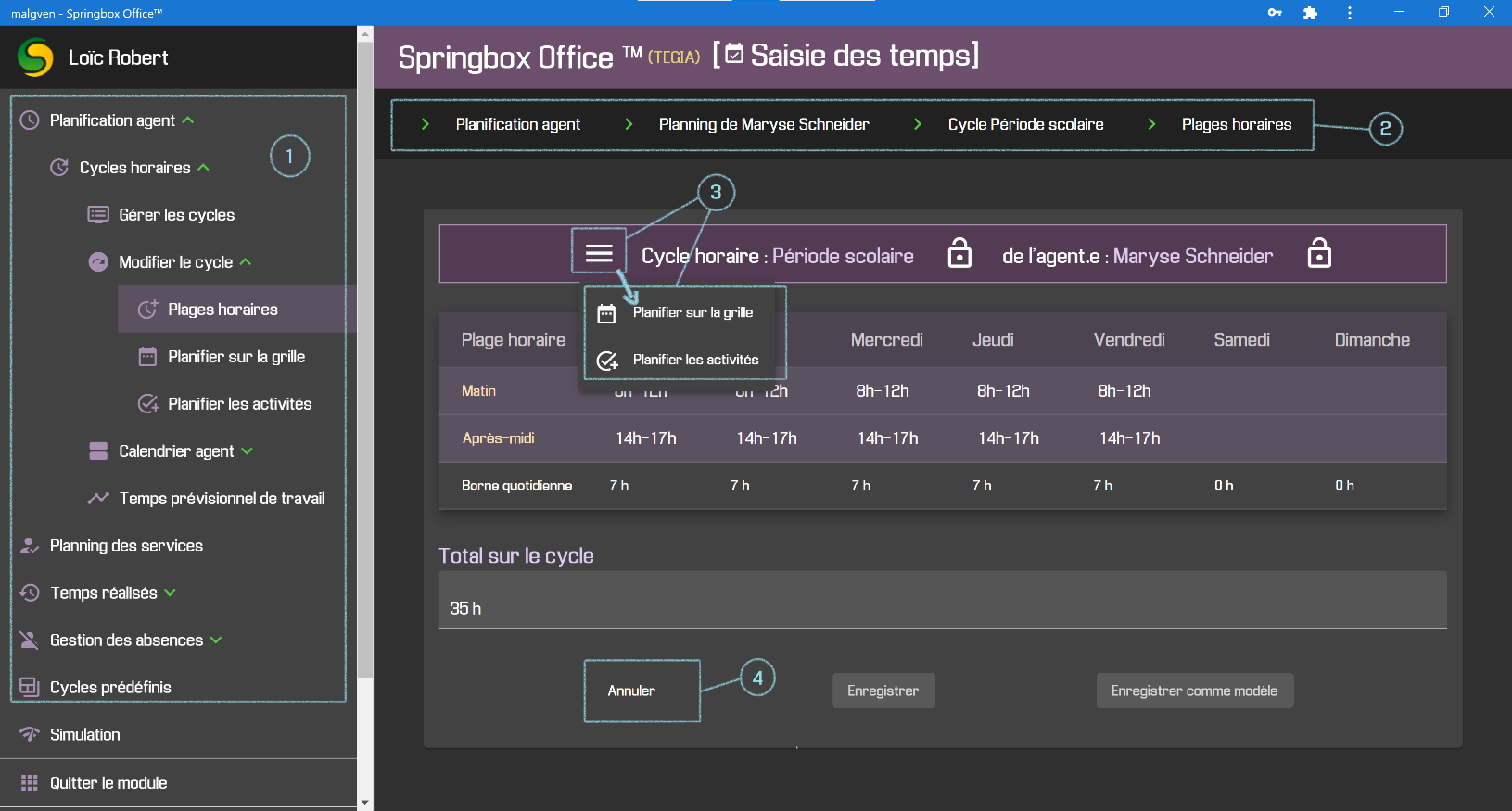
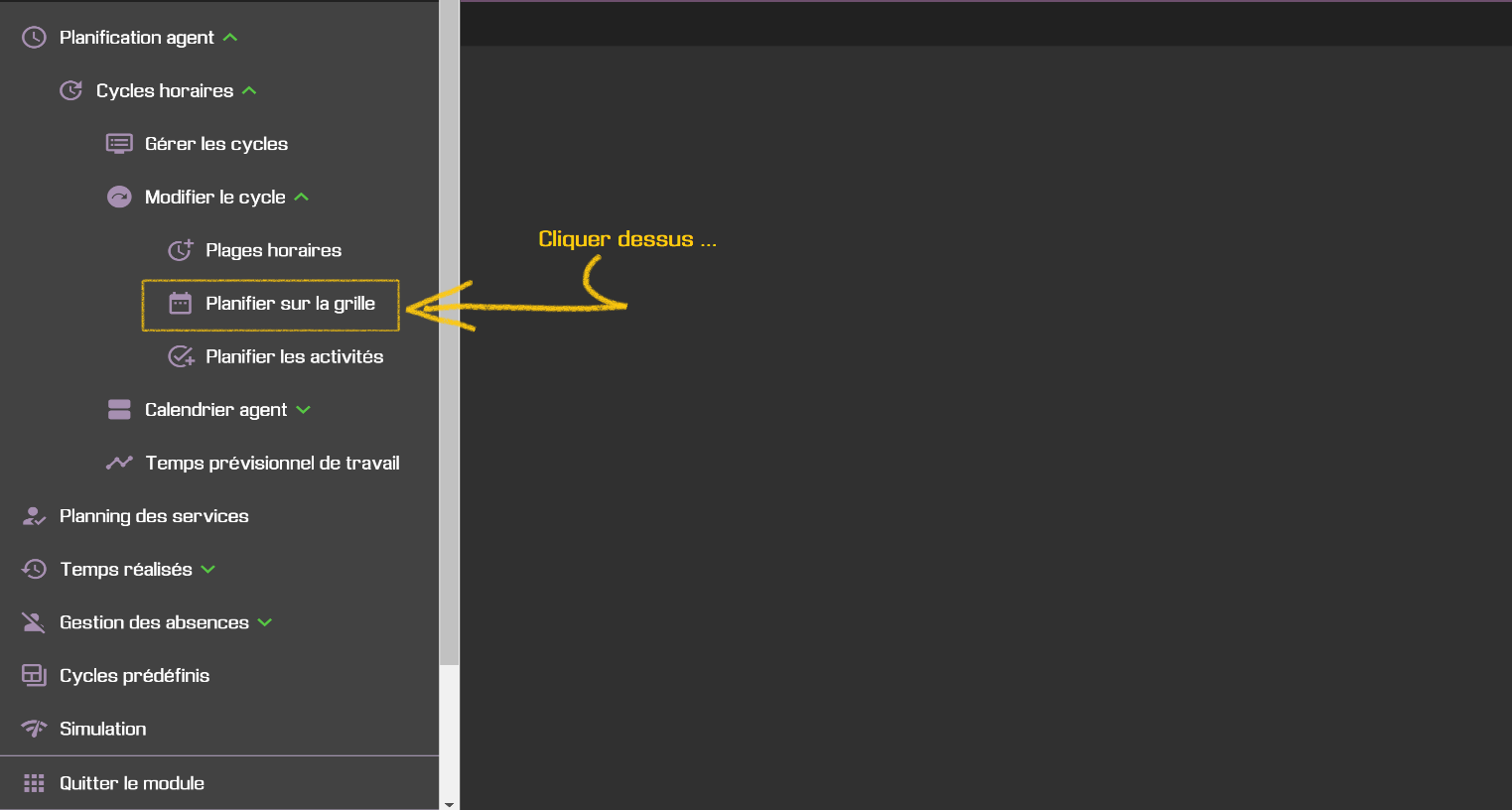
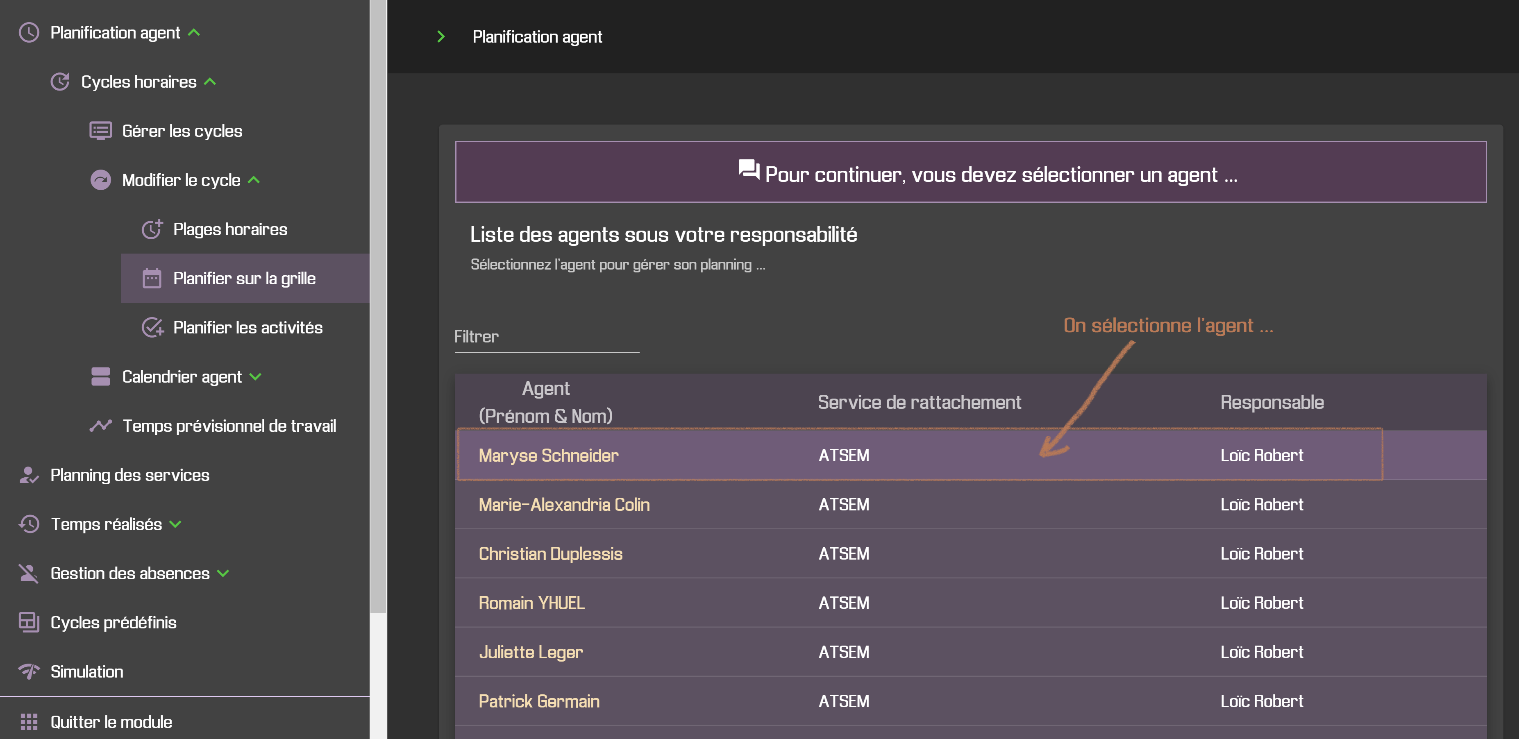
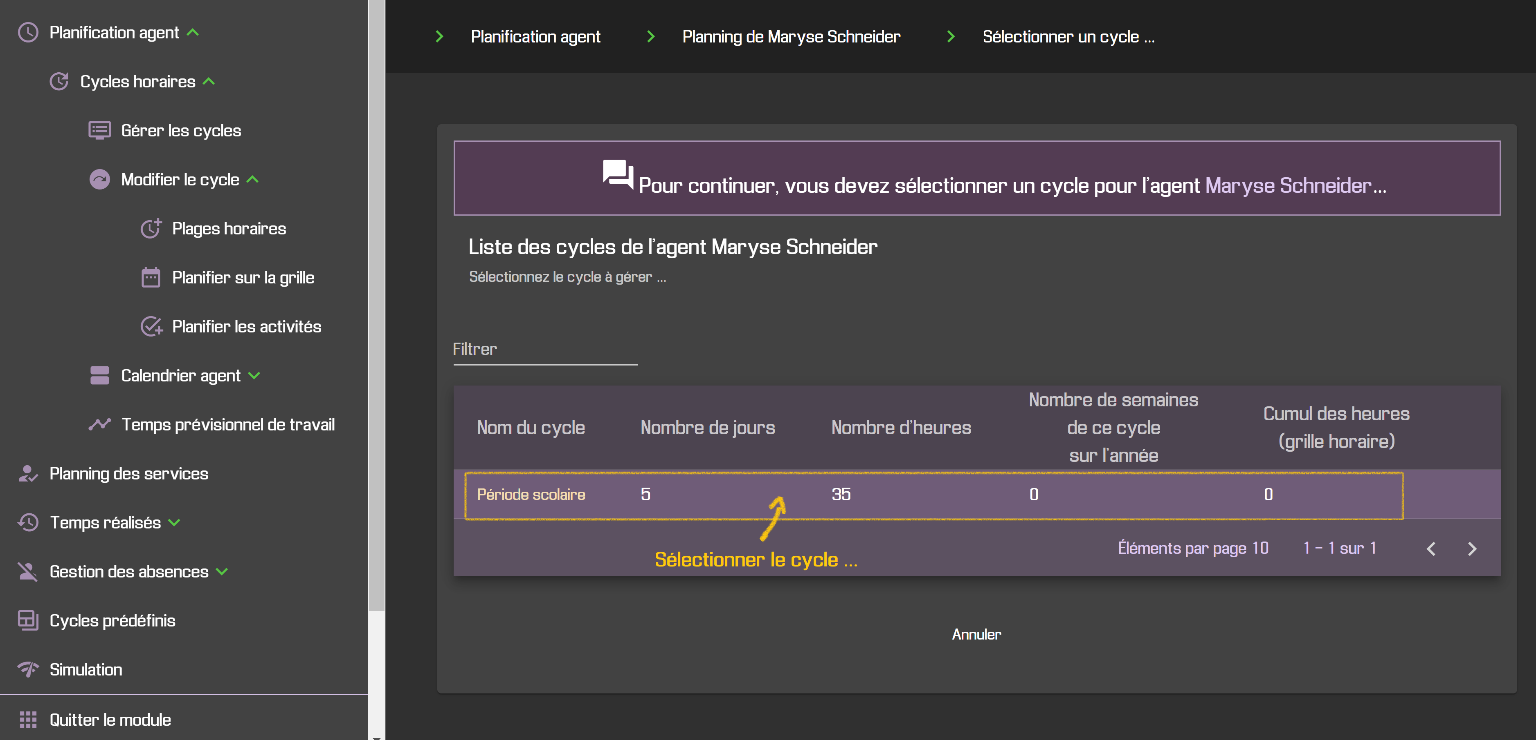
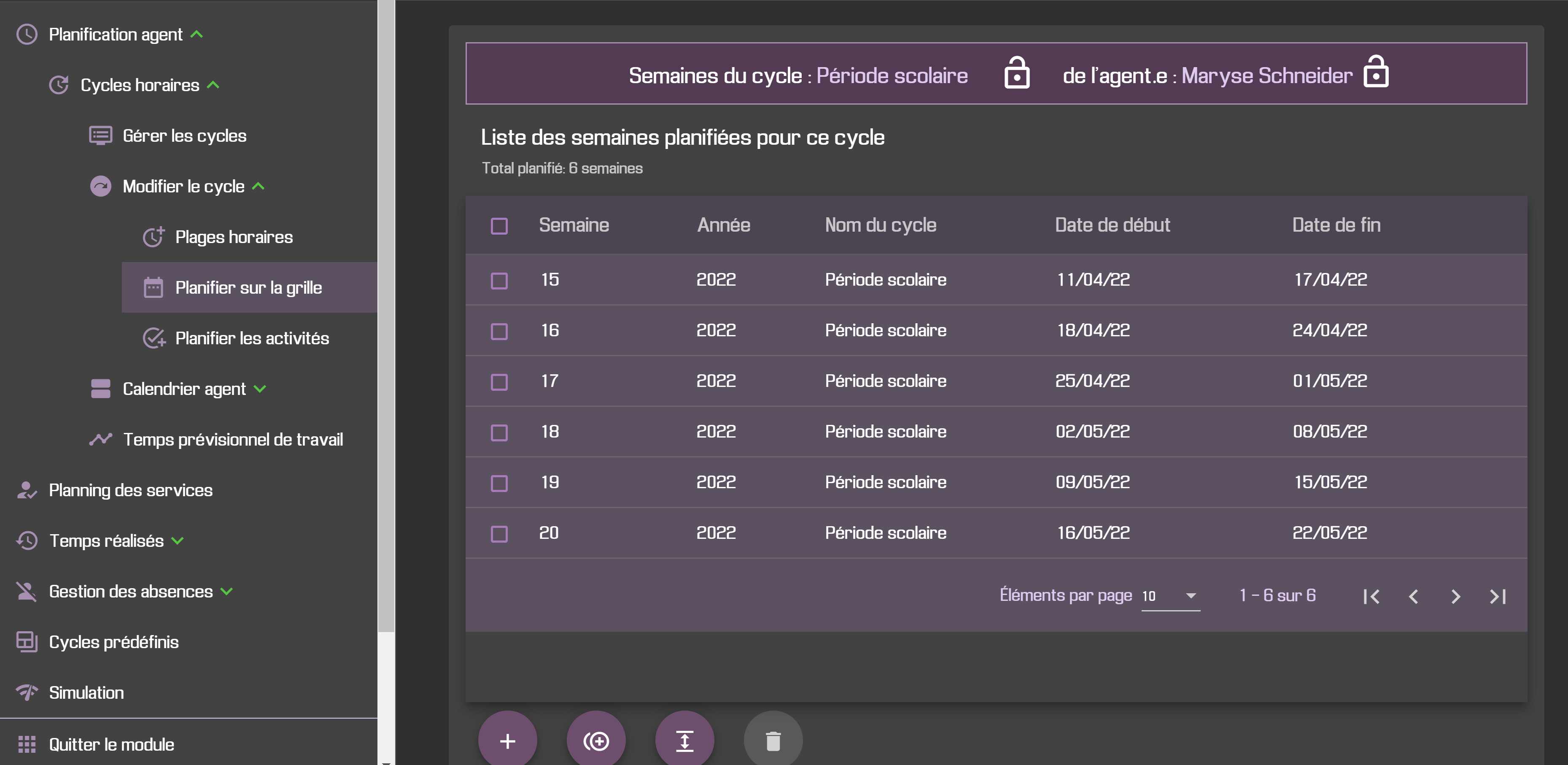
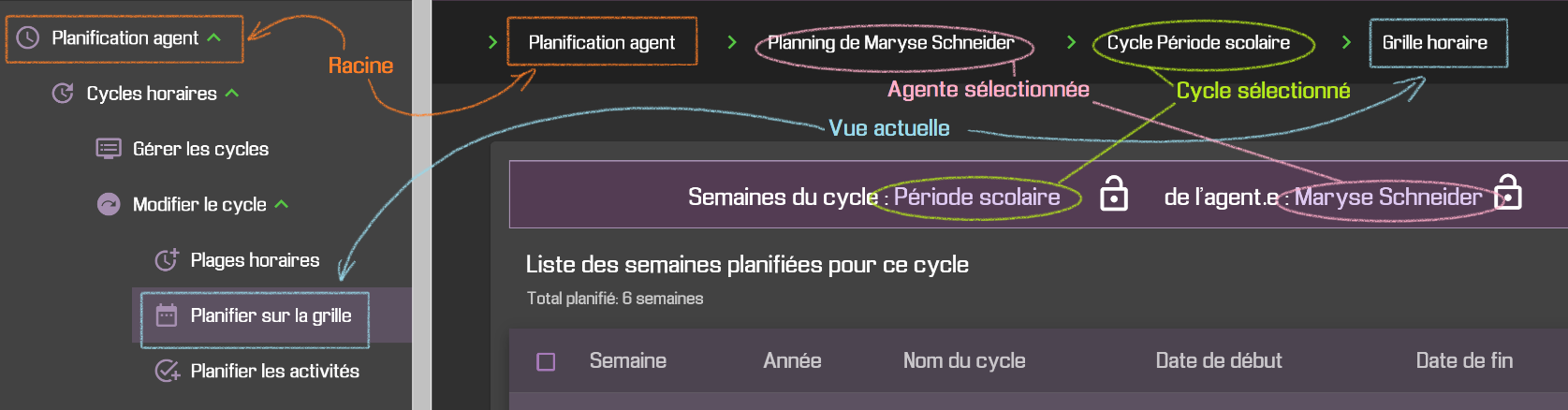
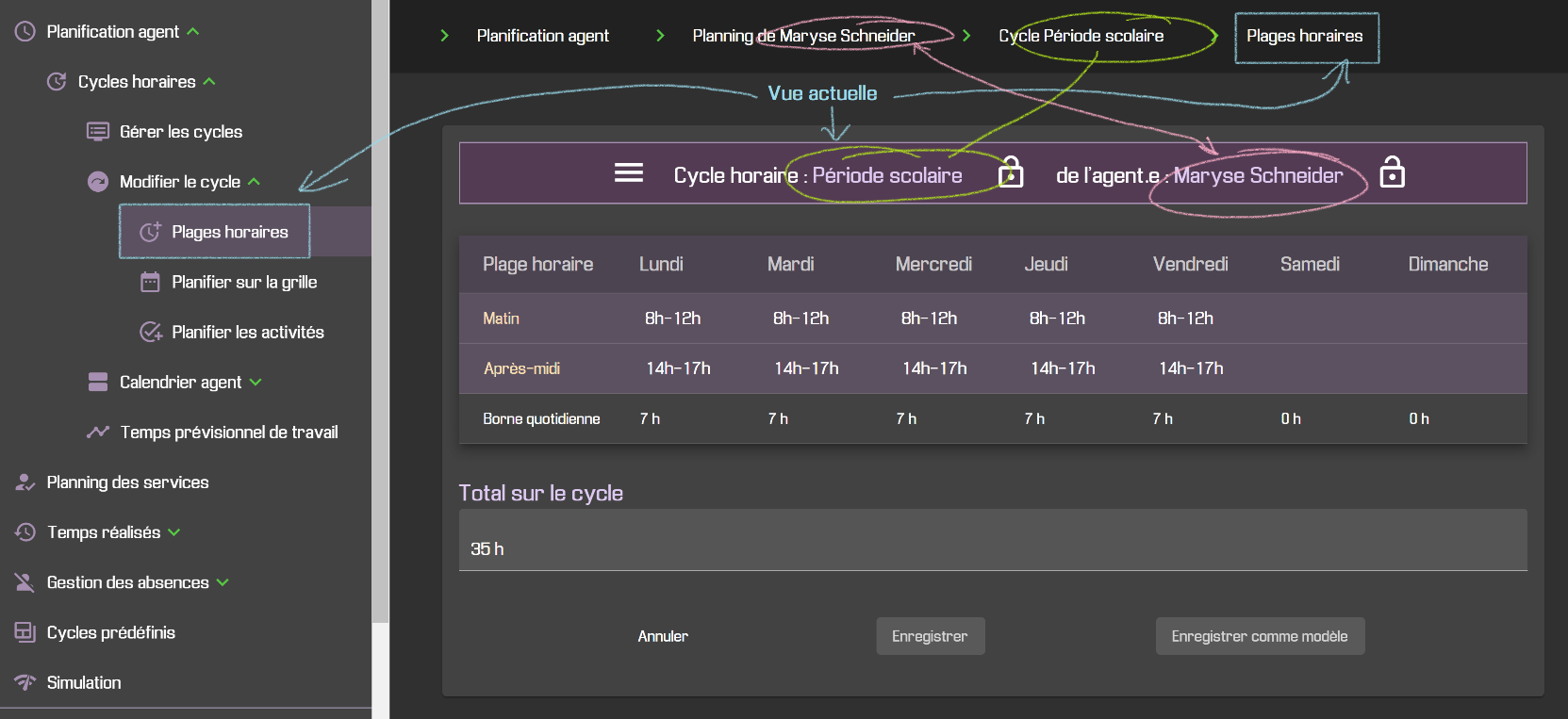
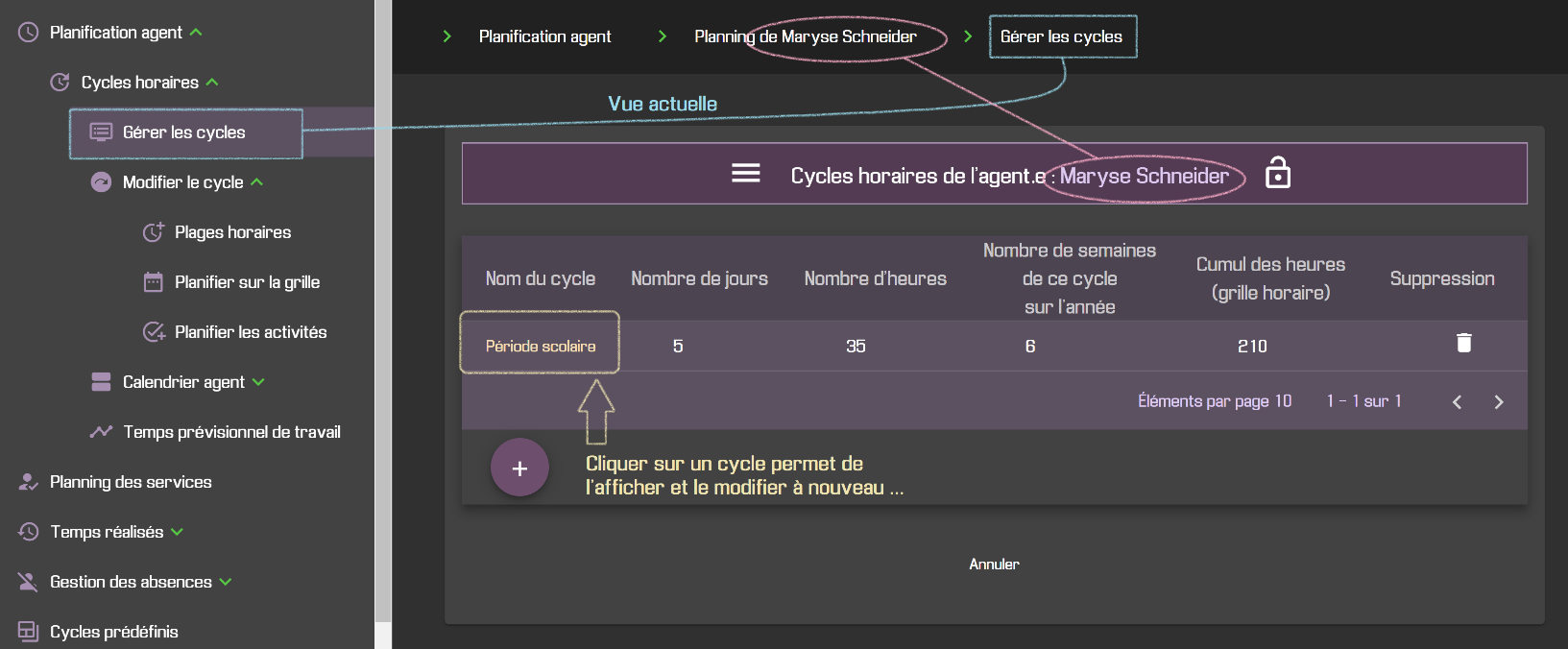
 .
. .
.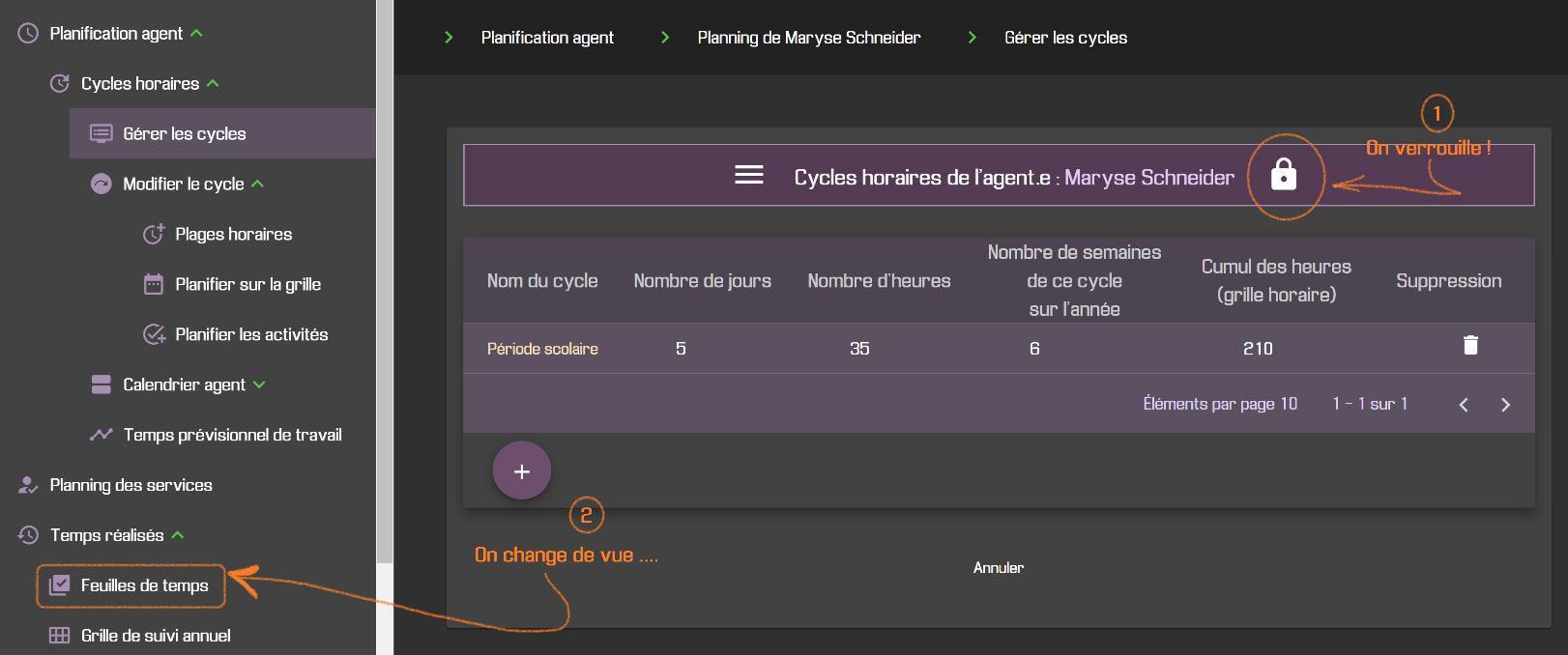
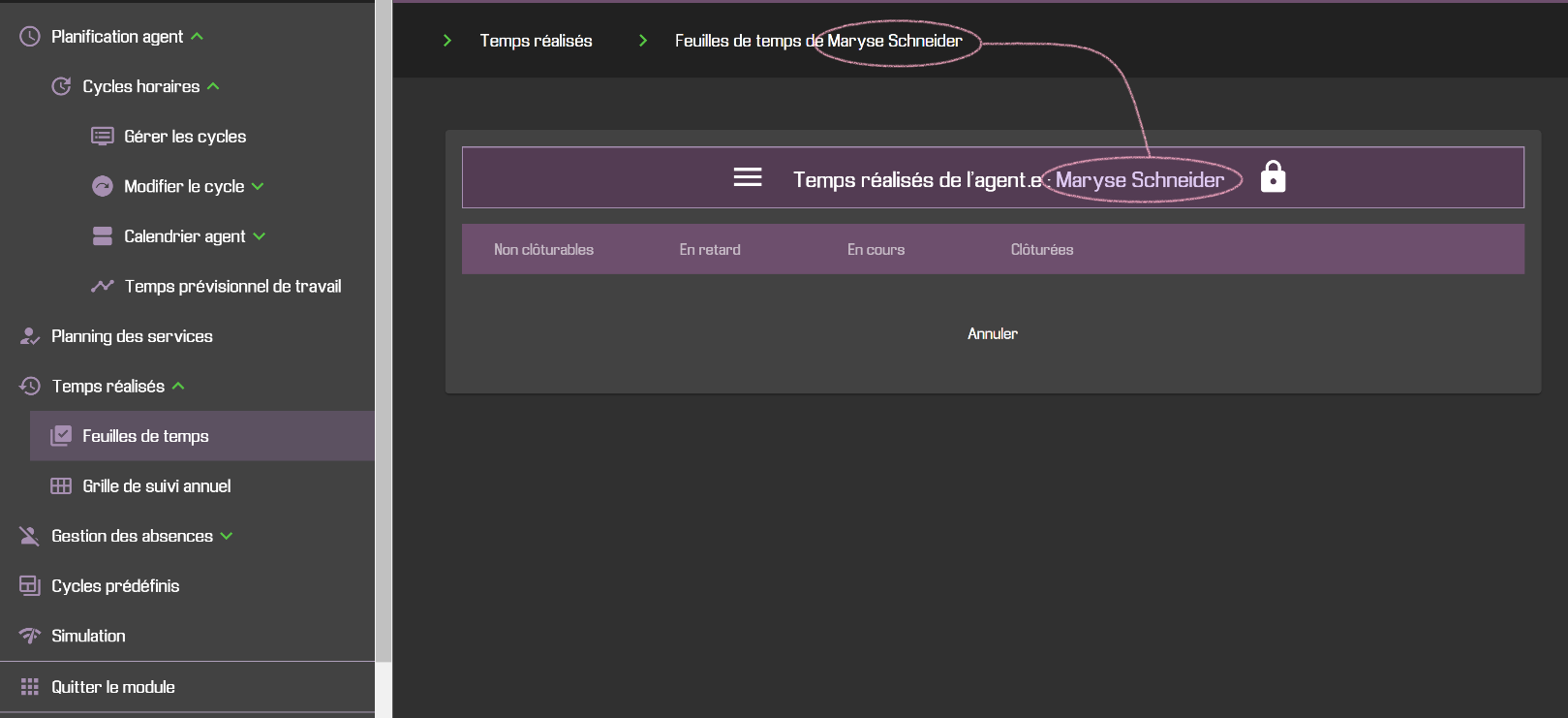

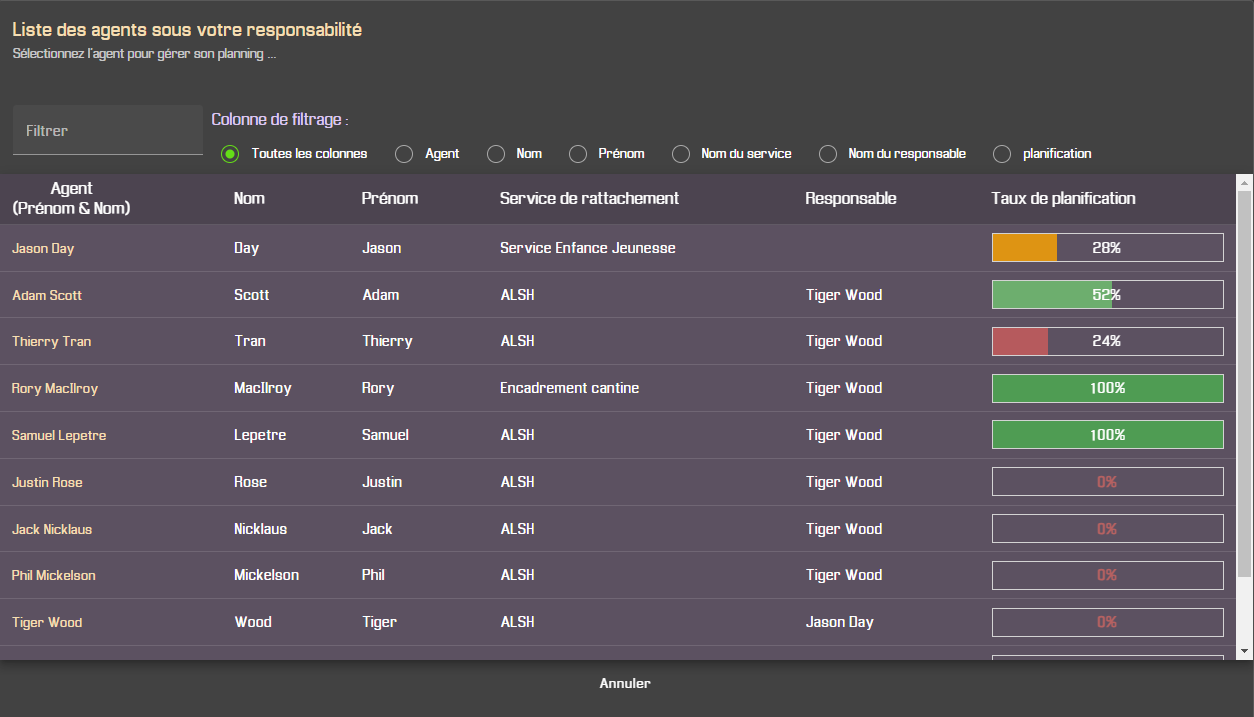
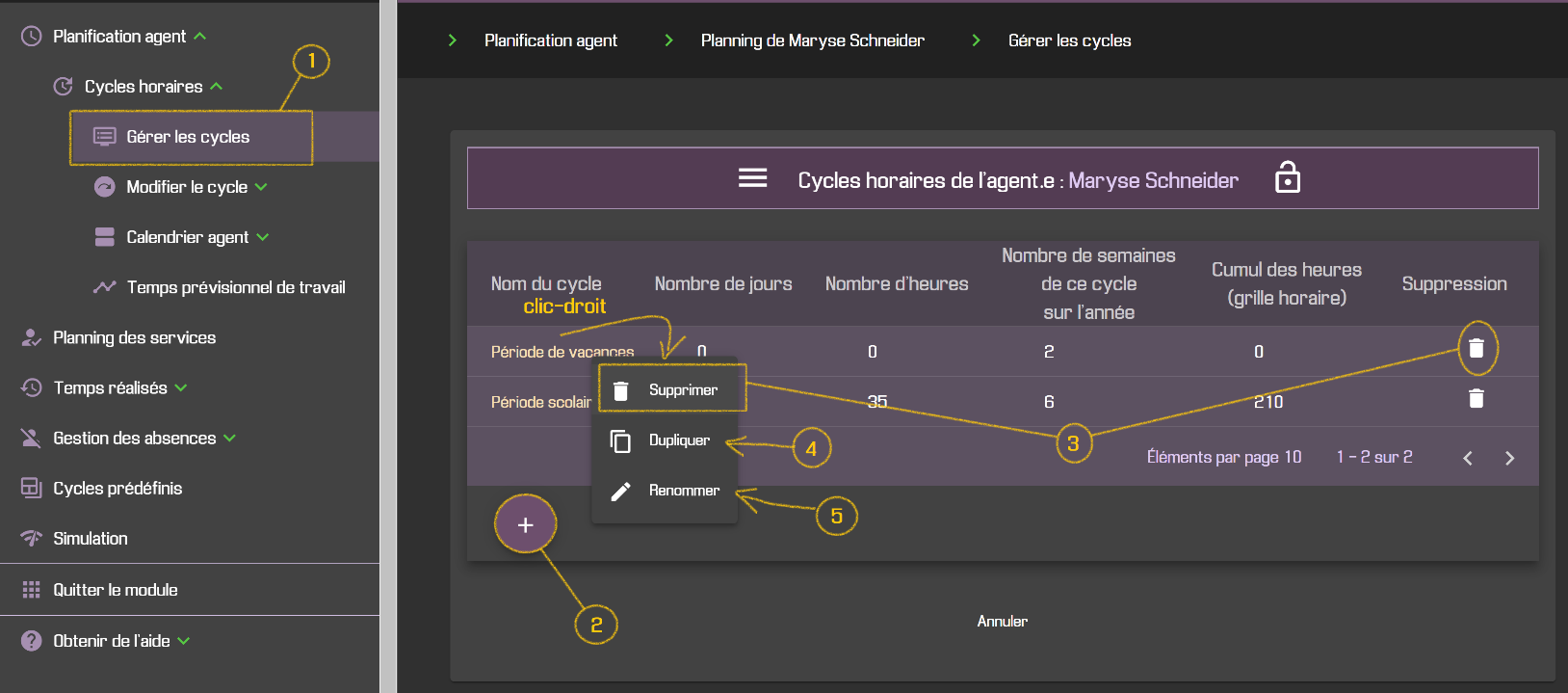

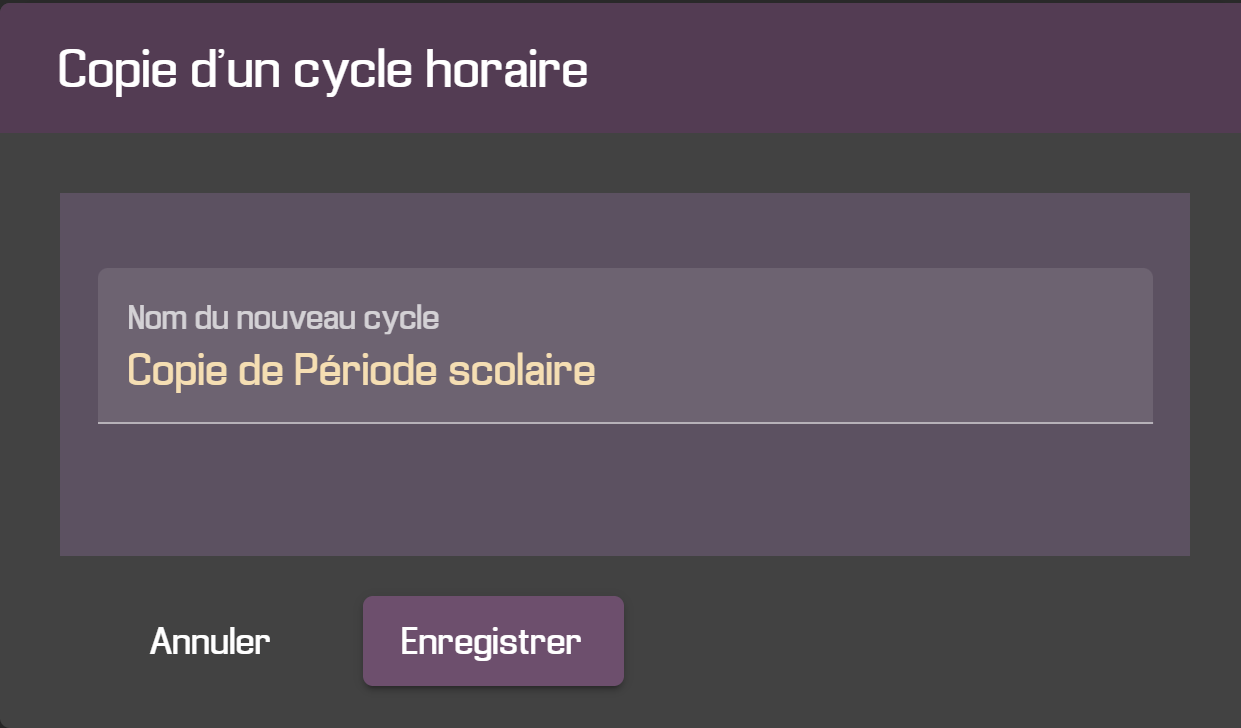
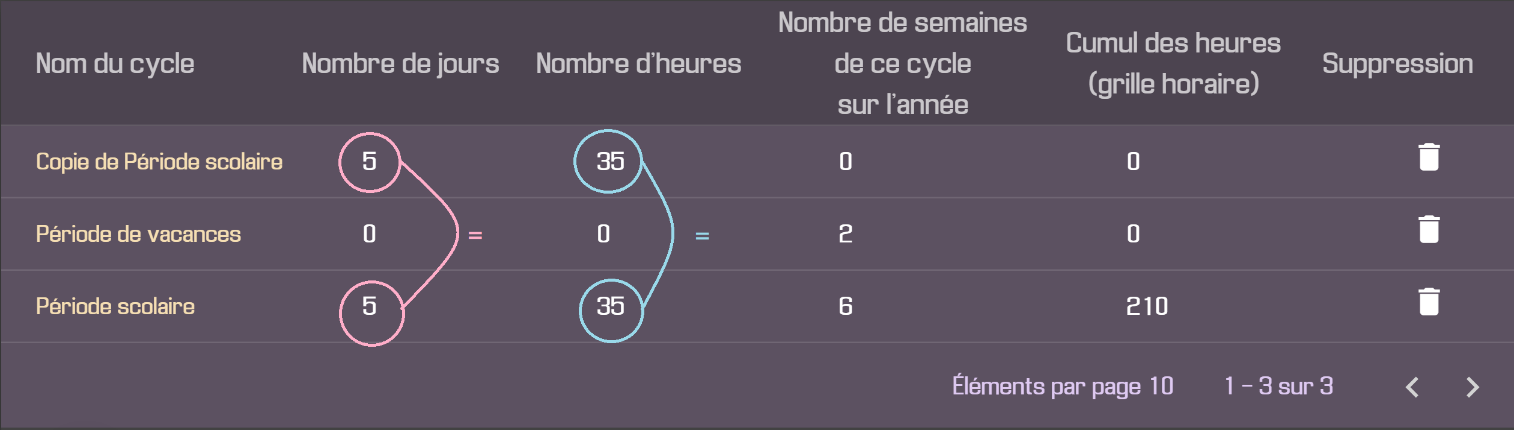
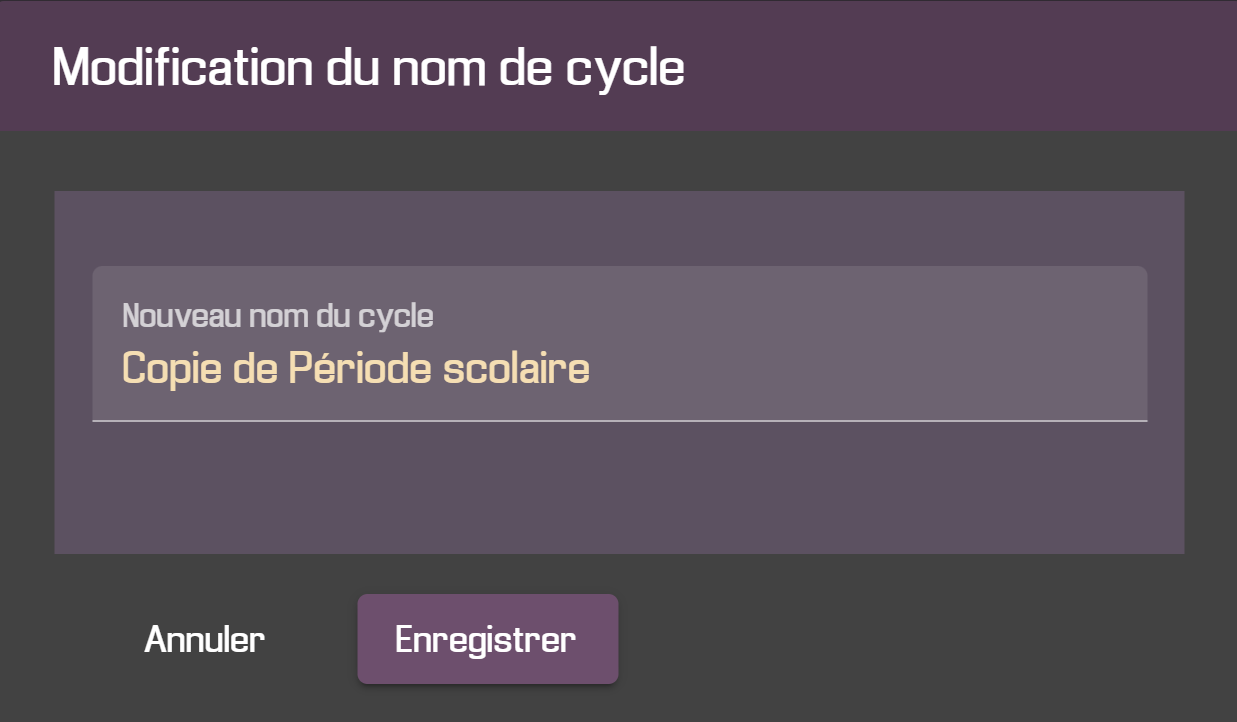
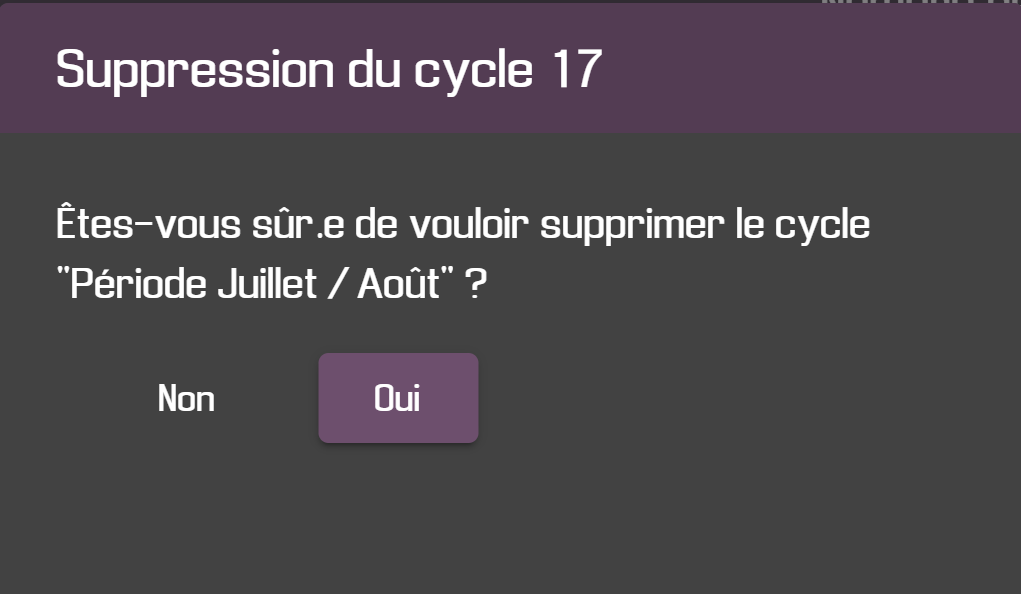
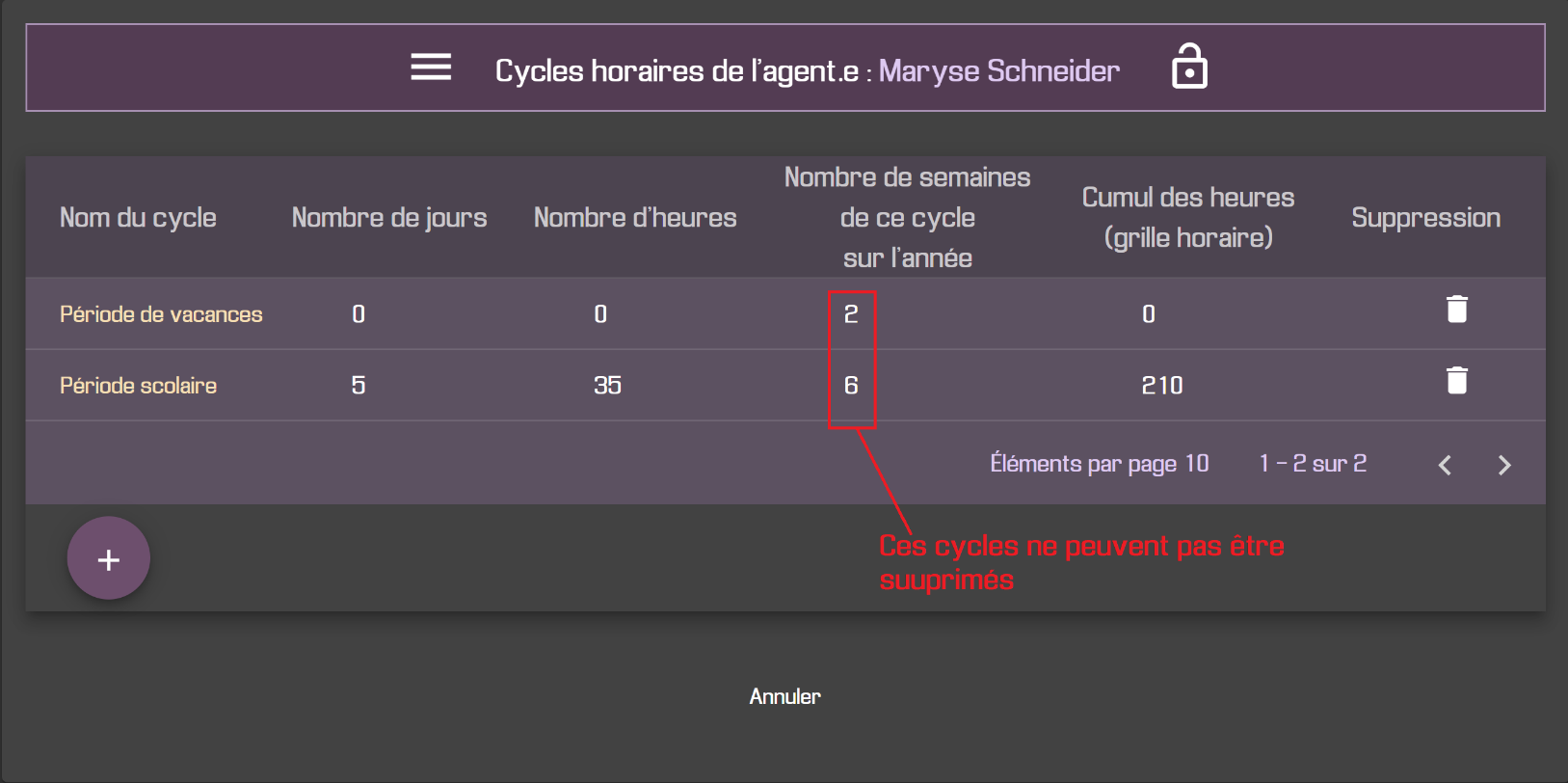

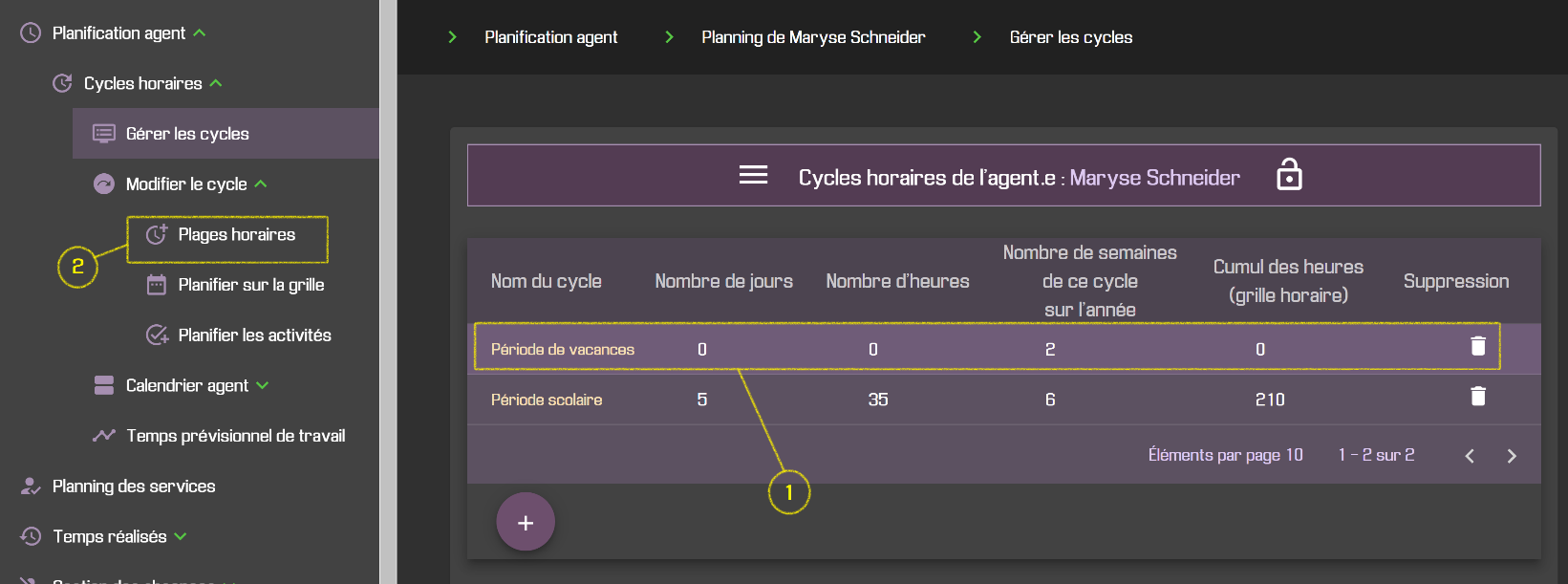
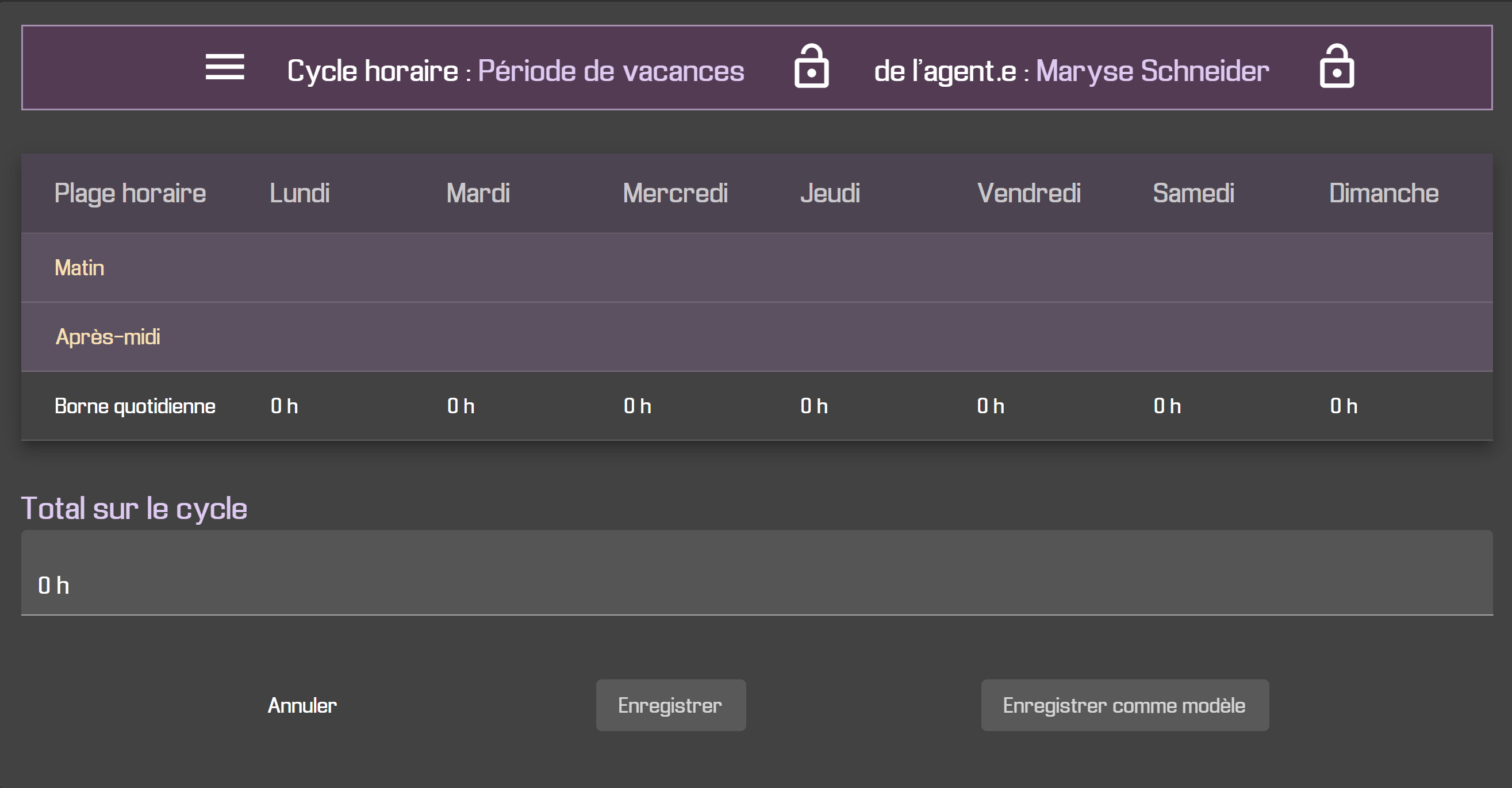

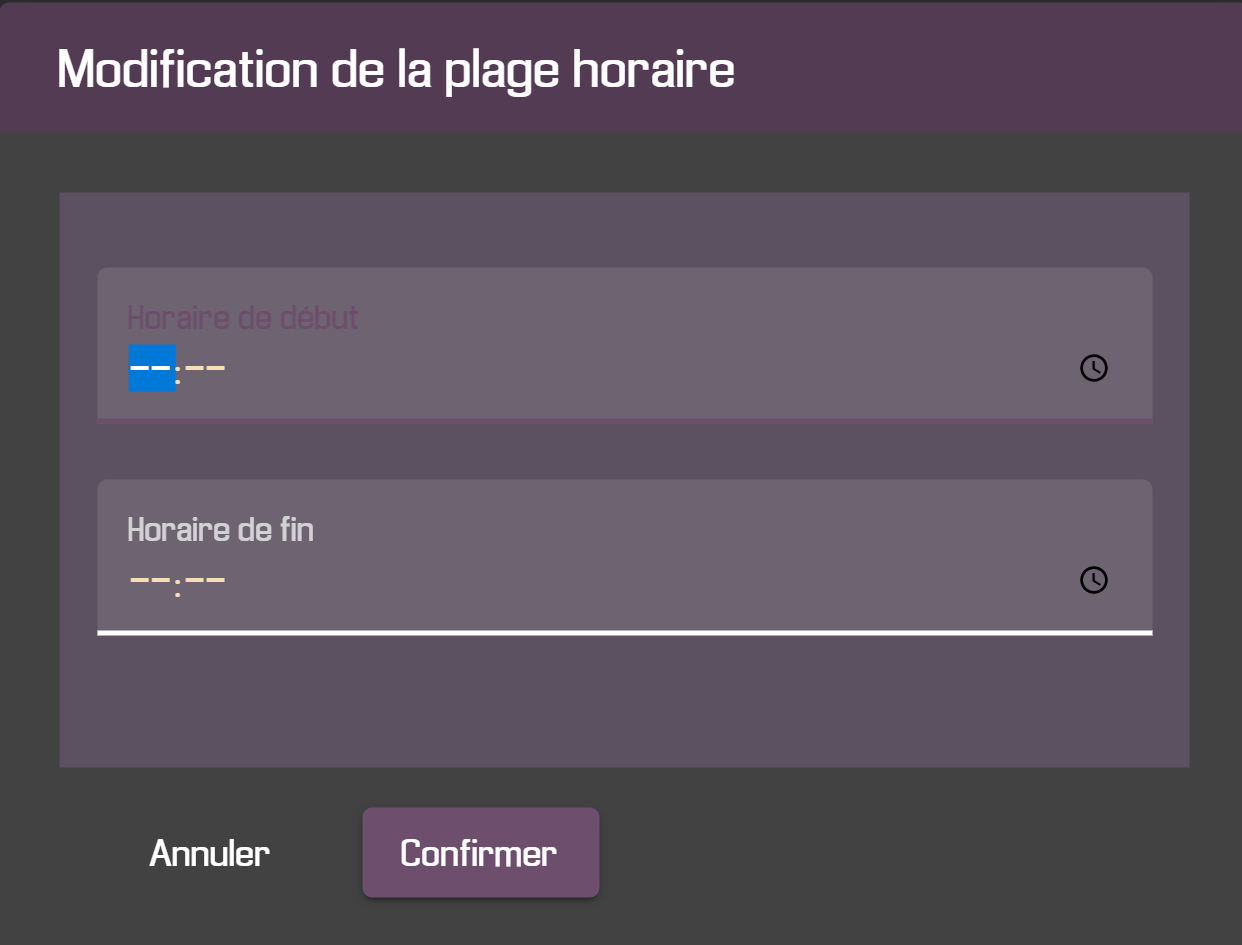
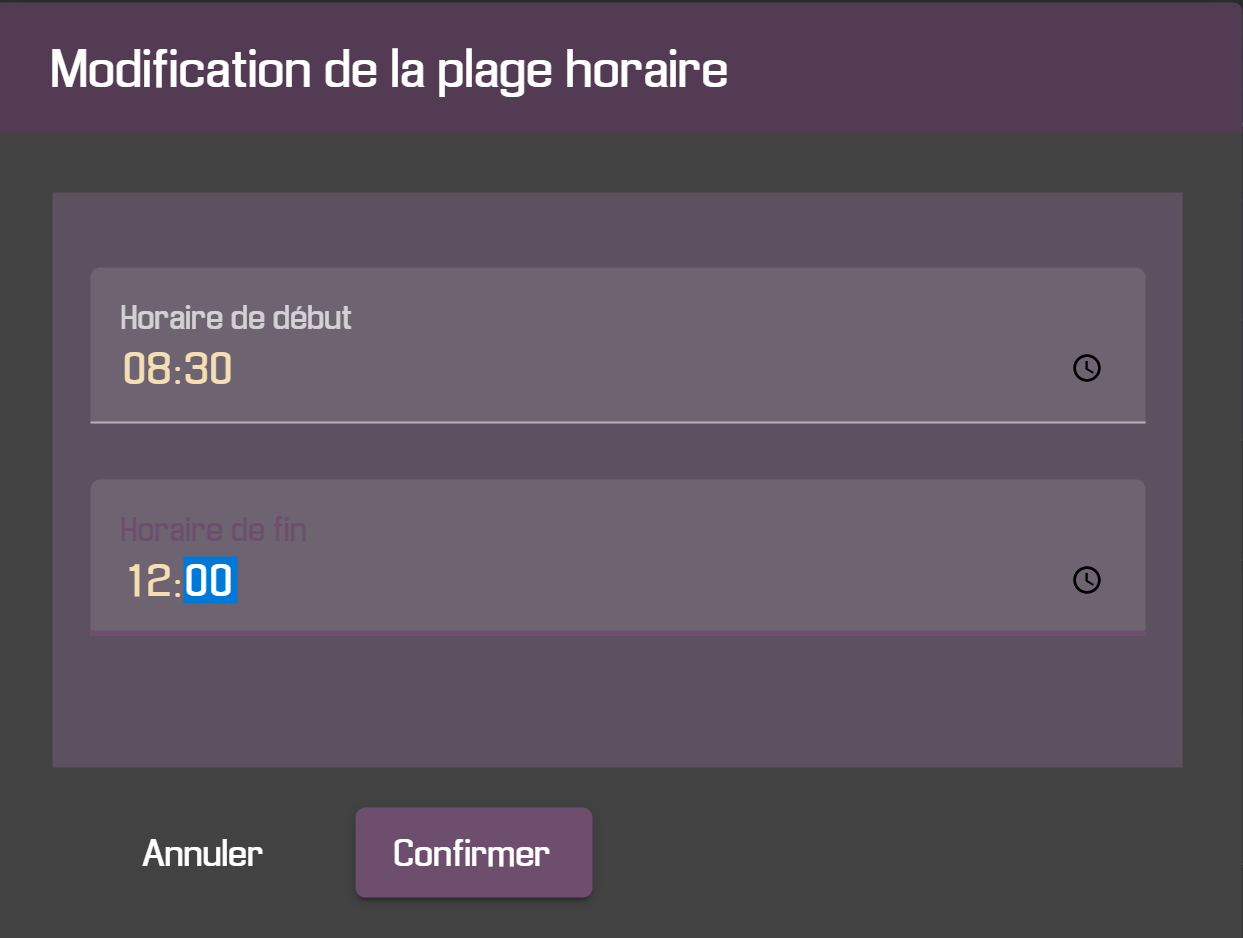

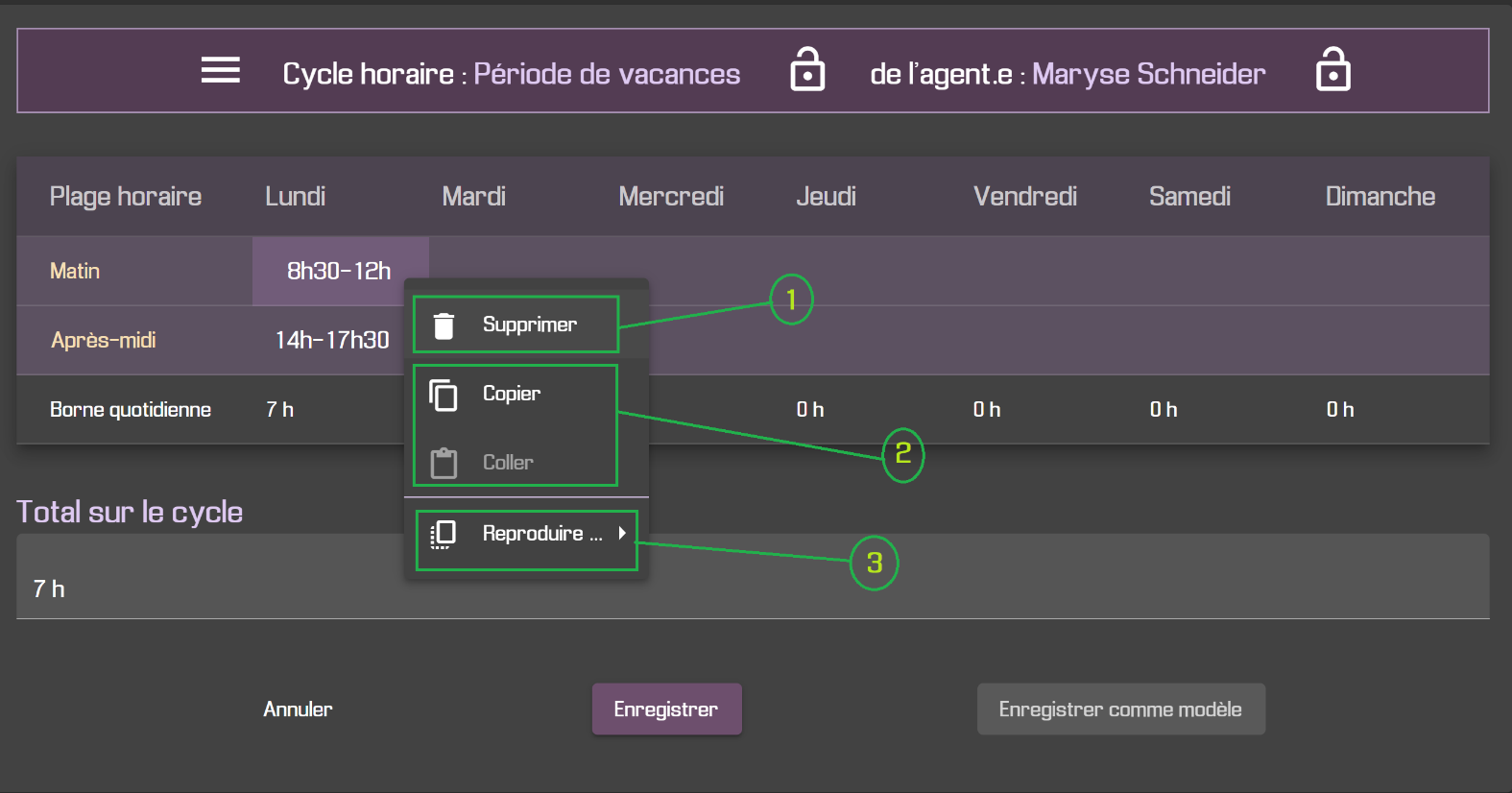
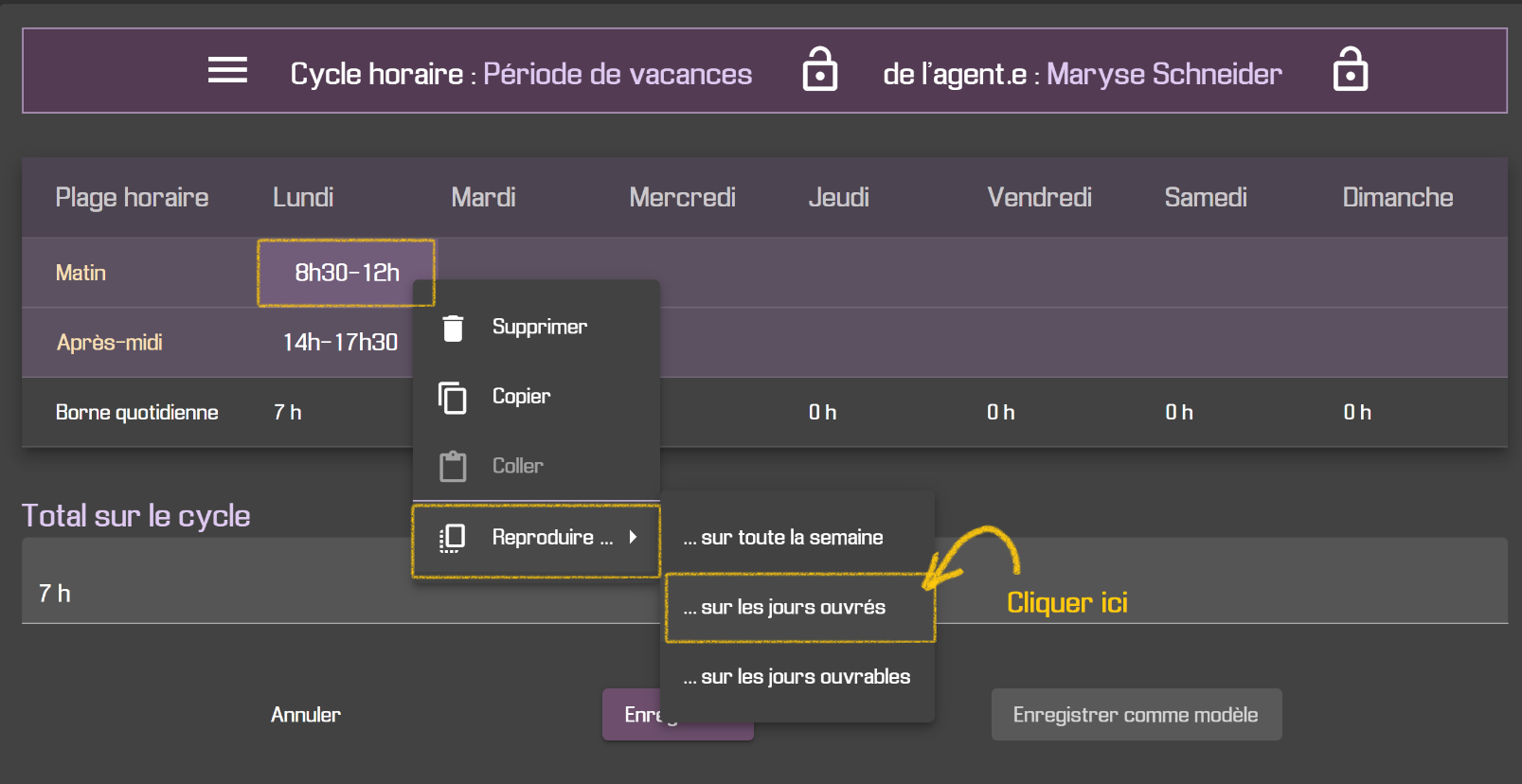

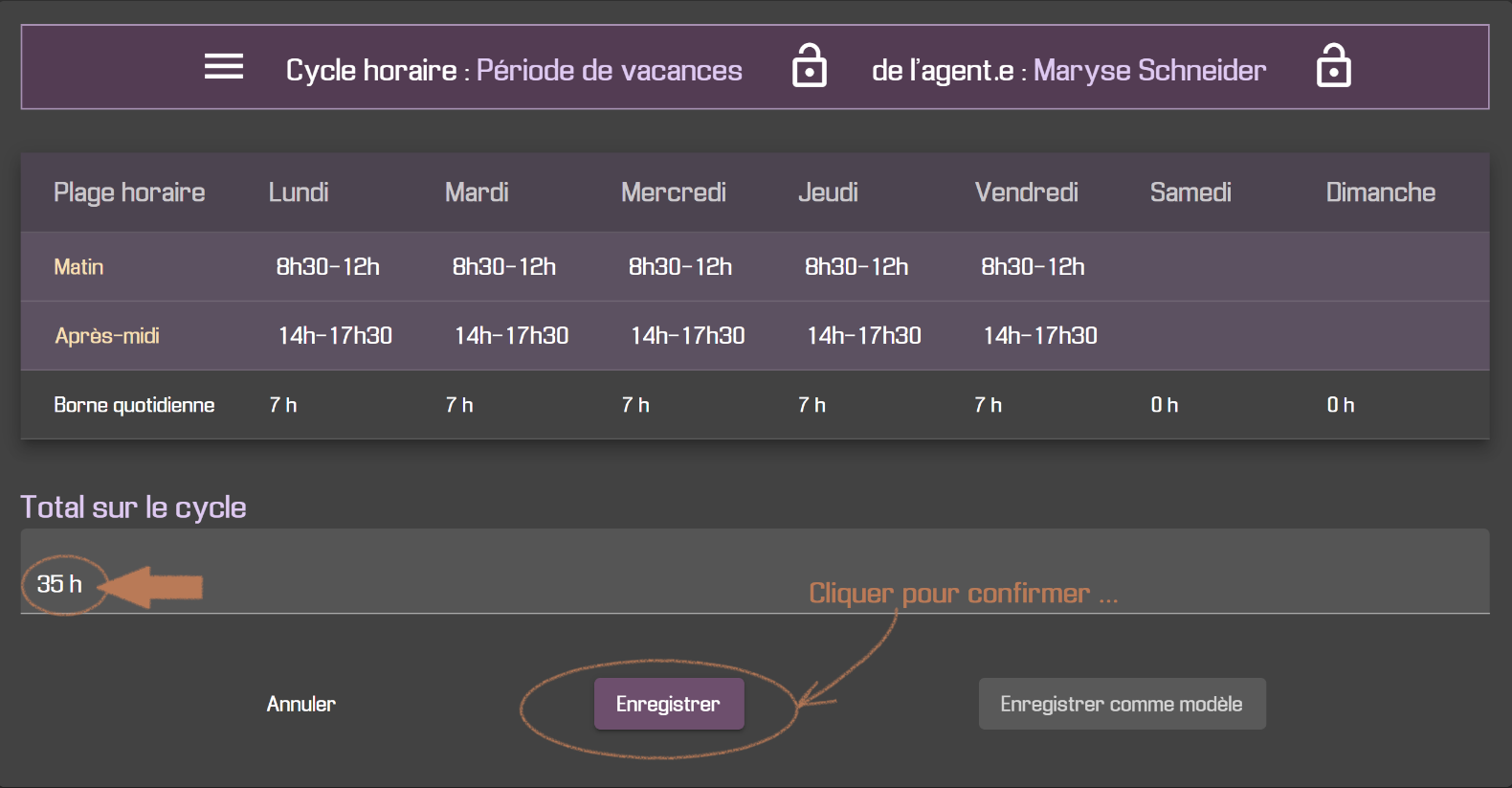
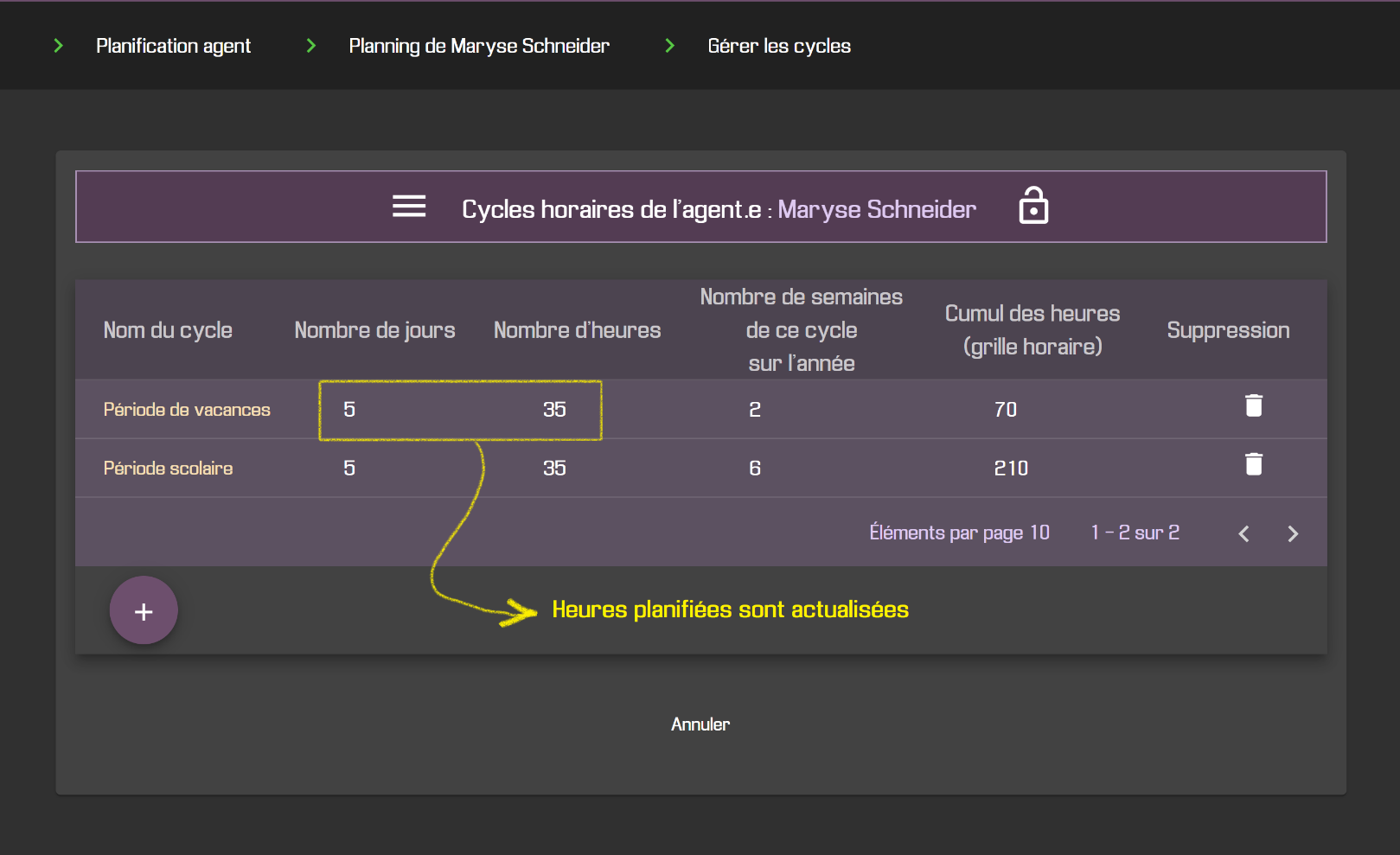
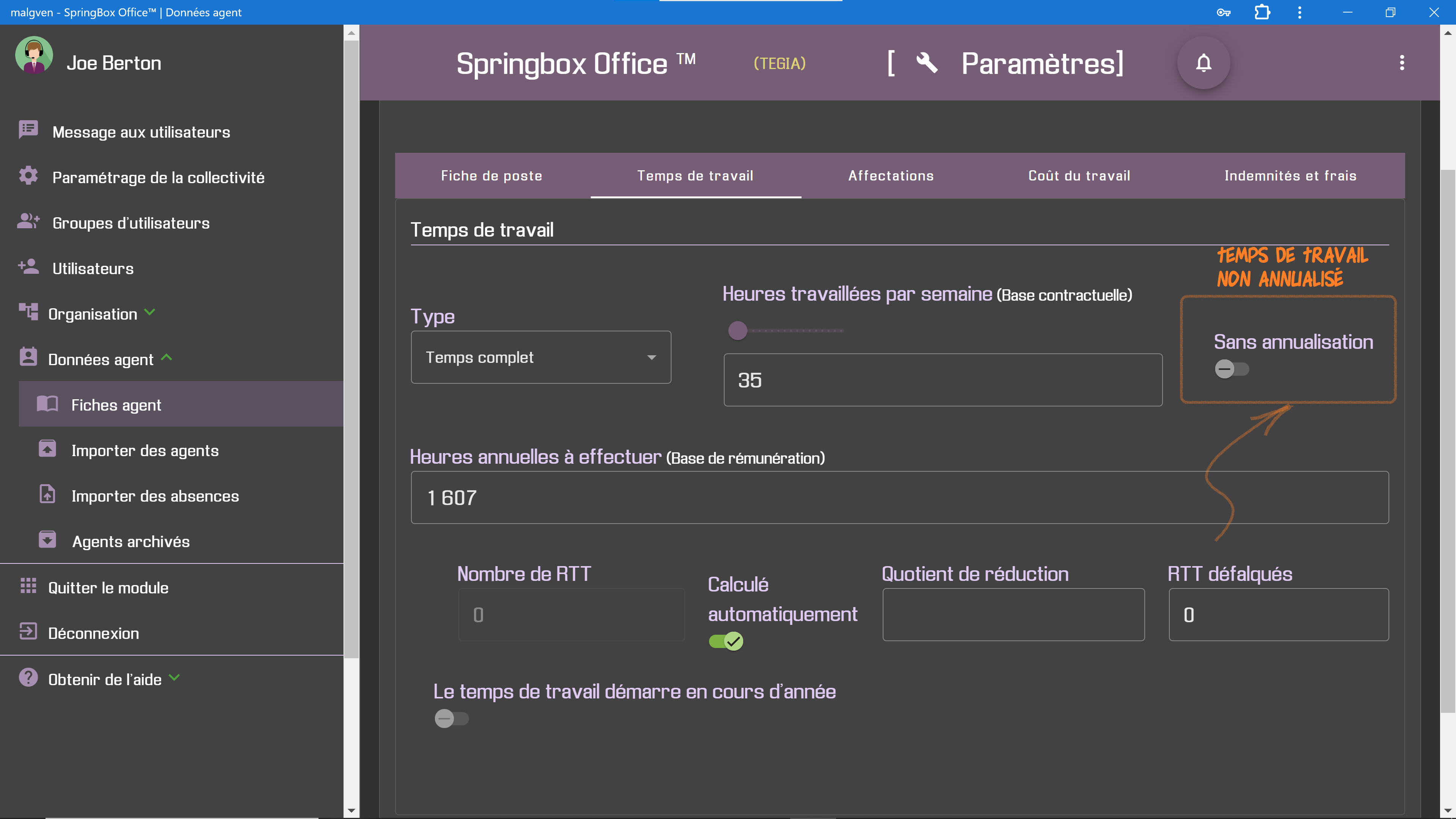
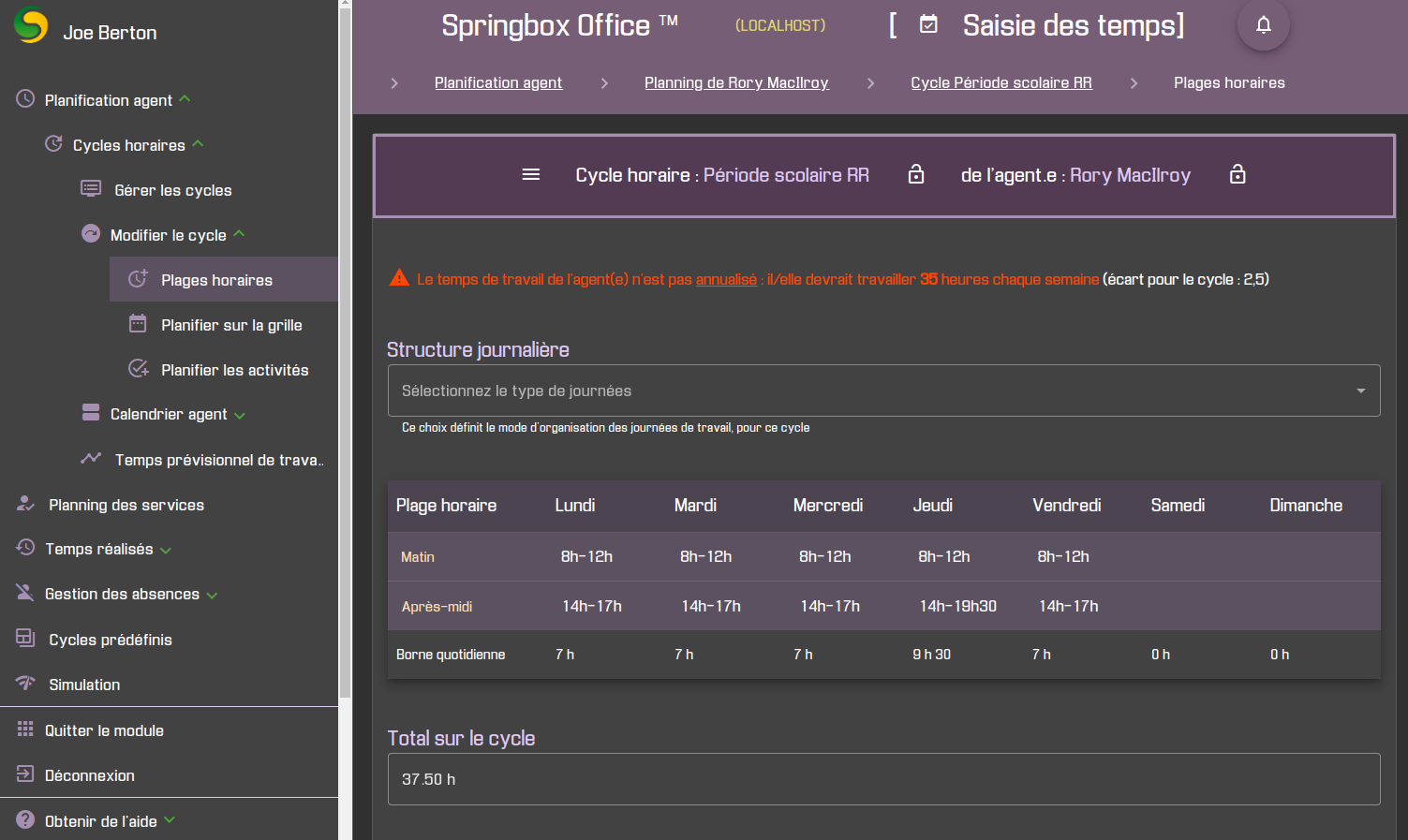
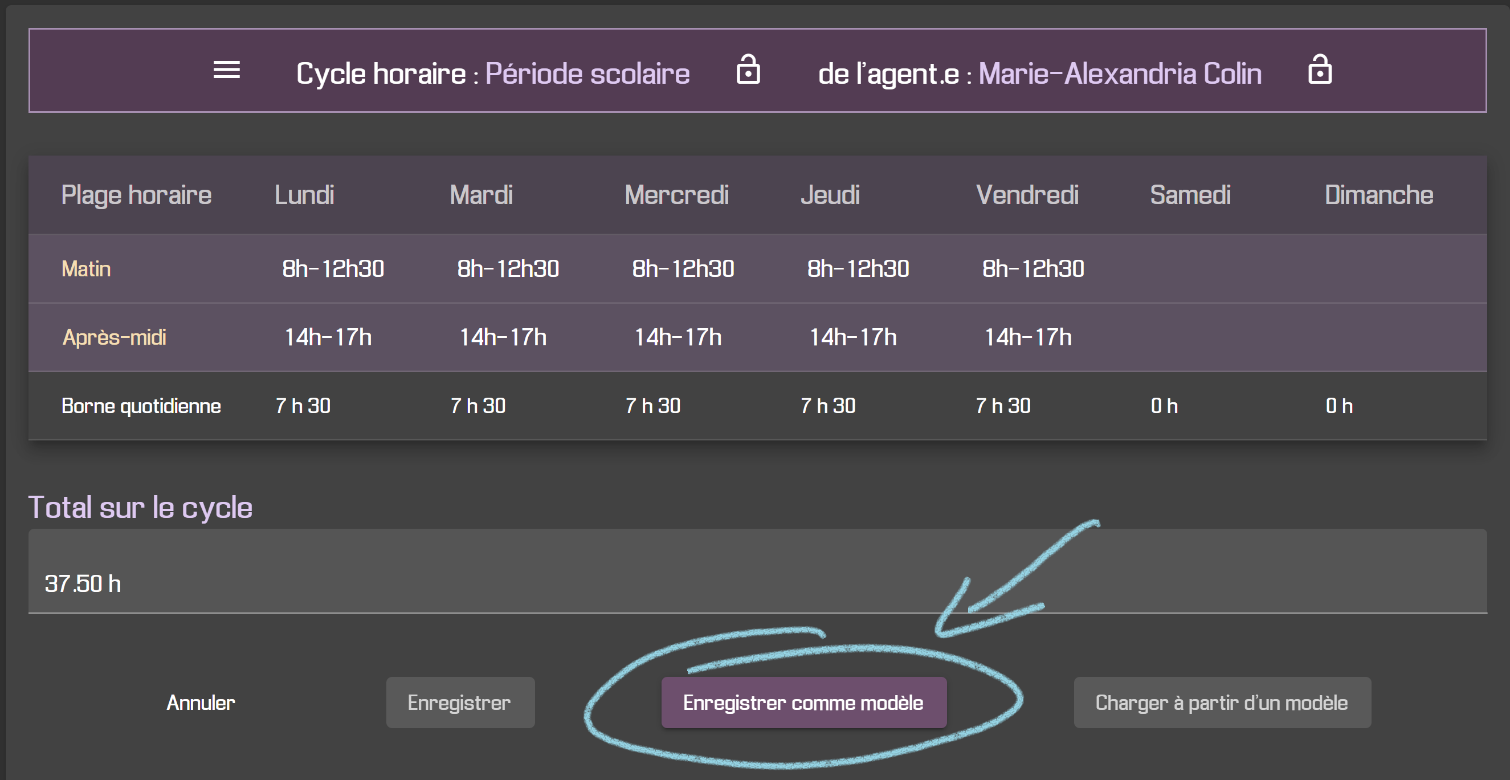
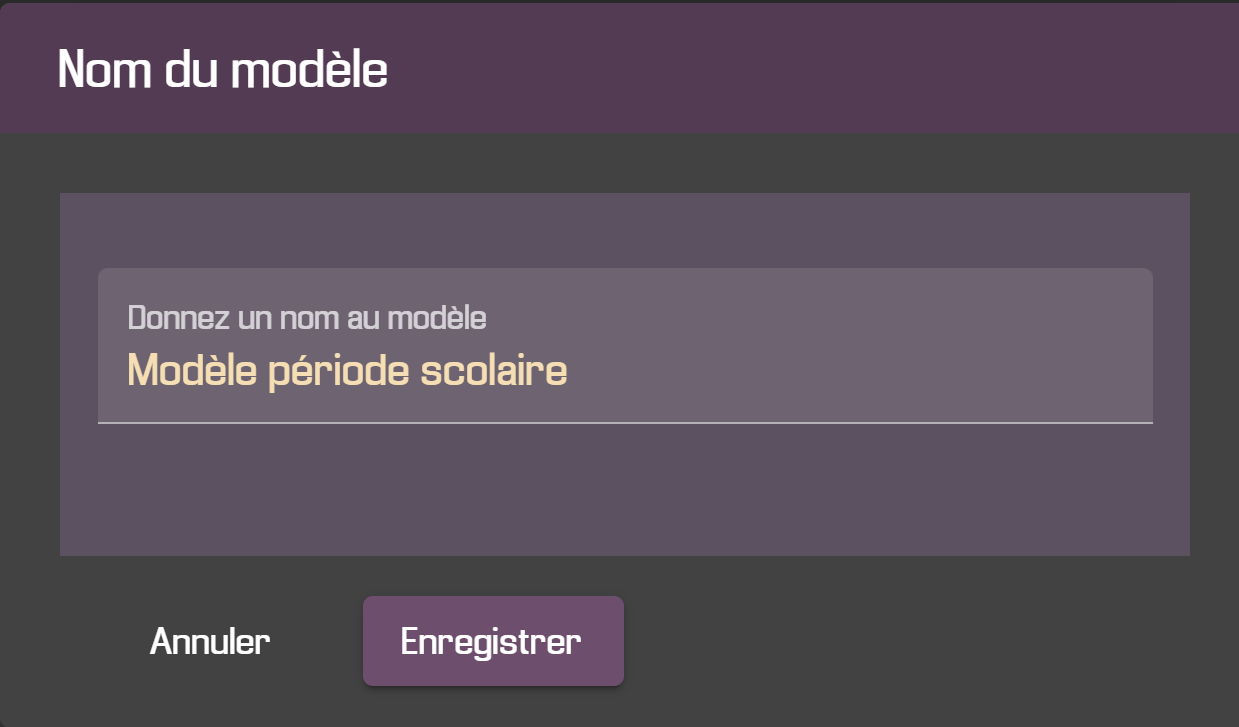

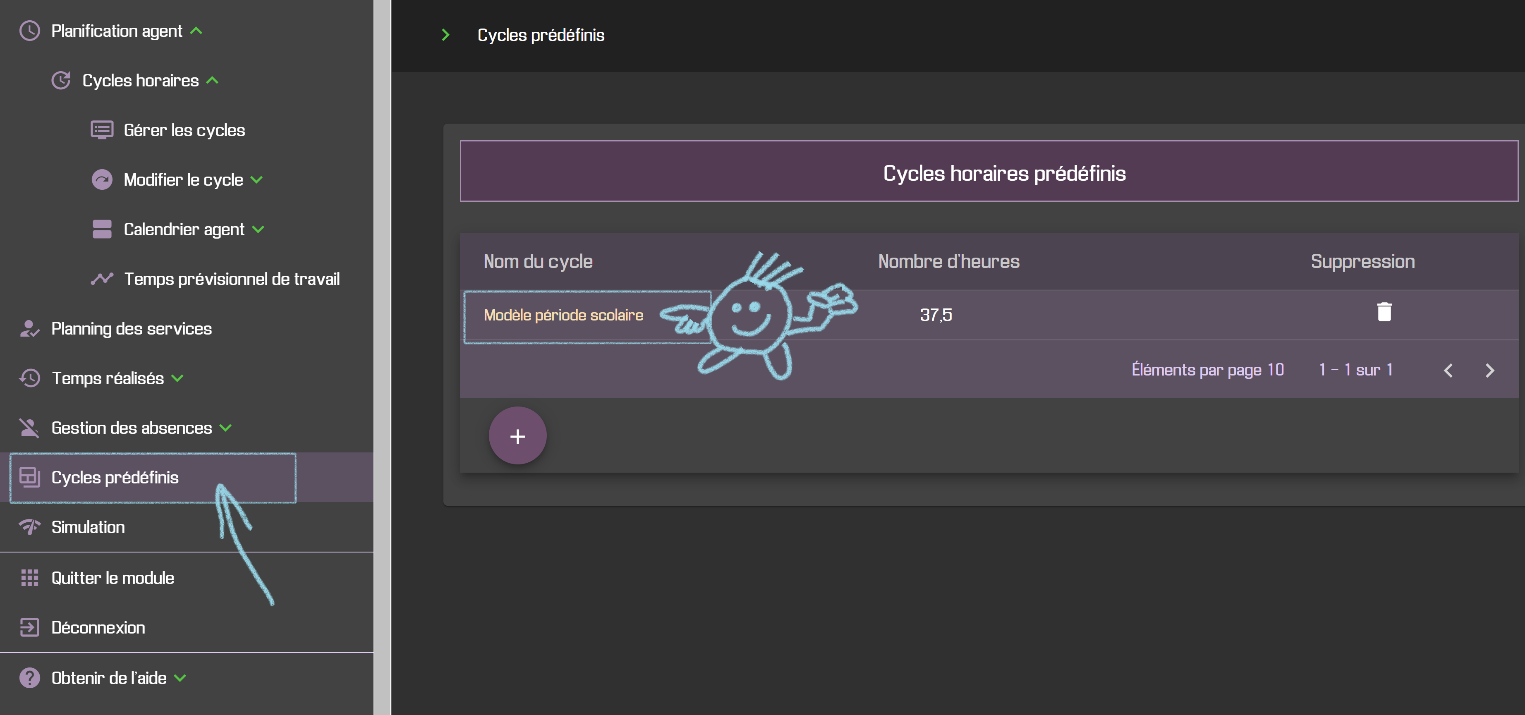
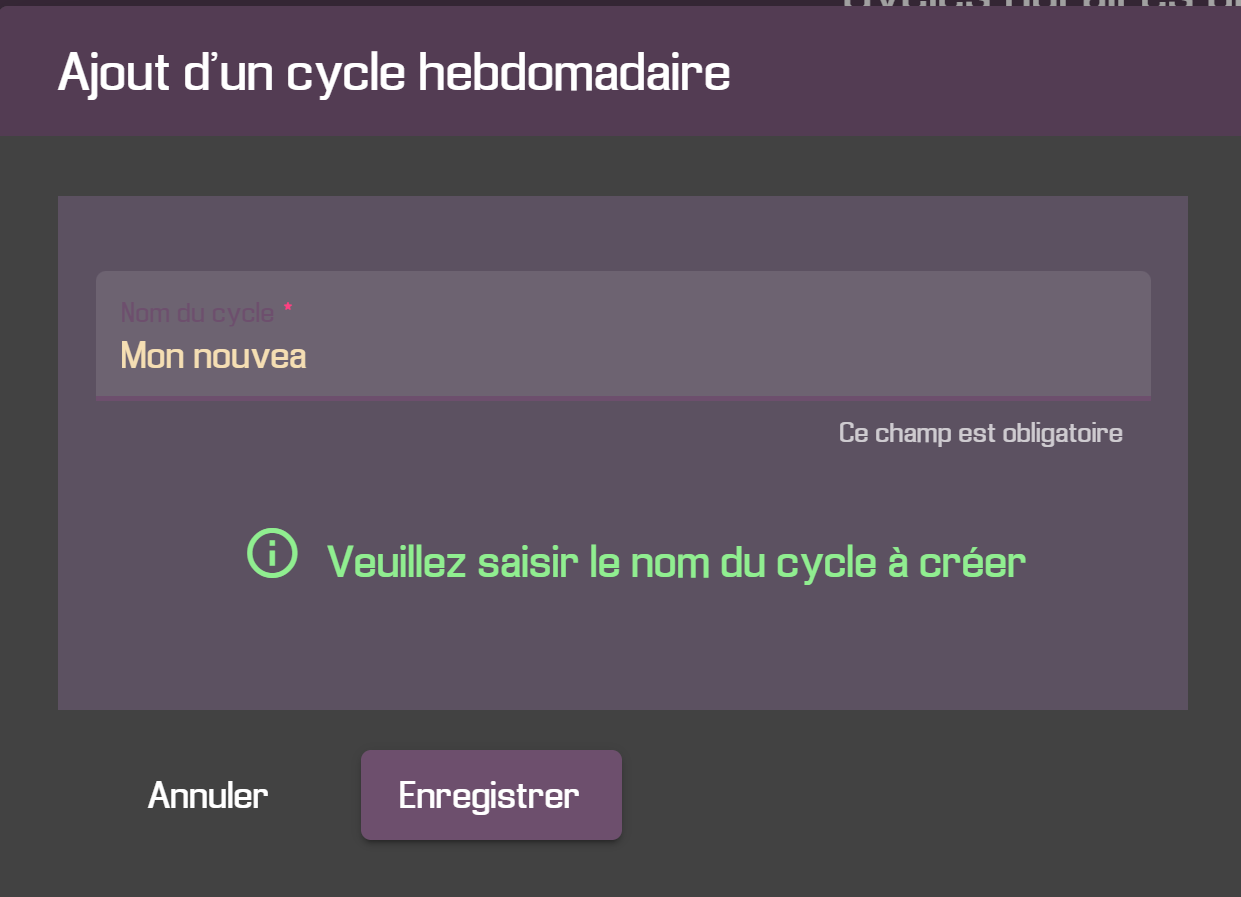
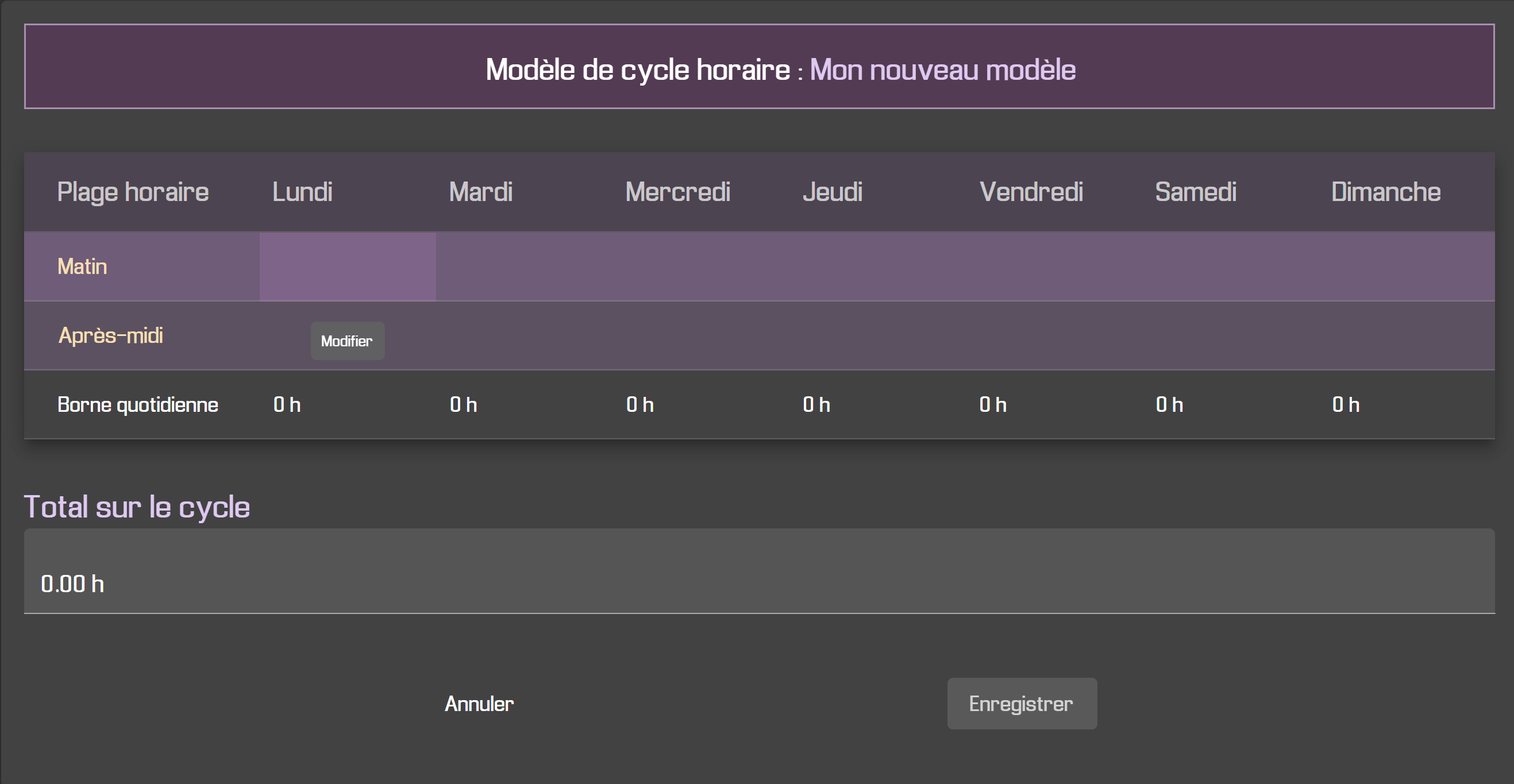

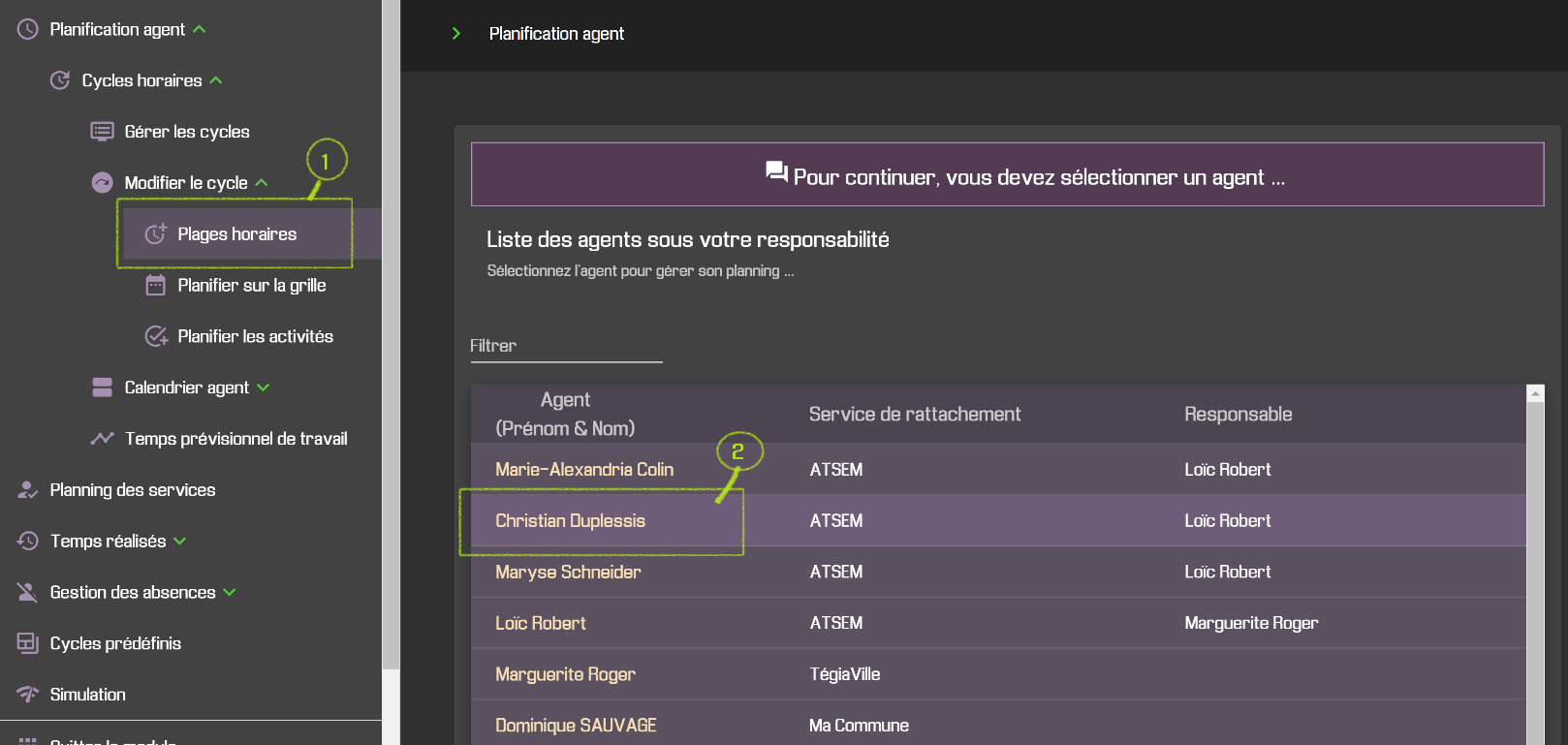
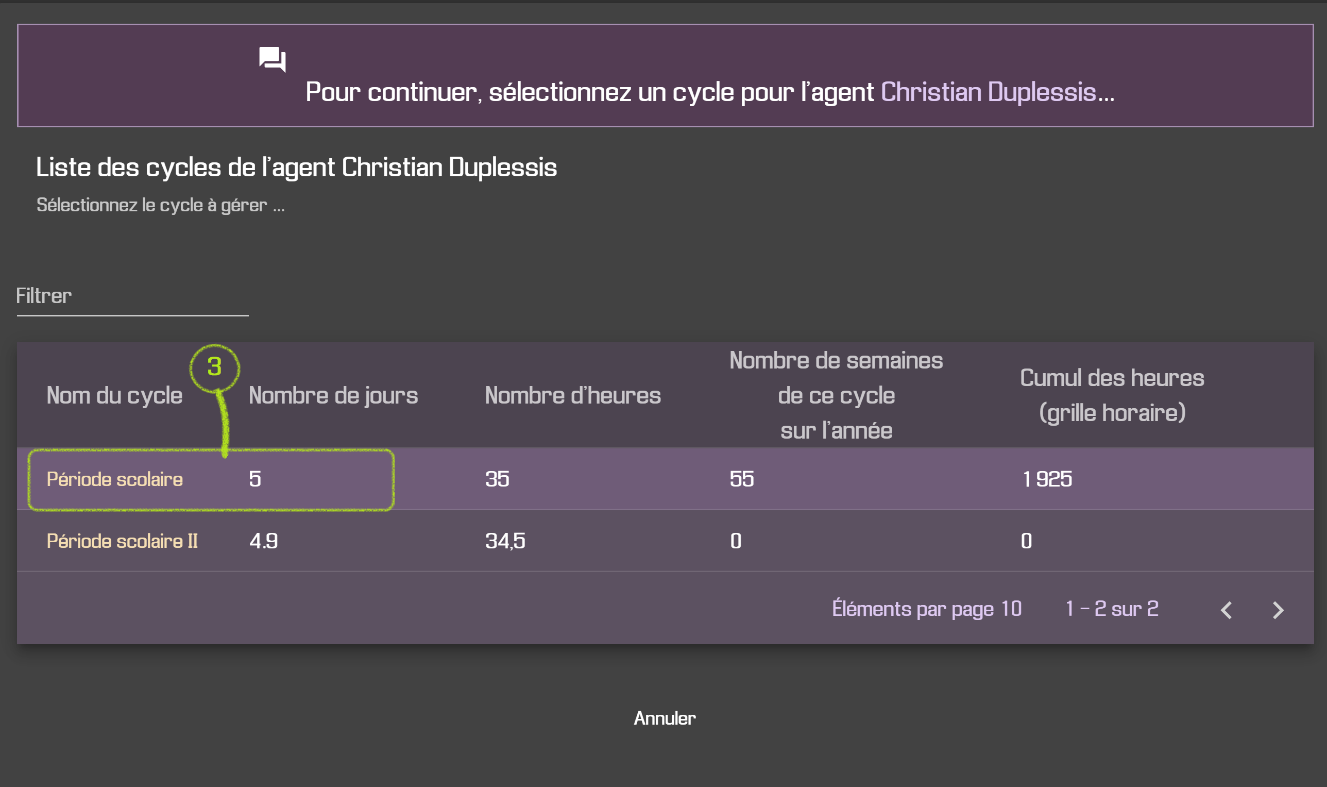
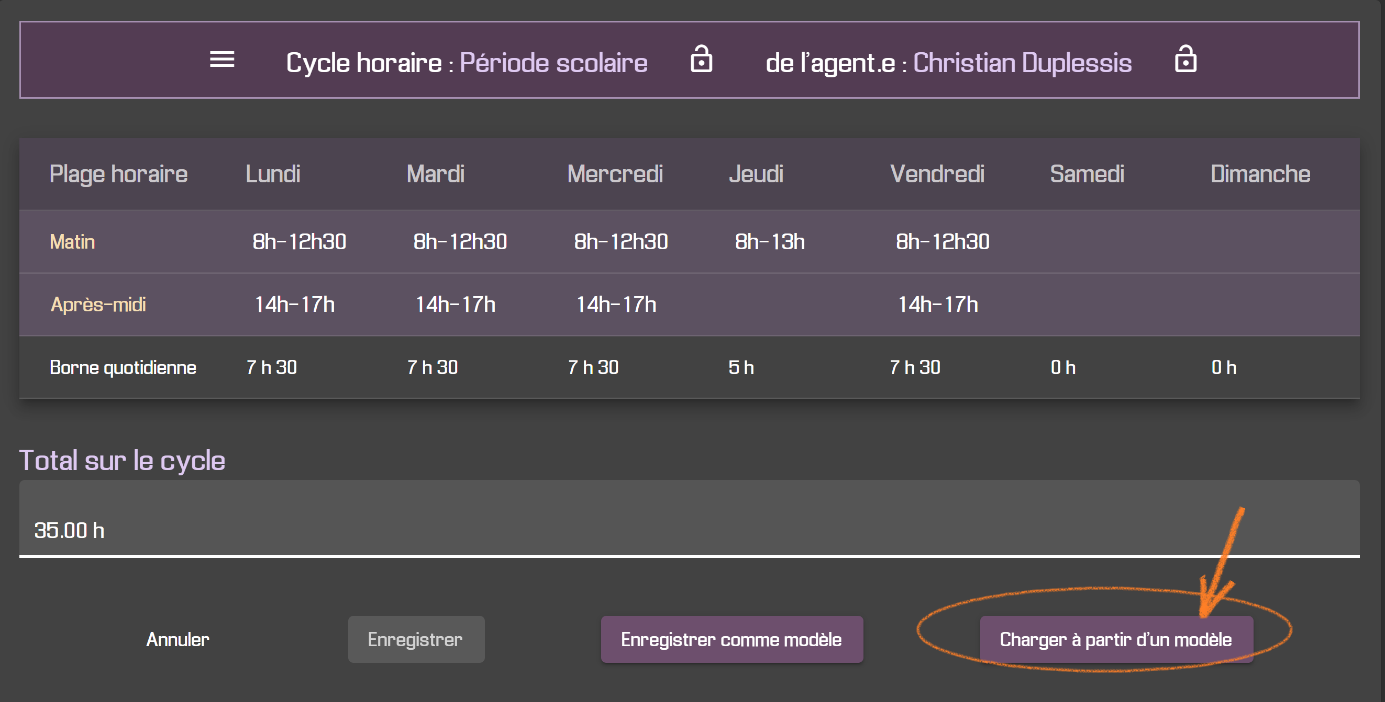
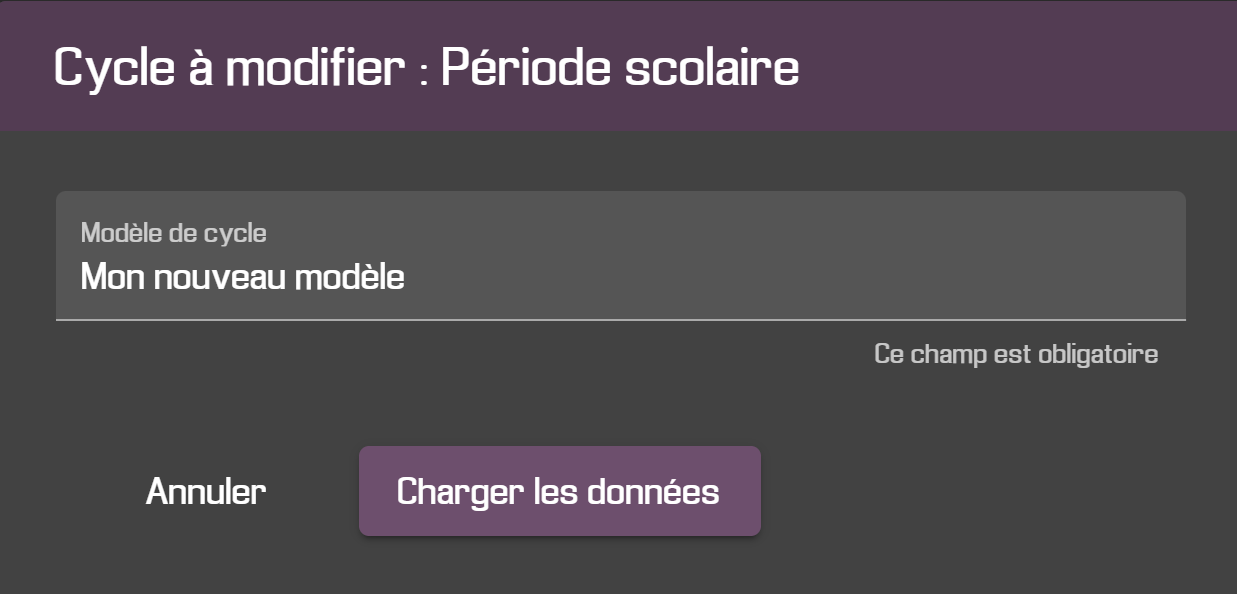
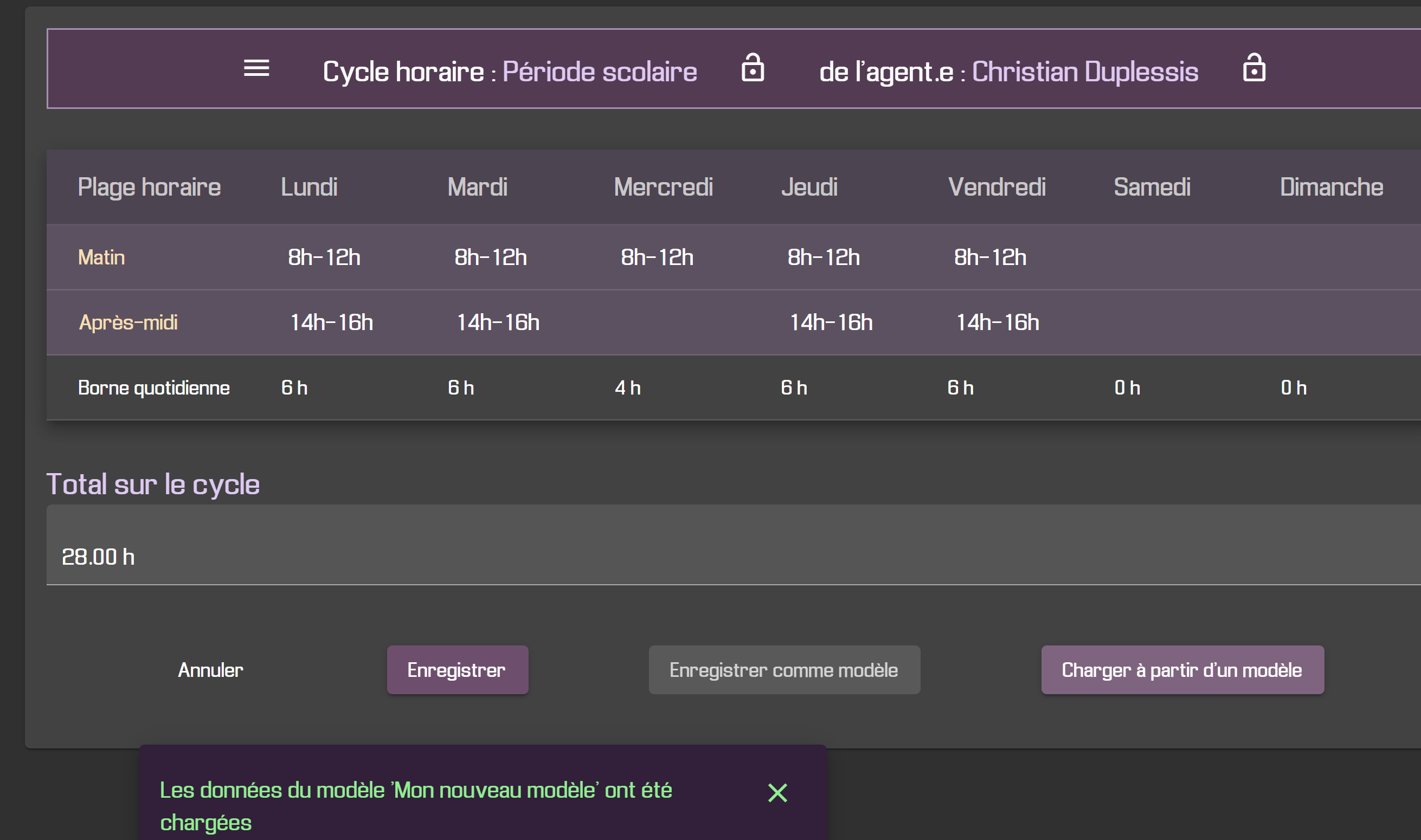
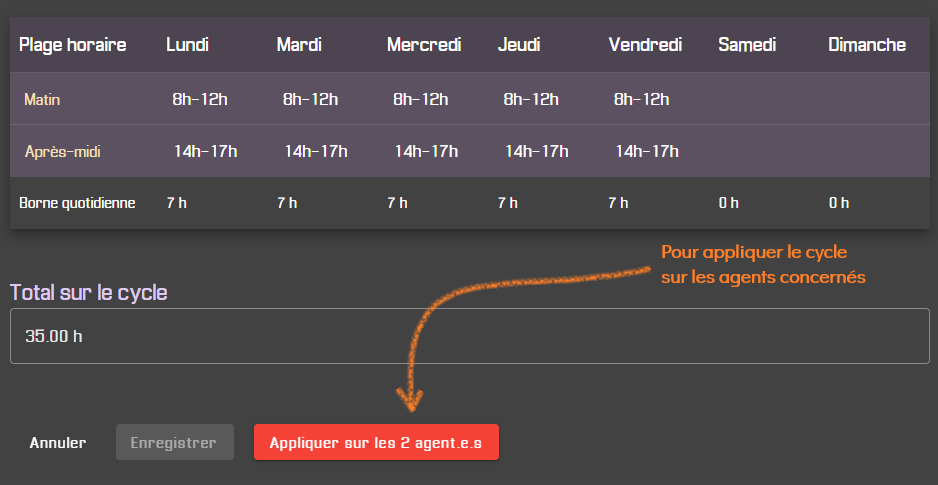
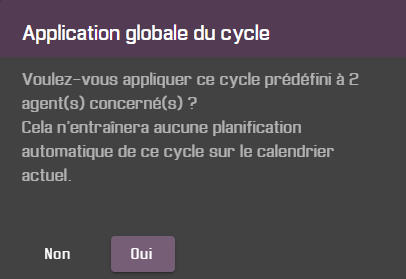

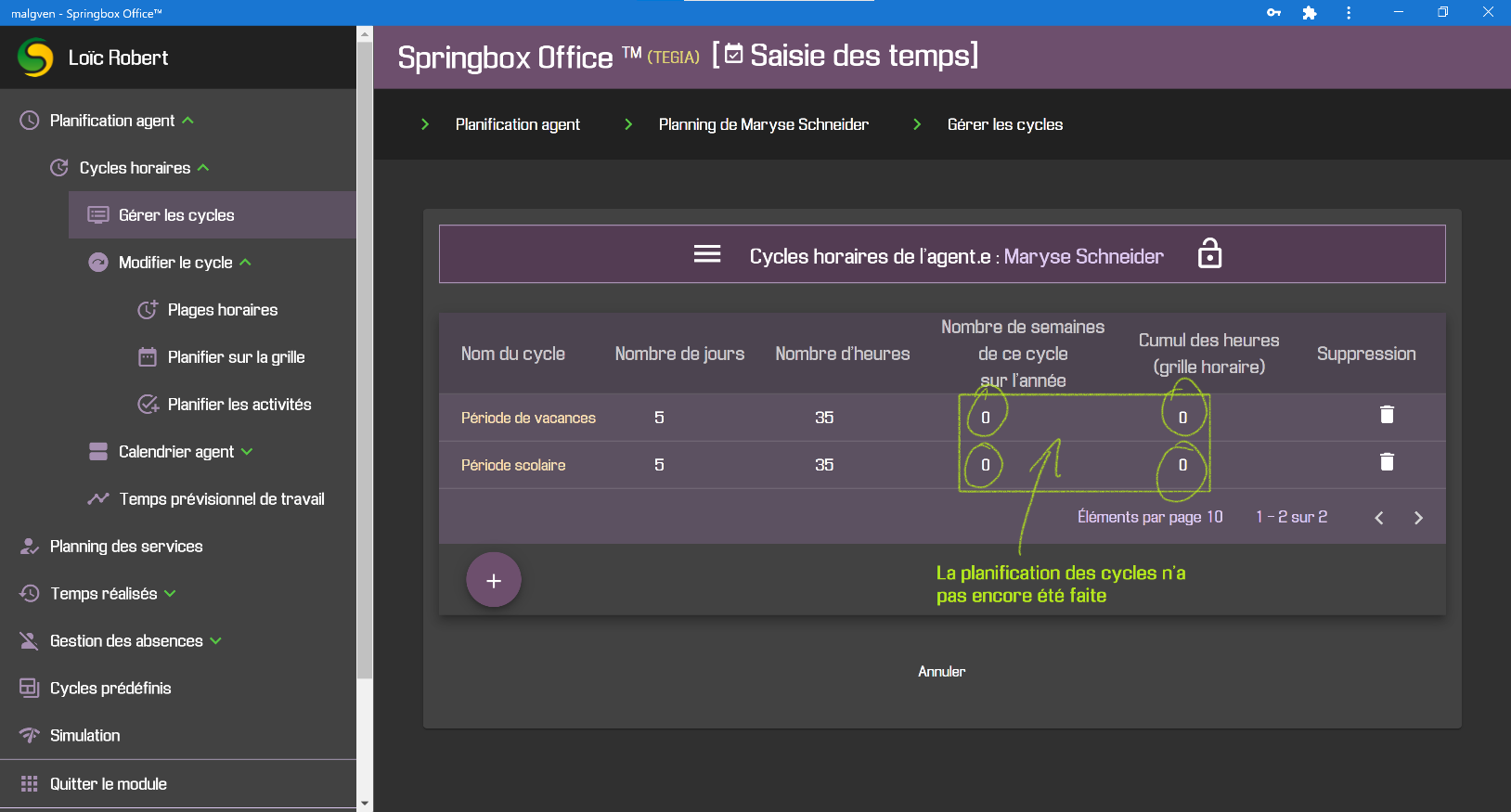
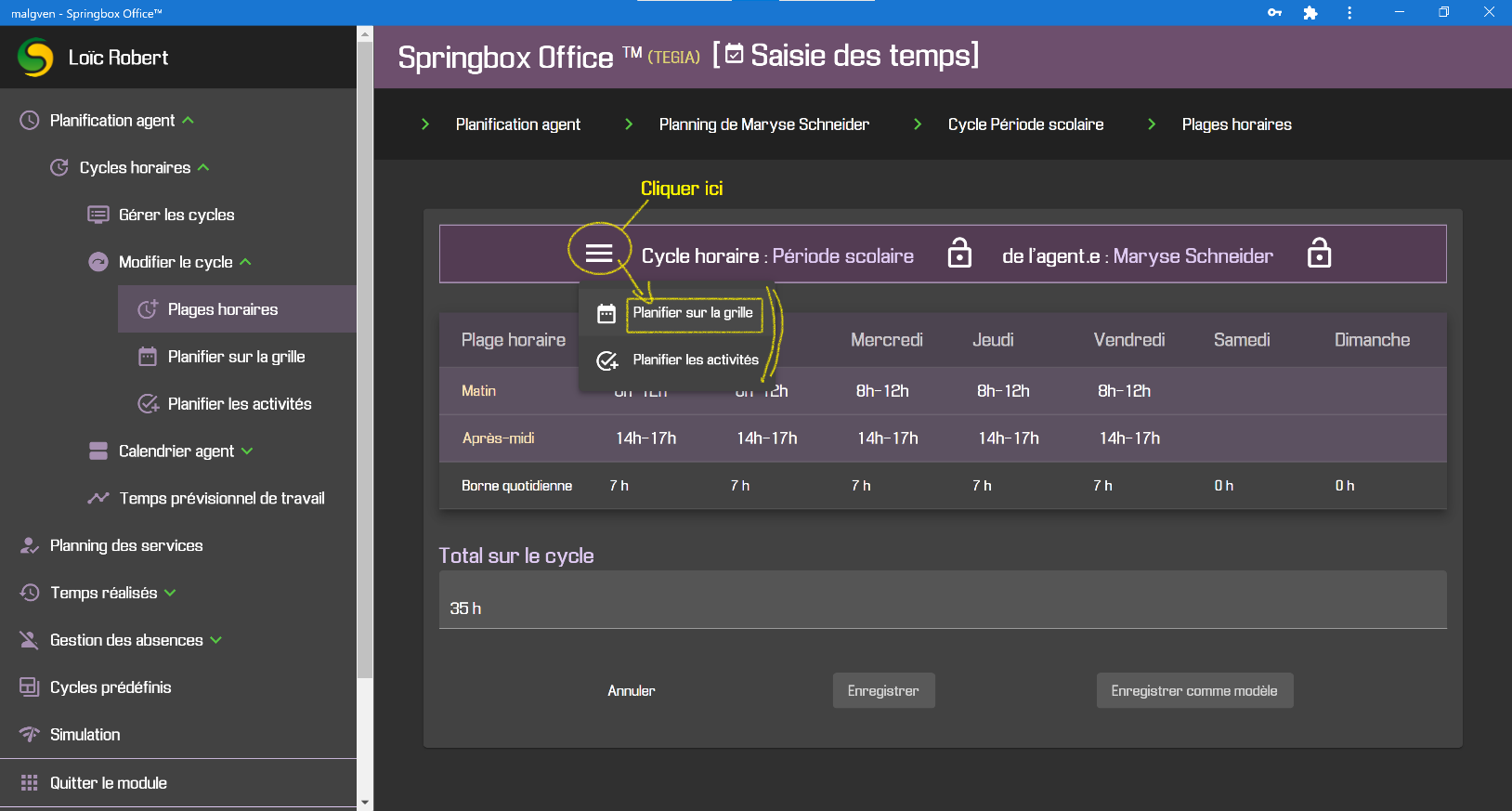
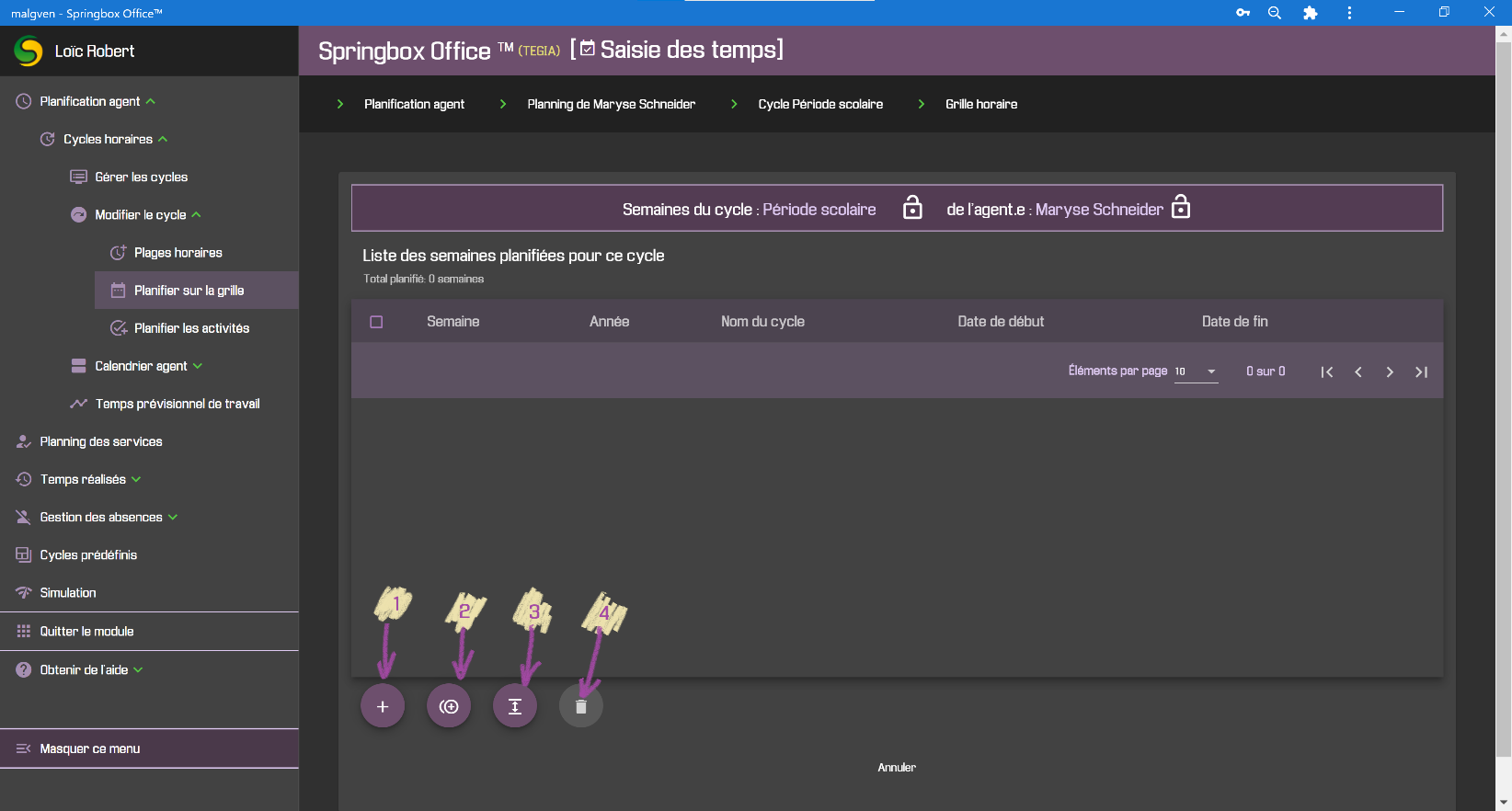
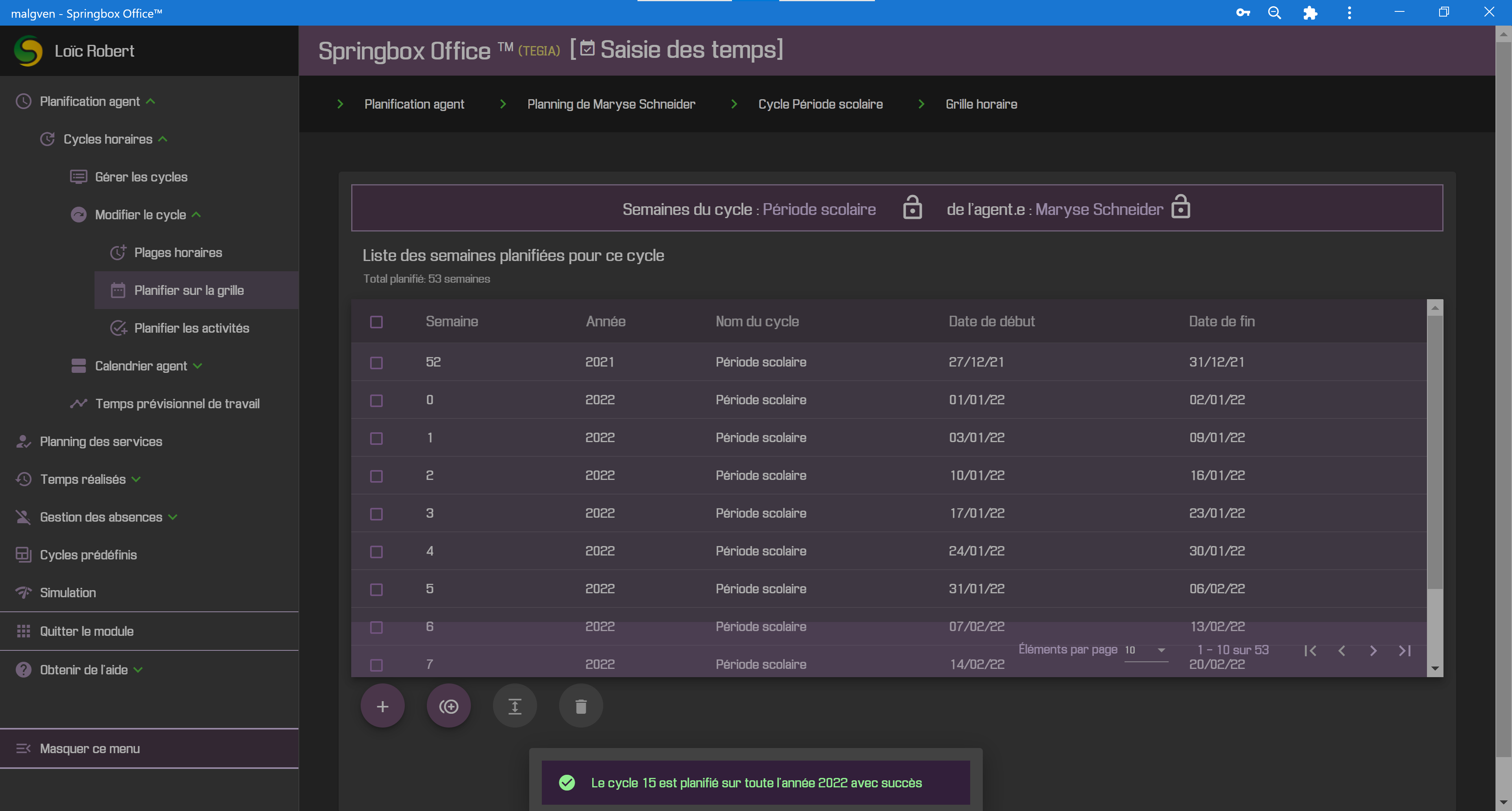
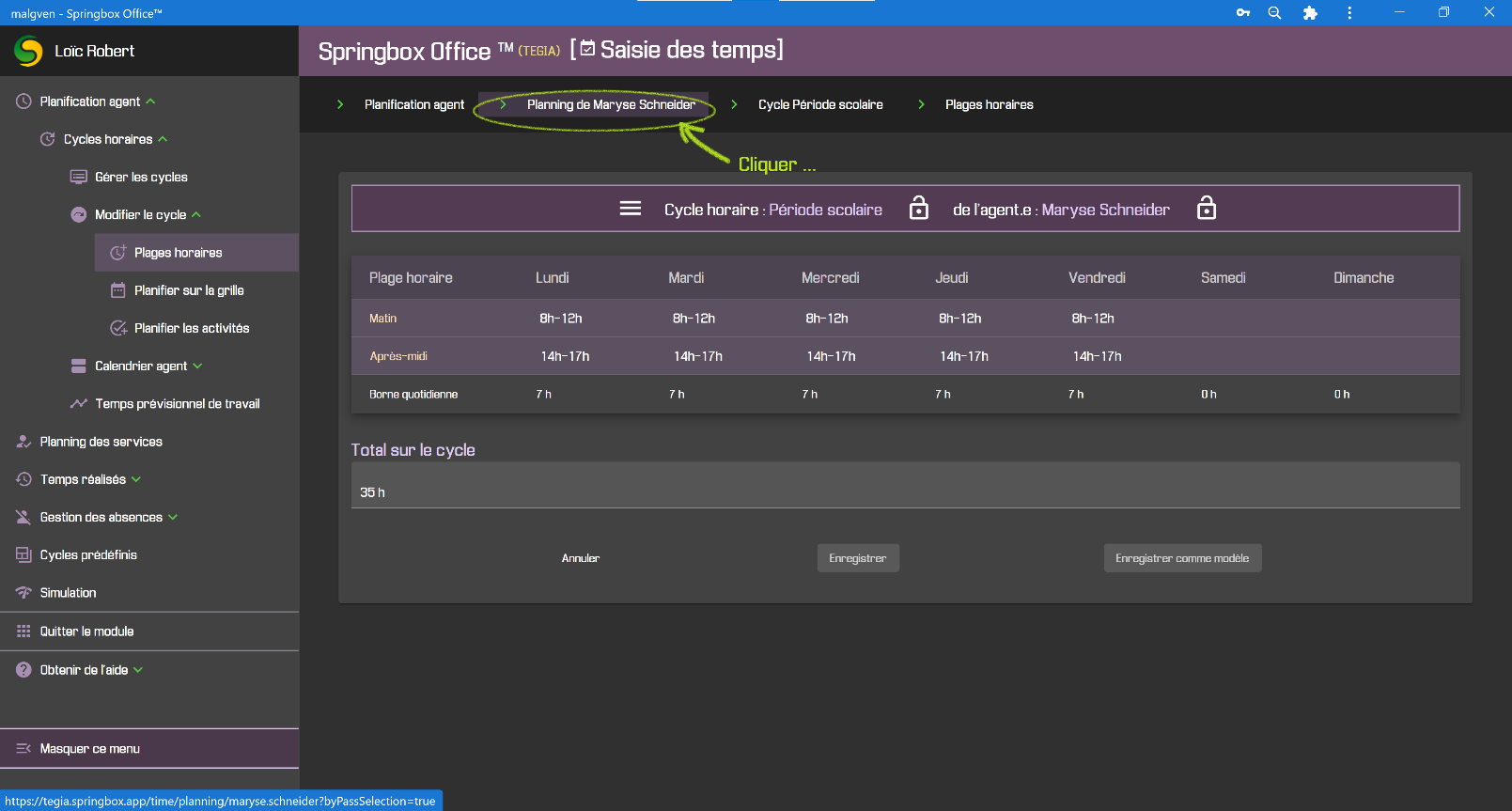
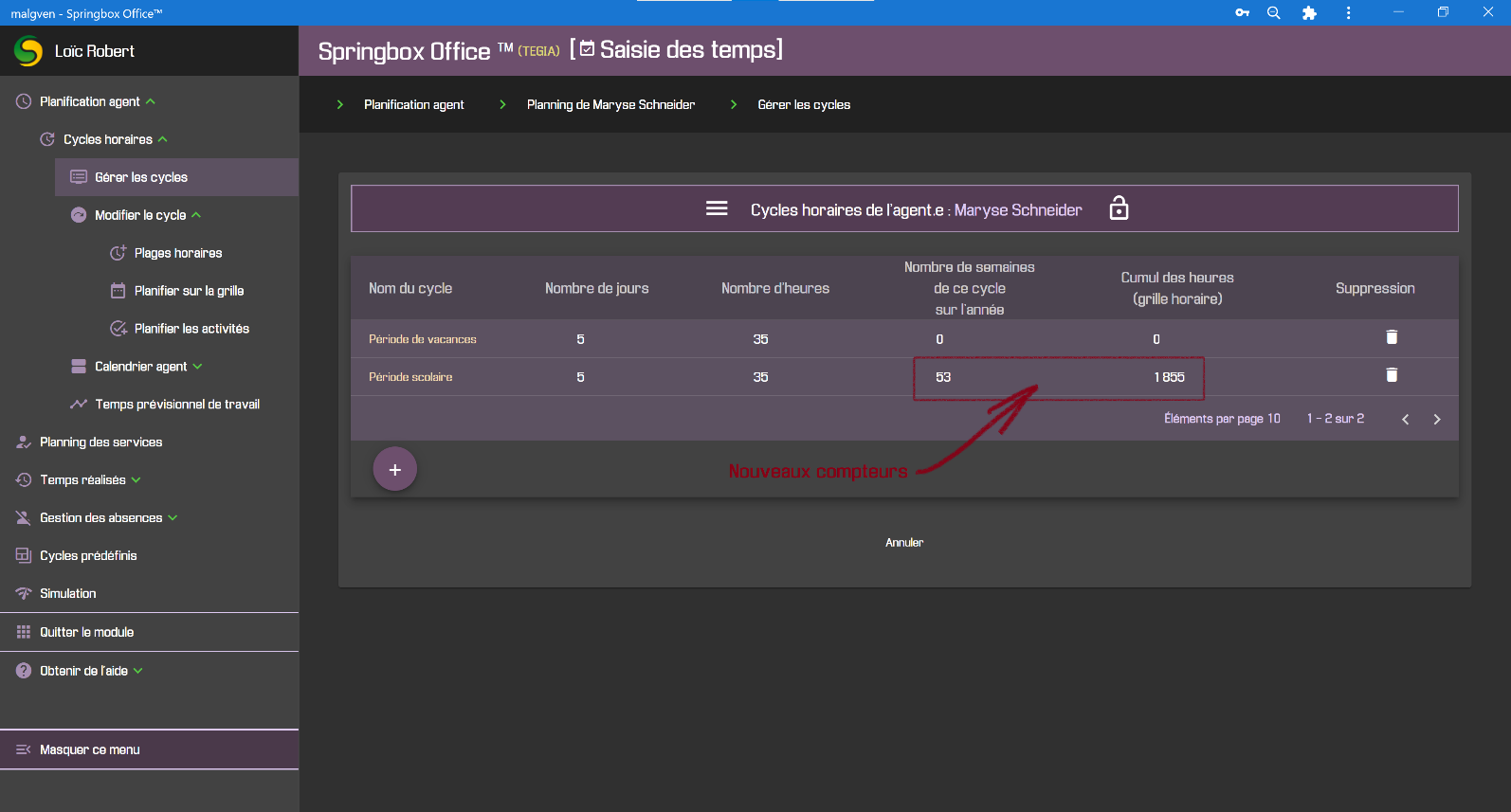
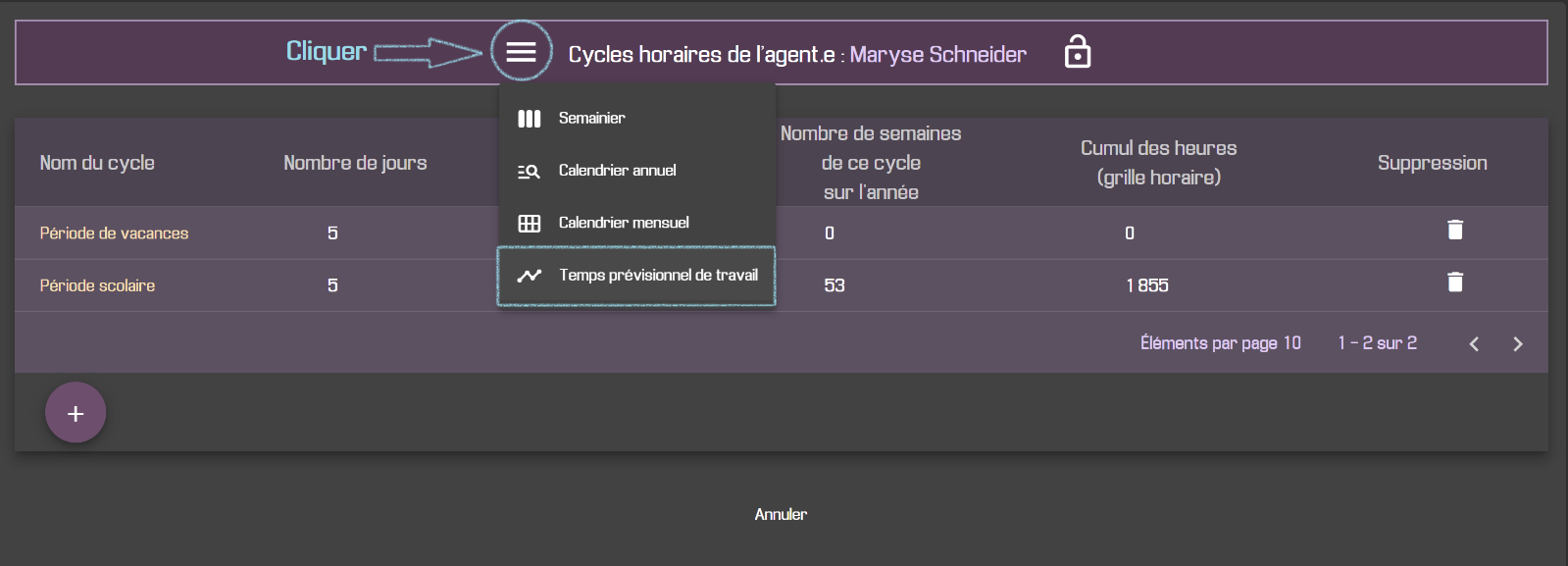
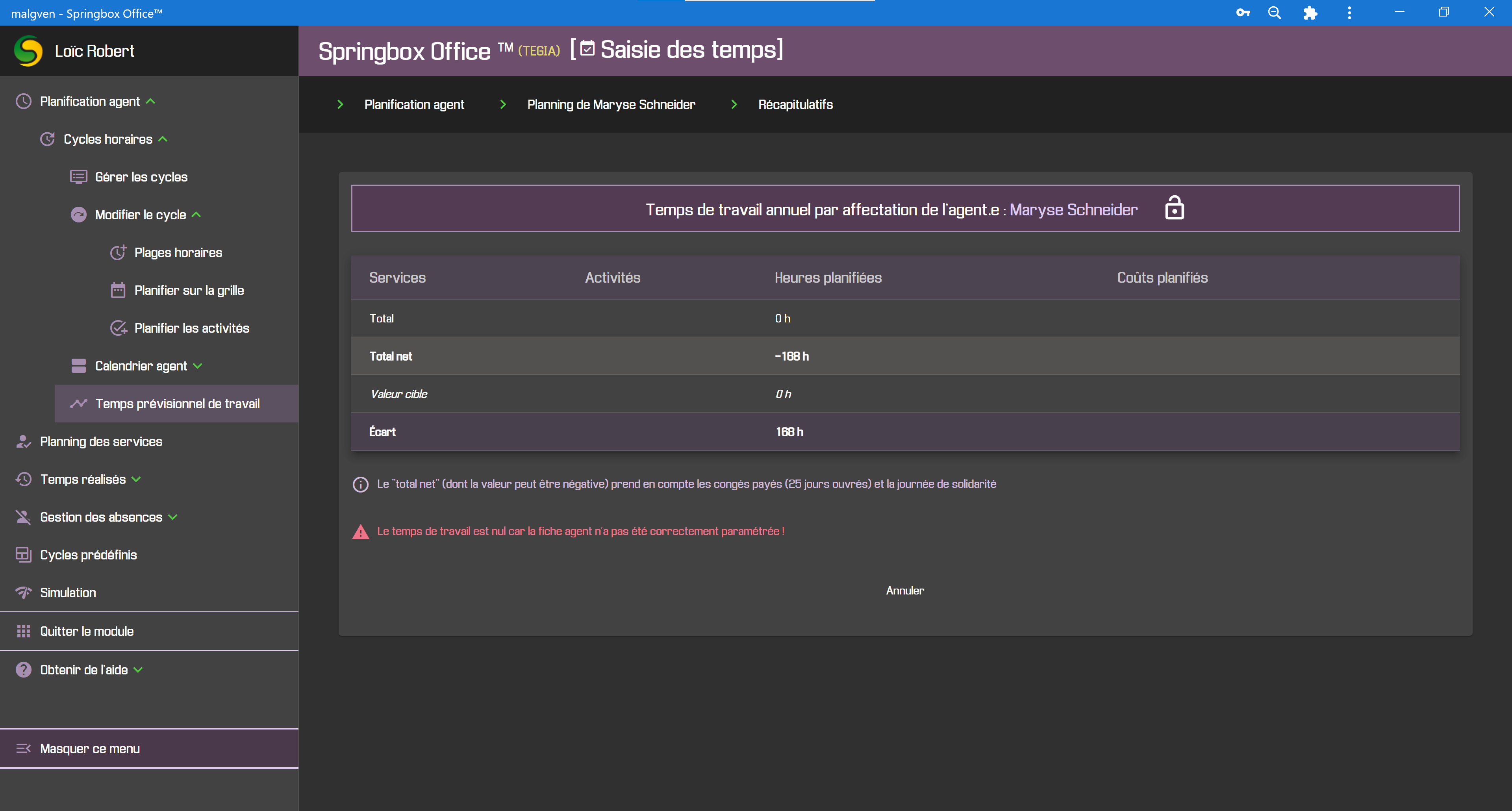
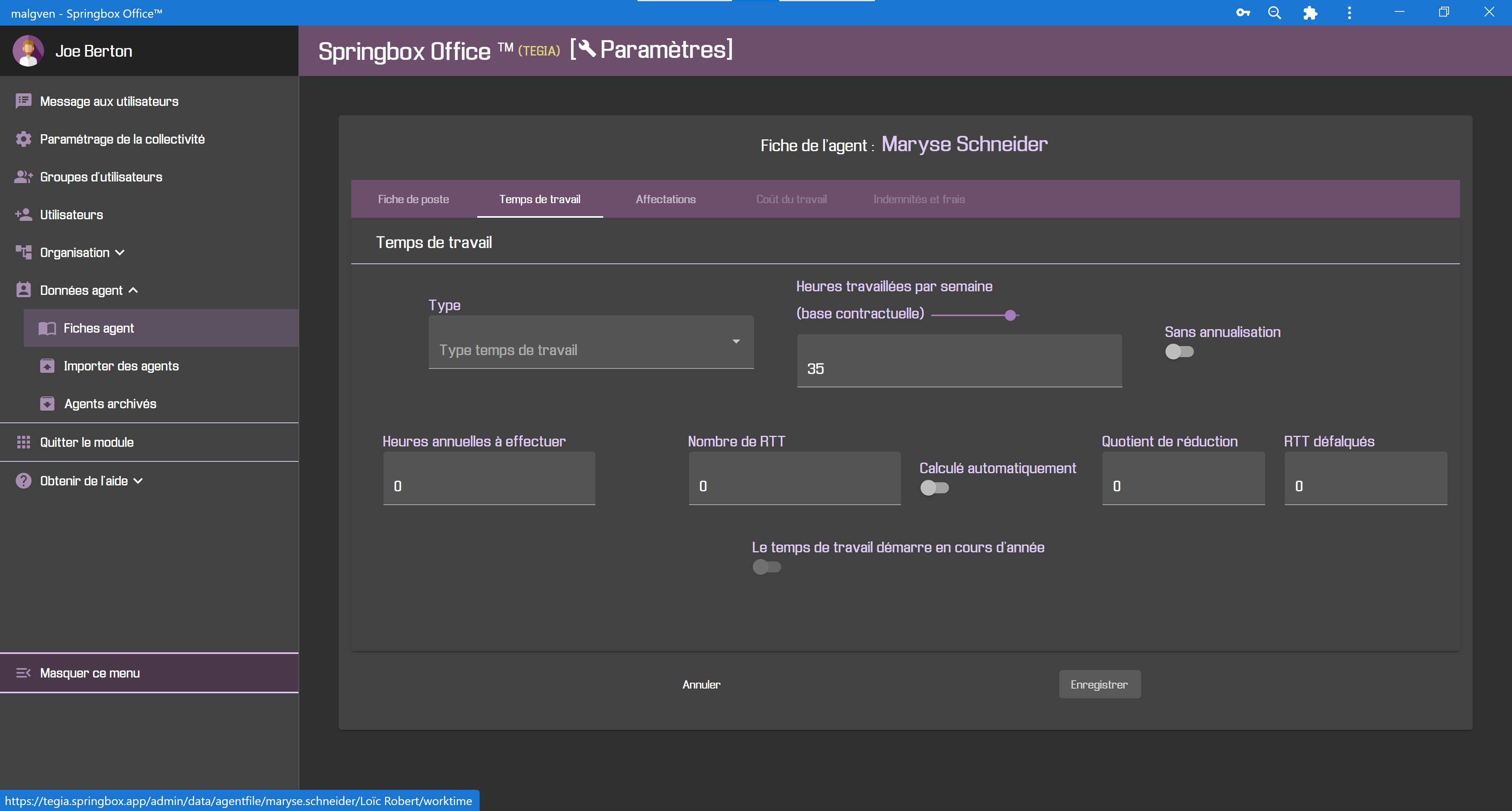
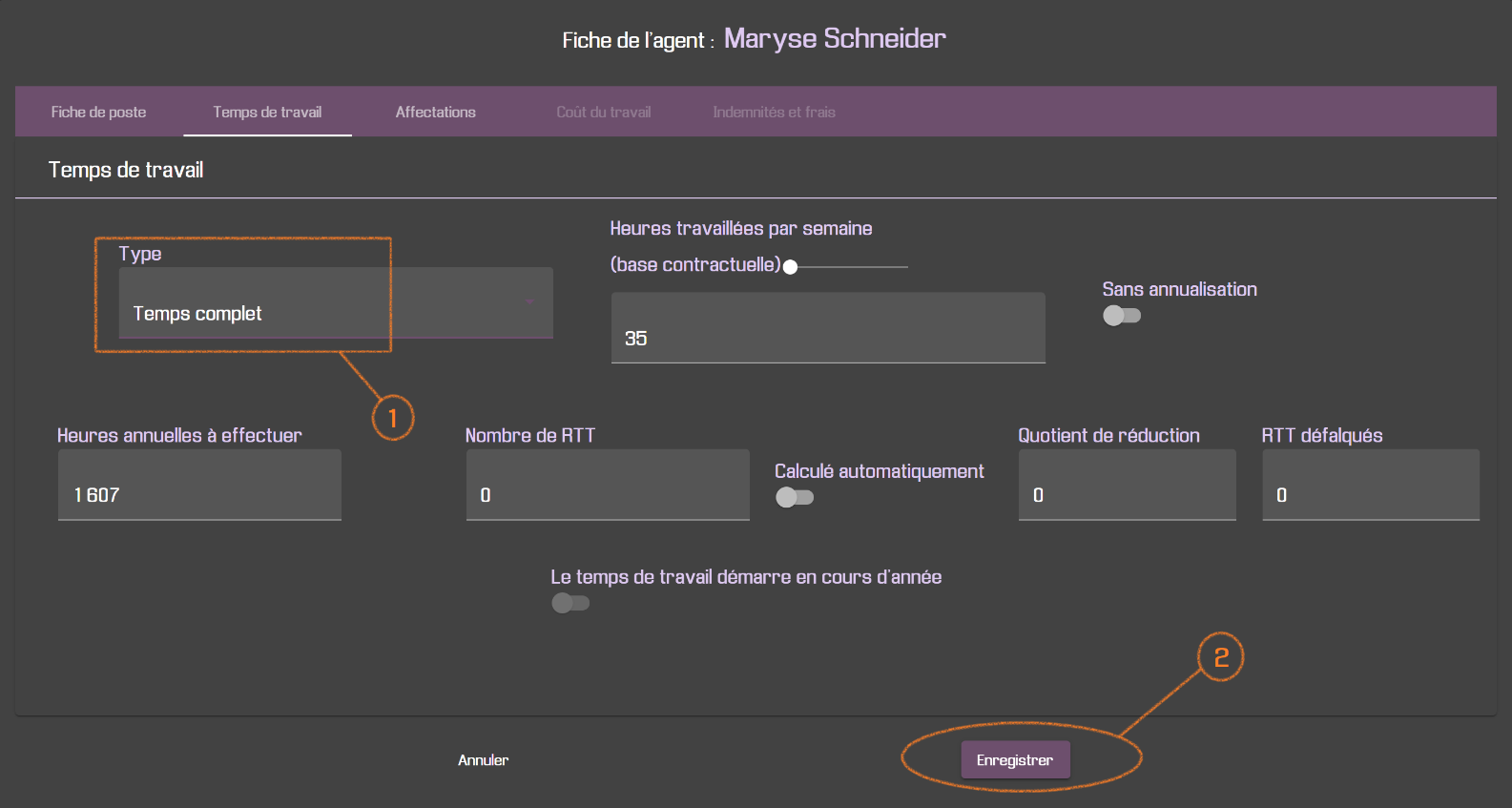
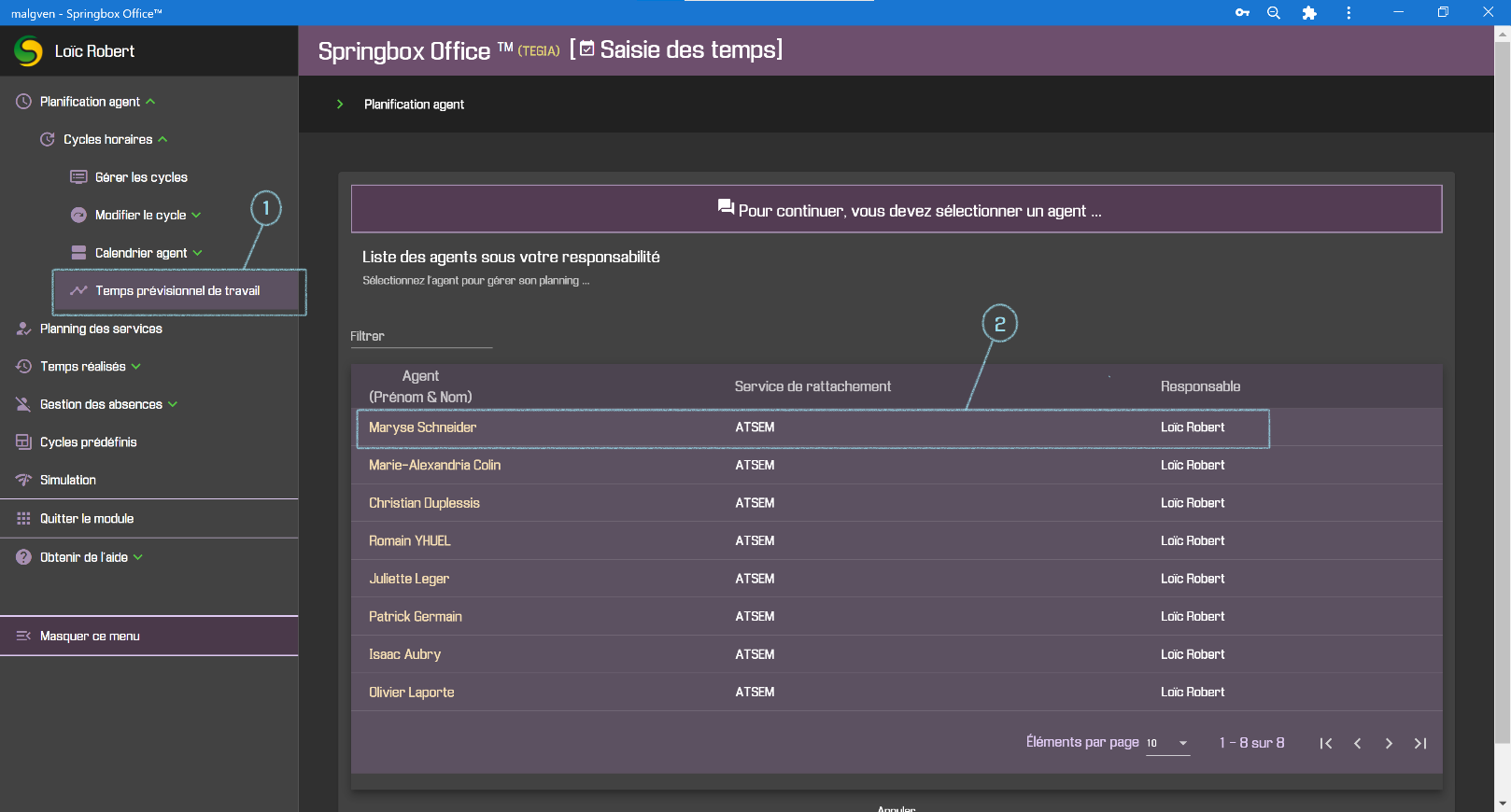
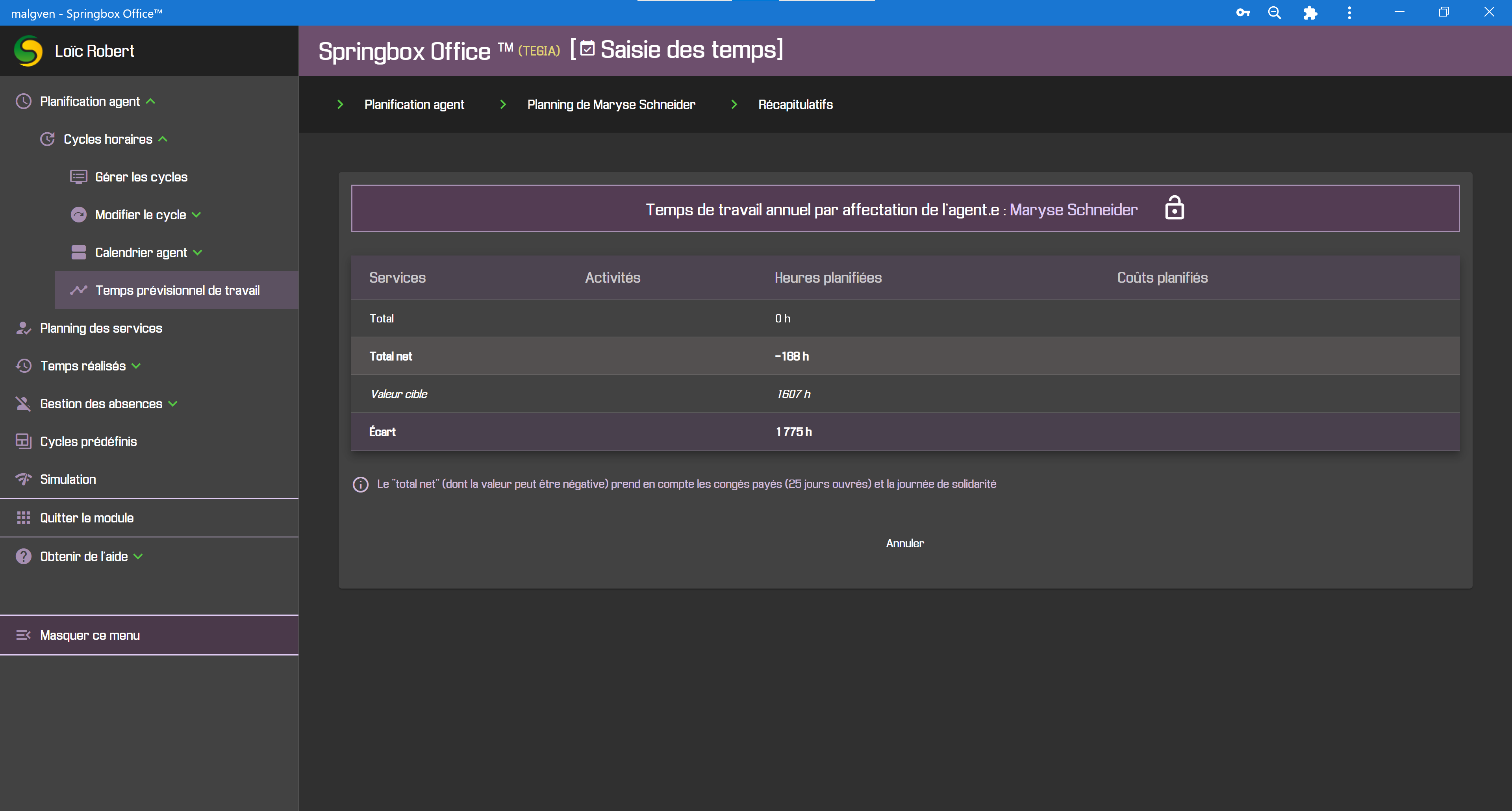
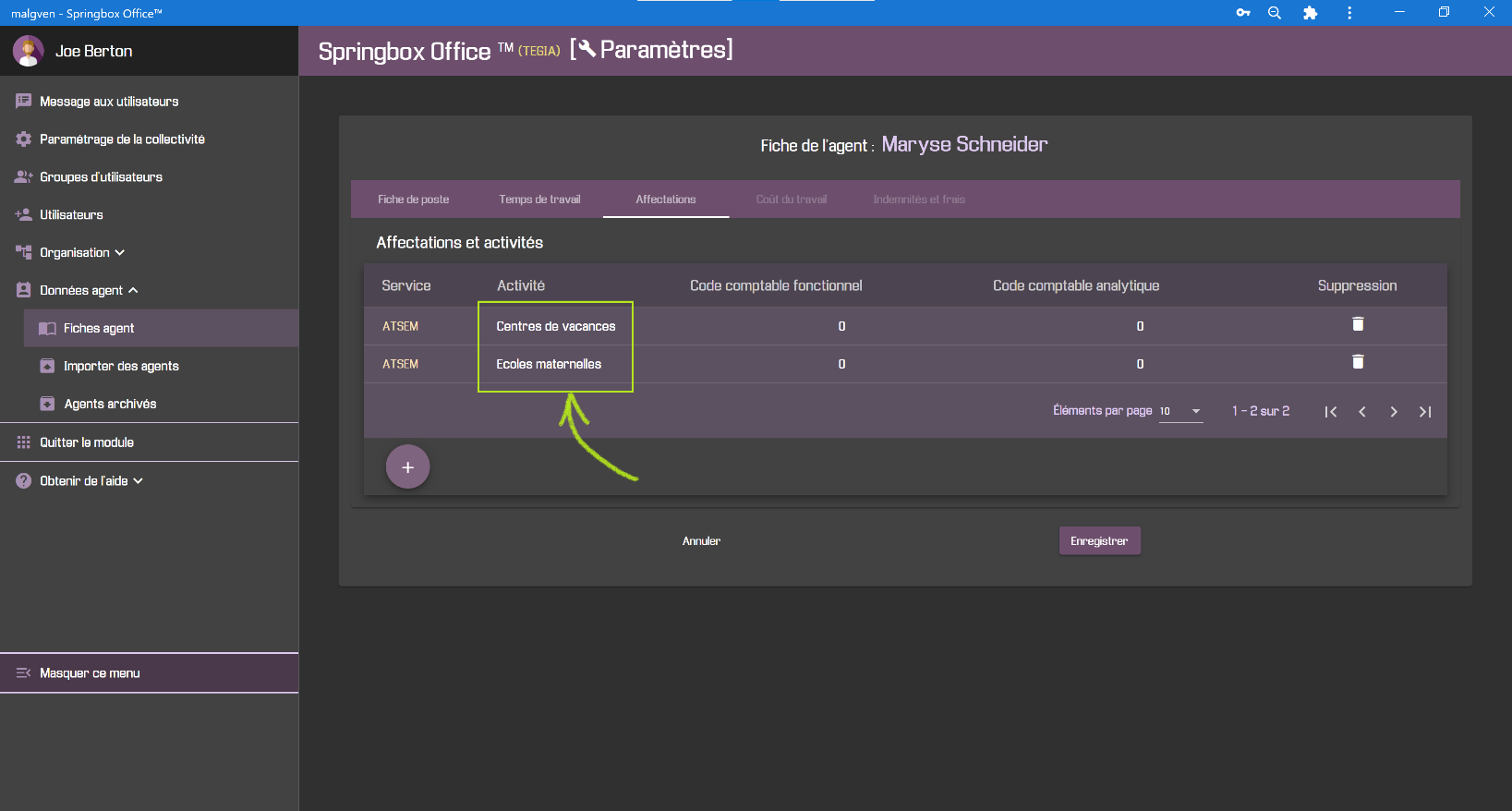
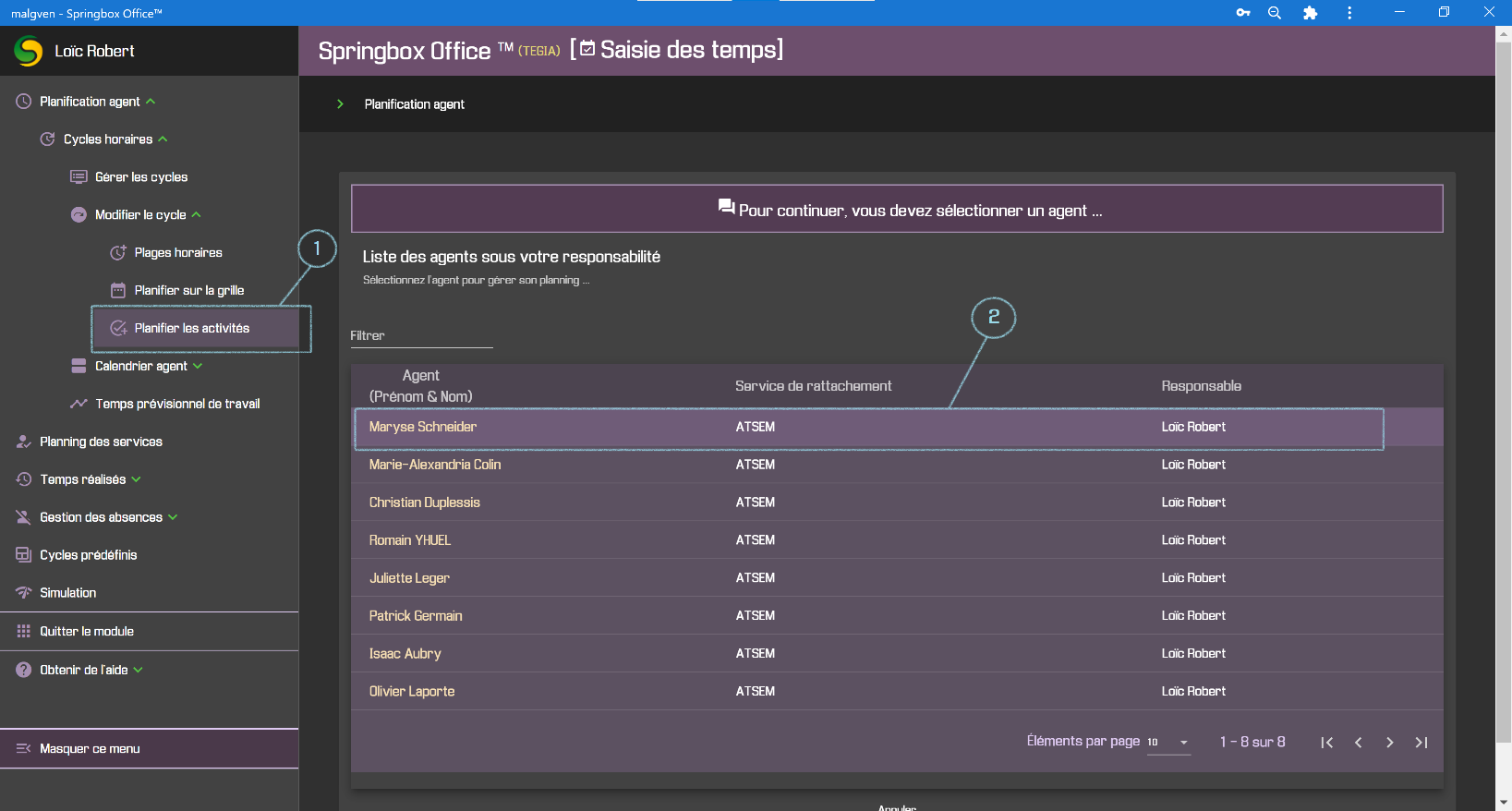
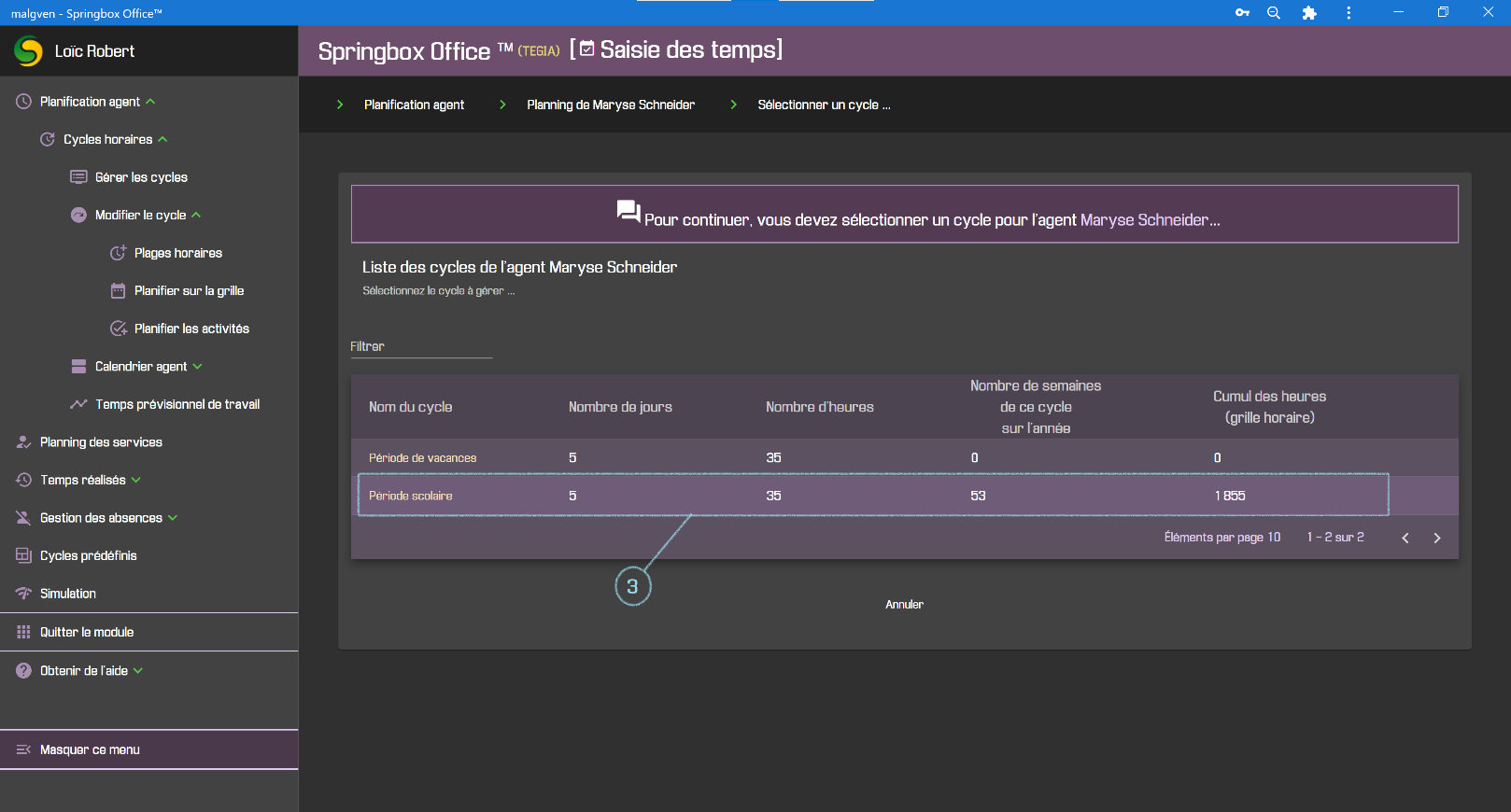
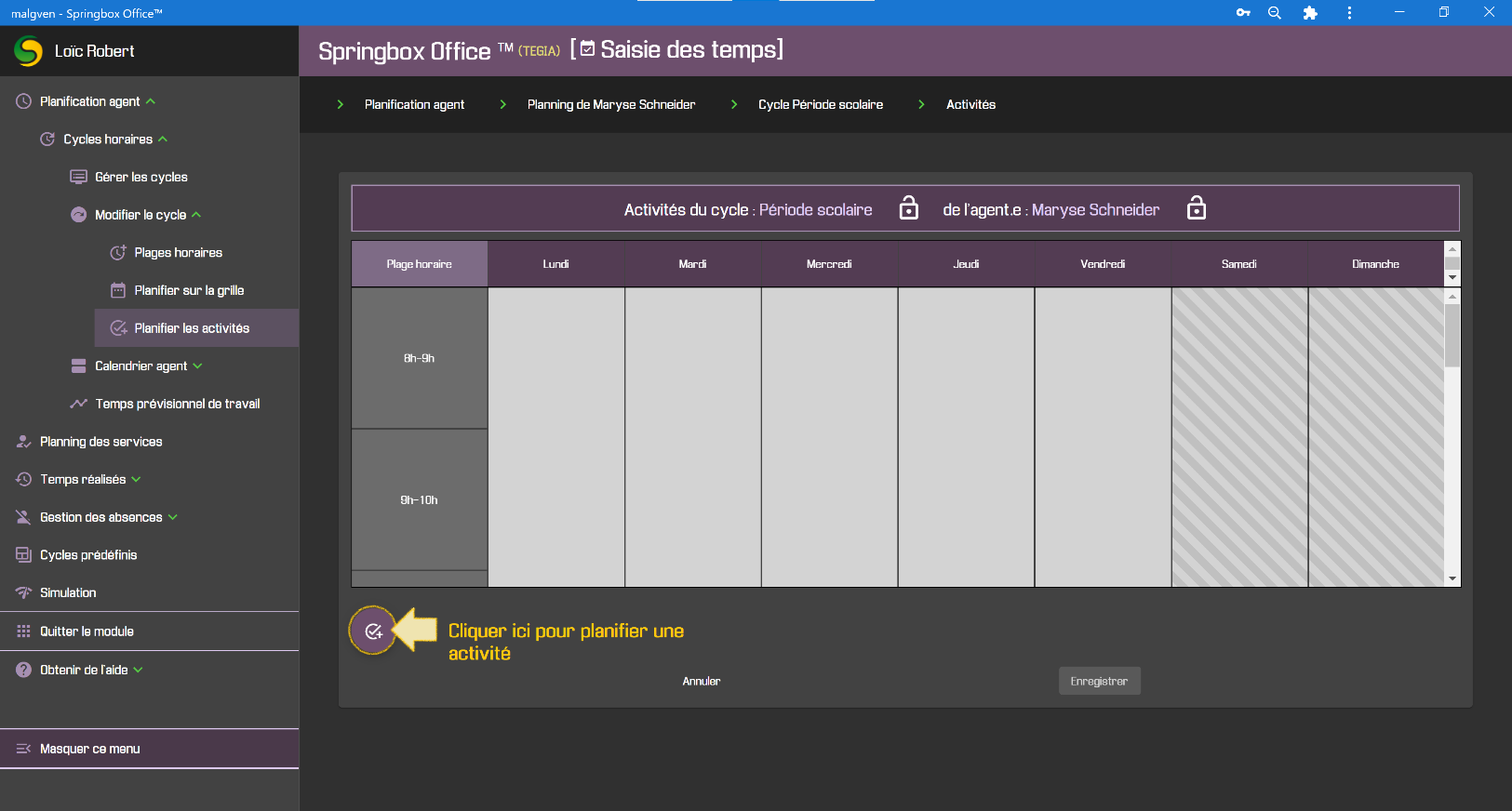
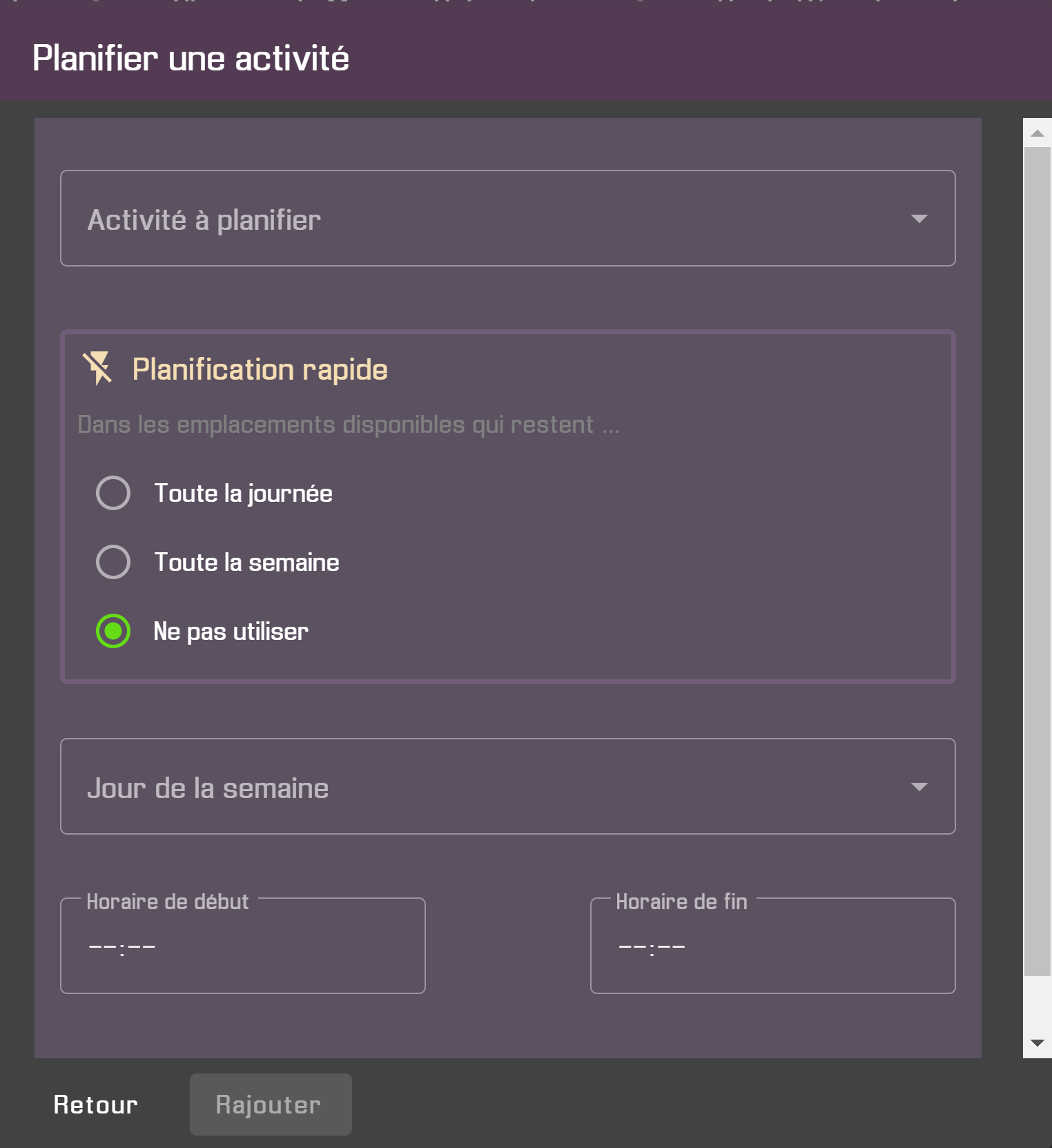
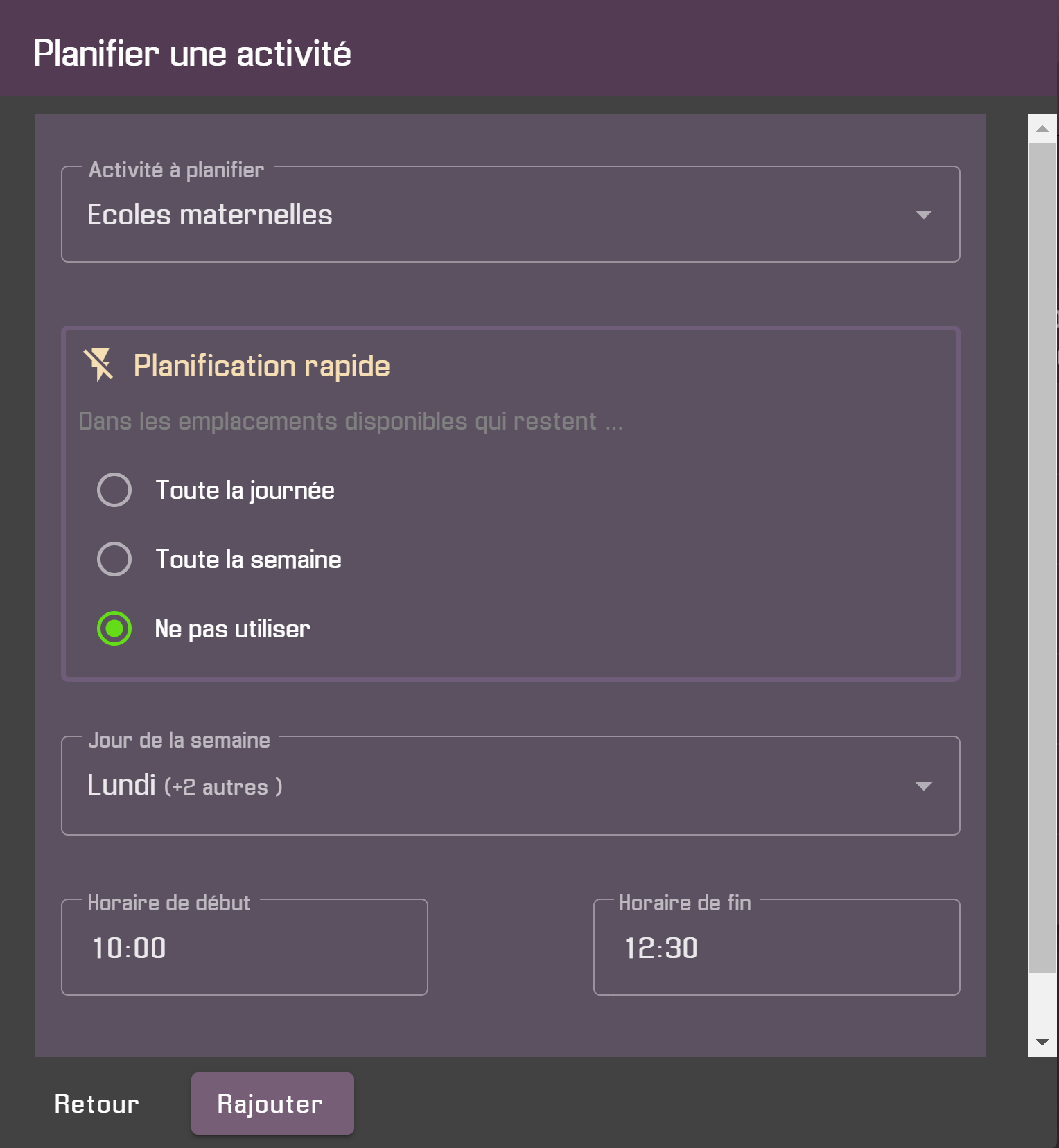
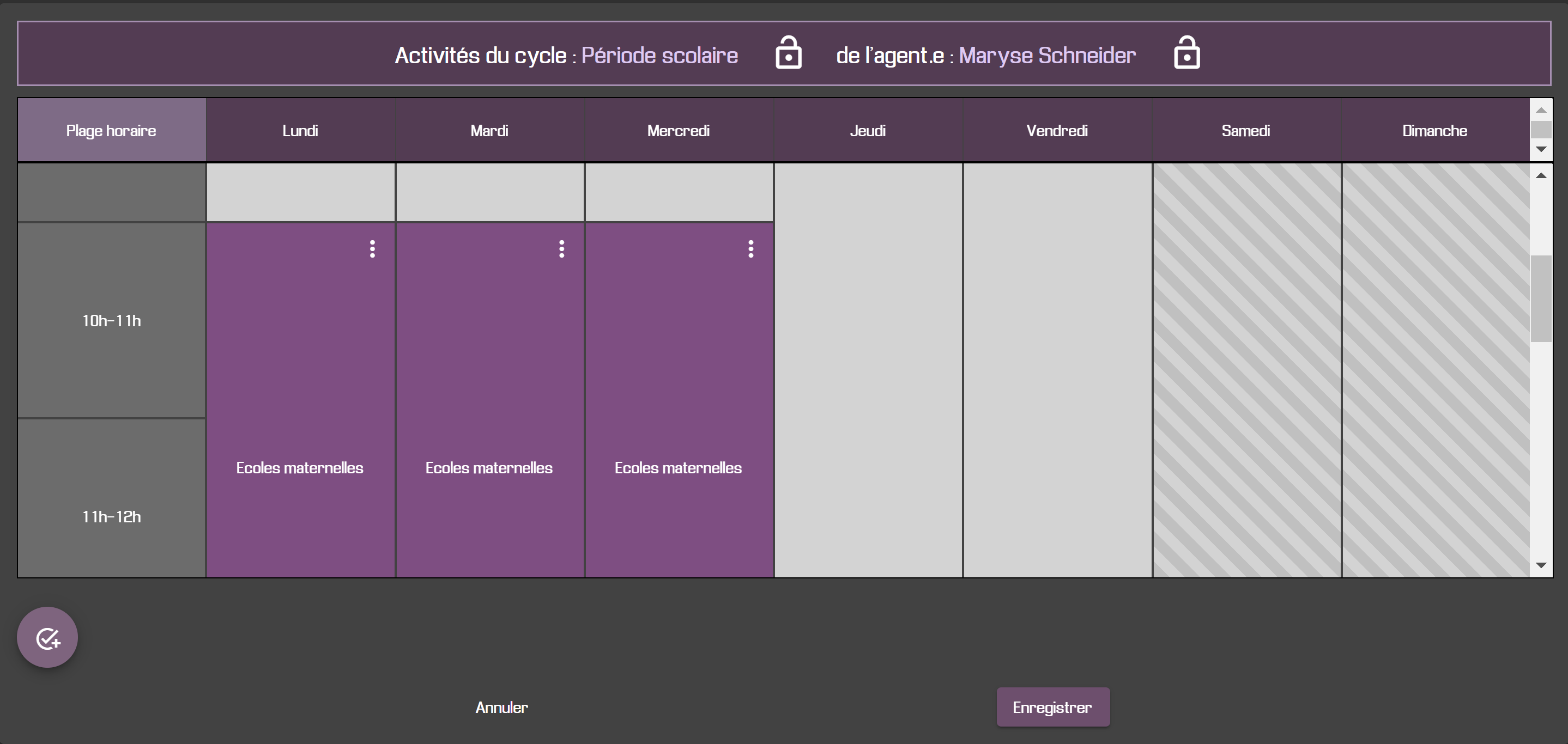
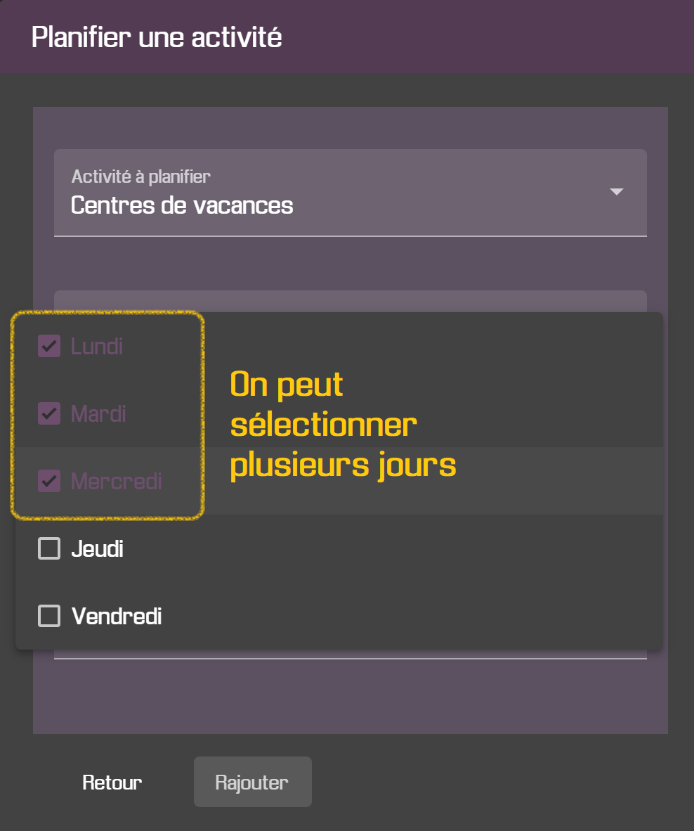
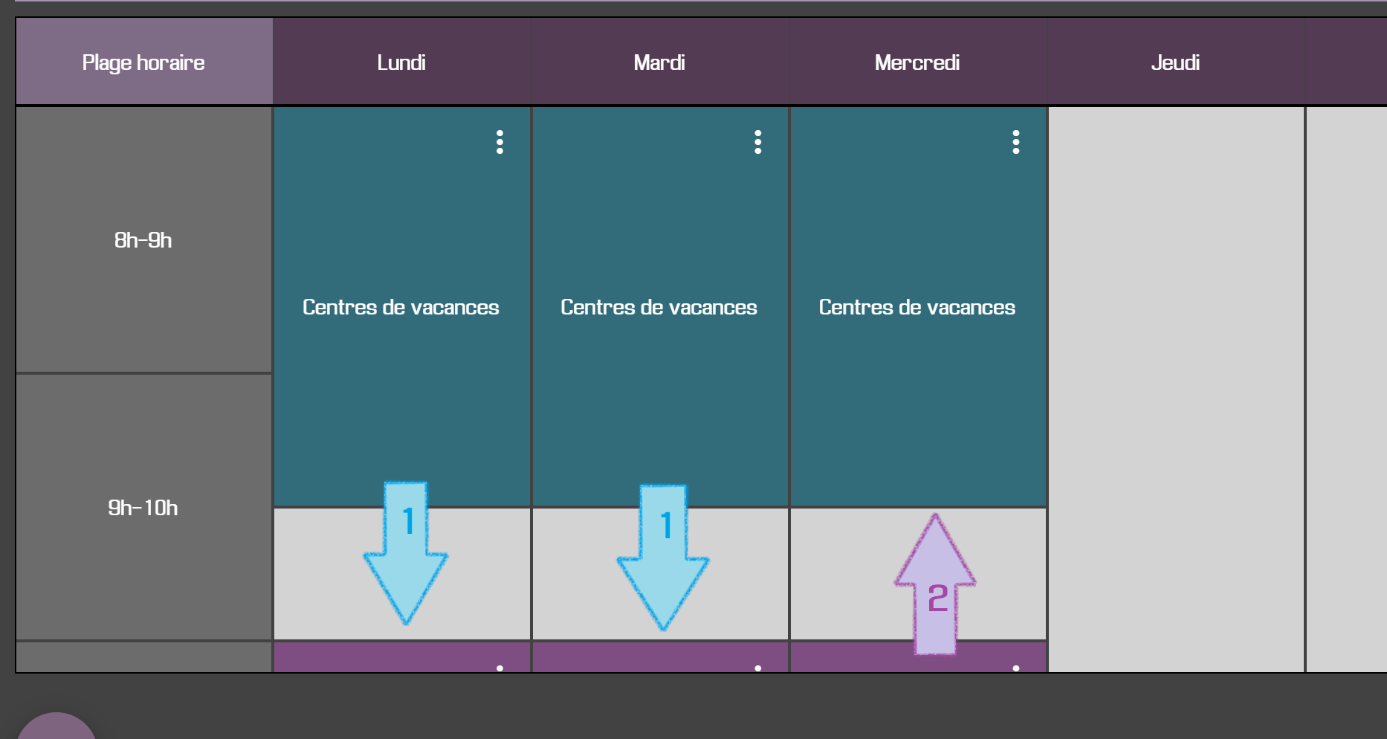
 en haut à droite de chaque « tuile » représentant l’activité sur le planning qui propose 5 commandes si on clique dessus :